
Excel自动生成施工进度计划表
39578.00
工程进度计划表
基槽开挖 基础垫层 基础 地梁 砌砖墙 构造柱支模 构造柱浇筑 圈梁、挑檐、屋面支模 圈梁、挑檐、屋面钢筋 砼浇筑 养护 保温层 找平层 拆模 外装修 内装修 地面 门窗安装 油漆、涂料 屋面防水 5日 12 月 5日 13 月 5日 14 月 5日 15 月 5日 16 月 5日 17 月 5日 18 月 5日 19 月 5日 20 月 5日 21 月 5日 22 月 5日 23 月 5日 24 月 5日 25 月 5日 26 月 5日 27 月 5日 28 月 5日 29 月 5日 30 月6 日 31 月 6 日 1 月 日 62 月 日 63 月 日 64 月 日 65 月 日 66 月 日 67 月 日 68 月 6 日 月 96 日 10 月 6日 11 月 6日 12 月 6日 13 月 6日 14 月 6日 15 月 6日 16 月 6日 17 月 6日 18 月 6日 19 月 6日 20 月 6日 21 月 6日 22 月 6日 23 月 6日 24 月 6日 25 月 6日 26 月 6日 27 月 6日 28 月 6日 29 月7 日 30 月 7 日 1 月 日 72 月 日 73 月 日 74 月 日 75 月 日 76 月 日 77 月 日 78 月 7 日 月 97 日 10 月 7日 11 月 7日 12 月 7日 13 月 7日 14 月日 15日
excel自动生成施工进度计划
excel自动生成施工进度计划
Excel是一款非常实用的办公软件,不仅可以进行表格数据的处理,还可以用来生成施工进度计划。
在这篇文章中,我们将介绍如何使用Excel自动生成施工进度计划,帮助您更好地掌控工期,提高施工效率。
首先,我们需要准备好施工进度计划所需的数据,如任务名称、开始时间、结束时间、工期等。
将这些数据输入到Excel表格中,并根据需要进行排序和筛选,使其更加直观清晰。
接下来,我们需要使用Excel中的公式和函数来计算每个任务的开始时间、结束时间、工期等信息。
比如,可以使用DATEDIF函数来计算两个日期之间的天数,使用SUM函数来累加任务的工期,使用IF函数来判断任务是否延期等。
在计算完成后,我们需要对施工进度计划进行可视化展示。
可以使用Excel中的图表功能来制作甘特图,将任务的时间段和工期一目了然地展示出来,方便施工管理人员进行监控和调整。
总之,利用Excel自动生成施工进度计划可以提高施工效率,降低工期风险。
需要注意的是,在使用Excel进行施工进度计划制作时,要充分考虑实际情况,避免出现数据错误和计算偏差。
- 1 -。
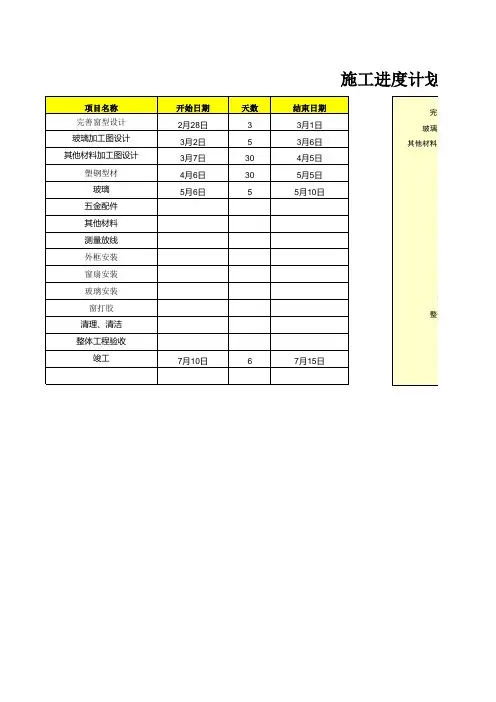
Excel自动生成—施工进度计划表
月29日 6月5日 6月12日 6月19日 6月26日 7月3日 7月10日 7月17日
项目名称 完善窗型设计 玻璃加工图设计 其他材料加工图设计
塑钢型材 玻璃
五金配件 其他材料 测量放线 外框安装 窗扇安装 玻璃安装
窗打胶 清理、清洁 整体工程验收
竣工
开始日期 2月28日 3月2日 3月7日 4月6日 5月6日
天数 3 5 30 30 5
施工进度计划表
结束日期 3月1日 3月6日 4月5日 5月5日 5月10日
完善窗型设计 玻璃加工图设计 其他材料加工图设计
7月10日
6
7月15日
清理、清洁 整体工程验收
度计划表
完善窗型设计 玻璃加工图设计 其他材料加工图设计
塑钢型材 玻璃
五金配件 其他材料 测量放线 外框安装 窗扇安装 玻璃安装
窗打胶 清理、清洁 整体工程验收
竣工
2月28日 3月6日 3月13日 3月20日 3月27日 4月3日 4月10日 4月17日 4月24日 5月1日 5月8日 5月15日 5月22日 5月29日
excel排施工计划
excel排施工计划Excel是一款功能强大的电子表格软件,可以用于制作各种计划和统计数据。
在施工行业中,Excel可以用来排施工计划,帮助项目管理人员进行施工进度和资源的安排,达到高效管理的目的。
以下是关于如何在Excel中排施工计划的详细介绍。
1.首先,在Excel中创建一个新的工作簿。
可以选择空白工作簿或使用Excel提供的各种模板,如项目计划或日程表模板。
2.在Excel的工作表中创建列标题。
通常包括项目名称、工作内容、开始时间、结束时间、工期、负责人等信息。
可以根据具体需要添加其他列,如资源分配、前置任务等。
3.在“项目名称”列中填写每个施工项目的名称。
在“工作内容”列中填写每个项目的具体工作任务,如地基施工、框架搭建、设备安装等。
可以根据项目的复杂程度进行细分,以方便进度控制。
4.在“开始时间”和“结束时间”列中填写每个工作任务的开始和结束日期。
可以使用Excel的日期格式进行输入,或者选择日期功能按钮手动选择日期。
5.在“工期”列中计算每个工作任务的工期。
可以使用Excel的日期计算功能,如使用"=结束日期-开始日期"的公式计算两个日期之间的天数。
6.在“负责人”列中填写每个工作任务的负责人姓名。
可以根据具体情况填写一个人或多个人。
7.在需要的情况下,在“资源分配”列中填写每个工作任务所需的资源,如人力、物资等。
可以使用文本格式或数值格式进行填写。
8.可以根据需要,在“前置任务”列中填写每个工作任务的前置任务编号。
这有助于识别项目中各个工作任务之间的依赖关系,以及确定工作任务的先后次序。
9.可以在Excel中使用各种筛选和排序功能,以便根据需要查看和调整项目计划。
可以按照项目名称、开始时间、结束时间等多个维度进行排序,也可以根据特定的筛选条件过滤数据。
10.在Excel的底部或其他工作表中,可以创建图表来可视化施工进度和资源分配情况。
可以选择直方图、折线图、甘特图等多种图表类型,以便更直观地了解项目的整体情况。
利用excel自制工程进度计划图概要

利用excel自制工程进度计划图
甘特图1、选中单元格数据区域,单击“图表向导”。
2、在图表类型中选择第2个“条形图”,然后在子图表类型中选择第2个“堆积条形图”,最后点击完成3、这时候数据表中的蓝色框有3栏,将鼠标移动到蓝框角边,然后向左移动,将“结束日期”栏取消 4、双击图表中蓝色的条,出现数据系列格式框,边框选择“无”,内部选择“无”。
点确定 5、双击Y轴旁的任意一区域,出现“坐标轴格式”对话框,在“刻度”选项中将需要选择的三个复选框全部选中,点确认。
6,将图简单的打整美观一下就可以了。
1、首先建立一张打开EXCEL,建立一个二维表,如图1
2、建好二维表后,按建立图表快捷键如图表2
3、弹出生成图表向导如图3,选条形图中的子图表类型第二种
按下一步如图4,选中系列产生在列,
再选中系列标签如图表5
在图表5中选中系列标签,按添加(A按钮,出现图表6
选系列1数据源如图表8
同理添加系列2数据源
9添加分类轴(X数据源如图11(可以不需要)
11、对图表14进行修改,选中系列1(日期系列),双击,修改如图表15,隐藏系列1如图16
11、对分类轴X的刻度进行修改如图表17,当然字体大小也可以修改。
最最最重要的一点
超过一张纸后,可以利用复制图表的方式,修改数据源的方法,并适当修改就可以了。
Excel自动生成—施工进度计划表

项目名称 基槽开挖 基础垫层 基础 地梁 砌砖墙 构造柱支模 构造柱浇筑 圈梁、挑檐、屋面支模 圈梁、挑檐、屋面钢筋 砼浇筑 养护 保温层 找平层 拆模 外装修 内装修 地面 门窗安装 油漆、涂料 屋面防水 水电 安装 收尾 竣工验收 开始日期 5月10日 5月13日 5月14日 5月16日 5月18日 5月23日 5月24日 5月25日 5月28日 5月30日 5月31日 6月5日 6月7日 6月8日 6月9日 6月19日 6月25日 7月3日 7月3日 7月8日 5月14日 7月9日 7月10日 天数 3 1 2 2 5 1 1 3 2 1 5 2 1 1 10 12 8 2 5 1 56 1 1 结束日期 5月12日 5月13日 5月15日 5月17日 5月22日 5月23日 5月24日 5月27日 5月29日 5月30日 6月4日 6月6日 6月7日 6月8日 6月18日 6月30日 7月2日 7月4日 7月7日 7月8日 7月8日 7月9日 7月10日
1
进度计划Excel表自动生成(施工进度)
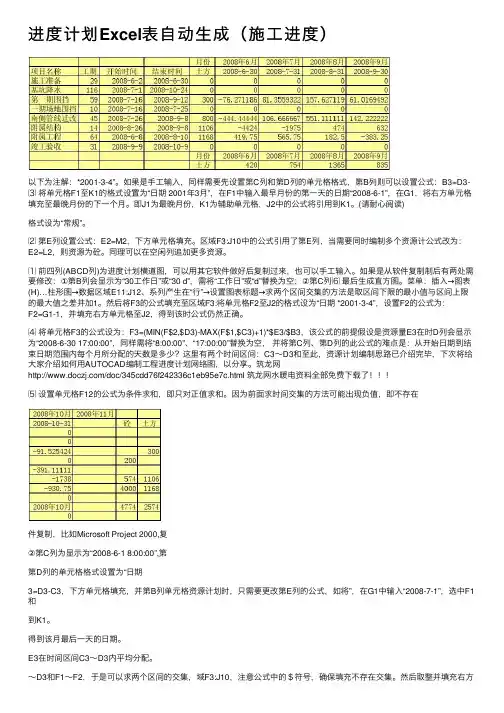
进度计划Excel表⾃动⽣成(施⼯进度)以下为注解:*2001-3-4”。
如果是⼿⼯输⼊,同样需要先设置第C列和第D列的单元格格式,第B列则可以设置公式:B3=D3-⑶将单元格F1⾄K1的格式设置为“⽇期 2001年3⽉”,在F1中输⼊最早⽉份的第⼀天的⽇期“2008-6-1”,在G1,将右⽅单元格填充⾄最晚⽉份的下⼀个⽉。
即J1为最晚⽉份,K1为辅助单元格,J2中的公式将引⽤到K1。
(请耐⼼阅读)格式设为“常规”。
⑵第E列设置公式:E2=M2,下⽅单元格填充。
区域F3:J10中的公式引⽤了第E列,当需要同时编制多个资源计公式改为:E2=L2,则资源为砼。
同理可以在空闲列追加更多资源。
⑴前四列(ABCD列)为进度计划横道图,可以⽤其它软件做好后复制过来,也可以⼿⼯输⼊。
如果是从软件复制制后有两处需要修改:①第B列会显⽰为“30⼯作⽇”或“30 d”,需将“⼯作⽇”或“d”替换为空;②第C列⑹最后⽣成直⽅图。
菜单:插⼊→图表(H)…柱形图→数据区域E11:J12、系列产⽣在“⾏”→设置图表标题→求两个区间交集的⽅法是取区间下限的最⼩值与区间上限的最⼤值之差并加1。
然后将F3的公式填充⾄区域F3:将单元格F2⾄J2的格式设为“⽇期 *2001-3-4”,设置F2的公式为:F2=G1-1,并填充右⽅单元格⾄J2,得到该时公式仍然正确。
⑷将单元格F3的公式设为:F3=(MIN(F$2,$D3)-MAX(F$1,$C3)+1)*$E3/$B3,该公式的前提假设是资源量E3在时D列会显⽰为“2008-6-30 17:00:00”,同样需将“8:00:00”、“17:00:00”替换为空,并将第C列、第D列的此公式的难点是:从开始⽇期到结束⽇期范围内每个⽉所分配的天数是多少?这⾥有两个时间区间:C3~D3和⾄此,资源计划编制思路已介绍完毕,下次将给⼤家介绍如何⽤AUTOCAD编制⼯程进度计划⽹络图,以分享。
筑龙⽹/doc/345cdd76f242336c1eb95e7c.html 筑龙⽹⽔暖电资料全部免费下载了⑸设置单元格F12的公式为条件求和,即只对正值求和。
施工总进度计划 (EXCEL自动横道图)
2024/10/12 2024/11/30 50
2024/11/21 2024/12/20 30
2024/12/2 2025/1/10 40
2024/11/11 2025/3/30 140
2024/11/11 2025/3/30 140
2024/7/1 2024/8/10 41
2024/7/20 2024/8/20 32
2024/8/10 2024/8/30 21
2024/8/10 2024/9/20 42
2024/9/1 2024/9/30 30
2024/9/20 2024/11/20 62
2#楼
施工单位:
序号 单位工程
工作内容
22
屋面钢结构制作、屋面板安装
23
主体二次结构、墙体砌筑
24
设备基础浇筑
2#楼
25
内外墙粉刷、防水工程
2024/9/10 2024/10/10 31
2024/10/20 2024/12/30 72
5#楼
施工单位:
序号 单位工程
工作内容
65
环氧地坪、防静电地坪施工
66
基础承台、底板施工
67
主体结构混凝土浇筑
68
一至二层墙体、二次结构施工
69
6#楼 内外墙粉刷、外墙夹芯板安装
70
屋面结构、女儿墙结构浇筑
21
屋面结构混凝土浇筑
22
屋面钢结构制作、屋面板安装
********项目-施工总进度计划
工程起止时间: 2024 年 7 月 1 日 至 2025 年 5 月 30 日
开始日期
结束日期
工期 (天)
7月 10 20 30
施工进度计划表横道图自动生成版(excel模板)
2020/4/1
2021/8/30
517
15
XX隧道左洞进 口仰拱施工
2020/4/10
2021/9/30
539
16
XX隧道左洞进 口二衬施工
2020/4/15
2021/10/20
554
17
XX隧道左洞进 口洞门施工
2020/10/15
2021/10/30
381
18 路面工程 2021/5/25 2021/11/20 180
1 5
2 0
2 5
2 8
5
1 0Leabharlann 1 52 02 5
31
5
1 0
1 5
2 0
2 5
3 0
5
1 0
1 5
2 0
2 5
31
5
1 0
1 5
2 0
2 5
3 1
5
1 0
1 5
2 0
2 5
31
5
1 0
1 5
2 0
2 5
31
5
1 0
1 5
2 0
2 5
3 0
5
1 0
1 5
2 0
2 5
31
5
1 0
1 5
2 0
2 5
3 0
序号 项目名称
XX项目施工进度计划表
开始时间
结束时间
2020 年
2021 年
施工天 数
1月
2月
3月
4月
5月
6月
7月
8月
9月
10 月
11 月
12 月
1月
2月
excel自动生成施工进度计划
excel自动生成施工进度计划
Excel是一种广泛使用的电子表格软件,可以用于各种数据管理和计算任务。
在建筑行业中,Excel可以用来自动生成施工进度计划,使得项目管理更加高效和准确。
首先,需要创建一个新的Excel工作表,并在第一行输入项目任务的名称。
接下来,在第一列中输入任务的开始日期和结束日期,以及每个任务的持续时间。
可以使用Excel的日期函数和计算公式来计算任务的开始和结束日期,以及总共需要多少天才能完成该任务。
然后,需要创建一个Gantt图,用于可视化每个任务的开始和结束日期。
可以使用Excel的条件格式和绘图工具创建Gantt图,将任务名称和日期输入到表格中,并设置颜色和格式,以便更清晰地查看整个项目的进度。
最后,可以使用Excel的过滤和排序功能,对任务进行排序和筛选,以便更好地管理和控制项目进度。
还可以添加注释和备注,以便在需要时更好地理解每个任务的具体内容和时间表。
总之,Excel可以帮助建筑行业的专业人员更好地管理和控制项目进度,从而实现更加高效和准确的施工进度计划。
- 1 -。
excel自动生成施工进度计划
excel自动生成施工进度计划施工进度计划是一种重要的管理工具,可帮助您规划和跟踪施工项目的进展情况以及保证项目按时完成。
利用Excel软件,您可以轻松地创建一个自动化的施工进度计划。
本文将介绍如何使用Excel自动生成施工进度计划。
第一步:确定项目阶段在创建施工进度计划之前,需要确定项目的所有阶段,并确定每个阶段的时间范围。
这些阶段可包括工程准备、建设、安装和造价等,您可以根据项目要求自定义这些阶段。
第二步:创建Excel工作表在创建Excel工作表时,您可以使用Excel的模板或自定义设计,以便更好地满足项目的要求。
第三步:设置时间轴为了便于跟踪项目的进程,您需要设置时间轴。
在Excel的工作表中,您可以通过添加日期和时间来创建时间轴。
第四步:添加工作任务在Excel的工作表中,您可以将您的项目工程划分成多个工作任务。
您需要为每个工作任务分配预计时间和截止日期。
此外,您还需要为每个工作任务指定一个或多个工作人员或团队,并分配负责人。
第五步:添加依赖关系在项目进程中,不同的工作任务之间可能存在依赖关系。
例如,某些任务可能必须在完成前置任务之后才能开始。
在Excel的工作表中,您可以设置前置任务和后续任务之间的依赖关系,以帮助您更好地跟踪项目的进度。
第六步:跟踪进度一旦您完成了Excel工作表的创建,您可以使用预算时间列来标记您计划的工作任务和实际完成的时间。
此外,您还可以根据实际时间来预测工作任务的进展情况,以帮助您更好地制定项目预算和时间表。
最后,通过以上步骤,您就可以轻松地创建一个自动化的施工进度计划。
通过在Excel中设置预计时间和截止日期,为每个工作任务分配负责人,并设置依赖关系,您可以更好地跟踪项目的进展情况。
此外,您还可以通过使用Excel的图表功能来展现项目进展情况,以便更好地监督和控制项目的进程。