
成都理工大学图书馆远程登录
Windows XP中设置VPN的方法:
1.点击桌面左下角“开始”,再点击“控制面板”
2.点击“网络和 Internet 连接”
3.点击“创建一个到您的工作位置的网络连接”
4.选择“虚拟专用网络连接”,再点击“下一步”按钮
5.在输入栏输入连接的名称,这里用“Cdut-VPN",再点击“下一步”按钮
6.选择“不拨初始连接”,再点击“下一步”按钮
7.输入VPN服务器地址“”,再点击“下一步”按钮
8.建议勾选“在我的桌面上添加一个到此连接的快捷方式”,再点击“完
成”按钮
9.回到“网络和Internet连接”,点击“网络连接”
10.在“虚拟专用网络”里可以看到刚才建立的连接
11.双击连接的名称或桌面上的快捷方式,都可以打开连接窗口,输入用户名
和密码,再点击“连接”按钮即可连接VPN。
图书馆资源校外访问办法
图书馆资源校外访问办法
(SLL VPN使用方法)
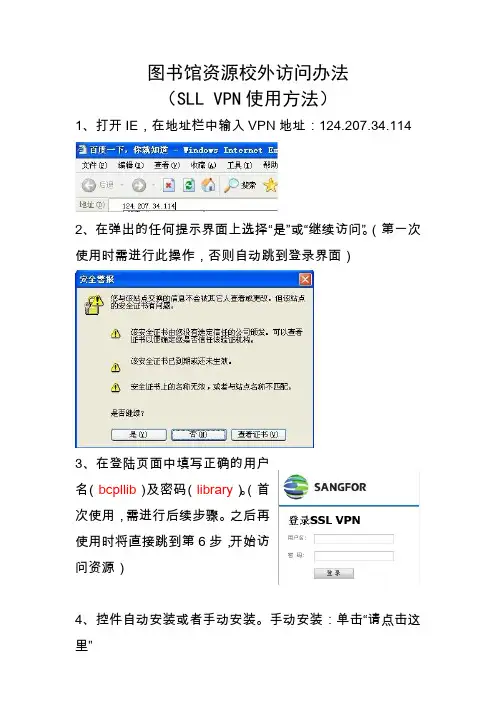
1、打开IE,在地址栏中输入VPN地址:124.207.34.114
2、在弹出的任何提示界面上选择“是”或“继续访问”。
(第一次使用时需进行此操作,否则自动跳到登录界面)
3、在登陆页面中填写正确的用户
名(bcpllib)及密码(library)。
(首
次使用,需进行后续步骤。
之后再
使用时将直接跳到第6步,开始访
问资源)
4、控件自动安装或者手动安装。
手动安装:单击“请点击这里”
自动安装:在提示栏左键点击,选择下载
5、选择安装:进入自动安装插件过程,无需任何操作
注:如IE 7版本以上无法安装,请更换浏览器尝试。
如IE 6、360等其他浏览器。
如果windows防火墙提示拦截,请解除阻止。
6、安装完毕自动跳转到首页,访问资源和在校内访问相同。
直接点击首页资源列表中的各个数据库连接即可。
例如,访问万方数据,直接点击连接即可自动登录。
中国知网外网站
点首页的IP登录即可使用机构馆的全部资源。
等等。
7、退出VPN连接请右击屏幕右下角绿
色“S”图标,选择“退出”。
为使其他读者可
以使用图书馆的资源并且保证您的上网
速度,请在不使用图书馆资源时,请您
退出vpn连接。
如不小心关闭浏览器,需要重新打开VPN,右键点击屏幕右下角绿色“S”图标,选择显示资源,打开图书馆(HTTP)即可。
数字校园环境下馆际互借与文献传递系统认证模式探讨
注册 , 本馆通过联合认证系统后 , 访 问本校C AL I S  ̄ 际互借系统共 享版 , 并在登录界面输入借 阅证号与密码 , 即可登录馆借系统提交
传 递 申请 。
3应用现状
自2 0 1 O 年c AL I s 馆借系统共享版开始使用 以来 , 各成员馆相继 通过UAS 统一认证系统完成本馆读者数据与 图书馆 自动化 系统读 者库的 同步使用。 目前 , UAS 系统对 读者数据管理 主要通过三种 方 式进行 : 一是联合认证 , 需提前进行接 口配置 , 目前 已有s i r s i 、 a l e p h 、 汇文、 金盘 系统 的接 口文件 ; 优点是完成配置后维护非常方便 ; 二是 读者数据批量导人, 可以直接开通系统 , 但需要定期导入读者数据 , 有一定 的工作量 ; 三是手动创建读者账 户, 可直接开 通系统 , 但需要 在系统 中手动创 建读者账 户, 有一定 的工作量 。 建立校园网读者统一认证系统, 可 以实现与数字校园中用户 电 子身份的统一管理 , 实现用户的单点登录 。 统一认证系统为统一 网络 用户、 数据 共享与集成、 应用集成 打下 了扎实的基础 , 校内统一权限 管理模型 的建立、 用户权限管理体系的建立 ,可 以使不同时期建立 的应用系统实现数据的共享与交换 , 形成 了全校统一共享的数据库。 我馆作为四川省高等学校文献传递 中心 , 一直为省属各高校提 供文献资源共建 共享保 障。 随着 CA L I S 馆借系统共享版 的普及使 2发 展 过程 用, 我馆也将在年 内完成联合统一认证 , 将尽快加入到 C AL L S 文献 I S O I L L ( I n t e r l i b r a r y L o a n ) 馆 际互借协议 是关于馆际互借 的 资源共享云的框架下 , 以期更好地为本校师生和其他省属高校读者 国际标准 , 也是基 于I S O 的O S I 结构 的应用层协议 。 在I L L 协议的规定 提供 文献保 障服 务。 中, 共有三种馆 际互借 事务方式 : 简单式、 链状和分步式事务 。 我国 参 考 文 献 高校 图书馆广泛使用的 C AL L S 馆际互 借与文献传递 系统就是基于 1 ] 李瑞芬, 张晓青. 国外网上文献传递 系统的发展现状及特 点[ J ] . 情 国 际 标 准 馆 际互 借 协 议 I S O I L L 1 0 1 6 0 / 1 0 1 6 1 开 发 的分 布 式 事 务 [
成都理工大学图书馆图书借阅流程

成都理工大学图书馆图书借阅流程
插图000
同学们,图书馆是书的海洋,是我们丰富知识的好地方。
但是你知道怎么才能在图书馆顺利借到你想看的书呢?下面就让我向你介绍吧!
第一步:搜索“成都理工大学图书馆”进入学校图书馆官网。
(在图书馆的电脑上一般是从第三步开始的)。
插图001
第二步:点击右下角的“我的图书馆”选项
插图002
第三步:点击“我的图书馆”后就进入了“书目查询”的主页面了,在这个页面中你还可以点击“读者登录”选项,用学号和密码(初始密码为借阅证条码号的数字部分)登陆查看个人信息。
插图003
第四步:在“书目查询”页面输入你要查询图书的书名或关键字,点击“开始检索”
插图004
第五步:点击“开始检索”后,会跳转到目标页面,点击你要找的图书。
插图005
第六步:记住你要找图书的“索书号”和“馆藏地址”然后就可以轻松的找到你心爱的图书了。
另外,如果在图书馆遇到什么问题的话,你可以向值班老师咨询。
插图006
是不是很简单呀?赶快行动吧!尽情地在浩瀚的书海里遨游吧!。
图书馆管理系统系统分析与设计

大学图书馆管理信息系统系统分析1 概述1.1现行系统简介图书管理系统是图书馆重要组成部分,一般分为两大部分:流通系统和采购系统。
采购系统分为订单管理、图书入库、图书著录、图书上架、新书报道和书目审查、系统设置;流通系统分为图书管理、读者管理、借阅证管理、图书借阅、图书归还、系统设置等模块。
其中,核心模块是采购系统:图书入库、图书上架;流通系统:图书管理、读者管理、借阅证管理、图书借阅、图书归还等。
而对于当前手工处理系统流程大致为:读者将要借书和借阅证交给工作人员,工作人员将每本书附带描述书本信息卡和读者借阅证一起放到一个小格栏,并在借阅证和每本书上贴借阅信息。
这样借书过程就完成了。
还书时读者将要还图书交给工作人员,工作人员根据图书信息找到相应书卡和借阅证,并填写相应还书信息。
图书馆领导机构及组织机构如下图:1)图书馆实行校长领导下馆长负责制,学校由一名副校长分管图书馆工作。
有关图书馆工作重大事项由校长办公会研究、决定。
图书馆设馆长一名,设副馆长两名,由学校聘任。
2)馆长主持全馆工作,领导制订发展规划、规章制度、工作计划及经费预算,组织贯彻实施。
副馆长协助馆长工作。
3)图书馆从实际出发,以方便读者和有利于科学管理为原则,经学校批准,设立办公室、采编部、借阅部、期刊部、南馆借阅部、信息咨询部和情报技术部等七个部室,各部室设主任一名,副主任一至二名,由学校聘任。
4)学校设立成都理工大学图书馆工作委员会,作为全校文献信息工作咨询和协调机构。
图书馆工作委员会成员以教师为主,吸收学生参加。
学校主管图书馆工作副校长担任主任委员,图书馆馆长担任副主任委员。
1.2 可行性分析当今时代是飞速发展信息时代。
在各行各业中离不开信息处理,这正是计算机被广泛应用于信息管理系统环境。
计算机最大好处在于利用它能够进行信息管理。
使用计算机进行信息控制,不仅提高了工作效率,而且大大提高了其安全性。
尤其对于复杂信息管理,计算机能够充分发挥它优越性。
图书馆远程访问系统使用帮助
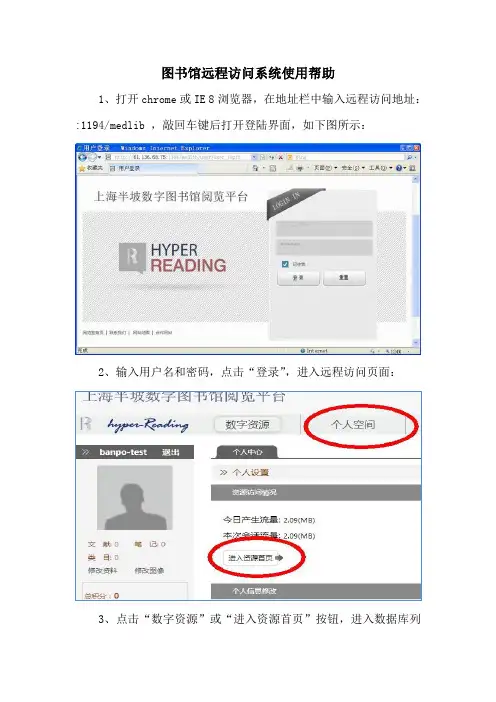
图书馆远程访问系统使用帮助1、打开chrome或IE 8浏览器,在地址栏中输入远程访问地址::1194/medlib ,敲回车键后打开登陆界面,如下图所示:2、输入用户名和密码,点击“登录”,进入远程访问页面:3、点击“数字资源”或“进入资源首页”按钮,进入数据库列表页面,点击相应数据库即可进行检索和下载,如下图所示。
点击“个人空间”按钮,进入个人空间页面,可以进行设置电子信箱、上传个人头像、修改密码等操作。
建议修改电子信箱为用户个人真实信箱。
用户也可以不修改这些信息。
4、注意事项(1)读者无需安装客户端或插件,只需主流Web浏览器,例如Firefox、Google Chrome、IE、Safari等即可访问。
IE要求使用IE 8.0以上的版本。
该远程访问系统推荐使用Google Chrome浏览器(脚本兼容性最好)。
(2)请避开上网高峰,以免网速较慢影响访问。
因为校外用户使用的是电信、移动、联通等网络,而图书馆服务器在教育网内,不同网络运营商之间的网络互通速度会受到一定的局限。
(3)账号、密码仅供本人使用,不得转让。
频繁更换电脑将影响您的使用效果。
(4)关于登陆时效:登陆超时,系统会跳转到登陆界面,重新输入账号和密码登陆即可。
(5)2013年12月25日以后新添加的用户,只能使用新的版本;之前的用户,仍然可以继续使用客户端方式访问。
原则上建议用户使用新版系统。
用户一旦修改个人密码,将不能再使用客户端方式访问。
(6)访问中国知网,无须登陆;超星电子图书,仅提供在线阅读,不提供下载。
(7)尊重知识产权,不要批量下载数据,以免被数据库商警告甚至停止数据库服务。
(8)使用中如有疑问,请发送邮件到电子信箱:E-mail:。
VPN远程接入系统 使用指南

VPN远程接入系统使用指南使用步骤更改口令常见问题一、 使用步骤登录图书馆主页(),点击“远程接入系统”(如图)点击“进入远程接入系统”,出现安全警报的窗口,点击“是”(如图)输入用户ID和密码(如图),用户ID为 0000+校园一卡通帐号后六位数字(0000XXXXXX),口令为一卡通工号第一次使用远程接入系统,要求输入本人手机号码,以后不会再出现此窗口(如图)果长时间没收到短信,点击“查询口令”(如图)点击如图所示的下拉框,选择要登录的内网地址,然后点击“联接”,就可访问所需地址使用完成后,点击“退出”,不然可能会造成下次无法正常登录该系统(如图)二、 更改口令进入远程接入系统,选择“更改口令”(如图)输入新口令,然后提交(如图)三、 常见问题1、如何获取用户ID和口令?答:只要拥有校园一卡通,是图书馆的正常用户,就可以使用远程接入系统。
用户ID为“0000+校园一卡通帐号后六位数字”(0000XXXXXX),口令为一卡通工号。
2、我已正常输入用户ID和口令,为什么无法登录?答:可能有如下几种情况:上次使用后没有正常退出,只能在半小时后再次使用。
没有输入正确的手机号码,以致没收到动态口令。
动态口令输入错误。
如果多次输入无效,点击查询口令,获取新的动态口令。
3、为什么要输入手机号?答:防止帐号扩散,以致合法用户无法正常登录使用远程接入系统。
4、我能自己修改手机号码吗?答:不可以。
5、我没收到手机动态口令,怎么办?答:由于通信商的网络问题,可能会造成短信接收延时或漏收。
如果长时间没收到“手机动态口令”,点击“查询口令”获取新的动态口令。
6、我怎么会收到好几个手机动态口令?我该用哪一个?答:由于操作失误,收到好几个手机动态口令,使用最新的手机动态口令。
四、 其他咨询电话:*************,联系人:陈老师。
重磅!图书馆电子资源统一访问平台(EDS)升级上线,全部资源尽在掌握
重磅!图书馆电子资源统一访问平台(EDS)升级上线,全部
资源尽在掌握
为切实保障疫情防控期间师生顺利访问图书馆资源,有效开展教学科研和学习,图书馆联手信网中心对前期试运行的电子资源统一访问平台(EDS)升级改造,今日隆重上线,实现了通过该平台访问图书馆的全部电子资源。
该平台的特点是:
1、统一认证登录,只要具有公文网或选课系统身份的师生均可登录;
2、不区分访问地点,校园网内外均可使用;
3、无需登录VPN;
4、支持手机、PAD等移动终端设备使用。
下面介绍具体使用步骤
图文来源:于晓燕刘晓坤
图文编辑:王璐。
成都理工大学图书馆远程登录
Windows XP中设置VPN的方法:
1.点击桌面左下角“开始”,再点击“控制面板”
2.点击“网络和 Internet 连接”
3.点击“创建一个到您的工作位置的网络连接”
4.选择“虚拟专用网络连接”,再点击“下一步”按钮
5.在输入栏输入连接的名称,这里用“Cdut-VPN",再点击“下一步”按钮
6.选择“不拨初始连接”,再点击“下一步”按钮
7.输入VPN服务器地址“”,再点击“下一步”按钮
8.建议勾选“在我的桌面上添加一个到此连接的快捷方式”,再点击“完
成”按钮
9.回到“网络和Internet连接”,点击“网络连接”
10.在“虚拟专用网络”里可以看到刚才建立的连接
11.双击连接的名称或桌面上的快捷方式,都可以打开连接窗口,输入用户名
和密码,再点击“连接”按钮即可连接VPN。
高校图书馆电子资源远程访问技术分析
知识 产权不 受侵 犯 ,通 过安全 和加 密技术 控制数 字 内容及其 分发途 径 ,因此 图书馆所 购买 的电子资 源都 限制 了I P地址 的访问范 围 ,高 校师 生只有 使用校 园网I P地址 范围 内的计算机 ,才能 查询 图书馆所 购买 的各类数字 资源… 。但 由于下列原 因校园 网I地 址 以外 的用户数 P 量不 断增加 :①高校 的不断扩 招 , 校 区 内已经不能 提供足够 的宿舍 供学生使用 ;②随 着国家福利分房 的结束 ,越来 越多的教师在校外居
与它连接 ,无需再直接 与真实服 务器 相连 ,反向代理服 务器对外部 ” 表现 为一 个虚拟服 务器 ,其上并不 提供服 务的任何具 体内容 , 真实 服务提供者仍是 内部服 务器 。
以从任何地 点访问 ,但当在校外访 问网站 中的电子资源时输入 了正确 的用 户名和 密码 ,却被提 示告知I地址受 限访 问被拒 绝。这是 由于 资 P 源商根据版 权保护(it g tm ngm n ,D M) d ili s aae et R 的规定 ,为保护 g ar h
外网连接内网(校网)
成都理工大学。
外网通过设置vpn连接校网,方便抢课以及使用图书馆的功能。
因为vpn连接校网后,就相当于使用校网。
虽然使用校园内功能很方便,但是整体网速会变慢。
所以在使用完学校功能后,记得断开vpn,以免影响其他的日常使用。
下面开始教程。
1..首先打开网络共享中心
2..找到设置新的网络连接
3.选择连接到工作区,下一步
4.我们会看到两个选项,选择第一个:使用我的internet连接(vpn)
5..接下来,我们会看到
6..在internet地址处填写:,其他可以不管
7..下一步,我们就要填写账号,密码了,均为cdut
8..最后连接,做好这几项基本就可以连上校园网了另外,那个什么域不用填。