
corelDRAW专题系列之 水晶球
1.水晶球画黑色圆,…,安排-分离。
白色阴影缩小变形,按Shift+pageUp置于顶部,按C对齐2对象;处理阴影。
画白色椭圆,用处理。
2.水晶球画圆,圆形渐变填充,调整高光位置。
画白色圆,置于最后。
调和,去边框,可
见柔和的反光效果。
选红球,调整高光位置,在红球高光部分画一白色倒影圆,拉出透明效果。
3.水晶质感按钮画圆,复制,转曲,用塑形。
画椭圆,效果-添加透视点…按Shift和
Ctrl向外拖动椭圆上部的透视控制点。
去掉各图形轮廓线,填充色:(HSB模式)大圆(150/100/40),
高光区(122/7/97),椭圆(120/100/100)。
在大圆和椭圆间拉…如调和效果遮住高光区,按
将高光区置于最前。
用
3.打造水晶表情;画一小椭圆填充8/0/18/0
(或借助)调整
渐变填充
里面颜色则浅一些;用黑
圆中心对齐。
画白色椭圆,用线性调整,水晶效果完成。
③
4.绘制龙珠画圆,(4/9/91/0)→(20/95/95/0)渐变填充;画星形,填充(6/58/96/0);原地缩小星形,填充白色;用勾描欲删除区域,安排-造形-修剪,单击白色星形;用透明修剪好的
星形。
用勾描曲线,填充白色,去除外框;再用76。
……
5.水晶球画圆,去轮廓,填充63/106/205;画小椭圆,填充187/255/254;用调整… (你画
版后,这个按钮似乎被隐藏,你需象那样把它找出来。
)选中调和对象的外圆,原地复制并
)填充。
选-
制作水晶球里的“光子轨道”:画一倾斜椭圆,轮廓很细(图中线粗,为了便于表示)
状工具,单击按钮打断图示的2个点;安排-打散→椭圆成为独立的
—,应用一种端尖中间粗的圆滑笔触(可能需将线宽改小)
余控制线,删除。
同理,处理椭圆另一半。
左边细长月牙形无轮廓、白色填充,右边的无轮廓、(103/147/219)。
用调整如图示。
条曲线,旋转复制2次;把
在白色“光子轨道”相交处画一无轮廓、白色小倾斜椭圆,选从中心向外稍拉动一点距离,下拉阴影方向,,下拉阴影颜色白色→创建光点自发光效果。
复制并改变阴影的颜色、椭圆的大小方向颜色,得到6个光点。
蓝色光点(从左至右135/216/250、199/239/255、168/228/253),阴影颜色与控制椭圆一致。
水晶球的样子已做好了。
制造梦幻原地复制水晶球的轮廓圆形,填充白色并置于最前。
黑色圆形透明如图示。
原地复制圆形,填充(255/204/0),更改为
圆形稍放大,完全遮住倒影轮廓)。
应用…倒影完美地融入背景中,并提示了地面的存在。
水晶球还没在地面上放稳。
在水晶球的后面底部画(165/228/255)-(255/230/142)
充)椭圆,置于水晶球后,应用自发光阴影效果:下拉阴影方向—向外;下拉阴影不透明度
阴影羽化50;下拉阴影颜色(220 /236/247)。
单个水晶球大功告成!接着做画面另外的部分。
最后,绘制后面不大不小的那个水晶球:
原地复制两个球的外轮廓圆形并置于前,无填充
2圆,安排—整形—相交→曲线。
[S12_1]仔细地框选不大不小水晶球的球体部分,群组(为验证确实选中整个球体而没或多或少,选中后移动一下以便观察,确认后Undo便是),原地复制。
工具—选项—工作区—编辑
效果—裁剪—置于容器内…将球群组置于相交曲线内,并去掉相交曲线轮廓线。
放大,可见靠近大球的边缘有个缺口,好象因前面的水晶球造成的透过变形。
位图处理 [S13_1]选中相交曲线,位图—转化为位图…;应用单色透明度
将其放置在合适的前后关系中,使得大球、不大不小球、大球内部的球、大球的“光子轨道”都有正确的空间位置关系。
[Step13_2]
你最后的结果,可能和我有点差异。
位图上我用了更复杂一点的处理—。
水晶球

制作水晶球效果案例学习目标:为图层添加不同的样式效果使图像颜色变化。
案例知识要点:使用添加图层样式命令为图像添加特殊效果。
一、为形状图形添加样式1、打开素材文件01、02文件,把02文件移动到背景图像上面去。
命名为“球形状”,将图层的“填充”选项设为90%2、为球形状图层添加样式:投影、内阴影、外发光(将发光颜色设置橙色:255、156、0)图:3、继续给图层添加图层样式:内发光命令,将发光颜色设为褐色:RGB 152、91、42 其它选项的设置如图:选择“斜面浮雕”选项,单击“光泽等高线”选项右侧的图标,弹出等高线编辑器对话框,在等高线上单击鼠标添加两个控制点,分别将“输入”“输出”选项设为(69、0)(87、84)单击确定。
返回到斜面浮雕对话框,将高光颜色设为黄色RGB{213、209、169},其他选项设置如图:4、选择对话框左侧的等高线选项,切换到相应的控制面板,单击“等高线”选项,弹出“等高线编辑器”对话框,在等高线上单击鼠标添加两个控制点,分别将输入和输出的选项设为;(27、3) (59、56),单击确定。
返回到等高线对话框,其他选项的设置如图所示;5、选择光泽命令,将效果颜色设为黄色RGB:255、198、0,单击等高线选项右侧的按钮,在弹出的面板中选择“环形”选项。
其他设置如图二、制作圆形1、新建图层,命名为“圆”将前景色设为RGB(55、153、215)用椭圆选框工具按住Shift键的同时,在图像窗口中绘制圆形选区2、选择渐变工具,点击属性栏中“点按可编辑渐变”,弹出“渐变编辑器”对话框,在“位置”选项中分别输入0、50、100三个位置点,分别设置三个位置点颜色的RGB为:0(55、153、215)、50(159、255、255)100(255、255、255),并单击确定按钮,在属性栏中选择“径向渐变”,按住Shift键的同时,在选区中从上至下拖拽渐变色。
按Ctrl+D3、给图层添加内阴影,内发光、发光颜色设置为黑色。
coreldraw教案《梦幻水晶球制作》

课题:CorelDRAW12概述——工具箱介绍课题名称:交互式工具组教学目的:通过本节课的学习,了解掌握工具箱中交互式工具组中各个工具的操作方法以及灵活应用重难点分析:1、交互式调和工具的使用方法2、交互式轮廓工具的使用方法3、交互式阴影工具的使用方法4、交互式封套工具的使用方法5、交互式变形工具的使用方法6、交互式立体工具的使用方法7、交互式透明工具的使用方法教学方法:理论讲解、上机实操、实例讲习教学过程:以最终效果图展示并提问导入课题,然后分步骤讲解新内容。
导入课题:(以最终效果图进行导入)先用PPT展示最终的效果图给学生观看,引起他们的兴趣。
问:同学们喜欢这个画面吗?等待学生回答:期待的答案是:喜欢。
问:那么你们觉得这个效果是用什么软件制作的呢?等学生的回答,学生可能回答是PS等等,如果没有回答是CD做出来的效果,就告诉他们:错!是CD做出来的;如果学生回答是CD做的,就说:对!这就是我们今天要学习制作的内容(引出今天课程的主题):实例操作——水晶球制作(PPT展示)讲授课程:先进行技能练习分析幻灯片显示关键词(知识要点)+老师讲述(老师讲述):通过对本例的循序渐进的绘制,可以学习到CorelDRAW常用高级工具和特效的实用技法。
包括:交互式调和、交互式透镜、交互式阴影、超级裁剪、艺术笔等工具。
(在绘制过程中可以加入自己的想法进去)。
知识要点:幻灯片显示交互式调和交互式透镜交互式阴影超级裁剪艺术笔等。
我们这个例子分为4步完成:PPT展示每步最后效果图,如下图好,现在我们就开始进行制作。
(切换到corelDRAW软件)操作步骤: corelDRAW软件操作1、绘制水晶球Step01 画一个圆形,直径为去掉轮廓属性,并填充为R63 G106 B205。
把这个圆复制一个,缩小压扁,填充为R187 G255 B254。
Step02 [交互式调和]上一步制作的两个圆形。
在属性栏上把默认的20步改为40。
水晶球的制作
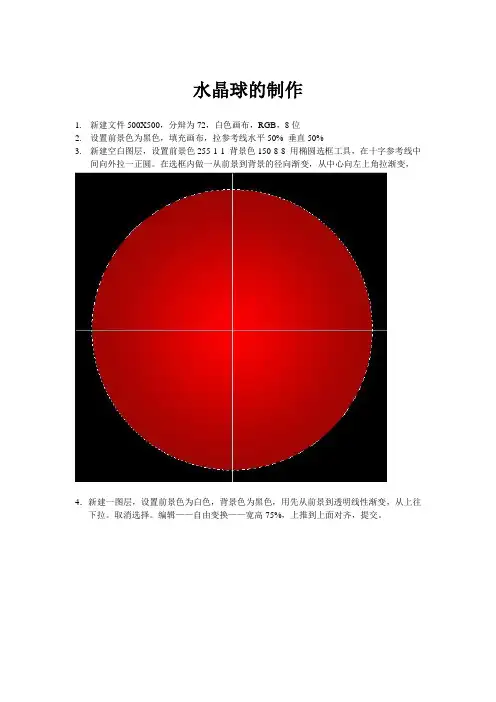
水晶球的制作1.新建文件500X500,分辩为72,白色画布,RGB,8位2.设置前景色为黑色,填充画布,拉参考线水平50% 垂直50%3.新建空白图层,设置前景色255 1 1 背景色150 8 8 用椭圆选框工具,在十字参考线中间向外拉一正圆。
在选框内做一从前景到背景的径向渐变,从中心向左上角拉渐变,4.新建一图层,设置前景色为白色,背景色为黑色,用先从前景到透明线性渐变,从上往下拉。
取消选择。
编辑——自由变换——宽高75%,上推到上面对齐,提交。
图层不透明度为75%,点图层2复制图层,出现图层2副本,关闭图层2副本的眼睛。
把图层2和图层1合并5.点蓝图层1,在上方用椭圆选框工具画一半个椭圆(为球盖)右键,通过剪切的图层,做图层样式,斜面与浮雕,点下移动工具,向下1象素6新建一图层。
用椭圆选框工具在下球一半的位置画椭圆,填充白色,用矩形选取框,按下添加到选取,在圆的一半位置画一矩形,如图1 画好后在点蓝图层1,右键通过剪切的图层,7.点蓝图层3,Ctrl+缩略图,获取选区。
选择——变换选区,宽90%,把中心点拉到下方的小方框上,高设为着85%,把中心点拉到上方的小方框上高为着80%,双击提交。
在选择工具状态下,把选区向上移2个像素8,在图层3的上方新建一图层5,用银色渐变线性从左往右拉,选择——变换选区,宽95% 中心点放下面H88中心点放上面H83双击提交9,新一空白图层,填充白色,取消选择。
把3。
5。
6合并合并10,点蓝图层4填充0%做样式内发光用蓝色0 24 255 大小60左右不透明为47%11.把图层2副本的眼打开,把图层2放到图层2副本的上面12.点蓝图层2副本。
滤镜——模糊——高斯模糊半径2613.关闭背景图层眼睛。
合并可见图层。
到这里球都做好了接下来我们做动画找一张人物素材画拖入画布放在水晶球里,大小调整好,复制两层打开动画,第一帧时间设为0。
2秒点,用方向键把图层3副本2图像向左移,记住移的次数10 填充为0 用方向键把图层3副本图像向右移,记住移的次数10 填充为0复制帧图层3副本2填充为100 图层3副本填充为100再分别把他们移回去再点过渡帧用20帧过渡到上一帧。
coreldraw超炫的水晶球的制作方法

coreldraw超炫的水晶球的制作方法
我们为大家收集整理了关于coreldraw超炫的水晶球以方便大家参考。
具体步骤及设计方法如下:
步骤一、画一个圆,去轮廓,填充淡兰色RGB(63,106,205),然后按小键盘“+”复制一份,压扁并填充浅白色RGB(187,255,254),移到下方,如图:
步骤二、然后对这椭圆和圆进行交互式渐变效果,注意,如果效果不是很好可以把步数稍稍调高些,如40,当然不要太高,否则电脑会很卡的,得到如下图:
步骤三、选中大圆按“+”复制一份,按Ctrl+PageUp(CorelDRAW快捷键)把这个圆放最前面,然后做交互式透明处理,如图所示:
步骤四、接下来制作水晶球里的“光子轨道”。
画一个椭圆然后旋转一定角度,轮廓宽度设为1.2,具体你自己可以调整到合适为止,然后转曲线,用节点工具选中前后2个点打断,这样就得到二个半椭圆。
然后选中其中一个半椭圆,应用艺术笔效果,选两端尖、中间粗的圆滑笔触,然后适当调整粗细,然后打散,然后填充,如图所示:
步骤五、然后对上面的光子轨道进行交互式透明,然后再复制二份并旋转,如图所示:
步骤六、接着在光子轨道交叉的地方画一个倾斜的无轮廓的椭圆并填充白。
制作水晶球效果技巧photoshop的使用技巧

制作水晶球效果技巧photoshop的使用技巧制作水晶球效果技巧Photoshop是一款功能强大的图像处理软件,它提供了许多创意和特效效果,可以让用户制作出各种精美的图像效果。
其中,制作水晶球效果是一项非常有趣和引人入胜的技巧。
本文将为您介绍使用Photoshop制作水晶球效果的技巧和步骤。
1. 准备工作在开始制作水晶球效果之前,确保您已经安装了Photoshop软件,并准备好所需的图像素材。
一般来说,选择一个背景图像和一个适合的物体图像作为制作水晶球效果的基础材料。
2. 打开图像首先,打开您选择的背景图像和物体图像。
在Photoshop软件中,点击"文件"菜单,选择"打开"选项,找到并选择您所需的图像文件,点击"打开"按钮即可。
3. 调整图像尺寸根据您的需要,可以选择调整图像的尺寸。
点击"图像"菜单,选择"图像大小"选项,在弹出的对话框中输入所需的尺寸数值,点击"确定"按钮即可完成尺寸调整。
4. 创建水晶球在图像编辑窗口中,选择"椭圆选框工具",用鼠标在物体图像上创建一个椭圆形的选区,模拟水晶球的形状。
可以按住Shift键来保持选区的比例。
在选区创建完毕后,点击"编辑"菜单,选择"复制"选项将选区内的内容复制到剪贴板中。
5. 添加效果接下来,点击"图层"菜单,选择"新建图层"选项,在弹出的对话框中点击"确定"按钮以创建一个新的图层。
然后,点击"编辑"菜单,选择"粘贴"选项将剪贴板中的内容粘贴到新建的图层中。
6. 调整透明度和模糊度在图层面板中,找到新建的图层,将其命名为"水晶球"。
然后,调整图层的透明度和模糊度,以使物体图像看起来更加逼真。
[汇总]corelDRAW专题系列之制作背景
![[汇总]corelDRAW专题系列之制作背景](https://360docs-1393072327.cos.ap-beijing.myqcloud.com/bdc39de905a1b0717fd5360cba1aa81144318f16.webp)
1…画曲线,渐变填充,或将图片精确裁剪至曲线中。
黑色,调整。
4. CDR制作星球画圆,;单击小键盘+号→复制品,填充蓝色,圆形…;以此方5.画曲线a/b,蓝/绿色-白色渐变填充;渐变填充。
交互式透明工具调整渐变透明效果。
手绘工具画封闭曲线,。
7.画绿色圆,转为位图,高斯模糊,调整合适后置于背景中。
黑色或白色更有用,能增加背景的层次感。
8.画心形,填充白色,缩小复制,填充红色。
画2圆,填充相近颜色,精确裁剪至红色心形中。
9.CDR制作四叶草画正方形,画圆,焊接,填充渐变色。
10.CDR绘制水晶球画圆,圆形渐变填充,调整高光位置。
画白色圆,置于最后。
调和,去边框,可见柔和的反光效果。
选红球,调整高光位置,在红球高光部分画一白色倒影圆,拉出透明效果。
011. CDR制作水晶质感按钮画圆,复制,转曲,用形状工具塑形。
画椭圆,效果-添加透视点…按Shift和Ctrl向外拖动椭圆上部的透视控制点。
去掉各图形轮廓线,填充色:(HSB模式)大圆(150/100/40),高光区(122/7/97),椭圆(120/100/100)。
在大圆和椭圆间拉调和…如调和效果遮住将高光区置于最前。
用份,填充白色,用制作亮面。
14.制作方法:画浅红色椭圆,以调整。
③画深红色矩形;画浅红色椭圆,以拉浅红色阴影,安排圆,启用阴影。
21.CDR打造幼儿招生广告画矩形,暂时填充任意色;画椭圆修剪矩形。
再画一椭圆,安排-造形-相交→曲线,填充白色,轮廓粗细2mm绿色;按小键盘+→复制品,填充酒绿色,无轮廓,稍压扁以露出下层图形的轮廓线和白边。
文件/导入…百合花,精确剪裁至曲线内,并以编辑曲线内的图像。
分别导入儿童1、熊宝宝2,调整大小和位置。
024.在CDr中添加高光和阴影:先画要添加高光或阴影图像的形状,填充任意颜色,拉阴影,高光/阴影拉白/黑色。
安排-分离,删除原图像留下阴影或高光。
025.画一粉红色矩形,图片置于矩形左半部分,选-调整;复制,镜像对齐右边。
水晶球图标photoshop设计教程
Step 1: 新建一个画布, 850px * 500px 左右就好. 这个随意.! 并使用渐变工具拉一个渐变(#000000 - #585858)Step 2: 使用椭圆工具画一个正圆, 并添加如下图层样式:最后你应该获得这样的效果:Step 3: 新建一个图层, 使用椭圆选择工具选取一个如下的椭圆形:Step 4: 使用白色透明渐变工具(线性渐变), 拉出如下效果. 椭圆底部如果过于生硬, 可使用带虚边的橡皮擦轻轻擦出.Step 5: 新建一个图层, 使用大小约200, 硬度为0的圆形笔刷, 在球体扁下的位置画出如下效果:Step 6: 透明度调整为90, 使用叠加效果. 得到如下效果:Step 7: 绘制两个矩形, 并使用滤镜>>扭曲>>球面化使其变形, 最后通过调整大小以及旋转, 放在合适的位置, 并添加蒙版(使用线性的黑白渐变)使其出现渐瘾效果.Step 8: 使用钢笔工具得到如下选取, 并填充白色, 透明度调整为50%. 添加蒙版(使用线性的黑白渐变)让其出现渐隐效果.Step 9: 绘制一个五角星, 并添加如下同层样式, 得到如下效果:Step 10: 使用Myriad Pro (OT1)字体, 并使用Light Condensed效果输入文字, 并添加如下图层样式:Step 11: 使用Myriad Pro (OT1)字体, 并使用Bold效果输入文字, 并添加如下图层样式:Step 12: 最后输入最下方的文字(字体和大小随意), "50"添加投影和浮雕图层样式, "kickbucks"添加内阴影图层样式' Step 13: 在背景层上新建一个图层, 并填充#2a8000:Step 14: 新建一个图层, 前景色为白色, 背景色为黑色, 使用滤镜>>渲染>>云彩, 并调整图层混合样式为正片叠加:Step 15: 再滤镜>>模糊>>动感模糊, 按如下设置:Step 16: 最后将绿色图层和动感模糊后的云彩图层合并, 为它添加一个蒙版(使用径向渐变), 得到如下效果:Step 17: 新建一个图层, 使用与球体大小相当的黑色0硬度笔刷, 绘出如下效果, 并使用自由变化工具压缩成为球体的一个阴影(不要忘记将此图层放在球体的下方):Step 17: 最后添加以下自己喜欢的效果. 就完成了.!。
corelDRAW专题系列之 水晶球
1.水晶球画黑色圆,…,安排-分离。
白色阴影缩小变形,按Shift+pageUp置于顶部,按C对齐2对象;处理阴影。
画白色椭圆,用处理。
2.水晶球画圆,圆形渐变填充,调整高光位置。
画白色圆,置于最后。
调和,去边框,可见柔和的反光效果。
选红球,调整高光位置,在红球高光部分画一白色倒影圆,拉出透明效果。
3.水晶质感按钮画圆,复制,转曲,用塑形。
画椭圆,效果-添加透视点…按Shift和Ctrl向外拖动椭圆上部的透视控制点。
去掉各图形轮廓线,填充色:(HSB模式)大圆(150/100/40),高光区(122/7/97),椭圆(120/100/100)。
在大圆和椭圆间拉…如调和效果遮住高光区,按将高光区置于最前。
用3.打造水晶表情;画一小椭圆填充8/0/18/0(或借助)调整渐变填充里面颜色则浅一些;用黑圆中心对齐。
画白色椭圆,用线性调整,水晶效果完成。
③4.绘制龙珠画圆,(4/9/91/0)→(20/95/95/0)渐变填充;画星形,填充(6/58/96/0);原地缩小星形,填充白色;用勾描欲删除区域,安排-造形-修剪,单击白色星形;用透明修剪好的星形。
用勾描曲线,填充白色,去除外框;再用76。
……5.水晶球画圆,去轮廓,填充63/106/205;画小椭圆,填充187/255/254;用调整… (你画版后,这个按钮似乎被隐藏,你需象那样把它找出来。
)选中调和对象的外圆,原地复制并)填充。
选-制作水晶球里的“光子轨道”:画一倾斜椭圆,轮廓很细(图中线粗,为了便于表示)状工具,单击按钮打断图示的2个点;安排-打散→椭圆成为独立的—,应用一种端尖中间粗的圆滑笔触(可能需将线宽改小)余控制线,删除。
同理,处理椭圆另一半。
左边细长月牙形无轮廓、白色填充,右边的无轮廓、(103/147/219)。
用调整如图示。
条曲线,旋转复制2次;把在白色“光子轨道”相交处画一无轮廓、白色小倾斜椭圆,选从中心向外稍拉动一点距离,下拉阴影方向,,下拉阴影颜色白色→创建光点自发光效果。
coreldraw实训报告(包括教程)
绘制雪花图案,添加黄色和白色阴影,通过复制粘贴胡乱顺眼摆放。为整体添加绿色渐变边框。
5
边框与整体不是特别搭调。水晶球细节处理不够完美。2015文字处理存在很大缺陷。圣诞铃铛由于找不到好的素材所以处理的不是很精细。
步骤17
在数字12的下面创建标志。
步骤18
让我们绘制时针,在空白区域,使用矩形工具(F6)创建一个矩形,然后右键单击这个对象,选择转曲(Ctrl+Q),使用图形工具(F10)改变这个形状。创建一个圆,并将其放置在正如显示的矩形下面,将焊接这两个对象,选择它们,然后点击工具栏中的焊接,在中间添加一个矩形,使用图形工具(F10)创建这个圆角矩形,然后用一个40%的黑色填充它,群组(Ctrl+G)它们全部。把它放在表的中间,旋转85°,使用辅助线帮助安排这个对象位置。
步骤28
使用矩形工具(F6)创建一个矩形,然后右键单击对象,选择转换为曲线(Ctrl+Q),正如显示的使用图形工具(F10)改变图形,使用弹出式填充对话框(F11)用一个线性渐变填充它,改变角度为230°和边界5%。用圆角矩形整理对象。安排对象到页面的底部(Ctrl+End),选择它们全部并在工具栏使用简化(裁切)工具。把它放置在表的右侧,安排它到页面底部(Ctrl+End),选择对象和表的外部圆,然后使用工具栏的简化(裁切)命令。
步骤12
在这个空的区域,用矩形工具(F6)创建一个80像素的矩形,使用图形工具(F10)绘制一个圆角矩形。将圆角矩形放置于数字3的位置,然后用一个黑色填充,通过双击轮廓线颜色打开轮廓笔对话框并设置宽度为2pt(点),和后台填充选项被选中,然后用一个白色填充它。
步骤13
复制这个圆角矩形并缩放为90%,移除轮廓线颜色,然后使用弹出式填充对话框(F11)的线性渐变填充它,改变角度为90°。
CorelDRAW X3图形设计教程项目6
任务一 设计汽车广告
3、【交互式变形】工具 利用【交互式变形】工具可以给图形创建 特殊的变形效果,包括【推拉变形】、【拉链 变形】和【扭曲变形】等几种方式。 (1)【推拉变形】方式可以通过将图形向 不同的方向拖曳,从而将图形边缘推进或拉出。 具体操作为:选择图形,然后选择 工具,激 活属性栏中的 按钮,再将鼠标指针移动到选 择的图形上,按下鼠标左键并水平拖曳。当向 左拖曳时,可以使图形边缘推向图形的中心, 产生推进变形效果;当向右拖曳时,可以使图
任务一 设计汽车广告
(3)【扭曲变形】方式可以使图形绕其自 身旋转,产生类似螺旋形效果。具体操作为: 选择图形,然后选择 工具,并激活属性栏中 的 按钮,再将鼠标指针移动到选择的图形上, 按下鼠标左键确定变形的中心,然后拖曳鼠标 指针绕变形中心旋转,释放鼠标左键后即可产 生扭曲变形效果。
任务一 设图形 或位图图像添加两种形式的阴影效果。一种是 将鼠标指针放置在图形的中心点上按下鼠标左 键并拖曳产生的偏离阴影,另一种是将鼠标指 针放置在除图形中心点以外的区域按下鼠标左 键并拖曳产生的倾斜阴影。添加的阴影不同, 属性栏中的可用参数也不同。
任务一 设计汽车广告
任务一 设计汽车广告
(4)复合调和图形的方法:先制作出直 接调和图形并任意绘制一个新图形,选择直接 调和图形,再选择 工具,然后将鼠标指针 移动到直接调和图形的起始图形或结束图形上 按住鼠标左键并向绘制的新图形上拖曳,当图 形之间出现一些虚线轮廓时,释放鼠标左键即 可完成复合调和图形的操作。
任务一 设计汽车广告
任务一 设计汽车广告
6、【交互式立体化】工具 利用【交互式立体化】工具可以通过图形 的形状向设置的消失点延伸,从而使二维图形 产生逼真的三维立体效果。 选择 工具,在需要添加交互式立体化效 果的图形上单击将其选择,然后拖曳鼠标指针 即可为图形添加立体化效果