
excel公式汇总
6
取剩余字节,只取数字 合同金额87841.111 87841.111
部分
合同金额12.2
12.2
合同金额984.11 984.11
合同金额1.2
1.2
1
2
3
把一列数字,放在一个 4
7
单元格内(先将数据分 5 裂程文本格式,才可 6
以)
7
8
9
10
77
1234567891077
4.32 6.154 1.221
131.16 3804.6 1430.82 3086.12 81052.56 1019.31
794.9 16834.81
204.82 786.95 1509.33 809.94 786.95 341.37
4.32 3.25 95.177
60 98 70 51 99 87 56 87
0 0 1 0 1 1 1 0 1 0 0 0 1 1 0 0 1 0 1 1 1 1 0 1
3974.49
1
38566.17
0
2378.38
1
1430.82
1
379.68
1
542.4
0
1122.23
1
8005.19
0
张三,147
李四,138
取右边或左边几个数 王二,150
乔四,149
5
李艳,144
张三 李四 王二 乔四 李艳
合同金额1154.65 1154.65
合同金额955454.11 955454.11
1
相乘,取两位小数Leabharlann 山东山东2
筛选求和,括号里面数值代表功能
山东 东北
东北
东北
北京
姓名
张三
李四
数据比对,对比区域按 王二
3 F4,绝对应用,锁定区 麻子
域
乔大
赵小
田七
刘六
分数
4
规划求解
959.46 15885.78
136.55 136.55 262.32 262.32
65.2 8259.67
262.32 3815.51
18.66 20
116.21
77 23 10 25
1 2 6 10
姓名 刘六 田七 赵小 乔大 麻子 王二 张三 李四
分数 87 56 87 99 51 70 60 98
目标值: 19238.56 19238.56
数据→模拟分析→规划求解
147 138 150 149 144
excel 14个万能公式
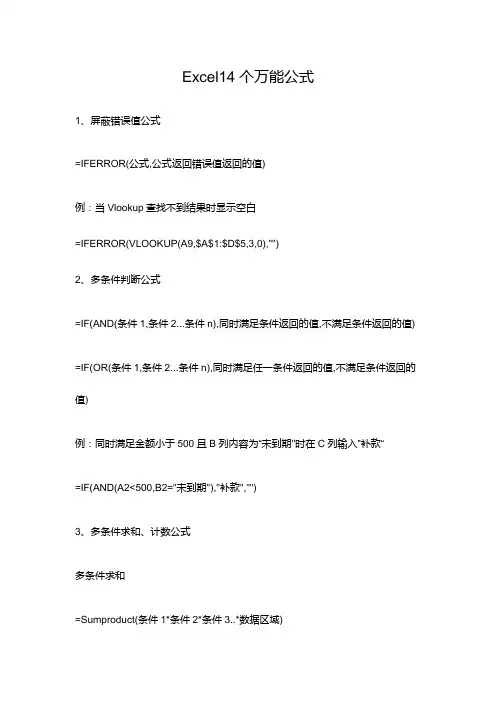
Excel14个万能公式1、屏蔽错误值公式=IFERROR(公式,公式返回错误值返回的值)例:当Vlookup查找不到结果时显示空白=IFERROR(VLOOKUP(A9,$A$1:$D$5,3,0),"")2、多条件判断公式=IF(AND(条件1,条件2...条件n),同时满足条件返回的值,不满足条件返回的值) =IF(OR(条件1,条件2...条件n),同时满足任一条件返回的值,不满足条件返回的值)例:同时满足金额小于500且B列内容为“未到期"时在C列输入”补款“=IF(AND(A2<500,B2="未到期"),"补款","")3、多条件求和、计数公式多条件求和=Sumproduct(条件1*条件2*条件3..*数据区域)多条件计数=Sumproduct(条件1*条件2*条件3..*1)例:统计A产品3月的销售合计=SUMPRODUCT((MONTH(A3:A9)=3)*(B3:B9="A")*C3:C9)注:和sumifs相比速度虽然慢了点,但Sumproduct可以对数组进行处理后再设置条件,同时也可以对文本型数字进行计算,而Sumifs函数则不可。
4、多条件查找公式=Lookup(1,0/((条件1*条件2*条件3...)),返回值区域)示例:如下图所示要求,同时根据姓名和工号查找职位=LOOKUP(1,0/(B2:B6=B9)*(A2:A6=C9),E2:E6)5、从字符串前面提取数字=-LOOKUP(,-LEFT(字符串,ROW($1:足够大的数字)))6、从字符串尾部提取数字=-LOOKUP(,-RIGHT(字符串,ROW($1:足够大的数字)))7、提取任意位置字符串的数字=LOOKUP(9^9,MID(数字,MATCH(1,MID(数字,ROW(1:99),1)^0,0),ROW(1:99))*1)}(注:数组公式,需要按ctrl+shift+enter三键输入)例:如下图所示,提示A列中字符串中的数字=LOOKUP(9^9,MID(A2,MATCH(1,MID(A1,ROW(1:99),1)^0,0),ROW(1:9))*1)注:如果字符串超过100位,就把99调大8、截取字符串中任一段的公式=TRIM(MID(SUBSTITUTE(字符串,"分隔符",REPT(" ",99)),(N-1)*99,99))例:从用“-”分隔的字符串中,截取第2个值=TRIM(MID(SUBSTITUTE($A2,"-",REPT(" ",99)),(2-1)*99,99))9、分离字母和汉字汉字在前=LEFT(单元格,LENB(单元格)-LEN(单元格))汉字在后=Right(单元格,LENB(单元格)-LEN(单元格))=LEFT(A2,LENB(A2)-LEN(A2))10、单列不重复个数=SUMPRODUCT(1/COUNTIF(区域,区域))例:统计B列的客户数量=SUMPRODUCT(1/COUNTIF(B2:B19,B2:B19))11、多列不重复个数=SUMPRODUCT(1/COUNTIFS(区域,区域,区域2,区域2))例:统计手机型号不重复个数=SUMPRODUCT(1/COUNTIFS(A2:A7,A2:A7,B2:B7,B2:B7)) 12、有条件计数不重复个数=SUMPRODUCT(条件/COUNTIF(区域,区域))例:统计每个品牌的不重复型号个数=SUMPRODUCT((A$2:A7=D2)/COUNTIFS(B$2:B7,B$2:B7))13、多工作表同一位置求和公式=SUM(开始工作表:结束工作表!单元格)例:对Sheet1到shee100之间所有工作表的A1单元格求和=SUM(Sheet1:Sheet100!A1)14、金额大写转换公式=TEXT(LEFT(RMB(单元格),LEN(RMB(单元格))-3),"[>0][dbnum2]G/通用格式元;[<0]负[dbnum2]G/通用格式元;;") & TEXT(RIGHT(RMB(单元格),2),"[dbnum2]0角0分;;整")。
EXCEL常用计算公式大全
EXCEL常用计算公式大全1.SUM(求和):计算一组数值的总和。
例如,=SUM(A1:A10)将对A1到A10单元格中的数值求和。
2.AVERAGE(平均值):计算一组数值的平均值。
例如,=AVERAGE(A1:A10)将对A1到A10单元格中的数值求平均。
3.MAX(最大值):找出一组数值中的最大值。
例如,=MAX(A1:A10)将找出A1到A10单元格中的最大值。
4.MIN(最小值):找出一组数值中的最小值。
例如,=MIN(A1:A10)将找出A1到A10单元格中的最小值。
5.COUNT(计数):统计一组数值中的数目。
例如,=COUNT(A1:A10)将统计A1到A10单元格中的非空单元格数目。
6.COUNTIF(条件计数):统计满足特定条件的单元格数目。
例如,=COUNTIF(A1:A10,"<50")将统计A1到A10单元格中小于50的单元格数目。
7.SUMIF(条件求和):统计满足特定条件的单元格的总和。
例如,=SUMIF(A1:A10,"<50")将求和A1到A10单元格中小于50的单元格数值。
8.AVERAGEIF(条件平均值):计算满足特定条件的单元格的平均值。
例如,=AVERAGEIF(A1:A10,"<50")将计算A1到A10单元格中小于50的单元格平均值。
9. VLOOKUP(垂直查找):在一列数据中查找并返回匹配的值。
例如,=VLOOKUP("Apple",A1:B10,2,0)将在A1到B10区域中查找"Apple",并返回与之对应的第二列的值。
10. HLOOKUP(水平查找):在一行数据中查找并返回匹配的值。
例如,=HLOOKUP("Apple",A1:B10,2,0)将在A1到B10区域中查找"Apple",并返回与之对应的第二行的值。
(完整版)Excel表格公式大全(苦心整理)
(完整版)Excel表格公式大全(苦心整理)Excel表格公式大全来源:鲍利的日志1、查找重复内容公式:=IF(COUNTIF(A:A,A2)>1,"重复","")。
2、用出生年月来计算年龄公式:=TRUNC((DAYS360(H6,"2009/8/30",FALSE))/360,0)。
3、从输入的18位身份证号的出生年月计算公式:=CONCA TENA TE(MID(E2,7,4),"/",MID(E2,11,2),"/",MID(E2,13,2))。
4、从输入的身份证号码内让系统自动提取性别,可以输入以下公式:=IF(LEN(C2)=15,IF(MOD(MID(C2,15,1),2)=1,"男","女"),IF(MOD(MID(C2,17,1),2)=1,"男","女"))公式内的“C2”代表的是输入身份证号码的单元格。
1、求和:=SUM(K2:K56) ——对K2到K56这一区域进行求和;2、平均数:=AVERAGE(K2:K56) ——对K2 K56这一区域求平均数;3、排名:=RANK(K2,K$2:K$56) ——对55名学生的成绩进行排名;4、等级:=IF(K2>=85,"优",IF(K2>=74,"良",IF(K2>=60,"及格","不及格")))5、学期总评:=K2*0.3+M2*0.3+N2*0.4 ——假设K列、M列和N列分别存放着学生的“平时总评”、“期中”、“期末”三项成绩;6、最高分:=MAX(K2:K56) ——求K2到K56区域(55名学生)的最高分;7、最低分:=MIN(K2:K56) ——求K2到K56区域(55名学生)的最低分;8、分数段人数统计:(1)=COUNTIF(K2:K56,"100") ——求K2到K56区域100分的人数;假设把结果存放于K57单元格;(2)=COUNTIF(K2:K56,">=95")-K57 ——求K2到K56区域95~99.5分的人数;假设把结果存放于K58单元格;(3)=COUNTIF(K2:K56,">=90")-SUM(K57:K58) ——求K2到K56区域90~94.5分的人数;假设把结果存放于K59单元格;(4)=COUNTIF(K2:K56,">=85")-SUM(K57:K59) ——求K2到K56区域85~89.5分的人数;假设把结果存放于K60单元格;(5)=COUNTIF(K2:K56,">=70")-SUM(K57:K60) ——求K2到K56区域70~84.5分的人数;假设把结果存放于K61单元格;(6)=COUNTIF(K2:K56,">=60")-SUM(K57:K61) ——求K2到K56区域60~69.5分的人数;假设把结果存放于K62单元格;(7)=COUNTIF(K2:K56,"<60") ——求K2到K56区域60分以下的人数;假设把结果存放于K63单元格;说明:COUNTIF函数也可计算某一区域男、女生人数。
excel常用公式汇总
Excel常用公式汇总一、基础公式1.S U M函数S U M函数用于求一系列数字的和。
例如,计算A1到A5单元格的和:=S UM(A1:A5)2.A V E R A G E函数A V ER AG E函数用于求一系列数字的平均值。
例如,计算B1到B5单元格的平均值:=A VE RA GE(B1:B5)3.M A X函数M A X函数用于找出一系列数字中的最大值。
例如,找出C1到C5单元格中的最大值:=M AX(C1:C5)4.M I N函数M I N函数用于找出一系列数字中的最小值。
例如,找出D1到D5单元格中的最小值:=M IN(D1:D5)5.C O U N T函数C O UN T函数用于统计一系列数字的个数。
例如,统计E1到E5单元格中非空单元格的个数:=C OU NT(E1:E5)二、逻辑函数1.I F函数I F函数用于根据特定条件返回不同的值。
例如,如果F1单元格的值大于5,则返回"合格",否则返回"不合格":=I F(F1>5,"合格","不合格")2.A N D函数A N D函数用于对多个条件进行逻辑与操作。
例如,判断G1单元格的值是否大于5且小于10:=A ND(G1>5,G1<10)3.O R函数O R函数用于对多个条件进行逻辑或操作。
例如,判断H1单元格的值是否大于5或小于10:=O R(H1>5,H1<10)4.N O T函数N O T函数用于对条件进行取反操作。
例如,判断I1单元格的值是否不为空:=N OT(I SB LA NK(I1))三、日期和时间函数1.T O D A Y函数T O DA Y函数用于返回当前日期。
例如,返回当前日期:=T OD AY()2.Y E A R函数Y E AR函数用于提取日期中的年份。
例如,提取J1单元格中日期的年份:=Y EA R(J1)3.M O N T H函数M O NT H函数用于提取日期中的月份。
24组常用的Excel公式模板,总有你想要的
24组常用的Excel公式模板,总有你想要的1.纠错公式:=IFERROR(A2/B2,'有误')说明:如果是错误值则显示为“有误”,否则正常显示。
纠错2.统计两表重复公式:=COUNTIF(A:A,C2)说明:结果大于0说明在另一个表中存在,0则不存在。
统计重复3.模糊条件求和公式:=SUMIF(A:A,D2&'*',B:B)说明:SUMIF/SUMIFS支持通配符”*”,根据模糊条件求和。
模糊条件求和4.隔列求和公式:=SUM(OFFSET(A3,,{1,3,5}))说明:A3单元格右边第1个,第3个,第5个单元格求和公式:=SUM(OFFSET(A3,,{2,4,6}))A3单元格右边第2个,第4个,第6个单元格求和隔列求和5.多表相同位置求和公式=SUM(Sheet2:Sheet5!B2)说明:对Sheet1到Sheet5中的B2单元格求和。
多表相同位置求和6.多条件判断公式:=IFS(B2<=60,'不及格',B2<=80,'良好',B2<=99,'优秀',B2=100,'人才')说明:从上往下依次判断,条件满足时输出对应的值,并终止判断。
多条件判断7.多条件查询公式=INDEX(B2:C7,MATCH(F1,A2:A7,0),MATCH(F2,B1:C1,0))INDEX+MATCH是多条件查询中的经典组合,两个MATCH函数定位指定条件的坐标,作为INDEX的两个参数实现精准查询。
多条件查询8.关键字模糊查询VLOOKUP可支持通配符模糊查询。
公式:=VLOOKUP('*'&D2&'*',A:B,2,0)高版本EXCEL新增查询函数XLOOKUP,可视为VLOOKUP的增强版本,同样支持通配符模糊查询。
公式:=XLOOKUP('*'&D3&'*',A:A,B:B,,2)关键字模糊查询9.合并单元格内容公式:=TEXTJOIN(',',TRUE,IF(B2:B9>2000,A2:A9,''))说明:IF函数筛选出满足条件的水果,Textjoin将其连接,用逗号隔开。
excel表格计算公式大全
excel表格计算公式大全# Excel表格计算公式大全:全方位解析与应用指南Excel作为一款强大的电子表格软件,其内置的各类计算公式是提升数据处理效率的关键工具。
以下是一份详尽的Excel表格计算公式大全,涵盖了基础到进阶的各种应用场景。
## 一、基本数学运算公式1. **加法**:`=A1+B1`,用于计算单元格A1和B1的和。
2. **减法**:`=A1-B1`,计算A1单元格数值减去B1单元格数值的结果。
3. **乘法**:`=A1*B1`,对A1和B1进行乘法运算。
4. **除法**:`=A1/B1`,A1单元格数值除以B1单元格数值。
5. **求幂**:`=POWER(A1,2)`,计算A1单元格数值的平方(可替换2为任意数字)。
## 二、统计函数1. **求和**:`=SUM(A1:A10)`,计算A1到A10区域所有数值之和。
2. **平均值**:`=AVERAGE(A1:A10)`,计算指定区域内数值的平均值。
3. **最大值**:`=MAX(A1:A10)`,返回该范围内最大的数值。
4. **最小值**:`=MIN(A1:A10)`,找出该范围内的最小数值。
5. **计数**:`=COUNT(A1:A10)`,计算区域内非空单元格的数量。
## 三、逻辑判断函数1. **IF条件判断**:`=IF(A1>10,"大于10","不大于10")`,如果A1单元格数值大于10,则返回“大于10”,否则返回“不大于10”。
2. **AND逻辑与**:`=AND(A1>10,B1<20)`,只有当A1大于10且B1小于20时,结果才为TRUE。
3. **OR逻辑或**:`=OR(A1>10,B1>20)`,只要A1大于10或B1大于20,结果即为TRUE。
## 四、查找引用函数1. **VLOOKUP垂直查找**:`=VLOOKUP(查找值,查找范围,返回列索引号,匹配类型)`,例如`=VLOOKUP(A1,A2:B10,2,FALSE)`,在A2到B10的范围内查找与A1相同的项,并返回对应第二列的数据。
excel所有公式大全详解
excel所有公式大全详解Excel是一款功能强大的电子表格软件,广泛应用于各行各业的数据处理与分析中。
在Excel中,公式是实现自动计算和数据分析的关键工具。
本文将详细解析Excel中的各类公式,以帮助读者更好地掌握和应用Excel软件。
一、基本公式1. SUM公式:用于求和。
在选定的单元格中输入“=SUM(数据区域)”即可实现对该数据区域内值的求和操作。
例如,输入“=SUM(A1:A10)”即可对A1至A10单元格的数值求和。
2. AVERAGE公式:用于求平均值。
与SUM公式类似,输入“=AVERAGE(数据区域)”即可实现对该数据区域内值的平均值计算。
3. MAX和MIN公式:用于求最大值和最小值。
输入“=MAX(数据区域)”或“=MIN(数据区域)”即可得到该数据区域内的最大值或最小值。
4. COUNT公式:用于统计非空单元格数量。
输入“=COUNT(数据区域)”即可计算该数据区域内非空单元格的数量。
5. IF公式:用于条件判断。
输入“=IF(条件, 条件为真时的值, 条件为假时的值)”可以根据给定的条件进行判断并返回相应的值。
二、数学与三角函数公式1. ROUND公式:用于四舍五入。
输入“=ROUND(数值, 小数位数)”即可将指定数值四舍五入到指定小数位数。
2. SQRT公式:用于求平方根。
输入“=SQRT(数值)”即可计算该数值的平方根。
3. SIN、COS和TAN公式:分别用于计算正弦、余弦和正切值。
输入“=SIN(角度)、=COS(角度)、=TAN(角度)”即可得到相应的三角函数值。
三、日期与时间公式1. NOW公式:用于显示当前日期和时间。
输入“=NOW()”即可在选定的单元格中显示当前日期和时间。
2. DATE公式:用于生成日期值。
输入“=DATE(年, 月, 日)”可以创建指定年月日的日期值。
3. DATEDIF公式:用于计算日期之间的差值。
输入“=DATEDIF(起始日期, 结束日期, 单位)”可以计算出两个日期之间的差值,单位可以是“y”表示年,“m”表示月,“d”表示日。
68个excel常用公式
68个excel常用公式1. SUM - 求和函数,用于计算一系列数值的总和。
2. AVERAGE - 平均值函数,用于计算一系列数值的平均值。
3. MAX - 最大值函数,用于计算一系列数值中的最大值。
4. MIN - 最小值函数,用于计算一系列数值中的最小值。
5. COUNT - 计数函数,用于计算一系列数值中的非空单元格的数量。
6. COUNTIF - 条件计数函数,用于计算符合特定条件的单元格的数量。
7. SUMIF - 条件求和函数,用于计算符合特定条件的单元格的总和。
8. AVERAGEIF - 条件平均值函数,用于计算符合特定条件的单元格的平均值。
9. VLOOKUP - 垂直查找函数,用于在某个范围内查找特定值,并返回对应的值。
10. HLOOKUP - 水平查找函数,用于在某个范围内查找特定值,并返回对应的值。
11. INDEX - 索引函数,用于返回某个范围内指定位置的值。
12. MATCH - 匹配函数,用于查找某个值在某个范围内的位置。
13. IF - 条件函数,用于根据某个条件的结果返回不同的值。
14. AND - 逻辑与函数,用于判断多个条件是否同时成立。
15. OR - 逻辑或函数,用于判断多个条件是否有至少一个成立。
16. NOT - 逻辑非函数,用于对某个条件的结果取反。
17. CONCATENATE - 连接函数,用于将多个文本值合并成一个文本值。
18. LEFT - 左函数,用于从某个文本值中提取左侧的指定字符数。
19. RIGHT - 右函数,用于从某个文本值中提取右侧的指定字符数。
20. MID - 中间函数,用于从某个文本值中提取指定位置和长度的字符。
21. LEN - 长度函数,用于计算某个文本值的长度。
22. SUBSTITUTE - 替换函数,用于将某个文本值中的部分内容替换为新的内容。
23. TRIM - 清除空格函数,用于清除某个文本值中的所有空格。
EXCEL_公式解释大全
EXCEL_公式解释大全1.SUM函数:用于求取一组数值的总和。
例如,=SUM(A1:A10)表示求取A1到A10单元格的总和。
2.AVERAGE函数:用于求取一组数值的平均值。
例如,=AVERAGE(A1:A10)表示求取A1到A10单元格的平均值。
3.MAX函数:用于求取一组数值中的最大值。
例如,=MAX(A1:A10)表示求取A1到A10单元格中的最大值。
4.MIN函数:用于求取一组数值中的最小值。
例如,=MIN(A1:A10)表示求取A1到A10单元格中的最小值。
5.COUNT函数:用于统计一组数值中的非空单元格个数。
例如,=COUNT(A1:A10)表示统计A1到A10单元格中的非空单元格个数。
6.COUNTIF函数:用于统计符合指定条件的单元格个数。
例如,=COUNTIF(A1:A10,">0")表示统计A1到A10单元格中大于0的单元格个数。
7.SUMIF函数:用于根据指定条件求取符合条件的单元格的总和。
例如,=SUMIF(A1:A10,">0")表示求取A1到A10单元格中大于0的单元格的总和。
8.AVERAGEIF函数:用于根据指定条件求取符合条件的单元格的平均值。
例如,=AVERAGEIF(A1:A10,">0")表示求取A1到A10单元格中大于0的单元格的平均值。
9.VLOOKUP函数:用于在一组数据中查找指定的值,并返回对应的结果。
例如,=VLOOKUP(A1,B1:C10,2,FALSE)表示在B1到C10区域中查找A1的值,并返回对应的第二列的值。
10.HLOOKUP函数:与VLOOKUP函数类似,但是在水平方向上进行查找。
例如,=HLOOKUP(A1,B1:E10,3,FALSE)表示在B1到E10区域中查找A1的值,并返回对应的第三行的值。
11.INDEX函数:用于返回一个范围中的单个单元格的值。
EXCEL的常用计算公式
EXCEL的常用计算公式大全一、单组数据加减乘除运算:①单组数据求加和公式:=(A1+B1)举例:单元格A1:B1区域依次输入了数据10和5,计算:在C1中输入 =A1+B1 后点击键盘“Enter(确定)”键后,该单元格就自动显示10与5的和15。
②单组数据求减差公式:=(A1-B1)举例:在C1中输入 =A1-B1 即求10与5的差值5,电脑操作方法同上;③单组数据求乘法公式:=(A1*B1)举例:在C1中输入 =A1*B1 即求10与5的积值50,电脑操作方法同上;④单组数据求乘法公式:=(A1/B1)举例:在C1中输入 =A1/B1 即求10与5的商值2,电脑操作方法同上;⑤其它应用:在D1中输入 =A1^3 即求5的立方(三次方);在E1中输入 =B1^(1/3)即求10的立方根小结:在单元格输入的含等号的运算式,Excel中称之为公式,都是数学里面的基本运算,只不过在计算机上有的运算符号发生了改变——“×”与“*”同、“÷”与“/”同、“^”与“乘方”相同,开方作为乘方的逆运算,把乘方中和指数使用成分数就成了数的开方运算。
这些符号是按住电脑键盘“Shift”键同时按住键盘第二排相对应的数字符号即可显示。
如果同一列的其它单元格都需利用刚才的公式计算,只需要先用鼠标左键点击一下刚才已做好公式的单元格,将鼠标移至该单元格的右下角,带出现十字符号提示时,开始按住鼠标左键不动一直沿着该单元格依次往下拉到你需要的某行同一列的单元格下即可,即可完成公司自动复制,自动计算。
二、多组数据加减乘除运算:①多组数据求加和公式:(常用)举例说明:=SUM(A1:A10),表示同一列纵向从A1到A10的所有数据相加;=SUM(A1:J1),表示不同列横向从A1到J1的所有第一行数据相加;②多组数据求乘积公式:(较常用)举例说明:=PRODUCT(A1:J1)表示不同列从A1到J1的所有第一行数据相乘;=PRODUCT(A1:A10)表示同列从A1到A10的所有的该列数据相乘;③多组数据求相减公式:(很少用)举例说明:=A1-SUM(A2:A10)表示同一列纵向从A1到A10的所有该列数据相减;=A1-SUM(B1:J1)表示不同列横向从A1到J1的所有第一行数据相减;④多组数据求除商公式:(极少用)举例说明:=A1/PRODUCT(B1:J1)表示不同列从A1到J1的所有第一行数据相除;=A1/PRODUCT(A2:A10)表示同列从A1到A10的所有的该列数据相除;三、其它应用函数代表:①平均函数 =AVERAGE(:);②最大值函数 =MAX (:);③最小值函数 =MIN (:);④统计函数 =COUNTIF(:):举例:Countif ( A1:B5,”>60”)说明:统计分数大于60分的人数,注意,条件要加双引号,在英文状态下输入。