
u盘不能复制文件怎么办
u盘不能复制文件怎么办
u盘是我们常用的存储工具,而u盘出现问题也是家常便饭了,那么当u盘出现不能复制文件的问题时,该怎么办呢?今天就为大家分享u盘不能复制文件的解决方法。
操作步骤:
1、首先,我们右键点击u盘,然后选择“属性”。
如图:
2、然后找到“工具”选项卡点击“开始检查”,检查如果有错误就直接修复错误,如图:
3、然后点击“共享”选项卡选择“高级共享”,将“共享此文件夹”勾选,点击确定保存即可。
如图:
u盘不能复制文件的解决方法就为大家详细介绍到这里了,如果有用户也碰到同样的问题可以参照上述方法进行操作,希望本篇教程能够帮到大家。
电脑上的文件无法复制或移动怎么办

电脑上的文件无法复制或移动怎么办在电脑使用过程中,经常会遇到文件无法复制或移动的情况,这给我们的工作和学习带来了不便。
为了解决这个问题,我们可以采取以下一些方法:方法一:检查文件是否被占用当我们尝试复制或移动文件时,有时会遇到提示“文件正在被另一个程序使用,无法访问”的错误信息。
这说明该文件正被其他程序占用,我们可以通过以下步骤解决该问题:1. 打开任务管理器:通过按下“Ctrl + Shift + Esc”快捷键或右键点击任务栏选择“任务管理器”来打开任务管理器。
2. 在任务管理器中选择“进程”选项卡。
3. 在进程列表中,查找并结束占用该文件的进程。
可以通过右键点击相关进程并选择“结束任务”来完成此操作。
4. 关闭任务管理器,并尝试重新复制或移动文件。
方法二:检查文件权限有时候,我们无法复制或移动文件是由于权限限制导致。
我们可以通过以下步骤来检查文件权限并解决问题:1. 找到要复制或移动的文件,右键点击该文件并选择“属性”。
2. 在属性窗口中,选择“安全”选项卡。
3. 确保当前用户具有对该文件的读取和写入权限。
如果当前用户没有相应权限,可以通过点击“编辑”按钮并添加相关权限,然后点击“应用”和“确定”来保存更改。
4. 尝试重新复制或移动文件。
方法三:尝试使用命令行复制文件如果上述方法都未能解决问题,我们可以尝试使用命令行来复制或移动文件。
请按照以下步骤进行操作:1. 打开“命令提示符”:通过按下“Win + R”键,然后输入“cmd”并按下“Enter”键。
2. 在命令提示符窗口中,使用“cd”命令导航到要复制或移动文件所在的目录。
例如,如果文件位于“D:\Documents”目录下,可以输入“cd D:\Documents”。
3. 输入以下命令复制文件:```copy <源文件路径> <目标文件路径>```其中,将“<源文件路径>”替换为要复制的文件的完整路径,将“<目标文件路径>”替换为要复制文件的目标位置的完整路径。
win11系统无法复制文件至u盘的注册表解决方法
win11系统无法复制文件至u盘的注册表解决方法
解决win11系统无法复制文件至U盘的问题,可以尝试以下步骤:
1. 打开注册表编辑器:按下Win+R键,输入"regedit",然后点击"确定"。
2. 定位到相关注册表项:在注册表编辑器中,定位到以下路径(如果存在的话):
HKEY_LOCAL_MACHINE\SYSTEM\CurrentControlSet\Control\Storage DevicePolicies
3. 创建Dword值:在StorageDevicePolicies文件夹下,右键单击空白处,选择"新建"->"Dword值",并将其命名为"WriteProtect"。
4. 修改Dword值:双击"WriteProtect",将其值设置为0。
如果该值不存在,则创建它。
5. 重启电脑:修改注册表后,需要重启电脑以使更改生效。
请注意,修改注册表可能存在风险,因此在进行操作前建议备份注册表。
另外,在进行更改前请确保了解这些更改的含义和潜在影响。
文件过大不能复制到u盘怎么办?两种文件过大不能复制到u盘解决方法

⽂件过⼤不能复制到u盘怎么办?两种⽂件过⼤不能复制
到u盘解决⽅法
当我们向u盘传输⽂件的时候,可能会遇到提⽰⽂件过⼤不能复制到u盘的问题,这时候如果我们的u盘本⾝空间不⾜,可以压缩⼀下⽂件,如果有空间,那么可以修改磁盘格式。
⽂件过⼤不能复制到u盘怎么办:
⽅法⼀:
1、如果我们u盘空间本⾝就放不下这个⽂件。
2、那么可以右键该⽂件,选择“添加到压缩⽂件”
3、随后点击“确定”将它压缩,压缩之后⽂件会变得⼩⼀点就可以放得下了。
⽅法⼆:
1、如果我们u盘明明有空间,但是却提⽰⽂件过⼤,那么就是u盘格式的问题。
2、这时候我们可以按下键盘“Win+R”打开运⾏。
3、然后输⼊“cmd”回车打开命令提⽰符。
4、随后在其中输⼊“convert g:/fs:ntfs”回车运⾏就能修改u盘格式为ntfs格式了。
(这⾥的g:/是我们的u盘盘符,不同u盘可能会不太⼀样)
5、等待运⾏完成后,我们的u盘就能变成ntfs格式,就能拥有正常的存储空间了。
以上就是⽂件过⼤不能复制到u盘怎么办?两种⽂件过⼤不能复制到u盘解决⽅法的详细内容,更多关于⽂件过⼤不能复制到u 盘的资料请关注其它相关⽂章!。
目标文件系统过大无法复制进u盘

目标文件系统过大无法复制进u盘目标文件系统过大无法复制进U盘在日常的文件传输和备份中,我们通常会遇到文件系统过大的情况,这就导致了无法将文件复制进U盘的问题。
这种情况下,我们需要采取一些方法来应对,以确保文件的安全传输和存储。
本文将介绍一些解决方法。
首先,我们需要明确的是,U盘的存储容量是有限的,而目标文件系统的大小往往超出了U盘的容量限制。
因此,我们需要对目标文件系统进行压缩或分割处理,以便能够将其复制进U盘。
一种常用的方法是将目标文件系统进行压缩。
我们可以使用各种文件压缩工具,如WinRAR或7zip等,将目标文件系统压缩成一个压缩包。
压缩后的文件大小通常会大大减小,这样就可以将其复制进U盘了。
当我们需要使用这些文件时,我们只需要将压缩包解压缩即可。
另一种方法是将目标文件系统进行分割。
我们可以使用分割工具,如WinRAR或Gsplit等,将目标文件系统按照大小进行分割,生成多个较小的文件片段。
这样,我们就可以将这些较小的文件片段逐一复制进U盘。
在需要使用这些文件时,我们只需要将这些文件片段重新合并即可。
同时,为了确保文件传输的顺利进行,我们还可以选择使用其他存储工具来代替U盘。
有些存储工具,如移动硬盘或云存储服务,拥有更大的存储容量,可以更好地应对文件系统过大的情况。
通过这些存储工具,我们可以将文件系统复制进去,并且在需要使用时进行访问。
此外,如果文件系统过大的问题是由于我们需要传输的文件过多导致的,我们可以进一步优化文件的大小和数量。
我们可以尝试将文件进行压缩处理,或者删除一些不必要的文件,以减小文件系统的大小。
这样,我们就能够更方便地进行文件传输和备份。
综上所述,当目标文件系统过大无法复制进U盘时,我们可以通过压缩或分割处理目标文件系统,使用其他存储工具进行传输,以及优化文件大小和数量来解决问题。
这样就能够确保文件的安全传输和存储,提高工作效率。
u盘拷贝文件需要管理员权限怎么解决
u盘拷贝文件需要管理员权限怎么解决
最近遇到一个这样的问题:当把电脑里面的文件复制粘贴到u盘的时候提示要管理员的权限,那么u盘拷贝文件需要管理员权限怎么解决呢?接下来大家跟着店铺一起来了解一下u盘拷贝文件需要管理员权限的解决方法吧。
u盘拷贝文件需要管理员权限解决方法
1.使用鼠标右击u盘选择“属性”,在打开的属性窗口中我们将界面切换到“安全选项”,然后点击下方的高级按钮,如下图所示:
2.在弹出的高级设置窗口中将界面切换至“所有者”选项栏,选择一个用户然后勾选“替换子容器及对象的所有者”,点击“确定”即可,如下图所示:
3.重新使用鼠标右击u盘选择"属性",在“安全”选项栏中点击“添加”按钮,如下图所示:
4.在弹出的选择用户或组窗口中依次点击“高级—立即查找”,当查找后我们在下方中找到“Everyone”,选中它,然后点击“确定”按钮即可,如下图所示:。
U盘为什么不能复制拷贝文件到Mac
一般情况下,我们在电脑上读取移动硬盘只要在正确的操作下,就可以直接进行文件传输了。
但是非正常情况下,U盘却不听使唤了,下面总结了一些问题和相应的解决策略。
一、磁盘不能正常连接
-原因:
磁盘没有完全插入Mac或磁盘接口松动不能正常连接。
-解决方法:
将磁盘完全插入Mac接口;将Mac电脑磁盘接口进行修理即可恢复使用。
二、磁盘使用受限
-原因:
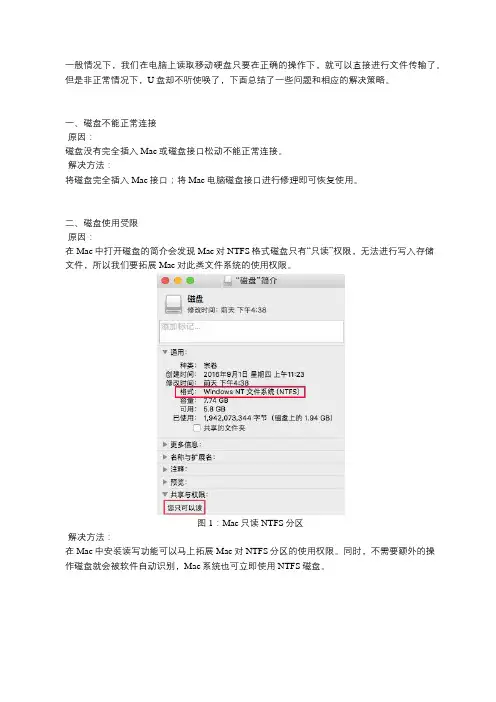
在Mac中打开磁盘的简介会发现Mac对NTFS格式磁盘只有“只读”权限,无法进行写入存储
文件,所以我们要拓展Mac对此类文件系统的使用权限。
图1:Mac只读NTFS分区
-解决方法:
在Mac中安装读写功能可以马上拓展Mac对NTFS分区的使用权限。
同时,不需要额外的操作磁盘就会被软件自动识别,Mac系统也可立即使用NTFS磁盘。
图2:Tuxera NTFS界面
三、U盘损坏无法读取
-原因:
当你的磁盘在之前的使用过程中出现不正常推出等操作时,再次使用磁盘会导致磁盘不能被电脑正常读取。
此时我们需要在Mac上修复磁盘。
-解决方法:
在Tuxera NTFS中有一个Disk Manager磁盘管理组件,这个组件可以帮助磁盘顺利在Mac上使用,检查修复磁盘更是它的强项。
一般我们可以在界面中直接通过“安装”按钮将磁盘顺利显示在Mac中。
图3:Disk Manager界面
现在很多用户会在自己的电脑上安装这款读写工具,可以直接在中文官网进行Tuxera NTFS 下载,这款软件可以帮助我们解决很多问题,如果大家有遇到磁盘不能正常使用的情况可以尝试一下这款软件,瞬间让Mac操作更加简单。
U盘exFATU盘无法复制大于4G文件的问题和方法
U盘exFATU盘⽆法复制⼤于4G⽂件的问题和⽅法最近购买了⼀个64G的U盘,当复制⼤于4G的⽂件的时候提⽰参数错误,按照以前的习惯肯定是因为不是ntfs格式,于是就想到了把U盘格式化为ntfs格式的,但U盘右键格式默认是exfat格式的,于是百度了⼀下发现了下⾯的⽅法,特分享下。
这主要是U盘的格式化问题,⽐较常见的有FAT、FAT32、NTFS和exFAT。
FAT已经慢慢被淘汰了,由于单个⽂件越来越⼤(如⾼清电影和⼤型游戏安装包等),超过4G的⽂件,FAT32格式⼜不⽀持,所以NTFS或exFAT格式应该是U盘⽐较适⽤的分区格式。
NTFS(New Technology File System)是WindowsNT和⾼级服务器⽹络操作系统环境的⽂件系统,设计初衷是提供⽐FAT32更⾼的可靠性,并消除FAT32⽂件系统容量限制。
它除了⽀持更⼤的分区和⽂件、更节约硬盘空间外,还提供了FAT32⽂件系统不能提供的长⽂件名、压缩分区、事件追踪、⽂件索引、⾼容错性、数据保护和恢复以及加密访问等功能。
虽然NTFS优点众多,但却都是针对传统机械硬盘⽽设计的。
它采⽤了⼀种“⽇志式”的⽂件系统,需要频繁记录磁盘的详细读写操作,会给U盘带来额外的负担。
⽐如同样存取⼀个⽂件或⽬录,NTFS分区格式的读写次数就⽐FAT32多得多,因此理论上使⽤NTFS格式分区的U盘寿命更短。
但在插上U盘进⾏格式化时发现在“⽂件系统”这⼀栏中却找不到NTFS的格式,只有FAT32和exFAT,那么可以选择exFAT这⼀项进⾏格式化。
如图。
因为微软在传统FAT 32分区的基础上开发了exFAT⽂件系统(Extended File Allocation Table FileSystem),既弥补了FAT32的局限性和缺点,⼜没有NTFS那些会影响U盘寿命的功能,因此⽐较适合各种移动存储卡和闪盘使⽤。
⽬前,只有U盘和存储卡才能格式化成exFAT,传统硬盘是⽆法格式化成exFAT格式的,因此它是⼀种专门针对U盘的⽂件系统。
u盘无法拷贝大于4g的文件的解决方法
u盘无法拷贝大于4g的文件的解决方法
U盘无法拷贝大于4g的文件的解决方法
在日常使用U盘时,我们可能会遇到无法拷贝大于4g的文件的尴尬情况,这时候我们需要采取一些解决方法。
首先,我们需要确认U盘格式为FAT32或exFAT,如果不是,需要将U盘格式化为这两种格式之一。
在确认U盘格式为这两种格式之一后,我们可以尝试以下解决方法:
1. 使用第三方工具
如果U盘格式为FAT32,可以尝试使用第三方工具将大于4g的单个文件分成多个小于4g的文件进行拷贝。
具体操作步骤如下:
a. 将大于4g的单个文件分成多个小于4g的文件。
b. 使用第三方工具将这些文件拷贝到U盘中。
c. 如果拷贝过程中出现异常,可以尝试重新拷贝或者使用其他第三方工具。
2. 修改系统设置
如果U盘格式为exFAT,可以尝试修改系统设置来解决无法拷贝大于4g的单个文件的问题。
具体操作步骤如下:
a. 打开计算机,找到U盘盘符并右键单击,选择“属性”。
b. 在属性窗口中,选择“硬件”选项卡。
c. 在硬件列表中找到对应的USB闪存驱动器,选择它并单击“属性”按钮。
d. 在属性窗口中,选择“策略”选项卡。
e. 在策略选项卡中,选择“更好的性能”并单击“确定”按钮。
f. 关闭计算机并重新启动,然后再次尝试拷贝大于4g的单个文件到U盘中。
以上是解决U盘无法拷贝大于4g的文件的两种方法。
U盘复制文件提示磁盘被写保护无法复制怎么办
U盘复制文件提示磁盘被写保护无法复制怎么办当我们复制文件到U盘的时候,却突然提示磁盘被写保护,怎么办?下面是店铺为大家介绍U盘复制文件提示磁盘被写保护无法复制的解决方法,欢迎大家阅读。
U盘复制文件提示磁盘被写保护无法复制的解决方法方法一、1、一般情况下u盘格式都是FAT32的,我们首先把它转换成NTFS格式,具体操作方法是:运行“CMD”,然后在打开的命令提示符窗口中输入“convert L: /fs:ntfs /nosecurity /x”,然后回车。
方法二、2、如果重启之后还是提示U盘被写保护的话,就按照下面方法继续执行:3、首先进入计算机界面,在计算机界面中找到U盘盘符,然后鼠标右击选择“属性”选项;4、打开u盘属性窗口之后,切换到“硬件”选项卡,然后选择如图的磁盘驱动器,然后点击“属性”按钮;5、在打开的属性面板中,切换到“策略”选项卡,然后在删除策略框下选择“更好的性能”,然后点击确定保存退出即可。
方法三、1、运行“regedit.exe”打开注册表,然后依次定位到“HKEY_LOCAL_MACHINESYSTEMCurrentControlSetControlStor ageDevicePolicies”目录,如果没有找到“StorageDevicePolicies”项,就自己新建一个StorageDevicePolicies项,2、新建好StorageDevicePolicies项后,然后在右边窗口中的空白处鼠标右击选择新建“Dword值”并重命名为“WriteProtect”再将其值改为“0”。
3、之后退出注册表,然后重启计算机即可。
以上就是关于复制文件到U盘时提示磁盘被写保护的修复方法,如果你在复制文件到U盘的时候也遇到了这样的提示的话,就可以用上面的方法进行解决了,相信可以帮助你们解决问题的。
U盘文件过大无法复制怎么办
U盘文件过大无法复制怎么办当我们想拷贝复制大文件到U盘时候,提示文件太大无法复制,但是明明文件大小没有超过U盘剩余空间,怎么回事呢,应该怎么处理呢?解决步骤:1、首先我们应当将U盘里的重要资料备份到电脑,因为一会需要格式化操作。
2、备份好U盘里面的文件后,右击U盘盘符,选择格式化,打开格式化对话框。
3、在格式化窗口中的文件系统菜单里面选择NTFS格式,然后点击【开始】,对U盘进行格式化。
这样,格式化之后的U盘文件系统格式就是NTFS了,在这种格式下就可以复制进去超过4G的文件,当然NTFS格式虽然已经成为主流,但是默认的NTFS分区还是很伤U盘的,因为NTFS是采用“日志”形式的文件系统,会记录详细的读写操作。
因为要不断读写,所以比较伤芯片。
因此对于U盘格式的选择还是要因人而异啦。
、相关阅读:电脑无法开机、黑屏的故障排解很多时候我们会遇到按动计算机POWER键后,计算机无法启动,没有任何开机自检或进入操作系统的现象,常常使用户无法处理和影响正常使用。
在此我们对常见的故障现象、分析和解决方法做简单分析,希望对遇到此类问题的用户有所帮助。
按动POWER键后无任何反映故障现象:开机后屏幕没有任何显示,没有听到主板喇叭的“滴”声。
故障分析:主板COMS芯片内部BIOS数据被CIH病毒或静电等问题损坏损坏,无法读取,系统启动无法完成自检,所以无法启动。
已知解决方法:联系主板厂商更换新的COMS芯片或者找主板厂商提供的BIOS文件使用烧录器写入。
故障现象:按动POWER键后,光驱灯闪烁,主板电源提示灯亮,电源正常,但是屏幕无显示,没有“滴”声。
故障分析:CUP损坏后会出现此现象,BIOS在自检过程中首先对CPU检查,CPU损坏无法通过自检,计算机无法启动。
已知解决方法:检查CPU是否安装正确,检查CPU核心是否损坏,使用替换法检查CPU是否损坏,如果CPU损坏,更换CPU。
故障现象:开机无任何显示,也无提示,主板电源正常,CUP正常,风扇正常,但屏幕无显示。