
远程控制centOS桌面
远程控制centOS桌面
如何远程控制centOS桌面?
如何使用windows远程控制centOS桌面?
1.查看本机是否有安装vnc(centOS5默认有安装vnc)
rpm -q vnc vnc-server
如果显示结果为:
package vnc is not installed
vnc-server-4.1.2-14.e15_3.1
那恭喜你,机器上已经安装了vnc,如果没有,就得自己安装了,这里不说怎么安装了,很简单,在centOS的软件库中搜索,点击安装
2.把远程桌面的用户加入到配置文件中
vi /etc/sysconfig/vncservers
使用vi编辑器打开配置文件,在文件中添加下面两行命令
VNCSERVERS="1:root" --指定远程用户
VNCSERVERARGS[1]="-geometry 1024x768" --指定远程桌面分辨率
3.给你刚刚设置的远程桌面用户root 设置密码
vncpasswd
4.开启VNC端口
vi /etc/sysconfig/iptables
使用vi编辑器打开配置文件,在文件中添加下面一行命令
-A RH-Firewall-l-INPUT -p tcp -m tcp --dport 5900:5903 -j ACCEPT
5.重启防火墙
service iptables restart
6.修改远程桌面显示配置文件(不修改此文件你看到的远程桌面很简单,相当于命令行操作,为了远程操作如同本地操作一样,务必参考以下方式进行修改)
cd ~/.vnc/
vi xstartup
使用vi编辑器打开配置文件,并进行下列修改
#xterm -geometry 80x24+10+10 -ls -title "$VNCDESKTOP Desktop"
& --将它注释,加#代表注释
#twm & --将它注释
gnome-session & --添加它
看了这段代码,大家应该明白是怎么回事了
7.启动vnc服务
/sbin/service vncserver start
8.远程连接
打开vnc客户端,server框中输入ip:1 (1代表上面配置的远程用户代号,配置文件中可以配置多个远程用户),这时你便可以轻松的通过友好的远程桌面来控制centOS了。
9.开机自动启动vnc
vi /etc/rc.d/rc.local
使用vi编辑器打开配置文件,并进行下列修改
/etc/init.d/vncserver start --新增行
新增vi编辑器使用方法:
vi编辑器分为几种模式
命令模式:光标可以移动,可以复制、可以删除字或行
insert模式:此种模式下才能进行文字输入(按i键由命令模式进入此模式,按Esc键退出此模式)
底行模式:保存文件、退出vi编辑器(输入:号,后面紧跟w fname--指定文件名保存wq--保存退出q!--不保存退出)。
Xmanager连接Centos的远程桌面
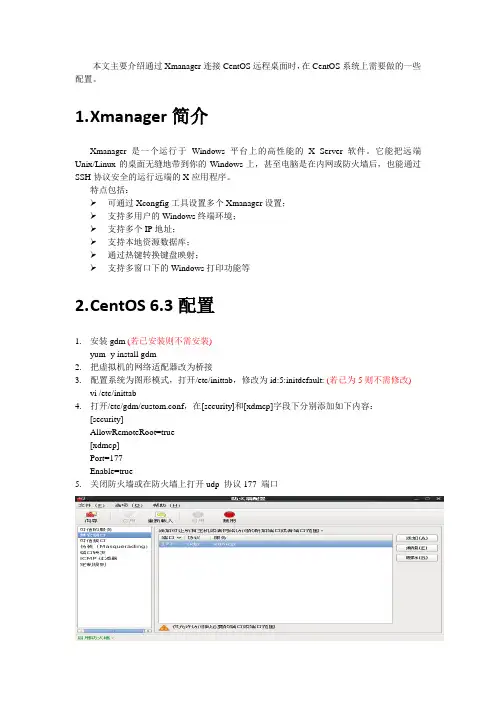
本文主要介绍通过Xmanager连接CentOS远程桌面时,在CentOS系统上需要做的一些配置。
1.X manager简介
Xmanager是一个运行于Windows平台上的高性能的X Server软件。
它能把远端Unix/Linux的桌面无缝地带到你的Windows上,甚至电脑是在内网或防火墙后,也能通过SSH协议安全的运行远端的X应用程序。
特点包括:
可通过Xcongfig工具设置多个Xmanager设置;
支持多用户的Windows终端环境;
支持多个IP地址;
支持本地资源数据库;
通过热键转换键盘映射;
支持多窗口下的Windows打印功能等
2.C entOS 6.3配置
1.安装gdm (若已安装则不需安装)
yum -y install gdm
2. 把虚拟机的网络适配器改为桥接
3. 配置系统为图形模式,打开/etc/inittab,修改为id:5:initdefault: (若已为5则不需修改)
vi /etc/inittab
4. 打开/etc/gdm/custom.conf,在[security]和[xdmcp]字段下分别添加如下内容:
[security]
AllowRemoteRoot=true
[xdmcp]
Port=177
Enable=true
5. 关闭防火墙或在防火墙上打开udp 协议177 端口
6.重启虚拟机
7.关闭本机防火墙
8. 在Windows上打开XBrowser通过IP即可远程连接CentOS。
图文Windows使用Xmanager远程登录Centos方法
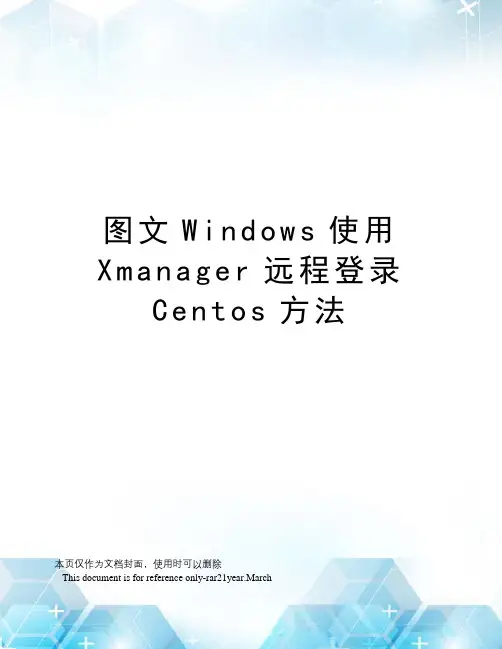
图文W i n d o w s使用X m a n a g e r远程登录C e n t o s方法本页仅作为文档封面,使用时可以删除This document is for reference only-rar21year.MarchWindows使用Xmanager远程登录Centos方法第一部分(配置centos系统)1安装gdm。
.打开centos终端,在终端中输入yum list gdm。
等一段时间后就会自动安装完毕。
2.配置gdm方法一:(图形界面操作,比较方便)(1)打开位于etc/gdm/目录下的文件(2)主要添加下面的项[daemon]RemoteGreeter=/usr/libexec/gdmgreeter[security]AllowRemoteRoot=true[xdmcp]Port=177Enable=true方法二:(命令行操作)(1)在终端中输入vim /etc/gdm/(2)按i键进入编辑模式,输入上面的配置信息,然后按esc,再输入:wq保存退出。
3.打开防火墙设置打开XDMCP的端口:UDP 177打开TCP 6000到6010端口添加防火墙规则,在终端中输入iptables -t filter -A FORWARD -p udp --dport 177 -j ACCEPTiptables -t filter -A FORWARD -p tcp --dport 6000:6010 -j ACCEPT4.打开位于etc目录下的inittab文件将下面语句改成如果已经是下面的了就不需要再改了(一般情况下是的)。
5.重新启动centos第二部分(在windows下使用xmanager)1.下载安装xmanager 4。
2.安装完毕后再安装目录下,点击xbrower图标,点击File->New->Xstart Session,如下图:点击后出现如下界面:其中Session可以取任意名字(这边取jcy001),Host就是远程主机的IP地址,Protocol选择SSH,然后User Name就是主机的登录名,Password就是主机登录名对应的密码。
记一次腾讯云服务器centoslinux可视化桌面安装并进行远程桌面登录及其安装中文包
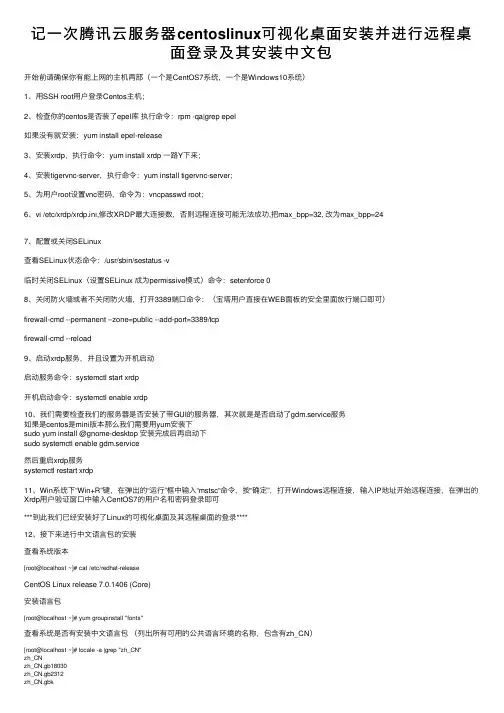
记⼀次腾讯云服务器centoslinux可视化桌⾯安装并进⾏远程桌⾯登录及其安装中⽂包开始前请确保你有能上⽹的主机两部(⼀个是CentOS7系统,⼀个是Windows10系统)1、⽤SSH root⽤户登录Centos主机;2、检查你的centos是否装了epel库执⾏命令:rpm -qa|grep epel如果没有就安装:yum install epel-release3、安装xrdp,执⾏命令:yum install xrdp ⼀路Y下来;4、安装tigervnc-server,执⾏命令:yum install tigervnc-server;5、为⽤户root设置vnc密码,命令为:vncpasswd root;6、vi /etc/xrdp/xrdp.ini,修改XRDP最⼤连接数,否则远程连接可能⽆法成功,把max_bpp=32, 改为max_bpp=247、配置或关闭SELinux查看SELinux状态命令:/usr/sbin/sestatus -v临时关闭SELinux(设置SELinux 成为permissive模式)命令:setenforce 08、关闭防⽕墙或者不关闭防⽕墙,打开3389端⼝命令:(宝塔⽤户直接在WEB⾯板的安全⾥⾯放⾏端⼝即可)firewall-cmd --permanent --zone=public --add-port=3389/tcpfirewall-cmd --reload9、启动xrdp服务,并且设置为开机启动启动服务命令:systemctl start xrdp开机启动命令:systemctl enable xrdp10、我们需要检查我们的服务器是否安装了带GUI的服务器,其次就是是否启动了gdm.service服务如果是centos是mini版本那么我们需要⽤yum安装下sudo yum install @gnome-desktop 安装完成后再启动下sudo systemctl enable gdm.service然后重启xrdp服务systemctl restart xrdp11、Win系统下“Win+R”键,在弹出的“运⾏”框中输⼊“mstsc“命令,按“确定”,打开Windows远程连接,输⼊IP地址开始远程连接,在弹出的Xrdp⽤户验证窗⼝中输⼊CentOS7的⽤户名和密码登录即可***到此我们已经安装好了Linux的可视化桌⾯及其远程桌⾯的登录****12、接下来进⾏中⽂语⾔包的安装查看系统版本[root@localhost ~]# cat /etc/redhat-releaseCentOS Linux release 7.0.1406 (Core)安装语⾔包[root@localhost ~]# yum groupinstall "fonts"查看系统是否有安装中⽂语⾔包(列出所有可⽤的公共语⾔环境的名称,包含有zh_CN)[root@localhost ~]# locale -a |grep "zh_CN"zh_CNzh_CN.gb18030zh_CN.gb2312zh_CN.gbkzh_CN.utf8若发现以上⼏项,说明系统已安装中⽂语⾔包,⽆需再安装{语⾔代号}_{国家代号}.{字符集}zh是中⽂的代号、CN是中国的代号、gb18030,gb2312,utf8是语⾔字符集[root@localhost ~]# cat /etc/locale.confLANG=en_US.UTF-8[root@localhost ~]# cp /etc/locale.conf /etc/locale.conf_bak[root@localhost ~]# vim /etc/locale.conf # 修改后原英⽂错误信息会变成中⽂信息LANG="zh_CN.GB18030"LANGUAGE="zh_CN.GB18030:zh_CN.GB2312:zh_CN"SUPPORTED="zh_CN.UTF-8:zh_CN:zh:en_US.UTF-8:en_US:en"SYSFONT="lat0-sun16"or[root@localhost ~]localectl set-locale LANG=zh_CN.UTF-8[root@localhost ~]# reboot # 重新系统[root@localhost ~]# echo $LANG # 查看当前使⽤的系统语⾔zh_CN.UTF8or[root@localhost ~]# localeLANG=zh_CN.UTF-8LC_CTYPE="zh_CN.UTF-8"LC_NUMERIC="zh_CN.UTF-8"LC_TIME="zh_CN.UTF-8"LC_COLLATE="zh_CN.UTF-8"LC_MONETARY="zh_CN.UTF-8"LC_MESSAGES="zh_CN.UTF-8"LC_PAPER="zh_CN.UTF-8"LC_NAME="zh_CN.UTF-8"LC_ADDRESS="zh_CN.UTF-8"LC_TELEPHONE="zh_CN.UTF-8"LC_MEASUREMENT="zh_CN.UTF-8"LC_IDENTIFICATION="zh_CN.UTF-8"LC_ALL=[root@localhost ~]# export.UTF8 # 将系统语⾔临时设置为中⽂,export⽅式不需要重新登录。
Linux终端命令之远程桌面和文件共享

Linux终端命令之远程桌面和文件共享远程桌面和文件共享是Linux系统中常用的功能,可以方便用户在不同计算机之间进行文件传输和远程控制。
本文将介绍Linux终端中的一些常见命令和方法来实现远程桌面和文件共享。
一、远程桌面1. SSHSSH(Secure Shell)是一种网络协议,可以通过安全加密通道在远程计算机上执行命令。
我们可以使用SSH在Linux终端中访问远程桌面。
在本地终端输入以下命令,连接到远程桌面:```$ ssh username@remote-ip```其中,username是远程主机的用户名,remote-ip是远程主机的IP 地址。
输入密码后,就可以在本地终端上操作远程桌面了。
2. VNCVNC(Virtual Network Computing)是一种远程计算机网络协议,可以在远程计算机上实现桌面共享。
我们可以使用VNC在Linux终端中实现远程桌面。
首先,安装VNC服务器和VNC客户端:```$ sudo apt-get install vncserver vncviewer```然后,启动VNC服务器:```$ vncserver```在本地终端输入以下命令,连接到VNC服务器:```$ vncviewer remote-ip:port```其中,remote-ip是远程主机的IP地址,port是VNC服务器的端口号。
输入密码后,就可以在本地终端上操作远程桌面了。
二、文件共享1. SSH除了可以进行远程桌面操作,SSH还可以在Linux系统中进行文件传输。
在本地终端输入以下命令,将本地文件传输到远程主机上:```$ scp local-file username@remote-ip:remote-path```其中,local-file是本地文件的路径,username是远程主机的用户名,remote-ip是远程主机的IP地址,remote-path是远程主机上保存文件的路径。
阿里云CentOS7搭建VNC远程桌面服务步骤方法
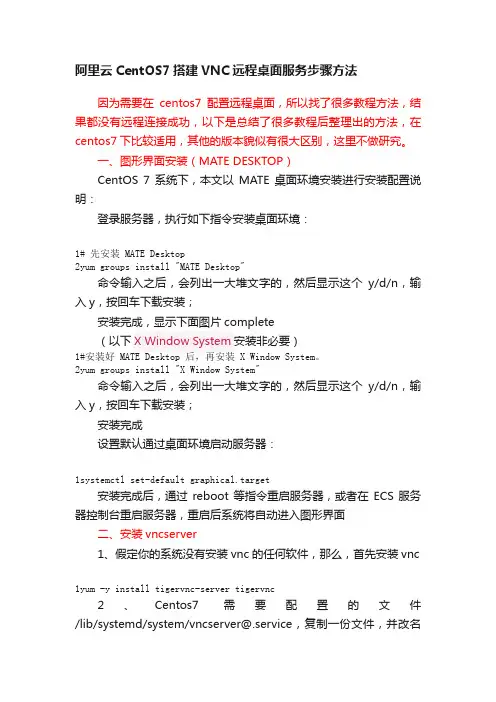
阿里云CentOS7搭建VNC 远程桌面服务步骤方法因为需要在centos7配置远程桌面,所以找了很多教程方法,结果都没有远程连接成功,以下是总结了很多教程后整理出的方法,在centos7下比较适用,其他的版本貌似有很大区别,这里不做研究。
一、图形界面安装(MATE DESKTOP )CentOS 7 系统下,本文以 MATE 桌面环境安装进行安装配置说明:登录服务器,执行如下指令安装桌面环境:1 2 # 先安装 MATE Desktopyum groups install "MATE Desktop"命令输入之后,会列出一大堆文字的,然后显示这个y/d/n ,输入y ,按回车下载安装;安装完成,显示下面图片complete(以下X Window System 安装非必要)1 2 #安装好 MATE Desktop 后,再安装 X Window System 。
yum groups install "X Window System"命令输入之后,会列出一大堆文字的,然后显示这个y/d/n ,输入y ,按回车下载安装;安装完成设置默认通过桌面环境启动服务器:1 s ystemctl set-default graphical.target安装完成后,通过 reboot 等指令重启服务器,或者在 ECS 服务器控制台重启服务器,重启后系统将自动进入图形界面二、安装vncserver1、假定你的系统没有安装vnc 的任何软件,那么,首先安装vnc1 y um -y install tigervnc-server tigervnc2、Centos7需要配置的文件/lib/systemd/system/vncserver@.service ,复制一份文件,并改名为vncserver@:1.service代码如下:[root@localhost ~]# cp /lib/systemd/system/vncserver@.service/lib/systemd/system/vncserver@:1.service3、将文件中的<User>用你当前的用户替换,将%i 替换为11 2 3 4 5 6 7 8 9 10 11 12 [Unit]Description=Remote desktop service (VNC) After=syslog.target network.target [Service] Type=forking # Clean any existing files in /tmp/.X11-unix environment ExecStartPre=/bin/sh -c '/usr/bin/vncserver -kill :1 > /dev/null 2>&1 || :' ExecStart=/sbin/runuser -l root -c "/usr/bin/vncserver :1 -geometry 1280x720 -depth 24" PIDFile=/root/.vnc/%H%i.pid ExecStop=/bin/sh -c '/usr/bin/vncserver -kill :1 > /dev/null 2>&1 || :' [Install]WantedBy=multi-user.target4、更新systemctl1 s ystemctl daemon-reload5、设置为自动启动1 s ystemctl enable vncserver@:1.service6、启动vnc 服务1 s ystemctl start vncserver@:1.service7、修改配置文件(解决vncviewer 连接时出现蓝屏或灰屏的问题)vim ~/.vnc/xstartup1 #!/bin/sh2 3 4 5 6 7 8 9 10 # Uncomment the following two lines for normal desktop:# unset SESSION_MANAGER# exec /etc/X11/xinit/xinitrc[ -x /etc/vnc/xstartup ] && exec /etc/vnc/xstartup[ -r $HOME/.Xresources ] && xrdb $HOME/.Xresourcesxsetroot -solid greyvncconfig -iconic &x-terminal-emulator -geometry 80x24+10+10 -ls -title "$VNCDESKTOP Desktop" & mate-session &改变xstartup 的权限这个问题是很多人容易忽视的问题,也是造成连接成功后黑屏的原因之一。
Linux_Centos7安装VNC实现远程桌面

Linux_Centos7安装VNC实现远程桌面一、首先安装GNOME桌面yum groupinstall -y "GNOME Desktop"# 安装完成后,修改默认启动方式为图形化界面systemctl set-default graphical.target //设置成图形模式# 如果要换回来systemctl set-default multi-user.target //设置成命令模式# startx开启图形界面。
二、安装配置VNC Serveryum install tigervnc-server -y# 复制一个服务设置的模板cp /lib/systemd/system/vncserver@.service /etc/systemd/system/vncserver@:1.service# 修改此服务配置# 以下为root用户的配置,每一个用户,都需要单独设置一个监听服务。
且配置不同vim /etc/systemd/system/vncserver@\:1.service----------------------------------------------------------------------------------------------------------[Unit]Description=Remote desktop service (VNC)After=syslog.target network.target[Service]Type=forkingUser=root# Clean any existing files in /tmp/.X11-unix environmentExecStartPre=-/usr/bin/vncserver -kill %iExecStart=/sbin/runuser -l root -c "/usr/bin/vncserver %i"PIDFile=/root/.vnc/%H%i.pidExecStop=-/usr/bin/vncserver -kill %i[Install]WantedBy=multi-user.target----------------------------------------------------------------------------------------------------------# 对于普通用户,加入用户名为:user1# 下面举例进行设置:首先一样复制一个server配置。
局域网内Windows使用RealVNC远程连接CentOS6.5桌面
局域网内Windows使用RealVNC远程连接CentOS6.5桌面1.进入root终端,检查是否安装VNCserver:rpm –qtigervnctigervnc-server2.如果未安装VNC server,则:yum install –y tigervnctigervnc-server3.安装完成后启用:vncserverPassword:123456Verify:1234564.如果第3步出现xauth:(stdin): 1: bad display name……,则输入vncpasswd配置vnc的密码:vncpasswd123456Verify:1234565.关闭防火墙:/sbin/service/iptables stop或者在防火墙上添加允许:vim /etc/sysconfig/iptables-A Input –m state –state NEW –m tcp –p tcp –dport 5901 –j ACCEPT-A Input –m state –state NEW –m tcp –p tcp –dport6001 –j ACCEPT6.重启防火墙:service iptables restart7.设置vnc自启动:chkconfigvncserver on或者:ntsysv用空格键选中vncserver,确定即可。
8.(如果你的centOS网络连接不自启,可以这样设置自启):vi/etc/sysconfig/network-scripts/ifcfg-eth0把ONBOOT=”no”改为yes9.在Windows电脑上远程:下载安装RealVNC,运行时输入以下信息VNC Server:192.168.254.169:5901Encryption:Let VNC Server choose点击Connect,输入密码123456,点OK即可远程连上centOS。
如何使用windows远程控制centOS桌面
如何使⽤windows远程控制centOS桌⾯如何远程控制centOS桌⾯? 如何使⽤windows远程控制centOS桌⾯?1.查看本机是否有安装vnc(centOS5默认有安装vnc)rpm -q vnc vnc-server如果显⽰结果为:package vnc is not installedvnc-server-4.1.2-14.e15_3.1那恭喜你,机器上已经安装了vnc,如果没有,就得⾃⼰安装了,这⾥不说怎么安装了,很简单,在centOS的软件库中搜索,点击安装2.把远程桌⾯的⽤户加⼊到配置⽂件中vi /etc/sysconfig/vncservers使⽤vi编辑器打开配置⽂件,在⽂件中添加下⾯两⾏命令VNCSERVERS="1:root" --指定远程⽤户VNCSERVERARGS[1]="-geometry 1024x768" --指定远程桌⾯分辨率3.给你刚刚设置的远程桌⾯⽤户 root 设置密码vncpasswd4.开启VNC端⼝vi /etc/sysconfig/iptables使⽤vi编辑器打开配置⽂件,在⽂件中添加下⾯⼀⾏命令-A RH-Firewall-l-INPUT -p tcp -m tcp --dport 5900:5903 -j ACCEPT5.重启防⽕墙service iptables restart6.修改远程桌⾯显⽰配置⽂件(不修改此⽂件你看到的远程桌⾯很简单,相当于命令⾏操作,为了远程操作如同本地操作⼀样,务必参考以下⽅式进⾏修改)cd ~/.vnc/vi xstartup使⽤vi编辑器打开配置⽂件,并进⾏下列修改#xterm -geometry 80x24+10+10 -ls -title "$VNCDESKTOP Desktop" & --将它注释,加#代表注释#twm & --将它注释gnome-session & --添加它看了这段代码,⼤家应该明⽩是怎么回事了7.启动vnc服务/sbin/service vncserver start8.远程连接打开vnc客户端,server框中输⼊ip:1 (1代表上⾯配置的远程⽤户代号,配置⽂件中可以配置多个远程⽤户),这时你便可以轻松的通过友好的远程桌⾯来控制centOS了。
CentOS8中安装Xrdp服务实现远程桌面连接
CentOS8中安装Xrdp 服务实现远程桌⾯连接开⼼⼀刻幽默笑话:实验室来了个漂亮的⼩师妹,我搭讪问:“请问贵姓?”师妹说:“免贵,姓潘。
”我⾼兴地说:“我们⼋百年前是⼀家啊,我姓武!”然后,⼩师妹低头红脸⾛了,再也不理我了。
我在使⽤linux 系统时,⼀般是使⽤ssh 远程连接使⽤,但是有时候需要有图形化界⾯⽀持,虽然有的ssh 连接⼯具也可以展⽰图形化界⾯,但是我还是想⽤类似于windows 远程桌⾯连接的⽅式连接linux 系统,因此找到xrdp 服务,并在此记录⼀下。
通常, Linux 服务器没有安装桌⾯环境。
如果要连接的计算机没有 GUI ,您的第⼀步是安装 GUI 。
否则,请跳过此步骤。
Gnome 是CentOS 8 中的默认桌⾯环境。
要在远程计算机上安装 Gnome ,请运⾏以下命令根据您的系统,下载和安装Gnome 软件包以及相关性可能会花费⼀些时间。
Xrdp 软件包包含在标准 CentOS 8 存储库中。
要安装它,请运⾏: 安装过程完成后,设置随机启动并启动Xrdp 服务:您可以通过键⼊以下命令来验证 Xrdp 是否正在运⾏:输出将如下所⽰:Xrdp 配置⽂件位于 /etc/xrdp ⽬录中。
对于常规 Xrdp 连接,只需将 Xrdp 设置为使⽤ Gnome ,请在 ⽂本编辑器 中打开 /etc/xrdp/xrdp.ini ⽂件:在 /etc/xrdp/xrdp.ini ⽂件末尾添加以下⾏:保存⽂件并重新启动 Xrdp 服务:默认情况下, Xrdp 侦听所有接⼝上的 3389 端⼝。
如果 在 CentOS 计算机上运⾏防⽕墙 ,则需要添加⼀条规则以允许 Xrdp 端⼝上的通信。
其他防⽕墙规则可以⾃⾏上⽹查找,firewall-cmd 是⼀个⾮常强⼤的命令,还有很多的宝藏功能待发掘。
另外,如果觉得命令⽅式不好⽤,可以使⽤firewall-config ,该命令有⼀个图形化界⾯,更容易配置。
CentOS7安装远程桌面
CentOS7安装远程桌⾯sudo rm -rf /etc/yum.repos.d/*sudo curl -o /etc/yum.repos.d/CentOS-Base.repo /repo/Centos-7.repo⼀、桌⾯环境⾸先安装桌⾯环境,这⾥安装 GNOME。
sudo yum -y groups install"GNOME Desktop"# sudo yum -y group install xfce关于桌⾯环境相关命令# 从命令⾏切换到桌⾯环境startx# 获取当前启动模式systemctl get-default# 修改启动模式为图形化systemctl set-default graphical.target# 修改启动模式为命令⾏systemctl set-default multi-user.target默认启动桌⾯环境后以 root ⽤户⾃动登录# 修改配置⽂件vi /etc/gdm/custom.conf# 增加如下配置[daemon]AutomaticLoginEnable=TrueAutomaticLogin=root⼆、远程服务设置# Windows 远程登录需要安装 Xrdp,需要 epel 源sudo wget -O /etc/yum.repos.d/epel.repo /repo/epel-7.reposudo yum install -y xrdp# Xrdp 会调⽤ VNC,安装 tigervnc-serversudo yum install -y tigervnc-server# 修改 Xrdp 最⼤连接数sudo vim /etc/xrdp/xrdp.inimax_bpp=32# 启动 Xrdp 并设置开机启动sudo systemctl start xrdpsudo systemctl enable xrdp# 开放3389端⼝,或者关闭防⽕墙sudo firewall-cmd --permanent --zone=public --add-port=3389/tcpsudo firewall-cmd --reload# 关闭防⽕墙sudo systemctl stop firewalld# 禁⽌防⽕墙开机启动sudo systemctl disable firewalld打开 Windows 的远程桌⾯输⼊系统⽤户名密码即可连接三、VNC 登录设置⽤ VNC 客户端连接登录还需做⼀些设置直接启动# 直接当前⽤户启动vncserver# 查看列表vncserver -list# 设置 VNC 密码,此密码和系统密码不⼀样,这是使⽤ vnc viewer 登陆时使⽤的密码vncpasswd# 其它桌⾯需要修改脚本,在⽤户⽬录 .vnc 下的 xstartupunset SESSION_MANAGERunset DBUS_SESSION_BUS_ADDRESSstartxfce4 &服务⽅式启动# 复制服务设置的模板sudo cp /lib/systemd/system/vncserver@.service /etc/systemd/system/vncserver@:1.service # 修改配置,以 root ⽤户为例,每个⽤户都需要单独设置sudo vim /etc/systemd/system/vncserver@\:1.service# 将 <USER> 换成⽤户名,[Service] 下增加 User=root[Unit]Description=Remote desktop service (VNC)After=syslog.target network.target[Service]Type=forkingUser=root# Clean any existing files in /tmp/.X11-unix environmentExecStartPre=/bin/sh -c '/usr/bin/vncserver -kill %i > /dev/null 2>&1 || :'ExecStart=/usr/sbin/runuser -l root -c "/usr/bin/vncserver %i"PIDFile=/root/.vnc/%H%i.pidExecStop=/bin/sh -c '/usr/bin/vncserver -kill %i > /dev/null 2>&1 || :'[Install]WantedBy=multi-user.target# 让服务⽂件修改⽣效sudo systemctl daemon-reload# 启动服务sudo systemctl start vncserver@:1# 设为开机启动sudo systemctl enable vncserver@:1# 查看服务端⼝,⽤于客户端连接地址ss -4p | grep Xvn# 放⾏连接端⼝,每个⽤户端⼝不同。