
税控开发票系统商品和服务税收分类编码使用说明
商品和服务税收分类编码使用说明
用户在使用金税盘开票过程中,对应“商品编码添加”界面中“税收分类编码”选择的说明如下图所示:
“编码” “商品名称” “税率” “税收分类编码”此四项为必填项。
下面对税收分类编码选择做出说明:点击进入“税收分类编码”列表。
如下图所示:
在“索引”框内输入商品名称关键字,系统会自动检索关键字所对应的税收分类编码及商品名称。
如下图所示:
注意:“税收分类编码”窗口里如果查找不到相匹配商品名称时,可选择相近的商品名称。
如下图所示“不动产经营租赁”里的“其他不动产经营租赁服务”
说明:对于小规模企业如果要开具税率为3%的发票,如下图所示:
旅馆业小规模企业开具3%税率的住宿费。
在税收分类编码里选择“其他生活服务”,“税率“默认6% 。
双击选择后,需要修改为自己实际适用的税率。
如下图所示:
最终在发票填开的界面中此住宿费的“税率”为3%。
商品和税收分类编码简要操作手册
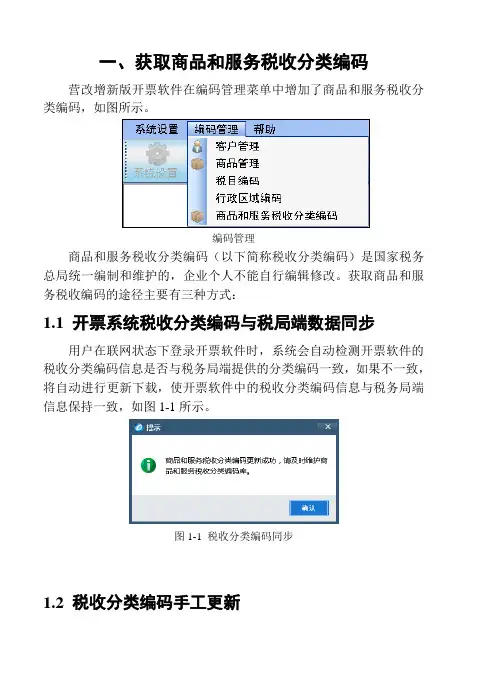
一、获取商品和服务税收分类编码营改增新版开票软件在编码管理菜单中增加了商品和服务税收分类编码,如图所示。
编码管理商品和服务税收分类编码(以下简称税收分类编码)是国家税务总局统一编制和维护的,企业个人不能自行编辑修改。
获取商品和服务税收编码的途径主要有三种方式:1.1 开票系统税收分类编码与税局端数据同步用户在联网状态下登录开票软件时,系统会自动检测开票软件的税收分类编码信息是否与税务局端提供的分类编码一致,如果不一致,将自动进行更新下载,使开票软件中的税收分类编码信息与税务局端信息保持一致,如图1-1所示。
图1-1 税收分类编码同步1.2 税收分类编码手工更新在开票过程中,若发现当前的税收分类编码不是最新的,可以通过更新功能获取最新的编码。
操作步骤:【第一步】进入开票软件后,点击“编码管理/商品和服务税收分类编码”菜单,显示系统当前的税收分类编码信息,如图1-2所示。
图1-2 商品和服务税收分类编码【第二步】在“商品和服务税收分类编码”界面(如图1-2所示)点击“更新”按钮,系统将与税务局端提供的税收分类编码进行数据同步,并将最新的税收分类编码表下载到本地。
1.3 税务端下载税收分类编码,手工导入如果安装开票软件的电脑无联网条件,可以将税务局提供的最新“商品和服务税收分类编码表”文件,通过“导入”功能导入系统中。
操作步骤:【第一步】在“商品和服务税收分类编码管理”界面,点击“导入”按钮,系统显示“编码导入”界面,如图1-3所示。
图1-3 编码导入【第二步】点击“浏览”按钮,选择“商品和服务税收分类编码表”文件,选择完成后,点击“确定”按钮,将税收分类编码导入到系统中。
成功后弹出“税收分类编码导入成功!”对话框。
【第三步】点击“”按钮,系统显示更新后的税收分类编码信息。
二、商品和服务税收分类编码查询1.4 税收分类编码查询操作步骤:通过点击税收分类编码左侧的分类目录树,逐级查看商品和服务的税收分类信息,也可以通过快速查找方式,在“检索”框内输入商品和服务信息,点击“检索”按钮将快速查找对应的商品和服务税收分类编码,如图1-4所示。
轻松获取商品和服务税收分类与编码

轻松获取商品和服务税收分类与编码
——智能分类编码
第一步:进入开票系统,在开具发票之前,点击系统设置——商品编码——智能编码。
第二步:点击智能编码
第三步:新增商品点击“商品添加”,(注意:商品名称一定要规范化,尽量用常用的名字,不能把规格型号作为商品名称,否则匹配税收分类编码不准确)。
第四步:在下图商品名称下面填写商品名称,回车后,自动弹出商品编码。
然后点击下图的保存。
第五步:已存在的商品点击“编码检测”即可获取所有商品的税收分类编码。
第六步:点击编码检测后提示如下:有红色!号的说明不正确,然后点击立即优化。
见下图。
第七步:立即优化后将提示匹配度,企业可以根据经验确定,如企业认为推荐不准确可以手工选择正确的,如认为正确则点击关闭,然后点击保存。
见下图。
第八步,点击是即可,见下图。
第九步:出现如下提示点击确定。
再点击X关闭后完毕。
其他功能介绍
①勾选需要删除的编码栏,点击右上角“删除”按钮即可
②如您误操作,即可点击右上角“恢复”按钮,选择恢复
数据的日期,点击“恢复”完成操作
③界面右侧的搜索框是对所需商品信息进行筛选查询,
便于您对出现问题的税收分类编码进行整理修改
如有问题,不能确定的商品编码是否正确。
请联系如下电话。
添加税收分类编码及开票方法

添加税收分类编码及开票方法
注意:商品编码中必须设置“税收分类编码”,否则该商品不能开票。
一、编辑商品编码:
1、添加商品编码
(1)点击“系统设置”模块->“商品编码”,打开商品编码界面,点击“增加”按钮。
(2)出现商品编码添加界面。
(3)根据实际情况,选择或输入“上级编码”,“商品名称”,“税率”,“税收分类编码”等信息。
如果选择的税收分类编码享受优惠政策,则右侧“享受优惠政策”栏请选择为“是”,如果不享受,该栏为不可选状态。
2、给现有商品编码添加“税收分类编码”
(1)选择要修改的商品编码,点击“修改”按钮。
(2)在弹出的“商品编码编辑”界面,选择上相应的“税收分类编码”,点击保存。
二、开具发票(以专用发票为例)
1、点击“发票管理”->“发票填开”->“增值税专用发票填开”->号码确认窗口点击确认,进入发票填开界面,输入购方信息和货物或应税劳务、服务信息,填写好发票,点击“打印”即可。
(打印正式发票前,请先进行发票定位)
2、如开具发票时,选择了一个没有“税收分类编码”的商品,则会有如下提示。
三、如何获取“税收分类编码”
1、进入开票软件时,自动从税务服务器同步税收分类编码。
2、点击“系统设置”菜单->“编码设置”->“商品和服务税收分类编码”,打开“税收分类编码界面”。
点击“更新”按钮,手动从税务服务器同步税收分类编码。
商品和服务税收分类编码快速使用手册(金税盘版)
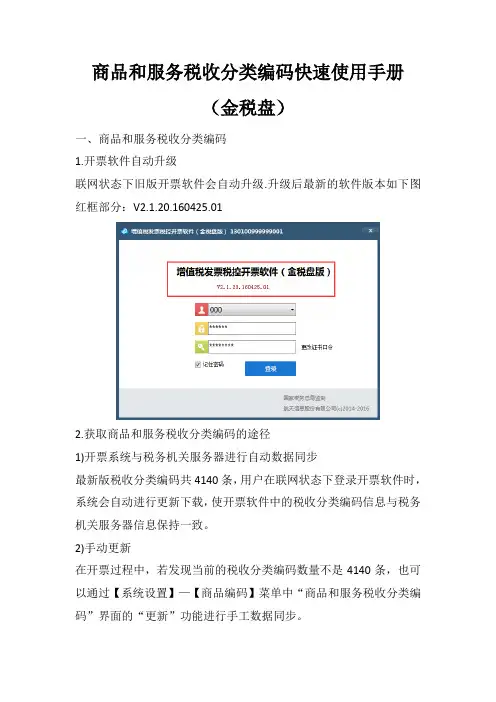
商品和服务税收分类编码快速使用手册(金税盘)一、商品和服务税收分类编码1.开票软件自动升级联网状态下旧版开票软件会自动升级.升级后最新的软件版本如下图红框部分:V2.1.20.160425.012.获取商品和服务税收分类编码的途径1)开票系统与税务机关服务器进行自动数据同步最新版税收分类编码共4140条,用户在联网状态下登录开票软件时,系统会自动进行更新下载,使开票软件中的税收分类编码信息与税务机关服务器信息保持一致。
2)手动更新在开票过程中,若发现当前的税收分类编码数量不是4140条,也可以通过【系统设置】—【商品编码】菜单中“商品和服务税收分类编码”界面的“更新”功能进行手工数据同步。
3.税收分类编码设置方法【第一步】进入开票软件,点击“系统设置-商品编码”菜单项,即弹出“商品编码设置”窗口【第二步】点击工具条中的“”按钮,打开商品编码添加窗口,录入商品名称、规格型号、计量单位等,带*号项目为必填项,其中税收分类编码项需要点击“”按钮进行检索选择。
例如要开具餐费可在检索栏输入“餐饮”进行检索,或点击左侧选择销售服务-生活服务-餐饮住宿服务中选择餐饮服务;如果使用检索功能查找不到对应的分类编码可换近义词进行检索(如检索“牛奶”未检索到可输入“液体乳”进行检索)。
双击选择正确的税收分类编码,税收优惠的企业在享受优惠政策的位置选择“是”并选择对应的优惠政策类型。
核对税率无误后,点击保存按钮,录入完成。
税率是按照一般计税方法来的,如果是小规模企业,或者是采取简易征收的企业,一定要手动改成适用征收率3%或者5%。
二、发票填开【第一步】以增值税专用发票填开为例,点击发票管理—发票填开—增值税普通发票填开。
在弹出的发票代码号码确认界面点击确认,进入发票填开界面填写购方信息,在填写商品信息时可点击“货物和应税劳务、服务名称”处的“”按钮。
【第二步】在商品编码选择界面,双击要选择的商品,弹出商品编码编辑界面补充商品信息,带*号项目为必填项,其中税收分类编码项需要点击“”按钮进行检索选择。
企业使用商品和服务税收分类编码操作指引-信阳国家税务局

企业使用商品和服务税收分类编码操作指南(税控盘版)一、商品和服务税收分类编码简介为加快税收现代化建设,方便纳税人便捷、规范开具增值税发票,加强增值税征收管理,税控发票开票软件(税控盘版)最新版本(2.0.09)中增加了使用商品和服务税收分类与编码开具增值税发票的功能。
商品和服务税收分类编码是指国家税务总局编制的,用于开具发票“货物或应税劳务、服务名称”项目时统一使用的分类与编码体系。
商品和服务税收分类,包括货物、劳务、服务、无形资产、不动产等五大类;以统计部门的产品代码和国民经济行业代码为基础,涵盖包括本次营改增试点征收品目在内的所有增值税征收范围。
兼顾现行有关增值税、消费税的相关政策:适用税率、简易征收、增值税优惠政策、消费税、其他特殊管理政策。
编码由19位数字构成,分编、类、章、节、条、款、项、目、子目、细目10层,共计4140项。
1.5大类:按货物、劳务、销售服务、无形资产和不动产归类;2.4140项:3487个明细开票项,653个汇总项;3.829个增值税优惠政策及特殊管理要求;4.76个消费税管理政策;5.对应2.8万个统计局的产品和劳务。
商品和服务税收分类编码的商品大类由税务总局维护(企业、个人不能自行编辑修改),商品小类可在税收分类编码商品的最底层商品下,由纳税人自行维护。
允许纳税人自行修改的编码,只能是在现有商品和服务分类再细分的情况下,在已有编码基础上增加下一层编码,纳税人自行增加的编码为系统自动编码,如:包装饮用水(1 03 03 07 04),纳税人可以在这个基础增加为1 03 03 07 04 01代表农夫山泉,1 03 03 07 04 02代表雀巢纯净水。
商品和服务税收分类编码有三种获取方式。
第一种方式是开票软件自动下载,每次启动开票软件时,开票软件会自动请求税务端服务器,比对税收分类编码版本号,若税务端有更新,则直接下载,更新到开票端,更新成功之后,有对应的提示信息;若税务端无更新,则不进行更新操作,也无提示;第二种方式是手工下载,在【商品和服务税收分类编码】模块中,直接点击“编码下载”按钮进行下载;第三种方式是编码导入,主要是针对一些离线开票企业在无法联网的情况下,对税收分类编码进行更新,需要通过税务端导出税收分类编码文件,再通过【商品和服务税收分类编码】模块的“编码导入”功能进行离线文件导入。
商品和服务税收分类编码快速使用手册(金税盘版)
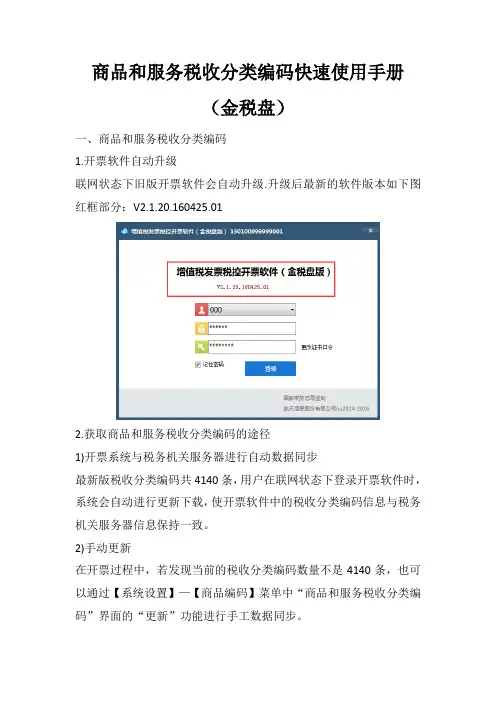
商品和服务税收分类编码快速使用手册(金税盘)一、商品和服务税收分类编码1.开票软件自动升级联网状态下旧版开票软件会自动升级.升级后最新的软件版本如下图红框部分:V2.1.20.160425.012.获取商品和服务税收分类编码的途径1)开票系统与税务机关服务器进行自动数据同步最新版税收分类编码共4140条,用户在联网状态下登录开票软件时,系统会自动进行更新下载,使开票软件中的税收分类编码信息与税务机关服务器信息保持一致。
2)手动更新在开票过程中,若发现当前的税收分类编码数量不是4140条,也可以通过【系统设置】—【商品编码】菜单中“商品和服务税收分类编码”界面的“更新”功能进行手工数据同步。
3.税收分类编码设置方法【第一步】进入开票软件,点击“系统设置-商品编码”菜单项,即弹出“商品编码设置”窗口【第二步】点击工具条中的“”按钮,打开商品编码添加窗口,录入商品名称、规格型号、计量单位等,带*号项目为必填项,其中税收分类编码项需要点击“”按钮进行检索选择。
例如要开具餐费可在检索栏输入“餐饮”进行检索,或点击左侧选择销售服务-生活服务-餐饮住宿服务中选择餐饮服务;如果使用检索功能查找不到对应的分类编码可换近义词进行检索(如检索“牛奶”未检索到可输入“液体乳”进行检索)。
双击选择正确的税收分类编码,税收优惠的企业在享受优惠政策的位置选择“是”并选择对应的优惠政策类型。
核对税率无误后,点击保存按钮,录入完成。
税率是按照一般计税方法来的,如果是小规模企业,或者是采取简易征收的企业,一定要手动改成适用征收率3%或者5%。
二、发票填开【第一步】以增值税专用发票填开为例,点击发票管理—发票填开—增值税普通发票填开。
在弹出的发票代码号码确认界面点击确认,进入发票填开界面填写购方信息,在填写商品信息时可点击“货物和应税劳务、服务名称”处的“”按钮。
【第二步】在商品编码选择界面,双击要选择的商品,弹出商品编码编辑界面补充商品信息,带*号项目为必填项,其中税收分类编码项需要点击“”按钮进行检索选择。
税控发票开票软件(税控盘版)-商品和服务税收分类编码快速使用手册
税控发票开票软件(税控盘版)V2.0.06 160215———商品和服务税收分类编码快速使用手册一、商品和服务税收分类编码简介商品和服务税收分类编码(以下简称税收编码)是系统的、多用途的货物和劳务分类体系,采用19位编码。
商品大类由税局维护,小类可由纳税人自行维护。
填开发票时,“货物或应税劳务名称”必须从商品和服务税收分类编码库中选取,原有商品编码如果未赋码则不能使用。
二、开票前准备工作(一)软件安装完毕后,联网状态下会自动检测税收编码版本号是否更新,若无更新,则无提示直接使用即可;若有更新则会自动进行更新,完毕后会提示“更新成功!当前版本号:XXX 本次更新条数:XXX”,如右图所示。
如果自动更新失败或网络异常,可根据提示导入税局提供的税收编码文件;或在“系统设置”-“基础编码设置”-“商品和服务税收分类编码”窗口内“编码导入”进行导入。
(二)开具发票时默认“使用统一税收编码模式”,如需要使用原基础编码设置中的商品编码,则需在“系统设置”-“系统参数设置”-“参数设置”-“运行参数”中将商品和服务税收分类编码的使用模式选择为“使用自定义税收编码模式”,如右图所示:三、税收编码显示格式设置因为从局端下载的税收编码是提供给全国纳税人使用的商品信息,商品信息比较全面。
但是对于多数企业,只需要用到其中的一类编码,为方便查询和开具时商品的查看和选择,提供了可以设置商品显示权限的功能。
点击“系统设置”-“基础编码设置”-“商品和服务税收分类编码”按钮,弹出窗口中单击按钮,在税收编码结构树中选中需要的商品信息,单击“确认”按钮保存即可,如右图所示:四、增加统一税收编码(一)点击“系统设置”-“基础编码设置”-“商品和服务税收分类编码”,在税收编码的最底层商品下,添加税收编码。
例如:给“稻谷”下增加“大米”商品。
选中稻谷后单击右上角的“增加”按钮即可,如右图所示。
(二)在新窗口中编辑商品信息,其中商品名称、商品简码、税率为必填项,其他为非必填项。
商品和服务税收分类编码税控系统操作指引
商品和服务税收分类编码税控系统操作指引一、商品和服务税收分类编码设置方法(一)点击【系统设置】--【商品编码】--【增加】--【商品编码添加】(或者在开票界面“货物或者应税劳务服务”项目输入完成后,点击旁边空白处,也会弹出商品编码添加对话框。
)(二)如下图,点击【税收分类编码】进行选择:选择税收编码有两种方法:第一种:通过检索关键字,找到对应的分类编码信息;第二种,利用窗口左侧的分类结构,点击后逐级展开,快速定位查找对象所属的分类或者近似的分类。
举例说明第一种方法:检索“住宿”进行搜索,如下图:第二种方法:利用窗口左侧的分类结构,点击后逐级展开,快速定位查找对象所属的分类或者近似的分类。
如下图:(三)选择完成点击进行【保存】,完成商品编码的增加,如下图:注意:1、如果选择的商品税收分类编码对应的税率与实际不符,可以更改税率。
例如:餐饮服务对应的税率为6%,如果您为小规模或个体户,那么选择后,需将对应的税率更改为3%,如下图:2、适用于简易征收的享受优惠政策的企业,选择优惠政策类型。
例如:选择“减按1.5%计算”的个人出租住房(见下图),根据实际情况在“享受优惠政策”一栏选择“是”或“否”:注意:为商品选择税收分类编码之后,根据实际情况核对商品税率,如果带出的税率与实际所需不一致,请按实际修改。
二、发票开具时设置税收分类编码(针对未设置税收分类编码的商品)企业可通过手工开具发票方式,同步实施税收分类编码设置。
具体操作步骤如下:【第一步】以增值税专用发票填开为例,点击发票管理—发票填开—增值税普通发票填开。
在弹出的发票代码号码确认界面点击确认,进入发票填开界面填写购方信息,在填写商品信息时直接在“货物和应税劳务、服务名称”处直接填写商品名称后,然后鼠标左键单击发票界面任意空白处,弹出“商品编码添加”界面【第二步】补充商品信息,带*号项目为必填项,其中税收分类编码项需要点击图中“”按钮进入“税收分类编码选择”提示框,选择税收分类的方法前面第一点已阐述有两种方法,不再详述。
发票管理系统商品和服务税收分类编码
发票管理系统商品和服务税收分类编码
本文档旨在提供关于百旺管理系统中商品和服务税收分类编码的详细信息。
以下是该系统使用的编码及其对应的含义:
- 商品税收分类编码:通常用于标识商品的类型和税收政策的适用范围。
该编码由国家税务部门制定,根据商品的性质、用途和销售方式进行划分。
每个商品都有一个唯一的编码,以便进行准确的征税和统计工作。
- 服务税收分类编码:用于标识特定服务的类型和适用税率。
与商品税收分类编码类似,服务税收分类编码也由国家税务部门制定。
不同的服务项目有不同的编码,以便进行税务管理和计费。
请注意,由于税收政策和产品市场的不断变化,编码可能会随时间而有所调整。
因此,在使用管理系统时,请始终确保使用最新版本的编码表,并及时更新系统中的编码。
为了方便用户使用该系统,我们还提供了相应的编码查询功能。
用户可以根据商品或服务的关键词进行查询,以获得准确的编码信息。
谢谢使用我们的管理系统!如果您有任何问题或需要进一步的
帮助,请随时联系我们的客服团队。
新版开票系统税收分类编码说明
附件一金税盘V2.1.20.160425版本主要针对“三证合一”和“营改增”用户。
该版本新增加“税收分类编码选择框”、“税收分类名称”、“享受优惠政策”、“优惠政策类型”四项。
其中改动较大的为“税收分类编码框”。
下面针对“税收分类编码框”进行说明。
点击图标,出现税收分类编码,选择界面如图所示:税收分类编码是根据国家税务总局《关于开展商品和服务税收分类与编码试点工作的通知》税总函〔2016〕56号的相关要求,由国家税务总局负责维护更新。
纳税人需选择商品对应的税收分类编码。
例如:商品名称:空调对应的税收分类编码109041501 (货物---机械设备类产品---家用空气调节器---房间空气调节器) 。
国家税务总局已经把税收分类编码细化,用户只需直接选取税收分类编码即可,或者手动输入后通过下拉列表选择对应编码类型。
如果所开商品名称在税收分类编码中查找不到,请确认实际分类,并重新选择税收分类编码类型。
例如:软件服务其他软件服务。
选择税收分类编码的方法:在税收分类编码中上上有检索对话框。
用户只需输入所开商品关键字即可实现自动索引税收分类编码中的名称。
用户最终双击选择商品名称即可。
若果索引不到的商品名称请参照上面方法进行查找。
对于在“税收分类编码”中无法查到的特殊商品名称如何选择分类编码?如在检索框中输入商品名称关键字无法查到的特殊商品名称,请在“税收分类编码”中选择与之相近相匹配的商品名称即可。
但是需要注意,此时在“税收分类编码”中商品的税率如果与实际税率不符,请自行修改“商品编码添加”页面中的“税率”,如图所示:此税率最终会出现在发票票面上。
请注意选择,避免开具的发票无效。