
HP DL380 G8操作系统安装手册文库
使用Intelligent Provisioning引导安装win 2008 x64
1.1 ProLiant Generation 8 and Windows Server 2008 is supported when utilizing Service Pack 2 ONLY
1.2 ProLiant Genenration 8 and Windows Server 2008 R2 is supported by HP when utilizing Service Pack 1 only.
2. 配置好阵列后,将操作系统光盘放入光驱内,使用Intelligent Provisioning①(以下简称IP)引导安装win 2008 R2 64bit sp1
开机进入自检画面如图1
图1
在自检画面底部出现F9 Setup F10 Intelligent Provisioning F11 Boot Menu后,按F10 进入IP引导。
如图2
图2
进入IP引导界面选择“配置和安装”。
如图3
图3
步骤1 硬件设置,设置好硬件后下一步。
如图4
A在此,若选择“自定义”则
进入ACU界面
图4
步骤2操作系统选择,选择要安装的操作系统及安装方式。
如图5
②
图5
步骤3 操作系统信息。
如图6
图6 选择相应的OS
选择是否安装AMS③
SNMP④WBEM⑤
可以在此更改系统分区大
步骤4 审核。
确认系统信息后下一步。
如图7
图7
安装操作系统。
如图8
图8
到27%时弹出操作系统最终用户许可协议。
如图9
图9
接受后继续安装。
如图10
图10
安装完成,第一次登录操作系统。
由于之前未设置密码,OS会要求设置密码。
如图11
图11
进入系统后,将自动安装驱动。
如图12
图12
所有驱动加载成,至此操作系统已安装成功。
如图13
图13
①Intelligent Provisioning集成在主板上的芯片,代替Smart Start 光盘。
②Windows & Vmware操作系统能完全引导,除此之外的操作系统可以使用”手动安装”提供关键驱动
③AMS (Agent Management Services ) 自动将服务器的系统信息保存在ILO芯片中,实时更新。
推荐安装
④SNMP (Simple Network Management Protocol)简单网络管理协议,安装后可以抓取服务器硬件信息。
⑤HP WBEM 为Homepage 提供硬件信息数据,推荐安装。
HP惠普笔记本重装Win8系统的具体步骤

HP惠普笔记本重装Win8系统的具体步骤HP惠普笔记本重装Win8系统的具体步骤很多人都觉得自己不会重装系统,其实重装系统的方法很简单。
只要按照正确的步骤重装系统,每个人都能自己重装系统。
下面就来介绍一下HP惠普笔记本重装Win8系统的步骤。
第一步,设置光启:所谓光启,意思就是计算机在启动的时候首先读光驱,这样的话如果光驱中有具有光启功能的光盘就可以赶在硬盘启动之前读取出来(比如从光盘安装系统的时候)。
设置方法:1.启动计算机,并按住DEL键不放,直到出现BIOS设置窗口(通常为蓝色背景,黄色英文字)。
2.选择并进入第二项,“BIOS SETUP”(BIOS设置)。
在里面找到包含BOOT文字的项或组,并找到依次排列的“FIRST”“SECEND”“THIRD”三项,分别代表“第一项启动”“第二项启动”和“第三项启动”。
这里我们按顺序依次设置为“光驱”“软驱”“硬盘”即可。
(如在这一页没有见到这三项E文,通常BOOT右边的选项菜单为“SETUP”,这时按回车进入即可看到了)3.选择好三种启动方式后,按F10键,出现E文对话框,按“Y”键,并回车,计算机自动重启,证明更改的设置生效了。
第二步,从光盘安装Win8系统在重启之前放入Win8安装光盘,在看到屏幕上出现CD-ROM.....的时候,按回车键。
(注:CD-ROM后面共五个“。
”,一定要在出现第五个点之前敲回车键才能实现光启,否则计算机开始读取硬盘,也就是跳过光启从硬盘启动了。
)Win8系统盘光启之后便是蓝色背景的安装界面,这时系统会自动分析计算机信息,不需要任何操作,直到显示器屏幕变黑一下,随后出现蓝色背景的'中文界面。
这时首先出现的是Win8系统的协议,按F8键(代表同意此协议),之后可以见到硬盘所有分区的信息列表,并且有中文的操作说明。
选择C盘,按D键删除分区(之前记得先将C盘的有用文件做好备份),C盘的位置变成“未分区”,再在原C盘位置(即“未分区”位置)按C键创建分区,分区大小不需要调整。
HP_DL_380G8-安装手册

使用Intelligent Provisioning引導安裝win 2008 x641.1 ProLiant Generation 8 and Windows Server 2008 is supported when utilizing Service Pack 2 ONLY1.2 ProLiant Genenration 8 and Windows Server 2008 R2 is supported by HP when2. 配置好陣列後,將作業系統光碟放入光碟機內,使用Intelligent Provisioning①(以下簡稱IP)引導安裝win 2008 R2 64bit sp1開機進入自檢畫面如圖1圖1在自檢畫面底部出現F9 Setup F10 Intelligent Provisioning F11 Boot Menu後,按F10 進入IP引導。
如圖2圖2進入IP引導介面選擇“配置和安裝”。
如圖3圖3步驟1 硬體設置,設置好硬體後下一步。
如圖4圖4跳過更新切記這邊不要去動陣列步驟2作業系統選擇,選擇要安裝的作業系統及安裝方式。
如圖5選擇要安裝的作業系統類別圖5步驟3 作業系統資訊。
如圖6圖6 選要裝的OS項目這邊是需求決定是否安裝在此更改磁碟分割大小步驟4 審核。
確認系統資訊後下一步。
如圖7圖7安裝作業系統。
如圖8圖8到27%時彈出作業系統使用者授權合約。
如圖9圖9接受後繼續安裝。
如圖10圖10安裝完成,第一次登錄作業系統。
由於之前未設置密碼,OS會要求設置密碼。
如圖11圖11進入系統後,將自動安裝驅動。
如圖12圖12所有驅動載入成,至此作業系統已安裝成功。
如圖13圖13①Intelligent Provisioning集成在主機板上的晶片,代替Smart Start 光碟。
②Windows & Vmware作業系統能完全引導,除此之外的作業系統可以使用”手動安裝”提供關鍵驅動③AMS (Agent Management Services ) 自動將伺服器的系統資訊保存在ILO晶片中,即時更新。
G8服务器——SPP安装

G8服务器—SPP安装实验时间:2012 年 1 月 12 日实验人员:孟祥伟实验目的:掌握先安装Win2008后如何安装SPP加载驱动。
实验设备:DL380P G8实验用时:1 小时实验评审人:XXX (由Backline填写)硬件环境:(描述实验机器初始环境)软件环境:□操作系统: Win2008□驱动程序版本:□HP自带软件:□第三方软件:□其它:连接方式:□直接连接□LPT □USB □COM□网络连接□Client-Server □Direct connect to Hub or Switch □Wireless1、如果直接安装Win2008,会在安装完毕后,发现ILO的基本系统设备,主板的系统中断控制器、网卡都没有驱动上。
2、我的电脑右键,看到是Win2008 R2系统,x64位。
3、本次我们采用挂载ISO镜像光盘到远程服务器的方法。
从网上下载SPP光盘放到本地。
4、选择控制端含Smart Update Manager 4.2.1的SPP光盘,挂载到远程的G8服务器上。
5、ILO4中看到远程服务器已经发现了光盘,打开光盘,找到\HP\swpackages,双击HPSUM应用程序。
6、开始运行。
7、出现引导界面。
8、和之前版本一样,可以选择升级固件和软件驱动,或者两者都选,点start inventory下一步。
9、开始检测硬件并安排要安装的程序。
10、选择升级Local Host。
11、列出所有可以升级的驱动、工具、firmware。
但是install是灰色的。
12、根据之前的经验,可以得知有某些程序不能成功安装,看列表发现insight management agent 没有安装上。
13、点击view failed dependencies,可以看到是由于没有开启SNMP造成。
14、解决方法有两种,要么在win2008上启用snmp,再重新引导;或者勾选掉这个agent不安装,本次我们不安装insight management agent了,install按钮就可以选择了。
HPDL380G8操作系统安装手册

使用 Intelligent Provisioning 引导安装 win 2008 x64 ProLiant Gen eration 8 and Windows Server 2008 is supported when utilizing Service Pack 2 ONLYProLiant Genenration 8 and Windows Server 2008 R2 is supported by HP when utilizing Service Pack 1 only.2.配置好阵列后,将操作系统光盘放入光驱内,使用Intelligent Provisioning® (以下简称IP)引导安装 win 2008 R2 64bit spl开机逬入自检画面如图1iLO 4 IP: 192.168.0.1Status Code: 0160在自检画面底部出现 F9 Setup F10 Intelligent Provisioning Fll Boot Menu 后r按 F10 进入IP引导。
如图2HP ProLiant4096 MB InstallodProliant System BIOS P70 (12/21/2011)Copyright 1982, 2011 Howlett-Pockard Development Company, L.P.1 Proco$$or($} dotoctod, 8 total coros onablod, Hyporthroading is onablod Proc 1: Genuine Intel(R) CPU @ 2.40GHzHP P OWGC Profile Mode: Maximum PerformancePower Regulator Mode: Static High PerlormarveRodundant ROM Dotodod ・ This systom contains a valid backup Systom ROM.Inlet Ambient Temperature: 21C/69FAdvanced Memory Protection Mode: Advanced ECC SupportFOOS/wcMi Arrwy Srwl FPAdvanced■ ■ ■Intel »9«rr Ojwomr S MO^S MCOK SATA Option ROM vor 2.OO.CO2hoMiiefiir^ kwtr3D Copyright 1982, 2011. Howiott-Packard Dovdopmonr Company/ L.P. iLO 4Advanced prilO4lP: 1921AO A 1[F9 ] Setup•IO AgerteisIntelligent Provisioning进入IP引导界面选择〃配置和安装〃。
dl388g8安装

1、开机按F10,进入节目
2、点击Perform Maintenance
3、点击Arry Configuration Utility
4、选中一个raid5的阵列,点击delete,有其他阵列的一样操作,
先完全删除
5、全部未赋值的状态,选中Unassigned Drives然后点击Create
Array
6、按bay数值顺序选中你要做的哪几块硬盘,然后点击OK(bay1、
2我已经做完了,忘记拍照,所以从3、4、5开始)
7、然后选中你要做的Unused space ,然后点击Creaet Logical Drive 7、3块盘我们做raid5,选中raid5后,点击save
8、这样就制作成功,Logical Drive 2变成了RAID5,可用容量也变成了(少一块盘容量)其他硬盘一样操作,全部制作完成后点击EXIT ACU
9、点击Configure and Install
10、不做改变,点击右下角
11、选中Customized Install,其他不做改变,点击右下角
12、默认安装
13、讲Operating System改为我们要安装的版本,然后
处为C盘的容量,由于这次要求前2块盘做raid1,给操作系统使用,故不调整大小
14、选中参数预览确定,点击右下角
15、这样就安装了
16、在I HAVE…前打钩
17、不做改变,点击Next,默认安装,剩下步骤不用管,等着安装成功,需要你更改密码进入桌面。
HPDL388G8服务器安装OS
F10:Intelligent Provisioning
具体安装图示如下:
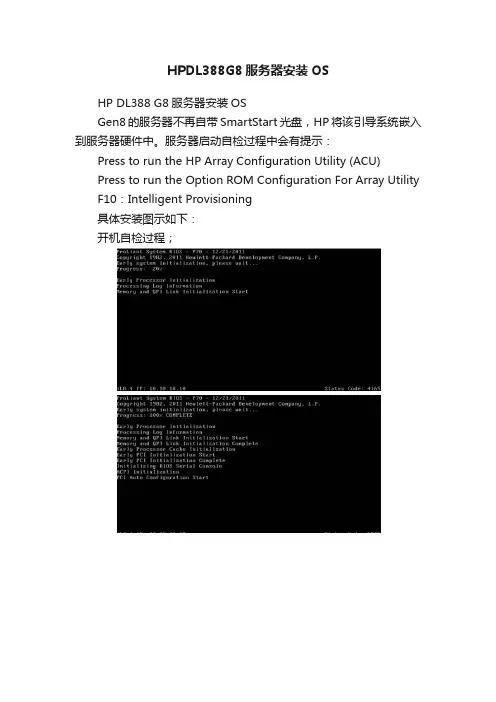
开机自检过程;
说明:
F5:进入ACU;
F8:进入阵列卡配置界面;
F10:进入“智能导航界面”(SmartStart CD)
配置界面,选择“Configure and Install”
注意:滑动指针已调整系统盘(C盘)大小
安装OS过程Байду номын сангаас
复制完成后会自动重启,系统自动开始配置
后面的安装与以往相同。
HPDL388G8服务器安装OS
HP DL388 G8服务器安装OS
Gen8的服务器不再自带SmartStart光盘,HP将该引导系统嵌入到服务器硬件中。服务器启动自检过程中会有提示:
Press to run the HP Array Configuration Utility (ACU)
HP DL380G8安装windows server2003系统
HP DL380G8安装2003简介
一、更改Bios设置“按F9 进入Bios中”
1.更改光驱
选择第1项“System Options”
选择第7项“SATA Controller Options”
无需理会弹出的红色警告框,选择“Enable SATA Legacy Support”
二、配置RAID
方法一:
开机进入以下界面时按F5进入ACU配置阵列。
选择阵列卡
建array
添加硬盘
创建逻辑盘
选择阵列级别,保存。
方法二:
开机进入以下界面时按F8进入简易配置界面。
创建阵列逻辑盘
选择硬盘和阵列级别
确认阵列
保存配置
检查配置好的阵列
选择要参看的阵列
阵列状态
三、安装2003
将光盘放入光驱,开机,开始安装2003操作系统。
四、安装设备驱动
强装显卡。
设备管理器选中有叹号的显卡,右键选择属性。
在驱动程序页面选择更新驱动程序.
选择第一项,下一步。
\ 选择第二项,下一步。
选择第二项,下一步。
选择从磁盘安装,下一步。
点击浏览,选择要安装的驱动文件,确定。
下一步。
安装光盘镜像:/QtLAYYrhCdLXA 如有问题可email我:xx7298291@。
DL380p Gen8服务器IP引导安装Windows2008
DL380p Gen8 IP引导安装Windows 2008 步骤:
1.开机自检
2.F10进入IP
3.选择右侧红色区域按钮
4.选择红色区域
5.选择安装操作系统类型
6.选择具体操作系统,以及语言和键盘语言
7.信息review
8.确认后开始安装
9.中途提示输入license,我选择later,之后输入,可以选择accept输入
10.安装结束会自动重启
11.自动重启
12.复制文件后开始安装
13.安装后,自动重启.
14.提示创建开机密码,必须是数字和大小写字母,不能有特殊字符.
15.进入系统下会自动安装drivers
16.安装后自动重启
17.查看系统设备管理器,全部正常
18.系统版本.没有激活,可以在线激活.
CHN ISS Intern。
HPDL380服务器机架安装示意图
HP 服务器机架安装示意图1.找到存放导轨的盒子如下图:
2.打开找到安装说明如下图所示,上面有详细说明可以作为安装的参考。
将HP 380服务器包装打开后,有以下配件:
安装在服务器上
的导轨片
安装在机架
上的导轨
将导轨片安装在服务器两侧,如下图所示:
上机架的导轨上分别标有“REAL RIGHT”和“REAL LEFT”,表示这端安装在机架的后面,而标有“FRONT RIGHT”和“FRONT LEFT”的两端则安装在机架的前面:
例如,将标有“REAL RIGHT”的一端扣在机架后面的孔上,如下图:
将标有“FRONT RIGHT”的一端扣在机架前面的孔上,如下图:
最终,右侧的导轨安装在机架上如下图所示:
将左右两侧导轨分别安装的机架上后,如下图所示:
将导轨里的小导片抽出,如下图:
将安装在服务器两侧上的导片分别插入机架的导轨片中,如下图:
将服务器顺着导轨推入:
最终,服务器在机架上安装如图:
在机架导轨的后侧,有两个安装理线器的孔,左侧如图:
左侧安装理
线器的孔
将理线器左侧的卡头安装在导轨左侧的理线器孔上
导轨右侧安装理线器孔,如图:
理线器右侧卡片安装在导轨右侧的理线器孔上:右侧安装理
线器的孔
理线器右侧卡片
将理线器推入导轨理线器槽后,安装完毕后,如图:。
HP+DL380+G8操作系统安装手册
使用Intelligent Provisioning引导安装win 2008 x641.1 ProLiant Generation 8 and Windows Server 2008 is supported when utilizing Service Pack 2 ONLY1.2 ProLiant Genenration 8 and Windows Server 2008 R2 is supported by HP when2. 配置好阵列后,将操作系统光盘放入光驱内,使用Intelligent Provisioning①(以下简称IP)引导安装win 2008 R2 64bit sp1开机进入自检画面如图1图1在自检画面底部出现F9 Setup F10 Intelligent Provisioning F11 Boot Menu后,按F10 进入IP引导。
如图2图2进入IP引导界面选择“配置和安装”。
如图3图3步骤1 硬件设置,设置好硬件后下一步。
如图4A在此,若选择“自定义”则进入ACU界面图4步骤2操作系统选择,选择要安装的操作系统及安装方式。
如图5②图5步骤3 操作系统信息。
如图6图6 选择相应的OS选择是否安装AMS③SNMP④WBEM⑤可以在此更改系统分区大步骤4 审核。
确认系统信息后下一步。
如图7图7安装操作系统。
如图8图8到27%时弹出操作系统最终用户许可协议。
如图9图9接受后继续安装。
如图10图10安装完成,第一次登录操作系统。
由于之前未设置密码,OS会要求设置密码。
如图11图11进入系统后,将自动安装驱动。
如图12图12所有驱动加载成,至此操作系统已安装成功。
如图13图13①Intelligent Provisioning集成在主板上的芯片,代替Smart Start 光盘。
②Windows & Vmware操作系统能完全引导,除此之外的操作系统可以使用”手动安装”提供关键驱动③AMS (Agent Management Services ) 自动将服务器的系统信息保存在ILO芯片中,实时更新。