
PLUS实时定位系统产品说明书
PLUS实时定位系统 产品说明书北京奇立世通科技发展有限公司2010年1月1概述PLUS超宽频即时定位系统的由美国Time Domain公司出品。
和同类产品相比,该系统具有部署简单,性能价格比高,精度高,标签位置稳定不飘移,信号抗干扰能力强,标签发射状态和频率可以动态更新等突出特点。
系统由标签,阅读器,同步分配器,天线,标签确认点和定位软件组成。
标签是一个超宽频信号发射装置,每秒发射1~10次信号。
接收器(天线和阅读器的组合)接收标签发来的标签识别号,记录到达时间(TOA),然后传给同步器进行同步处理,解析出到达时间差(TDOA),然后把以上信号和其他一些验证信号例如信号强度等打包通过网络协议发送给服务器进行处理,就可以计算出标签(也就是需要被跟踪的人员或者物体)所处位置以及运动轨迹。
每一个标签都有一个独一无二的识别号,所以系统知道每一个标签在每一个时刻的位置以及运动信息。
标签确认点TAP向标签发射2.4 GHz 信号,可以动态地改变标签的发射频率(1~10Hz)和操作模式(活跃或者待机)。
这种设计可以使标签在非工作时间内处于待机状态,节省电池消耗,延长电池寿命。
PLUS系统部署符合本项目通过在固定场所布设定位接收装置,被定位人员佩戴射频信号发射标签的方式,实现指定区域内人员的实时精确定位并且被定位人员的坐标数据通过以太网实时传输给上层应用系统的要求。
标签位置偏差通常情况下不超过正负15cm,如果增加接收装置部署密度,精度更可达到正负5cm以下,超过建设要求。
如果部署在室外,标签的防护等级为IP64,满足建设要求。
信号中心频率为7.3GHz,带宽大约为1GHz,该频段为我国无线电管理开放频段,不会和现有通讯设备相互干扰,符合我国无线电管理规定。
系统遵循如下原则进行建设:(1) 先进性与成熟性原则:PLUS系统是著名实时射频定位系统生产商Time Domain的产品,在该领域享有盛誉,10多年来PLUS系统在美国的很多医院,养老院,超级市场部署,是先进成熟的产品。
(2) 高可用性原则:美国多个客户多年安装的经验表明,PLUS系统稳定可靠、健壮耐用,故障率低,既可以部署在室内,也可以部署在室外自然环境。
(3) 安装操作简便性原则:PLUS系统的安装调试操作简单方便,普通工程技术人员就可以快速布设,不需要专业人员。
(4) 通信协议简洁性原则:PLUS系统与上层应用系统的数据通信协议非常简单方便,应用程序只需要调用为数不多的库函数或者直接读取定位服务传送来的信息就可以获得定位数据信息和标签信息。
(5) 可扩展性原则:PLUS系统平台具有良好的可扩展性和易维护性,增加接收器不需要变动更改已经部署的系统,能够轻松地不断扩大定位范围与被定位人数。
系统总体设计1.1系统总体构成【主要设备构成】PLUS定位系统由标签,阅读器,天线,同步分配器,标签确认点和定位软件组成,其中天线和阅读器成对配套使用。
系统原理结构标签的功能为发射超宽频信号天线的功能为接收标签发出的信号阅读器的功能为解读标签识别号,记录收到信号的到达时间(TOA) 同步器的功能为计算各路信号到达时间差(TDOA)定位软件的功能为通过各种有效算法计算标签位置1.2系统总体功能【描述系统的总体功能,按照(1)(2)格式描述】(1) 支持多种模式,包括0维(粗略模式),1维(流水线/走廊配置),2维(精确平面定位)和2.5维(精确平面定位加上楼层区域信息)(2) 室内定位精度误差一般在正负0.15米之内,室外不超过1米(3) 最多可以追踪8000个标签(4) 校准常数存储在非易失性内存(5) 电池供电的有源标签更新频率为1赫兹~10赫兹,使用时间至少1年以上.(6) 室内穿墙操作(7) 到达时间差定位法(TDOA)定位和跟踪(8) 到达时间(TOA)的原始数据可以通过以太网接口传送(9) 阅读器安装在基础结构上(10) 使用屏蔽双绞线电缆(CAT5E)向阅读器网络提供电力,数据和时间同步信息(11) FCC(联邦通讯委员会)认证(12) ETL(美国电子测试实验室)认证1.3系统技术指标【描述系统的主要技术指标,按照(1)(2)格式描述】(1)标签发射中心频率为7.3Hz,接收状态更新信息频率为2.4Hz,带宽为1GHz (2)标签确认点 (TAP) 发射频率为2.4Hz,一个TAP覆盖范围可达11000平方米 (3)全方位天线覆盖直径为76米,180˚天线单侧探测距离为58米(4)6端口同步分配器最多可带36个阅读器,24端口同步分配器最多可带144个阅读器PLUS系统设计部署简单,不需要分系统。
扩展时只需要增加接收器(天线/阅读器对)。
如果接收器数量不是成倍增加,大部分情况下不需要增加同步分配器。
每一个系统可以分成若干个定位单元,这些定位单元可以公用接收器和同步分配器,本身不组成一个分系统。
天线和阅读器组成的接收器相当于传感器。
每个传感器拥有一个IP地址。
传感器通过以太网线和同步分配器连接,同样,同步分配器通过以太网线和以太网交换机相连,以太网交换机通过以太网线和服务器电脑相连。
上层应用系统程序通过定位引擎(PLUS Location Engine)来获取标签位置信息。
有两种方式提供位置信息。
1)PLUS™ Tracker OCX对象。
OCX是一个COM对象,这个COM对象提供了应用程序接口。
通过库函数的函数调用,应用程序可以初始化系统,获取位置信息,处理事件,发出警告等。
例如,应用程序可以调用函数StartTOAMessageQueue(),这个函数的一旦获取新的到达时间(TOA)信息就触发一个事件,计算新的标签位置或者发出警报。
2)运行定位软件服务。
这个定位软件服务自动在系统后台运行,一旦标签位置发生变动,它就向TCP端口(11004或者11005)发送UDP数据包,这个数据包包含标签识别号,位置等信息。
由此可见,以上两种方式都可以有效地向应用程序发送标签识别号和位置等定位信息,满足用户的需求。
2设备清单及主要技术指标2.1主要设备技术指标【描述系统中所应用到的主要设备的技术指标】天花板天线分为全方位(360º)和180º两种尺寸:609 mm x 609 mm x 76 mm重量:2.8 kg阻抗:50 Ohms温度范围:0 ~ +50º C小型天线尺寸:203 mm x 330 mm x 330 mm(标准)91mm x 330mm x 330mm(超薄)重量:1.4 kg,包括阅读器安装:墙角或者其他地方阻抗:50 Ohms温度范围:-20º C ~ +45º C阅读器尺寸:38 mm x 216 mm x 165 mm重量:816 g操作电压:45-52 V直流功率消耗5.2 W输出电压45-52 V直流温度范围操作:-20ºC ~ +55ºC储存:-40ºC ~ +60ºC相对湿度:最大 95%,不结露安全机制:过热,过载和短路保护网络接口:10/100 Mbps 网线FCC(联邦通讯委员会)认证ETL(美国电子测试实验室)认证同步分配面板电源输入:100 - 240 V交流, 50/60 Hz安全机制:过热,过载和短路保护温度范围操作:-20ºC ~ +55ºC,储存:-40ºC ~ +60ºC相对湿度:最大 95%,不结露最大电缆长度:100 mFCC(联邦通讯委员会)认证ETL(美国电子测试实验室)认证6端口尺寸:132mm x 213mm x 254mm重量:2.7kg输入功率:19 W (不带阅读器)/ 133 W (负载最大数量的阅读器)输出功率:101 W (负载最大数量的阅读器)@ 50 V直流 +/- 1.0 V发热量:109 BTU/hr输入/输出端口:6 局域网输入端口,6 同步输出端口端口容量:如果由同步分配面板供电,每个同步输出口可以带最多3个阅读器(总共18个);如果阅读器由辅助电源供电,每个同步输出口可以带最多6个阅读器(总共36个)24 端口尺寸:88mm x 481mm x 411mm重量:5.2kg输入功率: 59 W (不带阅读器)/ 529 W(负载最大数量的阅读器)输出功率:(负载最大数量的阅读器)@ 50 V直流 +/- 1.0 V发热量:429 BTU/hr输入/输出端口:24 个局域网输入端口,24个同步输出端口端口容量:如果由同步分配面板供电,每个同步输出口可以带最多3个阅读器(总共72个);如果阅读器由辅助电源供电,每个同步输出口可以带最多6个阅读器(总共144个)欧式标签欧式标签既是发射装置,也是接收装置。
用户可以动态地改变标签的发射频率(1~10Hz)和操作模式(活跃或者待机)。
用户还可以更换电池。
垂直标签前后都可以发射,水平标签只能从顶部发射。
可以定制覆盖。
.尺寸:37mm x 75mm x 6.8mm 重量:22g电池类型: 锂电池CR2430 电池寿命: 取决于发射速率和操作模式更新速率: 1~10 Hz 入口保护:IP 64 (防尘防水)射频发射:中心频率7.3 GHz 射频接收:2.4 GHz温度操作: -20°C to +55°C 储存: -30°C to +60°C湿度最大 95%,不结露标签射频:中心频率 6.6 GHz,1/2 Max FW 2 ns, 脉冲电池类型:二氧化锰(非更换)温度范围:操作-20ºC ~ +55ºC,储存-40ºC ~ +60ºC相对湿度:最大 95%,不结露FCC(联邦通讯委员会)认证ETL(美国电子测试实验室)认证徽章标签尺寸:37mm x 75mm x 6.8mm重量:0.64 ounces (18g)电池寿命: 5.8 年(2 Hz ),1.8 年(4 Hz )更新速率: 2Hz,4 Hz入口保护:IP 65 兼容呼叫按钮:多个按钮事件带LED指示灯资产标签尺寸:13mm x 36mm x 33mm重量:0.74 ounces (22g)电池寿命:6.6 年(1 Hz ),3.0 年(4 Hz )更新速率: 1Hz,4 Hz外壳材料:高密度聚乙烯防火评级: V0防水:表面擦拭,不要浸泡欧盟标准标签确认点 (TAP)TAP向标签发射2.4 GHz 信号,动态设置标签(例如更新发射频率)。
因为一个TAP的覆盖范围可达11000平方米,所以一个典型的定位网络只需要很少的几个TAP。
TAP包含两根天线,用来向不同方向的标签发射信号,可以由同步分配器SDP或者本地电源供电。
TAP使用2.4 GHz波段249个频道中的一个发射信号,不断寻找最清晰的频道以避免干扰。
IPS室内定位系统用户手册说明书

IPS User Manual V1.0室内定位系统用户手册、Content|目录Disclaimer|免责声明 (2)1.Introduction|介绍 (3)2.Basic Introduction|基础介绍 (4)2.1Hardware Preparation|硬件准备 (4)2.2Power Supply|供电 (4)3.IPS System Deployment|IPS系统部署 (5)3.1IPS Hardware Deployment|IPS系统硬件部署 (5)3.1.1Single Anchor Installation|单个基站安装 (5)3.1.2Two-dimensional Area Deployment|二维区域部署 (7)3.1.3One-dimensional Area Deployment|一维区域部署 (8)3.1.4Multiple Area Deployment|多区域部署 (8)3.1.5Attention|注意事项 (9)3.2IPS Software Deployment|IPS系统软件部署 (10)3.3IPS Software Configuration|IPS系统软件配置 (11)4.IPS System Operations|IPS系统操作 (17)4.1IPS Client Operation|IPS后台操作 (17)4.1.1Home|首页 (17)4.1.2Device Management|设备管理 (18)4.1.3Track Of History|历史轨迹 (18)4.1.4Alarm Management|告警管理 (19)4.1.5User Management|用户管理 (20)5.FAQ|常见问题解答 (21)6.Update Log|更新日志 (22)7.Further Information|更多信息 (23)Disclaimer|免责声明Document Information|文档信息Nooploop reserves the right to change product specifications without notice.As far as possible changes to functionality and specifications will be issued in product specific errata sheets or in new versions of this document.Customers are advised to check with Nooploop for the most recent updates on this product.Nooploop保留更改产品规格的权利,恕不另行通知。
昂科威Plus用户手册说明书

昂科威Plus用户手册引言....................................................................0-1钥匙、车门和车窗........................................................1-1座椅和保护装置..........................................................2-1储物....................................................................3-1仪表和控制装置..........................................................4-1照明....................................................................5-1信息娱乐系统............................................................6-1温度控制................................................................7-1驾驶与操作..............................................................8-1车辆养护................................................................9-1保修信息...............................................................10-1维修和保养.............................................................11-1技术数据...............................................................12-1车主信息...............................................................13-1引言0-1引言引言.....................................0-2引言..................................0-2使用手册............................0-2警告、告诫和注意................0-20-2引言引言引言本《用户手册》介绍了让您安全高效驾驶车辆所需的全部信息。
智能手持追踪器说明书

智能手持追踪器说明书首部欢迎使用智能手持追踪器!本说明书将为您详细介绍该产品的功能、操作指南以及注意事项。
在使用之前,请仔细阅读本手册,并按照指示正确操作。
祝您使用愉快!1. 产品概述智能手持追踪器是一款通过全球定位系统(GPS)和移动网络技术,用于追踪与定位物体或人员的便携设备。
该追踪器采用高精度芯片,能够精确定位目标,并通过手机应用程序实时展示定位信息。
2. 产品特点2.1 高精度定位:智能手持追踪器采用先进的GPS技术,能够提供高精度的定位信息,误差范围仅为数米,确保追踪目标的准确性。
2.2 移动追踪:用户可通过手机应用程序实时查看目标的位置,并能追踪目标的移动轨迹。
无论您身处何地,都能轻松实时监控目标的动态。
2.3 警报提醒:当目标离开设定范围、电池低电量或发生其他预设警报条件时,智能手持追踪器将自动发送提醒信息至用户手机,确保目标状态及时掌握。
3. 使用说明3.1 电池安装:打开追踪器背部的电池仓盖,按照正负极的标示,正确安装电池,并将电池仓盖牢固闭合。
3.2 产品激活:在首次使用之前,您需要下载并安装手机应用程序。
打开应用程序后,按照提示注册账号,并绑定智能手持追踪器。
激活成功后,您将能够开始使用该设备。
3.3 追踪目标设定:将您要追踪的目标物体或人员携带追踪器,并在应用程序中添加相应的目标设定。
您可以自定义目标的名称、备注等信息,以便更好地辨识和管理。
3.4 实时定位与追踪:打开应用程序,您将看到目标的实时定位信息。
可以通过地图查看目标所在位置,或者选择追踪模式,实时跟踪目标的移动轨迹。
3.5 警报设置:在应用程序中设置警报条件,如离开设定区域、电池低电量等。
当满足警报条件时,追踪器将向用户发送相应的提醒信息。
请根据实际需求进行设置。
4. 注意事项4.1 电池使用:请使用附带的电池,不得混用不同型号的电池。
在电池电量低于20%时,请及时更换新电池,以确保追踪器的正常运行。
4.2 数据使用:在使用移动网络数据时,请确保您已订购相应的流量套餐,以避免产生额外的费用。
NE20 PLUS GNSS接收机用户手册

NET20 PLUS GNSS连续运行参考站系统用户手册北京合众思壮科技股份有限公司说明产品标识版本说明目录说明 (2)第一章技术指标 (5)1.1欢迎使用NET20 PLUS (5)1.2技术规格 (5)1.2.1 物理特性 (5)1.2.2 环境特征 (5)1.2.3 电气特性 (5)1.2.4 性能 (5)1.2.5 接口 (6)1.2.6 数据与存储 (6)第二章 硬件组成 (7)2.1外观 (7)2.1.1 仪器正面 (7)2.1.2 仪器背面 (8)2.2连接及工作状态 (9)2.3结构尺寸图/安装尺寸图 (10)2.4启动主机 (10)第三章WEB应用 (12)3.1 WEB访问 (12)3.2系统状态 (13)3.2.1 系统信息 (13)3.2.2 GNSS状态 (13)3.2.3 卫星信息 (14)3.2.4 数据传输 (14)3.2.5数据记录 (15)3.3更改配置 (17)3.3.1 参考站设置 (18)3.3.2 网络设置 (19)3.3.3 数据传输设置 (22)3.3.4数据记录设置 (22)3.3.5 端口设置 (23)3.3.5.1 蓝牙 (23)3.3.5.2 COM1口方式 (26)3.3.5.3 SOCKET方式 (28)3.3.6 提醒设置 (30)3.3.7仪器注册 (31)3.4数据下载 (31)3.5系统管理 (32)3.5.1 在线升级 (32)3.5.2 日志查看 (33)3.5.3 安全管理 (35)3.6使用帮助 (35)第四章快速面板设置 (36)第一章技术指标1.1欢迎使用NET20 PLUS亲爱的用户,欢迎您使用北斗导航科技有限公司设计开发的NET20 PLUS GNSS连续运行参考站系统接收机。
NET20 PLUS是一款高性能CORS参考站接收机。
以LINUX系统作为开发平台,更支持二次开发,功能强大稳定,可以兼顾很多领域的不同应用。
PLUS实时定位系统产品说明书

PLUS实时定位系统 产品说明书北京奇立世通科技发展有限公司2010年1月1概述PLUS超宽频即时定位系统的由美国Time Domain公司出品。
和同类产品相比,该系统具有部署简单,性能价格比高,精度高,标签位置稳定不飘移,信号抗干扰能力强,标签发射状态和频率可以动态更新等突出特点。
系统由标签,阅读器,同步分配器,天线,标签确认点和定位软件组成。
标签是一个超宽频信号发射装置,每秒发射1~10次信号。
接收器(天线和阅读器的组合)接收标签发来的标签识别号,记录到达时间(TOA),然后传给同步器进行同步处理,解析出到达时间差(TDOA),然后把以上信号和其他一些验证信号例如信号强度等打包通过网络协议发送给服务器进行处理,就可以计算出标签(也就是需要被跟踪的人员或者物体)所处位置以及运动轨迹。
每一个标签都有一个独一无二的识别号,所以系统知道每一个标签在每一个时刻的位置以及运动信息。
标签确认点TAP向标签发射2.4 GHz 信号,可以动态地改变标签的发射频率(1~10Hz)和操作模式(活跃或者待机)。
这种设计可以使标签在非工作时间内处于待机状态,节省电池消耗,延长电池寿命。
PLUS系统部署符合本项目通过在固定场所布设定位接收装置,被定位人员佩戴射频信号发射标签的方式,实现指定区域内人员的实时精确定位并且被定位人员的坐标数据通过以太网实时传输给上层应用系统的要求。
标签位置偏差通常情况下不超过正负15cm,如果增加接收装置部署密度,精度更可达到正负5cm以下,超过建设要求。
如果部署在室外,标签的防护等级为IP64,满足建设要求。
信号中心频率为7.3GHz,带宽大约为1GHz,该频段为我国无线电管理开放频段,不会和现有通讯设备相互干扰,符合我国无线电管理规定。
系统遵循如下原则进行建设:(1) 先进性与成熟性原则:PLUS系统是著名实时射频定位系统生产商Time Domain的产品,在该领域享有盛誉,10多年来PLUS系统在美国的很多医院,养老院,超级市场部署,是先进成熟的产品。
实时导航系统操作手册说明书
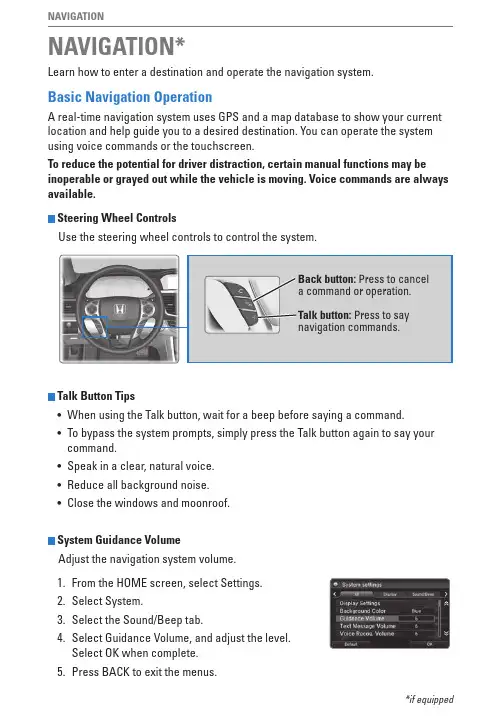
NAVIGATIONLearn how to enter a destination and operate the navigation system.Basic Navigation OperationA real-time navigation system uses GPS and a map database to show your current location and help guide you to a desired destination. You can operate the system using voice commands or the touchscreen.To reduce the potential for driver distraction, certain manual functions may be inoperable or grayed out while the vehicle is moving. Voice commands are always available.Steering Wheel ControlsUse the steering wheel controls to control the system.NAVIGATION**if equippedTalk Button Tips• When using the Talk button, wait for a beep before saying a command.• To bypass the system prompts, simply press the Talk button again to say your command.• Speak in a clear, natural voice.• Reduce all background noise.• Close the windows and moonroof.System Guidance VolumeAdjust the navigation system volume.1. From the HoMe screen, select Settings.2.Select System.3. Select the Sound/Beep tab.4. Select Guidance volume, and adjust the level. Select oK when complete.5. Press BACK to exit the menus.NAVIGATION Navigation Display and ControlsTouch icons on the screen to enter information and make selections.map screen.Navigation:the navigation screen.WARNINGUsing the navigation system while driving can take your attention away from the road, causing a crash in which you could be seriously injured or killed. operate system controls only when the conditions permit you to safely do so.NAVIGATIONEntering a DestinationUse several methods to enter a destination.Home AddressStore your home address in the system so you can easily route to it.1. From the map screen, select the Search icon.2. Select MeNU.3. Select Set Home Location.4. Select enter My Address.5. Select Search All.6. Enter the street number and select Done.7. enter the street name and select Done. Selectthe street from the list.8. Select the address from the list. A map of theaddress is shown. Select Select.When your home address is stored, you can press the Talk button and say “Navigation” and then “Go home” at any time. You can also select Go Home from the Where To? menu.Street Addressenter a street address.1. From the map screen, select the Search icon.2. Select Address.3. Select Search All.4. Enter the street number and select Done.5. enter the street name and select Done. Selectthe street from the list.6. Select the address from the list.7. Select Go!.You can also enter a street address using voicecommands. Press the Talk button and say “Navigation” and then “Find Address.” Follow theprompts.NAVIGATION Place Categoryenter a destination using a point of interest or landmark.1.From the map screen, press MeNU.2.Select Where To?.3.Select Categories.4.Select a category (and a subcategory if necessary).5.Select a place from the list.6.Select Go!.You can also enter a street address using voicecommands. Press the Talk button and say “Navigation” and then “Find Place.” Follow theprompts.Recent PlacesSelect an address from a list of your 50 most recent destinations.1.From the map screen, press MeNU.2.Select Where To?.3.Select recent.4.Select a place from the list.5.Select Go!.NAVIGATIONSaved PlacesSave locations so you can quickly route to them.Saving a location1. From the map screen, press MeNU.2. Select Where To?.3. Select enter Search.4. enter the address or place name.5. Select the destination name when it appears onthe map screen.6. Select the menu icon.7. Select Save.8. Select oK.You can also save your current location. From the map screen, select the vehicle icon. Select Save. enter a name for the location. Select Done. Select oK. Routing to a saved location1. From the map screen, press MeNU.2. Select Where To?.3. Select Saved.4. Select the destination from the list.5. Select Go!.NAVIGATION RoutingAfter a destination is set, you can alter or cancel your route.Map LegendShows a more detailed view of the next maneuver on the upper display.NAVIGATIONTrafficview traffic flow and incidents in major metro areas. You can also select traffic to avoid. Traffic coverage is limited in Canada.Viewing traffic1. From the map screen, select the traffic icon.2. Select Traffic Conditions.3. Traffic icons are shown on the map. Select themagnifying glass icon to display a full list oftraffic delays.Avoiding traffic on your route1. From the map screen, select the traffic icon.2. Select Traffic on route.3. Select an incident to avoid from the list.4. Select the menu icon.5. Select Avoid.。
用户参考GPS硬件终端产品信息手册
深圳市聚鼎诚科技有限公司GPS 定位终端 GPS 定位软件 GPS 定位系统服务 GPS定位系统建设规划和信息咨询关于我们深圳市聚鼎诚科技有限公司专业从事GPS远程定位产品开发,设计和制造。
我们的产品和系统广泛应用到需要定位的行业和领域当中:从物流车,到特种车辆;从私家车防盗,到租赁车抵押;从公司规划车辆路线,到出差人员管理,我们的产品正在给客户带来安全和保障,提高效率和效益,帮助用户创造新的价值。
主要产品和服务如下:GPS定位终端在定位系统中,定位终端也称之为硬件产品,为整个系统之基础。
其规格,性能与参数直接决定产品的功能应用范围及精度等等。
GPS定位软件GPS车辆定位系统管理软件可以满足不同用户需求,从个人消费者,到大中型企业;从几十台中小规模车队,到几千辆车大型行业公司,我们都有与之对应的方案和软件。
GPS定位系统服务我们提供远程网络定位服务方便客户来体验硬件设备和软件。
同时客户可以将其设备连接到我们的服务器上运转,从而避免了架设服务器的环节和费用。
GPS定位系统建设规划和信息咨询我们提供免费技术咨询和系统建设规划。
我们可以协同您一起量身定做贵司的GPS定位方案。
目前,我的产品和系统服务不仅在国内销售,还远销到美国,加拿大,西班牙,葡萄牙,南非,秘鲁,巴西,等十几个国家和地区。
并且随着GPS产品应用普及,涉及领域增加,越来越多的经销商从各地参与到共同的事业中。
技术和产品为我们赢得各地客户,而服务和信誉更使客户成为长期合作伙伴。
“我们不是在寻找商人做生意,而是寻找合作伙伴共同成长”,这是我们一贯的经营理念。
本手册是为用户提供硬件产品参考信息,包括硬件的功能,参数和使用方式。
您如果想了解更多的信息,请登陆我们的网站或直接和我们联系。
深圳聚鼎诚科技有限公司GPS定位监控产品研制应用地址:广东深圳宝安区西乡大道华源商务中心416电话**************传真**************邮政编码:518102电子邮件:********************产品一览在定位系统当中,定位终端是整个系统的基础。
summit II plus操作手册
SUMMIT系统用户手册------------轻便、灵活的地震数据采集系统………………………Summit II plus系统Summit II plus系统是早期的Summit系统的新一代产品,两种系统相互间是完全兼容的。
SummitII plus系统由下面单元构成:USB接口数据采集单元RU中继单元RP触发单元TU电缆手持袖珍定位仪USB接口通过USB连接线将主机(笔记本电脑)和地震排列连接起来。
由于采用了即插即用的USB技术,所以可以在任何时候把USB接口与地震排列连接或断开。
此外,USB接口可以连接到地震排列的任何位置上。
●在USB接口的上面有一个电源/数据线接口(母的)和三个状态指示灯●在USB接口的前面有四个BNC插口用于触发信号的输出或输入。
●在USB接口的后面有一个电源/数据线接口(公的),一个USB通讯接口及一个外部供电电源接口。
下面将加以详细描述:USB接口上面USB接口前面USB接口下面上面在USB接口的上面有一个电源/数据线接口(母的)和三个状态指示灯:注意:在仪器软件升级时,所有的三个指示灯都亮。
在升级完成后,三个指示灯都闪烁。
前面板在USB接口的前面有4个与触发相关的BNC插头:后面板USB接口的后面板有一个电源/数据线接口(公的),一个USB通讯接口和外接电源插头。
数据采集单元(RU)是应用24位α-γ技术的A/D转换器的两道地震数据采集单元。
所有的数据采集单元(RU)均通过USB接口由笔记本电脑(中央单元)控制和监视。
数据和控制指令完全是数字信号传送。
必须应用外部电池给数据采集单元(RU)供电。
所有数据采集单元(RU)的器件都内置于牢固的金属外壳内,以保证其最大的稳定性和抗雷电能力。
每一个数据采集单元(RU)有一个唯一的物理地址编号(在标签上),内含2块电路板:分别叫做SPM(信号处理模块)和BMP(蓝牙电源模块)。
SPM负责采集数据的前置放大,滤波,数字化,叠加,相关和储存。
实时导航系统用户手册说明书
NAVIGATIONLearn how to enter a destination and operate the navigation system*1.Basic Navigation OperationA real-time navigation uses GPS and a map database to show your current location and help guide you to a desired destination. You can operate the system using voice commands or the system controls.To reduce the potential of driver distraction, certain manual functions may be inoperable or grayed out while the vehicle is moving. Voice commands are always available.n Steering Wheel ControlsUse the steering wheel controls to give voice commands.n Talk Button TipsThe system recognizes only the commands in the Voice Command Index, see Voice Portal Commands.•When using the Talk button, wait for a beep before saying a command.•To bypass the system prompts, simply press the Talk button again to sayyour command.•Speak in a clear, natural voice.•Reduce all background noise.•Adjust the dashboard vents away from the microphone in the ceiling.•Close the windows and moonroof*1.n System Guidance Volume*1 - If equipped1.From the Home Screen, selectNavigation.2.Select Map Tools, Then Guidancevolume.3.Select + or - to adjust volume, orselect Mute.4.Press Back to exit the menus.n Navigation Display and ControlsTouch icons on the screen to enter information and make selections.Entering Your DestinationUse several methods to enter a destination.n Home AddressStore your home address in the system so you can easily route to it.1.Select Set Home Location.2.Select an option.Select Use Current Location to sethome location.If selecting Enter My Address,Recently Found or Saved Place,proceed to steps 3 and 4.3.Select the home location.4.Select Select.When your home address is stored, you can press the Talk button and say "Navigation" and then "Go Home" at any time. You can also select Go home from the Where To? menu.n Street AddressEnter a street address.1.From the map screen, select theSearch icon.2.Select Search Tools.3.Select Address.4.Enter the house number and streetname.5.Select Done or a suggestion.6.Select the address from the list.7.Select Go!.n Place CategoryEnter a destination using a point of interest or landmark.1.From the map screen, select theSearch icon.2.Select a Category.3.Select a subcategory.4.Select a place from the list.5.Select Go!.You can also enter a street addressusing voice commands. Press the Talkbutton and say “Navigation” and then“Find Place.” Follow the prompts.n Recent PlacesSelect an address from a list of your 50 most recent destinations.1.From the map screen, select theSearch icon.2.Select Recent.3.Select a place from the list.4.Select Go!.n Saved PlacesSave locations so you can quickly route to them.Saving a Location1.Select a destination from the map.2.Select the destination name at thebottom of the map.3.Select Save.4.Enter the address or place nameans select done.Routing to a Saved Location1.Select a search method.Find a location that you want tosave.2.Select Info.3.Select Save.4.Enter a name and select Done.RoutingAfter a destination is set, you can alter or cancel your route.n Map LegendUsing the navigation system while driving can take your attention away from the road, causing a crash in which you could be seriously injured or。
Gps手机定位系统客户端软件说明
GPS 系统使用说明书Gps手机定位系统客户端软件说明一、启动程序点击GPS手机定位程序启动。
二、用户登录直接输入用户名、密码,点击确定。
您便成功登陆至GPS手机定位系统客户端软件。
三、界面介绍在地图窗口点右键,出现清除鼠标状态、放大当前地图、缩小当前地图、漫游当前地图、地图区域设置、刷新地图屏幕、,目标线路导航、目标实时跟踪、清除实时跟踪功能。
四、工具栏介绍1 2 3 4 5 6 7 8 9 10 11 12 13 14 15 16 17 18 19 20 21 22 23 24 25 261、窗口管理:您可以在地图显示窗口中增加地图窗口。
点击增加窗口管理按钮后,地图显示窗口中就会出现一个新的监控窗口,最多可显示四个窗口。
2、删除窗口管理:您可以在地图显示窗口中删除地图窗口。
点击删除窗口管理按钮后,就可以删除一个监控窗口,至少会有一个窗口留下。
3、还原鼠标状态:将状态转换为可操作的鼠标状态。
4、放大地图:放大地图的比例。
5、缩小地图:缩小地图的比例。
6、地图漫游:平移地图。
7、测量距离:选择此键在界面的左下角显示您测的两点距离。
8、拷贝地图:可以将当前地图窗口显示的地图(按照您的要求填写对话框)拷贝转为地图文件。
9、地图还原:将现在所显示的地图画面转为初始状态下的地图窗口。
10、查看指定范围目标:选择此键在界面中会弹出所选范围的终端列表框。
11、设定圆形报警区域:选择此键后可在地图中设定您所需要的圆形报警范围。
12、设定特定报警区域:选择此键后可在地图中设定您所需要的任意形状报警范围。
(点击鼠标右键确认设置)13、目标导航:选择此键后可在地图中绘制您需要的路线,之后找到您要发送导航信息的ID号,点击鼠标右键发送此信息。
如要取消导航信息则点击键盘中的“DEL”键。
14、离线终端列表:显示超过规定时间GPS点位没有更新的终端。
15、选取图元:只可选取自定义的图元(及信息符号),不能选原图中的图元。