
Origin教程(基础知识部分)
第一章 Origin基础知识
Origin是美国Microcal公司出的数据分析和绘图软件,编写此介绍时的最高版本为7.0 /
特点:使用简单,采用直观的、图形化的、面向对象的窗口菜单和工具栏操作,全面支持鼠标右键、支持拖方式绘图等。
两大类功能:数据分析和绘图。
数据分析包括数据的排序、调整、计算、统计、频谱变换、曲线拟合等各种完善的数学分析功能。
准备好数据后,进行数据分析时,
只需选择所要分析的数据,然后再选择响应的菜单命令就可。
Origin的绘图
是基于模板的,Origin本身提供了几十种二维和三维绘图模板而且允许用户
自己定制模板。
绘图时,只要选择所需要的模板就行。
用户可以自定义数学函
数、图形样式和绘图模板;可以和各种数据库软件、办公软件、图像处理软件
等方便的连接;可以用C等高级语言编写数据分析程序,还可以用内置的Lab
Talk语言编程等。
一、工作环境
1.1 工作环境综述
类似Office的多文档界面,主要包括以下几个部
分:
1、菜单栏顶部一般可以实现大部分功能
2、工具栏菜单栏下面一般最常用的功能都可以通
过此实现 3、绘图区中部所有工作表、绘图
子窗口等都在此
4、项目管理器下部类似资源管理器,可以方便切
换各个窗口等
5、状态栏底部标出当前的工作内容以及鼠标指到
某些菜单按钮时的说明
工作表矩
阵绘图
1.2 菜单栏
菜单栏的结构取决于当前的活动窗口Array
工作表菜单
绘图菜单
矩阵窗口
菜单简要说明:
File 文件功能操作打开文件、输入输出数据图形等
Edit 编辑功能操作包括数据和图像的编辑等,比如复制粘贴清除等,特别注意undo 功能
View 视图功能操作控制屏幕显示,
Plot 绘图功能操作主要提供5类功能:
1、几种样式的二维绘图功能,包括直线、描点、直线加符号、特殊线/符号、条
形图、柱形图、特殊条形图/柱形图和饼图
2、三维绘图
3、气泡/彩色映射图、统计图和图形版面布局
4、特种绘图,包括面积图、极坐标图和向量
5、模板:把选中的工作表数据到如绘图模板
Column 列功能操作比如设置列的属性,增加删除列等
Graph 图形功能操作主要功能包括增加误差栏、函数图、缩放坐标轴、交换X、Y轴等Data 数据功能操作
Analysis 分析功能操作
对工作表窗口:提取工作表数据;行列统计;排序;数字信号处理(快速傅里叶变换FFT、相关Corelate、卷积Convolute、解卷Deconvolute);统计功能(T
-检验)、方差分析(ANOAV)、多元回归(Multiple Regression);非线性
曲线拟合等
对绘图窗口:数学运算;平滑滤波;图形变换;FFT;线性多项式、非线性曲线等各种拟合方法
Plot3D 三维绘图功能操作根据矩阵绘制各种三维条状图、表面图、等高线等
Matrix 矩阵功能操作对矩阵的操作,包括矩阵属性、维数和数值设置,矩阵转置和取反,矩阵扩展和收缩,矩阵平滑和积分等
Tools 工具功能操作
对工作表窗口:选项控制;工作表脚本;线性、多项式和S曲线拟合
对绘图窗口:选项控制;层控制;提取峰值;基线和平滑;线性、多项式和S曲线拟合
Format 格式功能操作
对工作表窗口:菜单格式控制、工作表显示控制,栅格捕捉、调色板等
对绘图窗口:菜单格式控制;图形页面、图层和线条样式控制,栅格捕捉,坐标轴样式控制和调色板等
Window 窗口功能操作控制窗口显示
Help 帮助
二、基本操作
作图的一般需要一个项目Project来完成,File-》New
保存项目的缺省后缀为:OPJ
自动备份功能:Tools-》Option-》Open/Close选项卡-》“Backup Project Before Sa ving”
添加项目:File-》Append
刷新子窗口:如果修改了工作表或者绘图子窗口的内容,一般会自动刷新,如果没有请Window-》Refresh
第二章简单二维图
2-1、输入数据:
一般来说数据按照X Y坐标存为两列,假设文件为sindata.dat,如下格式:
x sin(x)
0.0 0.000
0.1 0.100
0.2 0.199
0.3 0.296
…………
输入数据请对准data1表格点右键调出如下窗口,然后选择Inport ASCII找到sindata.dat文件打开就行
2-2、绘制简单二维图
按住鼠标左键拖动选定这两列数据,用下图最下面一排按钮就可以绘制简单的图形,按从左到右三个按钮做出的效果分别如下:
2-3、设置列属性
双击A列或者点右键选则Properties,这里可以设置一些列的属性。
2-4、数据浏览
Data Display 动态显示所选数据点或屏幕点的XY坐标值
Data Selector 选择一段数据曲线,作出标志一是鼠标,而是利用Ctrl,Ctrl+Shift与左右箭头的组合
Data Reader 读取数据曲线上的选定点的XY值
Screen Reader 读取绘图窗口内选定点的XY值
Enlarger 局部放大曲线
Zoom 缩放
注意利用方向键,以及与Ctrl和Shift的组合
2-5、定制图形:
2-5-1 定制数据曲线
用鼠标双击图线掉出下面窗口。
2-5-2 定制坐标轴:
双击坐标轴得到,下图
2-5-3 添加文本说明
用左侧按纽T,如果想移动位置,可以用鼠标拖动。
注意利用Symbol Map可
以方便的添加特殊字符。
做法:在文本编辑状态下,点右键,然后选择:Symbol Map。
Graph工具栏上的。
Origin教程

图(Graph):单层图包括一组XYZ 坐标轴 : (3D 图),一个或更多的数据图以及相应的 文字和图形元素,一个图可包含许多层。 数据图(Data Plot):数据图是一个或多 数据图 : 个数据集在绘图窗口的形象显示。 工作表格数据集(Worksheet Dataset): 工作表格数据集 : 工作表格数据集是一个包含一维(数字或文 字)数组的对象,因此,每个工作表格的列 组成一个数据集,每个数据集有一个唯一 的名字。
5.多层图形的绘制 多层图形的绘制
有时为比较数据,需要将两个具有不同 坐标范围的图合并在一张图上,这就需要 使用多层图形,绘制多层图形Origin 提供了 一些现成的模板,我们这里只介绍一种我 们可能用到的双层图的绘制。 比如,现在有两组数据,为比较其规律, 需要将两张图绘制在一张上,操作过程如 下:
• 1.1 工作环境
• 类似Office的多文档界面,主要包括以下几个部分: 菜单栏、工具栏、绘图区、项目管理器、状态栏
1.2 基本操作
作图的一般需要一个项目 Project 来完成,File→New 保存项目的缺省后缀为:OPJ 自动备份功能:Tools→Option→Open /Close 选项卡 →“Backup Project Before Saving” 添加项目:File→Append 刷新子窗口:如果修改了工作表或者绘图子窗口的 内容,一般会自动刷新,如果 没有请 Window→Refresh
3.2数据绘图: 数据绘图: 数据绘图
从工作表格中的数据绘图,数据图与工 作表格中的数据就保持相关。当改变工作 表格中的数据时,数据图也作相应变化(只 有从图中删除数据点时,工作表格改变)。 一般来说,数据图当再次被选中时更新, 该相关性可以使数据图相应于工作表格中 的数据迅速更新。
《Origin基础》课件

编程与自动化
了解Origin的脚本语言和编程功能,学习如何编写脚本、执行脚本和自动化运行。这些功能可以提高工 作效率,并能够处理大量数据。
数据可视化
探索Origin的数据可视化功能,学习如何选择图表类型、调整颜色、设置坐标 系和图例,以及如何为图表添加风格和特效。
《Origin基础》PPT课件
欢迎来到《Origin基础》PPT课件!本课件将介绍Origin的定义、功能和优势, 以及安装、基础操作、数据绘图、数据分析、编程与自动化、数据可视化、 高级功能和常见问题与解决方案。
什么是Origin?
Origin是一款功能强大的数据分析和可视化软件。它不仅具备丰富的数据操作 和绘图功能,还支持统计分析、回归分析以及自动化脚本编程等高级功能。
高级功能
深入了解Origin的高级功能,包括绘制瀑布图、气泡图、网络图、地图和热图等。通过掌握这些功能, 可以创造出更加复杂和专业的图表。
常见问题与解决方案
解答关于数据导入、图表样式、数据分析、编程和自动化、数据可视化的常 见问题。为用户提供详细的解决方案和技巧。
小结
总结Origin的优势、基础操作和高级功能,以及它在数据分析和可视化中的应 用。强调Origin在科学研究中的重要性,帮助用户更好地利用这个强大的工具。
安装和基础操作
了解如何安装Origin以及基础操作,包括界面介绍、文件操作和数据操作等。 掌握这些基础知识是使用Origin进行数据分析和 Nhomakorabea视化的前提。
数据绘图
学习如何建立工作簿、导入数据,并使用Origin绘制二维图形和三维图形。了解如何修改样式、添加标 签和错误线,以及绘制各种类型的图形。
origin基本操作大全入门必备

06 图形输出与分享
图形导
01
导出为图片
将当前图形导出为图片格式,如 PNG、JPEG、BMP等,方便在 其他软件或平台中使用。
02
03
导出为矢量图形
导出为数据
将当前图形导出为矢量格式,如 SVG、PDF等,保持图形的清晰 度和可缩放性。
将图形中的数据导出为表格或 CSV格式,方便进行数据分析和 处理。
P值
方差分析中的重要指标,表示样本间差异由 随机误差引起的概率,P值越小表明组间差 异越大。
回归分析
回归分析
通过建立数学模型来描述因变量和自变量之间的 关系,可以预测因变量的取值。
线性回归
最常用的回归分析方法,适用于因变量和自变量 之间存在线性关系的情况。
多元回归
适用于一个因变量与多个自变量之间的关系,可 以更全面地考虑各种因素的影响。
为单一的统计量。
数据重塑
对于不符合要求的数据格式, Origin提供了数据重塑的功能, 可以重新排列数据的行和列,以
满足分析的需要。
04 图表绘制
散点图
总结词
用于展示两个变量之间的关系,通过散 点的分布展示数据的分散程度和趋势。
VS
详细描述
在Origin中,选择"Plot"菜单中的 "Scatter"选项,选择散点图的类型(如 无轴、带平滑线等),然后输入数据即可 绘制散点图。可以通过调整散点的颜色、 大小、形状等属性来美化图表。
柱状图
总结词
用于展示分类数据之间的比较,通过不同高度的柱子表示数 据的大小。
详细描述
在Origin中,选择"Plot"菜单中的"Bar"选项,选择柱状图的 类型(如垂直柱状图、水平柱状图等),然后输入数据即可 绘制柱状图。可以通过调整柱子的颜色、宽度、间距等属性 来美化图表。
Origin软件使用教程
Origin软件使用教程第一章:介绍Origin软件Origin是一款专业的数据分析和图形绘制软件,广泛应用于科学研究、工程分析、数据可视化等领域。
它具有丰富的功能和用户友好的界面,适用于各种数据处理需求。
第二章:安装和启动Origin软件1. 下载和安装Origin软件在Origin官网上下载适合您操作系统的软件安装包,然后运行安装程序。
根据提示完成安装过程。
2. 启动Origin软件安装完成后,可以在桌面或开始菜单中找到Origin的快捷方式图标,双击该图标即可启动Origin软件。
第三章:Origin软件界面介绍1. 菜单栏菜单栏位于软件界面的顶部,包含了各种功能菜单,如文件、编辑、视图等。
通过点击菜单栏上的选项,可以打开各种功能窗口和执行不同的操作。
2. 工具栏工具栏位于菜单栏的下方,包含了一些常用的工具按钮,如打开文件、保存文件、复制、粘贴等。
通过点击工具栏上的按钮,可以快速执行相应的操作。
3. 项目浏览器项目浏览器位于软件界面的左侧,用于管理和浏览Origin项目文件。
您可以在项目浏览器中添加、删除或重命名项目文件,以及管理文件夹结构。
4. 工作页工作页是Origin软件的主要工作区域,用于展示数据表、图形和工作簿。
您可以在工作页上进行数据分析、绘制图形、编辑数据等操作。
第四章:基本数据操作1. 导入数据在Origin软件中,可以通过多种方式导入数据,包括从文件导入、从数据库导入、从Excel表格导入等。
导入数据后,可以对数据进行编辑和处理。
2. 数据整理与格式调整在Origin软件中,可以对数据进行整理和格式调整,包括添加、删除、移动和复制数据,以及调整数据的格式、精度和显示方式等。
3. 数据处理与分析Origin软件提供了丰富的数据处理和分析功能,如统计分析、拟合优化、插值和平滑处理等。
通过选择相应的分析方法和参数设置,可以对数据进行各种分析。
第五章:图形绘制和编辑1. 绘制基本图形利用Origin软件,可以绘制多种基本图形,如散点图、线图、柱状图等。
ORIGIN教程1-6章

第一章Origin基础知识Origin是美国Microcal公司出的数据分析和绘图软件,现在的最高版本为8.6.0 /特点:使用简单,采用直观的、图形化的、面向对象的窗口菜单和工具栏操作,全面支持鼠标右键、支持拖方式绘图等。
两大类功能:数据分析和绘图。
数据分析包括数据的排序、调整、计算、统计、频谱变换、曲线拟合等各种完善的数学分析功能。
准备好数据后,进行数据分析时,只需选择所要分析的数据,然后再选择响应的菜单命令就可.Origin的绘图是基于膜板的,Origin本身提供了几十种二维和三维绘图模板而且允许用户自己定制模板.绘图时,只要选择所需要的膜版就行。
用户可以自定义数学函数、图形样式和绘图模板;可以和各种数据库软件、办公软件、图像处理软件等方便的连接;可以用C等高级语言编写数据分析程序,还可以用内置的Lab Talk语言编程等。
一、工作环境1.1工作环境综述类似Office的多文档界面,主要包括以下几个部分:1、菜单栏顶部一般可以实现大部分功能2、工具栏菜单栏下面一般最常用的功能都可以通过此实现3、绘图区中部所有工作表、绘图子窗口等都在此4、项目管理器下部类似资源管理器,可以方便切换各个窗口等5、状态栏底部标出当前的工作内容以及鼠标指到某些菜单按钮时的说明工作表矩阵绘图1.2 菜单栏菜单栏的结构取决于当前的活动窗口工作表菜单绘图菜单矩阵窗口菜单简要说明:File文件功能操作打开文件、输入输出数据图形等Edit编辑功能操作包括数据和图像的编辑等,比如复制粘贴清除等,特别注意undo功能View视图功能操作控制屏幕显示,Plot绘图功能操作主要提供5类功能:1、几种样式的二维绘图功能,包括直线、描点、直线加符号、特殊线/符号、条形图、柱形图、特殊条形图/柱形图和饼图2、三维绘图3、气泡/彩色映射图、统计图和图形版面布局4、特种绘图,包括面积图、极坐标图和向量5、膜板:把选中的工作表数据到如绘图模板Column列功能操作比如设置列的属性,增加删除列等Graph图形功能操作主要功能包括增加误差栏、函数图、缩放坐标轴、交换X、Y轴等Data数据功能操作Analysis分析功能操作对工作表窗口:提取工作表数据;行列统计;排序;数字信号处理(快速傅里叶变换FFT、相关Corelate、卷积Convolute、解卷Deconvolute);统计功能(T -检验)、方差分析(ANOA V)、多元回归(Multiple Regression);非线性曲线拟合等对绘图窗口:数学运算;平滑滤波;图形变换;FFT;线性多项式、非线性曲线等各种拟合方法Plot3D 三维绘图功能操作根据矩阵绘制各种三维条状图、表面图、等高线等Matrix矩阵功能操作对矩阵的操作,包括矩阵属性、维数和数值设置,矩阵转置和取反,矩阵扩展和收缩,矩阵平滑和积分等Tools工具功能操作对工作表窗口:选项控制;工作表脚本;线性、多项式和S曲线拟合对绘图窗口:选项控制;层控制;提取峰值;基线和平滑;线性、多项式和S曲线拟合Format格式功能操作对工作表窗口:菜单格式控制、工作表显示控制,栅格捕捉、调色板等对绘图窗口:菜单格式控制;图形页面、图层和线条样式控制,栅格捕捉,坐标轴样式控制和调色板等Window窗口功能操作控制窗口显示Help帮助二、基本操作作图的一般需要一个项目Project来完成,File→New保存项目的缺省后缀为:OPJ自动备份功能:Tools→Option→Open/Close选项卡→“Backup Project Before Saving”添加项目:File→Append刷新子窗口:如果修改了工作表或者绘图子窗口的内容,一般会自动刷新,如果没有请Window→Refresh第二章简单二维图2-1输入数据一般来说数据按照X Y坐标存为两列,假设文件为sindata.dat,如下格式:X sin(x)0.0 0.0000.1 0.1000.2 0.1990.3 0.296…………输入数据请对准data1表格点右键调出如下窗口,然后选择Inport ASCII找到sindata.dat文件打开就行2-2、绘制简单二维图按住鼠标左键拖动选定这两列数据,用下图最下面一排按钮就可以绘制简单的图形,按从左到右三个按钮做出的效果分别如下:2-3设置列属性双击A列或者点右键选则Properties,这里可以设置一些列的属性。
Origin部分知识讲解
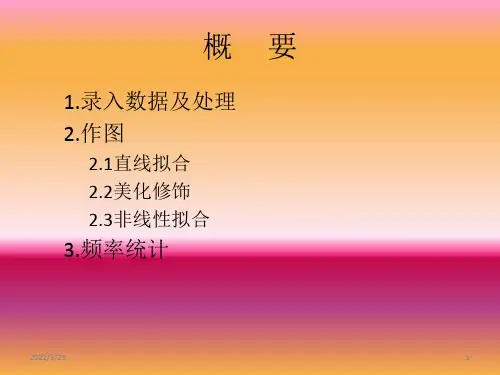
复制图像:图像左上 角空白处右键,选 Copy Page
2022/3/23
17
当需要散点用平滑曲线连接,而非折线时, 先做出折线图,再双击折线
一般选Spline即可
2022/3/23
2022/3/23
8
2022/3/23
基本不用,除非只 有部分是线性
9
Value 值 Error标准差 Slope斜率 Adj. R-Square 相关 系数R^2
点击此处可切换找到初始数据
2022/3/23
10
参数表格不能丢
如果没有出现参数表 格,从下图里找到需 要的表格,表格左上 角点右键 Copy Table
区间内 数据个
数
2022/3/23
23
2022/3/23
在图像上双击,设 置矩形宽度,最好 不留空隙
Count
Frequency Counts
12
6
0 40
50
60
Bin Center
70
24
A-x*t$qYnVkSgPdMaI7F3C0z)v&s!pXmUi RfOcK9 H6E2B+ x(u%rZ oWlThQeMbJ8 G4D1A-w*t!qY nVjSgP dLaI7F3 C0y)v&s #pXmU iRfNcK9 H5E2B+ x(u$rZoWkThQeMbJ7 G4D1z-w*t!qY mVjSgOdLaI6F3 B0y)v% s#pXlUi QfNcK8 H5E2A +x*u$rZ nWkThPeMbJ7 G4C1z-w&t!qY mVjRg OdL
Origin 7 Origin基础知识
Origin 7 简单二维图/peixun/Origin/2.htm(第 1/6 页)2006-5-12 14:43:02Origin 7 简单二维图2-3、设置列属性双击A列或者点右键选则Properties,这里可以设置一些列的属性。
/peixun/Origin/2.htm(第 2/6 页)2006-5-12 14:43:02Origin 7 简单二维图2-4、数据浏览Data Display 动态显示所选数据点或屏幕点的XY坐标值Data Selector 选择一段数据曲线,作出标志 一是鼠标,而是利用Ctrl,Ctrl+Shift与左右箭头的组合Data Reader 读取数据曲线上的选定点的XY值Screen Reader 读取绘图窗口内选定点的XY值Enlarger 局部放大曲线Zoom 缩放注意利用方向键,以及与Ctrl和Shift的组合2-5、定制图形:2-5-1 定制数据曲线用鼠标双击图线掉出下面窗口。
/peixun/Origin/2.htm(第 3/6 页)2006-5-12 14:43:02Origin 7 简单二维图2-5-2 定制坐标轴:双击坐标轴得到,下图2-5-3 添加文本说明用左侧按纽T,如果想移动位置,可以用鼠标拖动。
注意利用Symbol Map可以方便的添加特殊字符。
做法:在文本编辑状态下,点右键,然后选择:Symbol Map。
/peixun/Origin/2.htm(第 4/6 页)2006-5-12 14:43:02Origin 7 简单二维图2-5-4 添加日期和时间标记Graph工具栏上的2-5-6利用左侧的菜单可以作出很多特殊要求的图像,比如两点线段图三点线段图等,水平(垂直)阶梯图、样条曲线图、垂线图等下面给出一个演示,具体的自己捉摸/peixun/Origin/2.htm(第 5/6 页)2006-5-12 14:43:02Origin 7 简单二维图我临时做了一下,请参看。
origin-教程
5.4 多数据的微分和积分分析
选中要进行分析的曲线→【Analysis】 →【Methematics】 → 【Differetiate】/【Integrate】
六、曲线拟合
多项式拟合及参数评价 特殊拟合以及多数据拟合过程中的分阶段操作 自定义函数拟合
6.1 多项式拟合及参数评价
选定要处理的Graph→【Analysis】 →【Fitting】 →【Fit Polynomial】
对图像进行自动灰阶化处理的作用是使图像中暗值部分更暗,明亮的部分更明亮。 显示转化信息:【Image】→【Adjustment】 → 【Auto Level】 → 【Level】 转换灰阶:在图像上右键→【Convert to Gray + Data】
2.对图像进行色阶化( Color level)
• 一元非线性回归分析:一个变量的 变化仅仅取决于另一个变量的变化, 两个变量之间呈曲线关系。
• 二元或多元回归分析:一个变量的 变化取决于两个或两个以上变量的 变化,变量之间呈线性或非线性关 系。
5.2 统计分析
5.2.1简单的行、列数据统计分析
直方图绘制 选中数据→ 【Plot】→
【Statistics】 →【Histogram】
6.调整图像的色名(Hue)
色名的调整主要用十调整图像的颜色类型,可 以通过调整色轮的角度来获得。如果调整角度 为1800,则将获得原始图像的补色。
7.调整图像的平衡(Balance)
调整图像的平衡丰要用于调整当前文件图像色 彩的平衡程度。
8.图像转换(Invert)
图像转化主要针对每一个像素的颜色进行转化。
4.三角图的绘制化
【Plot】→【Specialized】→【Ternary】
Origin基本教程+中文说明Word版 1-10章
第一章Origin基础知识Origin是美国Microcal公司出的数据分析和绘图软件,现在的最高版本为7.0 /特点:使用简单,采用直观的、图形化的、面向对象的窗口菜单和工具栏操作,全面支持鼠标右键、支持拖方式绘图等。
两大类功能:数据分析和绘图。
数据分析包括数据的排序、调整、计算、统计、频谱变换、曲线拟合等各种完善的数学分析功能。
准备好数据后,进行数据分析时,只需选择所要分析的数据,然后再选择响应的菜单命令就可.Origin的绘图是基于模板的,Origin本身提供了几十种二维和三维绘图模板而且允许用户自己定制模板.绘图时,只要选择所需要的膜版就行。
用户可以自定义数学函数、图形样式和绘图模板;可以和各种数据库软件、办公软件、图像处理软件等方便的连接;可以用C等高级语言编写数据分析程序,还可以用内置的Lab Talk语言编程等。
一、工作环境1.1工作环境综述类似Office的多文档界面,主要包括以下几个部分:1、菜单栏顶部一般可以实现大部分功能2、工具栏菜单栏下面一般最常用的功能都可以通过此实现3、绘图区中部所有工作表、绘图子窗口等都在此4、项目管理器下部类似资源管理器,可以方便切换各个窗口等5、状态栏底部标出当前的工作内容以及鼠标指到某些菜单按钮时的说明工作表矩阵绘图1.2 菜单栏菜单栏的结构取决于当前的活动窗口Array工作表菜单绘图菜单矩阵窗口菜单简要说明:File文件功能操作打开文件、输入输出数据图形等Edit编辑功能操作包括数据和图像的编辑等,比如复制粘贴清除等,特别注意undo功能View视图功能操作控制屏幕显示,Plot绘图功能操作主要提供5类功能:1、几种样式的二维绘图功能,包括直线、描点、直线加符号、特殊线/符号、条形图、柱形图、特殊条形图/柱形图和饼图2、三维绘图3、气泡/彩色映射图、统计图和图形版面布局4、特种绘图,包括面积图、极坐标图和向量5、膜板:把选中的工作表数据到如绘图模板Column列功能操作比如设置列的属性,增加删除列等Graph图形功能操作主要功能包括增加误差栏、函数图、缩放坐标轴、交换X、Y轴等Data数据功能操作Analysis分析功能操作对工作表窗口:提取工作表数据;行列统计;排序;数字信号处理(快速傅里叶变换FFT、相关Corelate、卷积Convolute、解卷Deconvolute);统计功能(T-检验)、方差分析(ANOA V)、多元回归(Multiple Regression);非线性曲线拟合等对绘图窗口:数学运算;平滑滤波;图形变换;FFT;线性多项式、非线性曲线等各种拟合方法Plot3D 三维绘图功能操作根据矩阵绘制各种三维条状图、表面图、等高线等Matrix矩阵功能操作对矩阵的操作,包括矩阵属性、维数和数值设置,矩阵转置和取反,矩阵扩展和收缩,矩阵平滑和积分等Tools工具功能操作对工作表窗口:选项控制;工作表脚本;线性、多项式和S曲线拟合对绘图窗口:选项控制;层控制;提取峰值;基线和平滑;线性、多项式和S曲线拟合Format格式功能操作对工作表窗口:菜单格式控制、工作表显示控制,栅格捕捉、调色板等对绘图窗口:菜单格式控制;图形页面、图层和线条样式控制,栅格捕捉,坐标轴样式控制和调色板等Window窗口功能操作控制窗口显示Help帮助二、基本操作作图的一般需要一个项目Project来完成,File→New保存项目的缺省后缀为:OPJ自动备份功能:Tools→Option→Open/Close选项卡→“Backup Project Before Saving”添加项目:File→Append刷新子窗口:如果修改了工作表或者绘图子窗口的内容,一般会自动刷新,如果没有请Window→Refresh第二章简单二维图2-1输入数据一般来说数据按照X Y坐标存为两列,假设文件为sindata.dat,如下格式:X sin(x)0.0 0.0000.1 0.1000.2 0.1990.3 0.296…………输入数据请对准data1表格点右键调出如下窗口,然后选择Inport ASCII找到sindata.dat文件打开就行2-2、绘制简单二维图按住鼠标左键拖动选定这两列数据,用下图最下面一排按钮就可以绘制简单的图形,按从左到右三个按钮做出的效果分别如下:2-3设置列属性双击A列或者点右键选则Properties,这里可以设置一些列的属性。
Origin--8.5基础操作教程-(1)分析
Origin绘制的图形 (3D局部)
Origin的主要构造体系 (一)
❖ 表格(Worksheet)
➢ 数据表操作 ➢ 数据编辑 ➢ 数据的导入导出 ➢ 数据的转换(运算) ➢ 数据分析 ➢ 相关菜单:Edit, Plot, Column, Analysis,
Statistics, Image,
§1 概述
1.1 Origin的主要功能 1.2 工作界面 1.3 根本操作方法 1.4 Origin的启动和退出 1.5 Origin文件的保存
1.1 Origin的主要功能 ❖由数据或函数作图 ❖图形的拟合
由数据或函数作图
d
D
2.0
d
0.18
1.8
D
0.16
1.6
0.14
1.4
0.12
0.10 1.2
using the Clipboard. 〔3〕和〔4〕是粘贴数据 5. Using Excel Workbook Window. 翻开或创立Excel工作表 6. Using a function to set column values. 用函数设置列的值
导入文件
§3 数据的编辑
3.1 工作表简介 3.2 工作表的选定操作 3.3 数据的编辑修改 3.4 列的插入、删除及重排 3.5 行的插入和删除 3.6 删除工作表 3.7 格式化数据表〔Worksheet〕
函数图形窗口
➢ The Layout Page Window
版面ld window has its own menu structure,
which is displayed when the window is active.
返回
1.3 根本操作方法