
ANSYS分布式并行计算步骤
ANSYS11.0分布式并行计算步骤
Example: Running Distributed ANSYS on Windows
一、准备工作
(1)在主从机上分别安装ansys11.0到相同的目录下。
(2)在主从机上分别注册相同的用户名(管理员身份)和密码。
(3)在主从机上分别安装dotnetfx.exe。
(4)在主从机上分别为ansys创建相同的工作目录。
(5)把测试例题命令流tutor1_carrier_win.inp复制到主机的工作目录下。
命令流位于C:\Program Files\ANSYS Inc\v110\ANSYS\data\models的目录下。
二、安装mpich2并进行测试
(1)在主从机上分别安装mpich2-1.0.3-1-win32-ia32.msi,此文件在C:\Program Files\ANSYS Inc\v110\ANSYS\MPICH2中,采用默认安装目录见下图。
(2)在运行开始>程序>MPICH2>wmpiregister,输入用户名和密码,单击register,单击OK,如图所示。
(3)单机测试:在主从机上分别在DOS模式下进入C:\Program Files\Ansys Inc\v110\ANSYS\bin\intel,运行ansys110 -np 2 -mpitest命令,见下图所示。
(3)打开C:\Program Files\Ansys Inc\v110\ANSYS\bin\intel,用记事本打开machines,进行编辑,见下图,其中A13A7DA13157493为主机计算机名,PC-200907230929为从机计算机名。
必须为偶数个结点,每两个核构成一个结点,所以为核数为奇数。
例如A13A7DA13157493电脑为4核,设置了2核,PC-200907230929为2核,设置了1核,3核构成2个结点。
(4)联机测试:在主机上DOS模式下进入C:\Program Files\Ansys Inc\v110\ANSYS\bin\intel,运行ansys110 -mpifile machines -mpitest命令,见下图所示。
注意:在联机测试前关闭主从机的杀毒软件和防火墙。
(5)我的电脑>属性>高级>环境变量>系统变量>编辑>path>编辑,添加:C:\Program Files\MPICH2\bin,单击确定,见下图,注意在C:\***前加分号。
三、在主机进行并行计算设置
开始>程序>ANSYS11.0>Utilities>ANS_ADMIN,选择Configurations,单击OK,选择Configure Cluster,单击OK,选择Configure a host110.ans in a directory you specify,单击OK,输入第一步创建的ansys的工作目录,单击OK。
添加主机的计算机名,单击Add,选择intel,选择Thin server,在Max number of jobs 输入2,单击OK。
添加从机的计算机名,单击Add,选择intel,选择Thin server,在Max number of jobs 输入1,单击OK。
单击close,单击Exit。
四、运行ANSYS11.0进行计算
(1)开始>程序>ANSYS11.0> ANSYS Product Launcher
(2)设置Somulation Environment为ANSYS Batch,License为ANSYS Mechanical
(3)在File Management选项卡下选择工作路径为第一步创建的工作路径,选择输入文件为工作目录下的测试文件tutor1_carrier_win.inp。
(4)在High Performance Computing Setup选项卡中选择Use Distributed ANSYS,选择Specify Multiple Hosts,选择A13A7DA13157493点击Add几次,选择PC-200907230929点击Add几次。
(5)单击Run,单击OK。
例如:从机上有以下文件:filen.err,filen.esav,filen.rst,filen.out。
如何进行并行计算和分布式大数据处理

如何进行并行计算和分布式大数据处理随着数据量的不断增加和数据处理的复杂性不断提高,传统的串行计算已经不能满足大规模数据处理的需求。
为了提高数据处理的效率和速度,人们开始采用并行计算和分布式大数据处理技术。
并行计算是指将一个计算任务分解为多个子任务,并在多个处理单元上同时执行这些子任务。
而分布式大数据处理则是将大数据集合分成多个部分,并分配给多台计算机进行处理,最后将计算结果进行合并。
在进行并行计算和分布式大数据处理时,需要考虑以下几个方面:1.数据划分:在进行并行计算和分布式大数据处理时,首先需要将数据集划分为多个子数据集。
这样可以使得不同的处理单元或计算节点分别处理不同的数据,从而实现并行计算。
数据划分的方式可以根据数据的特点和处理任务的需求来选择,如按行划分、按列划分、按块划分等。
2.任务分配:在进行并行计算和分布式大数据处理时,需要将分解后的子任务分配给不同的处理单元或计算节点执行。
合理的任务分配可以提高计算效率,减少计算时间。
任务分配的方式可以根据节点的负载情况来动态调整,以实现负载均衡。
3.数据传输:在进行并行计算和分布式大数据处理时,不可避免地需要进行数据传输。
数据传输是指将数据从一个计算节点传输到另一个计算节点。
在进行数据传输时,需要考虑带宽、延迟、网络拓扑等因素,以保证数据传输的效率和稳定性。
4.任务调度:在进行并行计算和分布式大数据处理时,需要进行任务调度,即确定任务的执行顺序和调度规则。
良好的任务调度可以最大限度地利用计算资源,提高处理效率。
任务调度的方式可以根据任务的优先级和计算资源的可用性来选择。
5.容错处理:在进行并行计算和分布式大数据处理时,由于计算节点的故障或网络的不稳定性可能导致任务执行失败。
因此,需要考虑容错处理机制,即在任务失败后重新启动任务或重新分配任务,以保证整个处理过程的顺利进行。
总的来说,并行计算和分布式大数据处理是现代数据处理的重要技术,通过将一个大的计算任务分解为多个子任务,分别在多个处理单元上并行执行,可以提高数据处理的效率和速度。
ANSYS分布式并行计算步骤
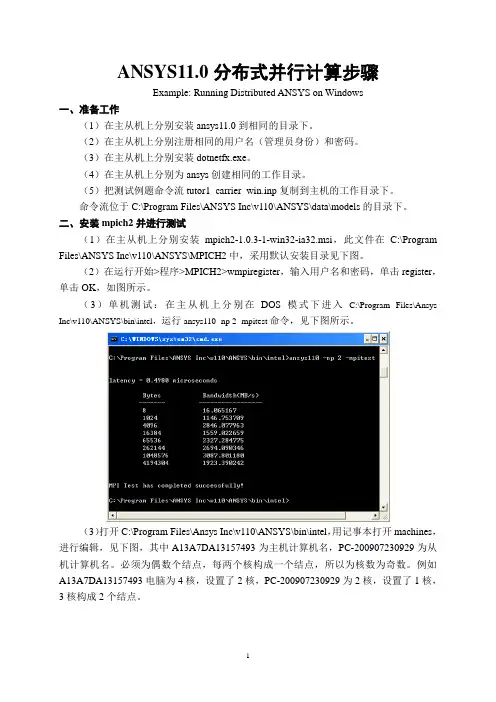
ANSYS11.0分布式并行计算步骤Example: Running Distributed ANSYS on Windows一、准备工作(1)在主从机上分别安装ansys11.0到相同的目录下。
(2)在主从机上分别注册相同的用户名(管理员身份)和密码。
(3)在主从机上分别安装dotnetfx.exe。
(4)在主从机上分别为ansys创建相同的工作目录。
(5)把测试例题命令流tutor1_carrier_win.inp复制到主机的工作目录下。
命令流位于C:\Program Files\ANSYS Inc\v110\ANSYS\data\models的目录下。
二、安装mpich2并进行测试(1)在主从机上分别安装mpich2-1.0.3-1-win32-ia32.msi,此文件在C:\Program Files\ANSYS Inc\v110\ANSYS\MPICH2中,采用默认安装目录见下图。
(2)在运行开始>程序>MPICH2>wmpiregister,输入用户名和密码,单击register,单击OK,如图所示。
(3)单机测试:在主从机上分别在DOS模式下进入C:\Program Files\Ansys Inc\v110\ANSYS\bin\intel,运行ansys110 -np 2 -mpitest命令,见下图所示。
(3)打开C:\Program Files\Ansys Inc\v110\ANSYS\bin\intel,用记事本打开machines,进行编辑,见下图,其中A13A7DA13157493为主机计算机名,PC-200907230929为从机计算机名。
必须为偶数个结点,每两个核构成一个结点,所以为核数为奇数。
例如A13A7DA13157493电脑为4核,设置了2核,PC-200907230929为2核,设置了1核,3核构成2个结点。
(4)联机测试:在主机上DOS模式下进入C:\Program Files\Ansys Inc\v110\ANSYS\bin\intel,运行ansys110 -mpifile machines -mpitest命令,见下图所示。
学习计算机软件的分布式计算与并行处理技巧

学习计算机软件的分布式计算与并行处理技巧一、介绍分布式计算与并行处理分布式计算是一种通过将计算任务分发到多个计算机上,以提高计算效率和处理能力的技术。
并行处理则是通过同时进行多个计算任务,以加快计算速度的技术。
分布式计算和并行处理可以互相结合使用,以获取更好的性能。
二、分布式计算的架构与通信1. 分布式计算架构常见的分布式计算架构包括客户端-服务器、对等式和混合式三种。
客户端-服务器架构是最常见的架构类型,即服务器提供计算资源,客户端提交任务并获取结果。
对等式架构则是各个计算节点具有相同的功能和权限,可以相互通信和合作。
混合式架构则是将客户端-服务器和对等式结合起来,在不同的情况下采用不同的模式。
2. 分布式通信分布式计算中的通信是至关重要的。
常见的通信方式有消息传递和远程过程调用。
消息传递是指通过发送和接收消息来实现进程间的通信。
远程过程调用则是通过远程调用来实现分布式计算中的函数调用。
三、分布式应用程序的设计与实现1. 任务划分与调度在分布式计算中,任务的划分和调度是一个关键问题。
合理的任务划分可以减小通信开销,提高计算效率。
任务调度则是根据任务的特点和资源的情况,合理地分配计算资源,以优化整体性能。
2. 数据管理与共享在分布式计算中,数据的管理和共享是一个复杂而重要的问题。
数据的存储和传输需要考虑到数据的安全性、可靠性和性能。
数据的共享需要解决数据访问的权限和一致性问题。
四、并行处理的基本概念与模型1. 并行度与加速比并行度是指在并行处理中同时执行的任务数量。
加速比则是指使用并行处理相较于串行处理所获得的速度提升比例。
并行度和加速比是评估并行处理性能的重要指标,如何合理地选择并行度可以充分发挥并行处理的优势。
2. 衡量并行程序性能的指标常见的衡量并行程序性能的指标包括执行时间、吞吐量、效率和可扩展性。
执行时间是指程序执行完成所需的时间,吞吐量是指单位时间内完成的任务数量,效率是指并行处理的性能与系统资源的利用率,可扩展性是指在增加计算资源的情况下,系统性能是否能够线性提高。
Ansys14并行计算配置
Ansys14并行计算配置The following tutorial walks you through the setup of your Distributed ANSYSenvironment, and is applicable only to systems running ANSYS 14.0 on a Windows cluster under Platform MPI 8.1.2.One of the sample problems, tutor1_carrier_win.inp (static) or tutor2_carrier_modal.inp (modal), is required to complete the tutorial. These files are found in Program Files\AnsysInc\V140\ansys\Data\models. Copy the file you want to use to your working directory before beginning the tutorial. You can run either sample problem using the problem setup described here.1.Set up identical installation and working directory structures on all machines (master andslaves) in the cluster.2.Install ANSYS 14.0 on the master machine, following the typical installation process.3.Configure ANSYS 14.0 on the slave machines.4.Install and register Platform MPI 8.1.2 on both ma chines following the instructions inPrerequisites for Running Distributed ANSYS.5.Add %MPI_ROOT%\bin to the PATH environmental variable on both machines (assumingPlatform MPI 8.1.2 was installed on the C:\ drive). This line must be in your path for the mpirun command to be recognized.6.On each machine, right-click on My Computer, left-click on Properties, and select theNetwork Identification or Computer Name tab. The fullcomputer name will be listed. Note the name of each machine (not including the domain). You will need this name to set up the Configure Cluster option of the ANS_ADMIN utility.7.Run the ANS_ADMIN utility on the master machine: Start >Programs >ANSYS14.0 >Utilities >ANS_ADMIN 14.0.8.Choose ANSYS / Workbench Configure Cluster to configure the hosts140.ans file.Specify the directory in which the hosts140.ans will be configured (two possible locations are presented). Also select Configure for ... Distributed ANSYS. Click OK.Enter the system name (from Step 6) in the Machine hostname field and click Add. On the next dialog box, enter the system type in the Machine type drop-down, and the number of processors in the Max number of jobs/processors field and click OK. Repeat this step for each machine in the cluster. When you are finished adding machines, click Close and then File >Exit. The resulting hosts140.ans file using our example machines where machine1 has 2 processors and machine2 has 4 processors would look like this:machine1intel 0 2 0 0 MPI 1 1machine2intel 0 4 0 0 MPI 1 19.Start ANSYS using the launcher: Start >Programs >ANSYS 14.0 > Mechanical APDL ProductLauncher 14.0.10.Select ANSYS Batch as the Simulation Environment, and choose a license. Specifytutor1_carrier_win.inp or tutor2_carrier_modal.inp as your input file. Both of these examples use the PCG solver. You must specify your working directory to be the location where this fileis located.11.Go to the High Performance Computing Setup tab. Select Use Distributed Computing (MPP).You must specify either local machine or multiple hosts. For multiple hosts, select the machines you want to use from the list of available hosts. The list of available hosts is populated from the hosts140.ans file. Click on the machines you want to use and click Addto move them to the Selected Hosts list to use them for this run. Click on a machine in Selected Hosts and click Edit if you wish to add multiple processors for that host. You can also add or remove a host, but be aware that adding or removing a host from here will modify only this run; the hosts140.ans file will not be updated with any new information from this dialog box.12.Click Run.13.When the solution is complete, you can postprocess your results as you would with anyanalysis.。
ansys多cpu并行计算设置

关于ansys程序运行大内存多核CPU的设置问题转载近期出现这些问题找了些资料并整理下放这里了。
下面这些方法并没有一一试过。
1.ansys结果文件过大如何处理解决超大结果文件的方案主要有四种方法方法一将磁盘格式转换为NTFS 方法二在begin level的时候加上一条命令/configfsplitvalue其中value is the size of file the final size equal to nvalven is the number of sub-file在PC机上面一般1单位4M则/configfsplit750 生成每个分割后的文件都是3G的大小在这个命令下不只是rst文件被分割只要是由ansys所产生的binary文件都会。
如下面命令大概会产生6个rst文件/configfsplit1 14MB /prep7 et145 mpex12e11 mpprxy10.3 blc41011 esize0.1 vmeshall /solu da5all sfa2pres0.1 solve 方法三将不同时间段内的结果分别写入一序列的结果记录文件使用/assign命令和重启动技术ANSYS采用向指定结果记录文件追加当前计算结果数据方式使用/assign指定的文件所以要求指定的结果记录文件都是新创建的文件否则造成结果文件记录内容重复或混乱。
特别是反复运行相同分析命令流时在重复运行命令流文件之前一定要删除以前生成的结果文件序列。
方法四采用载荷步文件批处理方式求解在结果文件大小达到极限而终止计算时同样可以接着计算不过在重新计算时在重启动对话框里选择—create .rst并且read上次的计算结果。
转simwe 2.ansys中物理内存和虚拟内存设置增大物理内存是提高解题效率的关键。
虚拟内存理想配置为物理内存250Mansys的运行速度与内存大小直接有关对于同一台机器内存由256M增大到512M时计算同一题目的速度可以提高几倍解体规模可以达10万自由度以上。
ansys8.1并行计算指南
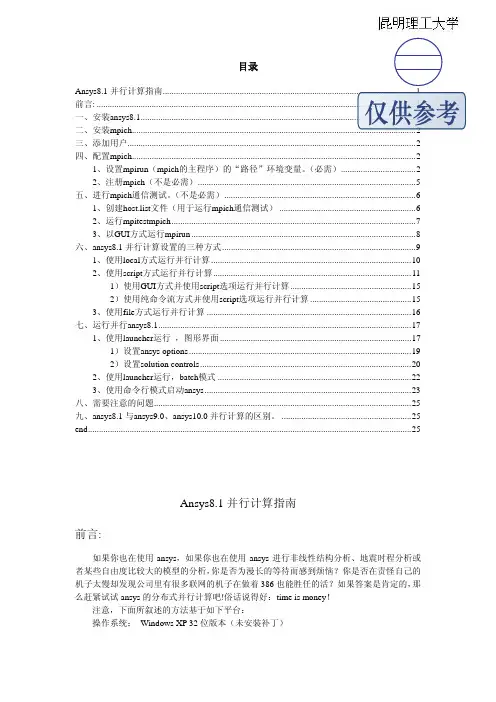
目录 Ansys8.1并行计算指南前言一、安装二、安装三、添加用户 (2)四、配置mpich (2)1、设置mpirun (mpich 的主程序)的“路径”环境变量。
(必需) (2)2、注册mpich (不是必需) (5)五、进行mpich 通信测试。
(不是必需) (6)1、创建host.list 文件(用于运行mpich 通信测试) (6)2、运行mpitestmpich (7)3、以GUI 方式运行mpirun (8)六、ansys8.1并行计算设置的三种方式 (9)1、使用local 方式运行并行计算 (10)2、使用script 方式运行并行计算 (11)1)使用GUI 方式并使用script 选项运行并行计算 (15)2)使用纯命令流方式并使用script 选项运行并行计算 (15)3、使用file 方式运行并行计算 (16)七、运行并行ansys8.1 (17)1、使用launcher 运行 ,图形界面 (17)1)设置ansys options (19)2)设置solution controls (20)2、使用launcher 运行,batch 模式 (22)3、使用命令行模式启动ansys (23)八、需要注意的问题 (25)九、ansys8.1与ansys9.0、ansys10.0并行计算的区别。
(25)end (25)Ansys8.1并行计算指南前言:如果你也在使用ansys ,如果你也在使用ansys 进行非线性结构分析、地震时程分析或者某些自由度比较大的模型的分析,你是否为漫长的等待而感到烦恼?你是否在责怪自己的机子太慢却发现公司里有很多联网的机子在做着386也能胜任的活?如果答案是肯定的,那么赶紧试试ansys 的分布式并行计算吧!俗话说得好:time is money !注意,下面所叙述的方法基于如下平台:操作系统: Windows XP 32位版本(未安装补丁)深圳新红景天膜结构技术设计部2006.02.09CPU :intel pentium4内存:256MB这里提供的方法适用于32位CPU运行于32位windows xp(2000)系统。
Ansoft 如何使用分布式求解(Distributed Solve Option)功能_
Ansoft 如何使用分布式求解(D istributed S olve O ption)功能编写:y1949b日期:2013-05-18首发:本人博客(/y1949b)同发:西莫论坛()1 前言使用Ansoft的过程中,经常对某个或多个变量进行参数化扫描,这往往造成了工作量非常巨大,针对这种情况Ansoft提供了分布式求解功能(即:DSO),可以利用在同一个域中的其它装有Ansoft的机器或者利用本机的多核CPU同时求解多个扫描点,从而节省计算时间,下面我就具体讲下如何在Ansoft使用分布式求解功能。
2 正文首先,您要安装软件包中的[REMOTE SIMULATION MANAGER],如图1所示:图1运行RMS,即运行[Register with RSM],如图2所示:图2成功注册后,出现图3的界面:图3进入Ansoft(譬如Maxwell),设置如下:布式求解的机器的IP或计算机名。
当设置的是计算机名时,点选[7],在[8]中输入计算机名,计算机名可以通过下图的[计算机]-[属性]中查到,一般设置计算名的方式多为利用本机的多核CPU,通常建议几核,就点选[9]几下,这样就可以同时求解几个参数化扫描点,譬如我的机器为双核的,就点选两下,可以同时求解两个参数化扫描点。
当设置的是IP时,点选[7]上面的那个[IP Address(format:192.168.1.2)],在旁边中输入IP,IP可以通过在[运行]中键入”cmd”命令,在cmd命令行中输入”ipconfig”查得,一般设置IP的方式用来添加相同域中其它计算机,来做分布式求解,其它的计算机要装有Ansoft软件,并如图1-3所示,注册了RSM,当然也可以将本机的IP一般添上。
3 后记本文讲了一下在Ansoft 如何使用分布式求解功能,这个设置结合参数化求解功能,对计算非常有用,可以大大缩短计算时间,您所要做的的就是将域中所有的机器都装上Ansoft,并体验同时求解N个参数化扫描点给您工作所带来的便利吧。
(整理)ANSYS Workbench 14.0超级学习手册(第1章).
第1章ANSYS Workbench 14.0概述本章从总体上对ANSYS Workbench 14.0自带软件包括结构力学模块、流体力学模块等进行概述,同时对ANSYS Workbench 14.0最新整合的其他模块进行简单介绍,其中包括低频电磁场分析模块Ansoft Maxwell、多领域机电系统设计与仿真分析模块Ansoft Simplorer、疲劳分析模块nCode及复合材料建模与后处理模块ACP等。
同时,本章还以SolidWorks 软件为例,介绍Workbench 14.0与常见的CAD软件进行集成的步骤及方法。
学习目标:(1)了解ANSYS Workbench软件各模块的功能;(2)掌握ANSYS Workbench软件与SolidWorks软件的集成设置;(3)掌握ANSYS Workbench平台的常规设置,包括单位设置、外观颜色设置等。
1.1 ANSYS软件简介ANSYS提供广泛的工程仿真解决方案,这些方案可以对设计过程要求的任何场进行工程虚拟仿真。
全球的诸多组织都相信ANSYS为它们的工程仿真软件投资带来最好的价值。
ANSYS软件是融结构、流体、电场、磁场、声场分析于一体的大型通用有限元分析软件。
由世界上最大的有限元分析软件公司之一、美国ANSYS公司开发,它能与多数CAD 软件接口,实现数据的共享和交换。
软件主要包括3个部分:前处理模块,分析计算模块和后处理模块。
(1)前处理模块提供了一个强大的实体建模及网格划分工具,用户可以方便地构造有限元模型。
(2)分析计算模块包括结构分析(线性分析、非线性分析和高度非线性分析)、流体动力学分析、电磁场分析、声场分析、压电分析以及多物理场的耦合分析,可模拟多种物理介质的相互作用,具有灵敏度分析及优化分析能力。
(3)后处理模块可将计算结果以彩色等值线显示、梯度显示、矢量显示、粒子流迹显示、立体切片显示、透明及半透明显示(可看到结构内部)等图形方式显示出来,也可将计算结果以图表、曲线形式显示或输出。
ANSYSWorkbench使用中99%的时候都会用到的操作
ANSYSWorkbench使⽤中99%的时候都会⽤到的操作本⽂源⽂来⾃公众号CAD初学者结合个⼈经验,介绍⼀些ANSYS Workbench使⽤过程中的⼀些实⽤操作,主要包括:印记⾯建⽴、局部⽹格信息读取、求解设置(载荷步、并⾏计算、求解过程信息查看)以及结果后处理(节点结果输出、Surface、Path等)。
1 模型中的印迹⾯经典版的ANSYS中,可以直接施加载荷在节点上从⽽实现某个局部范围上的载荷施加,但在ANSYSWorkbench中就不怎么⽅⾯。
Workbench中有⼀个功能可以实现在局部区域施加载荷,即创建Imprint face(印记⾯功能)。
该功能须在Geometry中进⾏编辑,随后在Mechanical中将载荷局部施加在所创建的印记⾯上。
对于外部导⼊的模型,geometry编辑时,先对操作对象进⾏解冻(Unfreeze),若为geometry所建模型则⽆需此操作。
根据需求,在所需平⾯内绘制载荷施加形状,这⾥为圆。
在modeling中对该草图进⾏拉伸,在拉伸选项中选择Imprint Face并generate。
完成印记⾯的添加如下:2 ⽹格2.1 ⽹格质量检查在Mesh→Statistics→Mesh metric中,可选择不同项对单元⽹格质量进⾏综合评估。
常⽤的包括单元质量(ElementQuality)、单元长宽⽐(AspectRatio)、雅克⽐(JacobianRatio)以及最⼤⾓度(MaximumCorner Angle)等。
通过合理的⽹格划分⽅法,综合考虑这⼏项单元质量指标,有助于计算过程的顺利进⾏(尤其是遇到⾮线性求解)。
⽹格质量:单元长宽⽐:单元雅克⽐:单元最⼤顶⾓:2.2 局部⽹格信息输出对于局部区域的⽹格信息,可通过建⽴Named selection导出信息。
右键选择Named Selection选项,选择Export,导出txt⽂件,即可得到该区域的⽹格及其节点信息,包括单元编号、单元类型、节点编号。
ANSYS并行使用指南
ANSYS并行使用指南
1.1. 方法一:命令行方式运行
单机并行的命令
ansys100 –b ––np 2 –i input.dat –o output.log &
假设在node1和node2上运行,每个节点各用4个cpu核,按如下命令运行:
Ansys121 –dis –machines node1:4:node2:4 –i input.dat –o output.log &
ansys各命令参数含义:
-dis
告知ANSYS你需要运行DANSYS(并行的ansys)
-np <num_procs>
如果在一台SMP机器上运行, <num_proc>是指使用的这台机器的CPU数(建议小于总数) -machines <mach1:#procs:mach2:#procs:…>
指定那些机器,每台机器运行多少进程。
用冒号隔开(注意主机名与相应的互联对应) 1.2. 方法二:图形界面方式
1.2.1.打开ansys图形界面
#launcher121或者ansys121 –g
1.2.2.选择求解器和计算方式(并行),指定工作目录
1.2.3.指定并行模式(节点内并行或多节点并行)和进程数
单节点并行模式
多节点并行模式
1.2.4.点击“Run”打开求解器界面
1.2.5.导入输入文件
1.2.6.点击Solution-solve-current LS开始计算
1.2.7.计算进行中1.2.8.计算结束。