
VM虚拟机网络设置
VM虚拟机网络设置VMWare中的几种网络设置(1)Bridged方式用这种方式,虚拟系统的IP可设置成和本机系统在同一网段,虚拟系统相当于网络内的一台独立的机器,和本机一起插在一个Hub上,网络内其他机器可访问虚拟系统,虚拟系统也可访问网络内其他机器,当然和本机系统的双向访问也不成问题。
(2)NAT方式这种方式也能实现本机系统和虚拟系统的双向访问。
但网络内其他机器不能访问虚拟系统,虚拟系统可通过本机系统用NAT协议访问网络内其他机器。
NAT方式的IP地址设置方法:虚拟系统先用DHCP自动获得IP地址,本机系统里的VMware services会为虚拟系统分配一个IP,之后如果想每次启动都用固定IP的话,在虚拟系统里直接设定这个IP即可。
(3)host-only方式顾名思义这种方式只能进行虚拟机和主机之间的网络通信,既网络内其他机器不能访问虚拟系统,虚拟系统也不能访问其他机器。
(4)not use方式既是不使用网络,虚拟系统为一个单机。
一般来说,Bridged方式最方便好用。
但如果本机系统是win2000而网线没插(或根本没有网卡),网络非常可能不可用(大部分用PCI网卡的机器都如此),此时就只能用NAT方式或host-only,之前所说的那两块虚拟网卡就是适应这两种网络准备的。
vmware虚拟机的网络设置虚拟机的网络设置(原理篇)在正式开始之前,我想有必要先来学习一些必要的网络知识。
否则,在不懂得所有原理的情况下依葫芦画瓢虽然可解一时之需要,但遇见具体情况改动的情况下就只能干瞪眼了。
由于篇幅限制,这里只讲和VMware设置有关的一点简单网络知识。
1,什么是网络?Internet是指“互连网”,好象这句话说的有点多余,不过确实有非常多人对他有错误的理解,“互连网”是指一个个网络互连,而不是像有些人想象的那样把一台台计算机杂乱无章的互连。
当我们需要用计算机和远方的计算机通讯的时候,先把本地计算机组成一个网络,当然,远方的计算机也要组成一个网络,在把这两个网络“互连”起来,组成“互连网”。
用电话线和MODEM拨号上网的时候是通过电话线先把自己的计算机连到ISP(Internet Service Provider 网络服务提供商)的网络中,再经过ISP的网络和世界各地的计算机通信。
2,计算机怎么通过网络传递数据?每一个网络需要一个网络地址,网络中的计算机需要一个在网络中唯一确定的标识,网络号和计算机的标识号组成了IP地址,所以IP地址是由网络号和主机号组成的。
当你的计算机要和其他的计算机通信的时候,计算机会先根据IP地址和子网掩码确定目标主机是在本地网络中还是在远程网络中,如果在本地网络中则直接把一个包含信息的IP数据包发送到本地网络上,目标主机会检测到并接收,如果目标主机在远程网络则需要通过一台被称为网关的的计算机转发到远程网络,网关(geteway)能看做是连接网络和网络的桥梁,网关的概念非常广,这里为了简化起见,我们暂且认为他和路由器是同一个概念。
路由器(router)是一种连接网络和网络,并选择IP数据包传送的路径的一台特别计算机。
非常多情况下网关的概念等同于路由器。
3,网络中计算机的IP地址有何需求?在同一个网络中,每台计算机必须具有相同的网络号,这样计算机才认为目标主机是在本网络中并且能正确送达,如果网络号不同,即使目标主机已用网线连到本网络中数据也不能直接送达,即使这两台计算机近在咫尺,在计算机看来仍旧是一台远程计算机.比如一个网络的网络号为192.168.0,则该网络中的计算机的IP地址必须以192.168.0开头。
如果要传送一个数据包到网络号为192.168.1的网络,则必须通过路由器转发,如果该网络中没有路由器,则发送失败。
因此,为了连接两个网络,一台路又器至少要有两个网络接口(网卡、调制解调器等连网设备称为网络接口)。
网络和路由器的关系见下图:--------------- -------------- --------------| 网络A | | 路由器 | | 网络B || | | | | || □--|-----------|--□ □--|----------|--□ || 1 | | 2 3 | | 4 |--------------- -------------- --------------图一图中的小方框表示网卡或其他网络接口。
能看到路由器至少有两个网络接口。
假设网络A的地址为192.168.0 网卡1的地址为192.168.0.1网络B的地址为192.168.1 网卡4的地址为192.168.1.1则路由器上的网卡2必须属于网络 192.168.0 地址为192.168.0.x (x为任意小于255的数)路由器上的网卡3必须属于网络 192.168.1 地址为192.168.1.x (x为任意小于255的数)就是说,路由器既属于网络A,又属于网络B,这样才起到桥梁的作用。
当数据从网络A发往网络B时,路由器从网卡2接收数据,经过改装后通过网卡3发送数据到网络B。
这样,我们称网卡2的地址 192.168.0.x为网络A的网关网卡3的地址 192.168.1.x为网络B的网关4,VMware虚拟机提供了那些虚拟网络设备?默认安装的情况下VMware提供了虚拟网卡vmnet1和vmnet8,更有在虚拟系统上的虚拟网卡 "AMD PCNET Family PCI Ethernet Adapter"请注意,vmnet1和vmnet8是主系统上虚拟设备,用ifconfig命令能看到,而"AMD PCNET Family PCI Ethernet Adapter"是虚拟系统上的虚拟设备,在安装完虚拟系统后能在设备管理器中看到,前两个隶属于真实系统,是你的真实计算机中的设备,后一个隶属于虚拟系统,是虚拟计算机中的设备,不要搞混淆。
--------------- -------------- --------------| 网络A | | 路由器 | | 网络B || | | | | || □--|-----------|--□ □--|----------|--□ || 1 | | 2 3 | | 4 |--------------- -------------- ------------------------------ ------------------------- --------------| 虚拟系统 | | 主系统(路由器) | | 真实网络 || | | | | || □--|-----------|--□ □□-----|------|--□ ||AMD PCNET卡 | |vmnet1 vmnet8 真实网卡 | | 4 |---------------- ------------------------- --------------图二让我们来和上面的网络和路由器的关系做一个比对。
能看到要想虚拟系统和主系统通信必须使AMD PCNET 网卡和vmnet1组成一个网络。
而vmnet1本来就在主系统中,系统能直接访问,所以主系统又充当了路由器的功能,只要有这两个虚拟设备主系统和虚拟系统就能通讯。
关键在于三点:1.确定网卡AMD PCNET和vmnet1的网络号相同。
2.在虚拟系统里设置网络属性,把网关地址设为vmnet1的地址。
3.开启主系统的路由功能,使他成为一台路由器。
事实上,如果你只需要虚拟系统和主系统通信,而不必和主系统所在的真实网络上的其他主机通信的话只要满足第一点就能了。
因为满足第一点,主系统和虚拟系统就在同一网络中了,不必路由器便可通信。
不过大多数情况下我们需要虚拟系统和主系统所在的真实网络通信,这就需要满足其他两点了。
四、虚拟机的网络设置(实施篇)1,我们先来让虚拟系统和主系统联系上。
在VMware安装的时候安装程式会自动给vmnet1分配一个IP地址,下面是笔者计算机上例子:vmnet1 Link encap:Ethernet HWaddr 00:50:56:C0:00:01inet addr:192.168.221.1 Bcast:192.168.221.255 Mask:255.255.255.0UP BROADCAST RUNNING MULTICAST MTU:1500 Metric:1RX packets:191 errors:0 dropped:0 overruns:0 frame:0TX packets:63 errors:0 dropped:0 overruns:0 carrier:0collisions:0 txqueuelen:100RX bytes:0 (0.0 b) TX bytes:0 (0.0 b)在第二行能看到安装程式给vmnet1分配的IP地址为192.168.221.1(注意每次安装VMware IP地址是随机分配的,实际的情况和这里的例子会不同)。
即虚拟网卡vmnet1属于网络192.168.221。
因此我们需要启动虚拟系统,设置网络属性,把虚拟系统的网卡"AMD PCNET Family PCI Ethernet Adapter"的IP地址设置为192.168.221.x (x为除1以外2~254之间的任意数字笔者把他设置为2),把网关设置为vmnet1的地址:192.168.221.1(如果不和外界真实网络通信的话网关能不设)windows 2000和XP 设置后即时生效,win98需要重新启动,linux需要重新启动网络服务:#service network restart在主系统上ping一下虚拟系统:#ping -c 3 192.168.221.2PING 192.168.221.2 (192.168.221.2) from 192.168.221.1 : 56(84) bytes of data.64 bytes from 192.168.221.2: icmp_seq=1 ttl=128 time=6.91 ms64 bytes from 192.168.221.2: icmp_seq=2 ttl=128 time=0.425 ms64 bytes from 192.168.221.2: icmp_seq=3 ttl=128 time=0.527 ms--- 192.168.221.2 ping statistics ---3 packets transmitted, 3 received, 0% loss, time 2001msrtt min/avg/max/mdev = 0.425/2.623/6.917/3.036 msyeah!通了!再在虚拟系统上ping主系统:C:\>ping 192.168.221.1Pinging 192.168.221.1 with 32 bytes of data:Reply from 192.168.221.1: bytes=32 time /proc/sys/net/ipv4/ip_forward 至此,linux的路由功能已打开,你的linux系统已成了一台路由器,连接着虚拟的网络和真实网络。
VMWare虚拟系统上网设置及VMWare虚拟机三种工作模式详解

VMWare虚拟系统上网设置及VMWare虚拟机三种工作模式详解很多网友安装了VMWare虚拟机,但是在虚拟机上网问题上却卡住了。
要想虚拟机上网,首先让我们了解一下VMWare虚拟机三种工作模式。
现在,让我们一起走近VMWare的三种工作模式。
理解三种工作模式VMWare提供了三种工作模式,它们是bridged(桥接模式)、NAT(网络地址转换模式)和host-only(主机模式)。
要想在网络管理和维护中合理应用它们,你就应该先了解一下这三种工作模式。
1.bridged(桥接模式)在这种模式下,VMWare虚拟出来的操作系统就像是局域网中的一台独立的主机,它可以访问网内任何一台机器。
在桥接模式下,你需要手工为虚拟系统配置IP地址、子网掩码,而且还要和宿主机器处于同一网段,这样虚拟系统才能和宿主机器进行通信。
同时,由于这个虚拟系统是局域网中的一个独立的主机系统,那么就可以手工配置它的TCP/IP配置信息,以实现通过局域网的网关或路由器访问互联网。
使用桥接模式的虚拟系统和宿主机器的关系,就像连接在同一个Hub 上的两台电脑。
想让它们相互通讯,你就需要为虚拟系统配置IP地址和子网掩码,否则就无法通信。
如果是你是局域网上网方式,虚拟机使用网桥连接方式,只要设置虚拟机的IP地址与本机是同一网段,子网、网关、DNS与本机相同就能实现上网,也能访问局域网络。
如果你是拨号上网方式,虚拟机使用此种方式连接,就要在虚拟机内系统建立宽带连接、拨号上网,但是和宿主机不能同时上网。
2.NAT(网络地址转换模式)使用NAT模式,就是让虚拟系统借助NAT(网络地址转换)功能,通过宿主机器所在的网络来访问公网。
也就是说,使用NAT模式可以实现在虚拟系统里访问互联网。
NAT模式下的虚拟系统的TCP/IP配置信息是由VMnet8(NAT)虚拟网络的DHCP服务器提供的,无法进行手工修改,因此使用NAT模式虚拟系统也就无法和本地局域网中的其他真实主机进行通讯。
vm虚拟机和外面网络连接配置
VM和外网连接的配置一、虚拟机访问外网
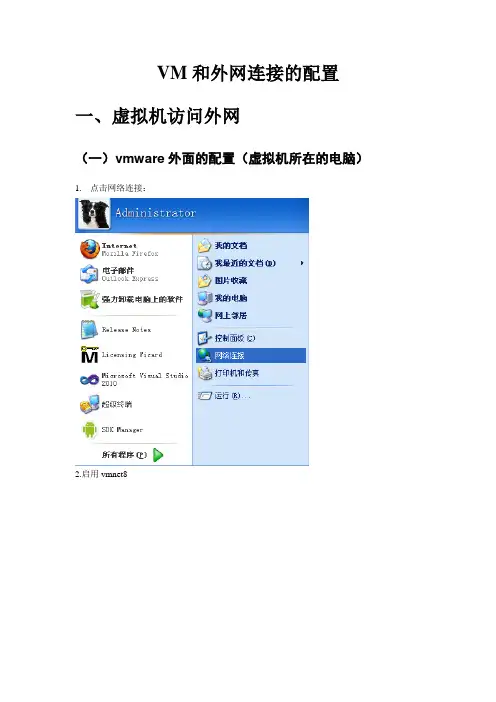
(一)vmware外面的配置(虚拟机所在的电脑)1.点击网络连接:
2.启用vmnet8
3.右击->属性,查看ip地址:
记住上面的网段是192.168.127.1开始的(二)vmware里面的配置1.进入虚拟机setting:
2.进行如下配置:
3.进入虚拟网络配置
4.选择vmnet8,配置如下:
4.配置虚拟里面操作系统的ip
注意,这个ip的最后数字119是我随便配的,你可以配成其他的ip(例如:192.168.127.250等),前面3个数字192.168.127.必须这样。
二、外面访问虚拟机
这个一般是虚拟机配置了服务,外面要访问。
1.进入虚拟网络配置
2.选择vmnet8,配置如下:
3.点击上图右边的:
4.下面点击add
4.输入:
注意,这是个端口映射,上面的是虚拟机外层的端口,下面是里面的端口(2个端口不一定一样的,根据实际情况)
5.还可以添加其他端口。
如何在vmware中如何设置ip
如何在vmware中如何设置ip 在 VMware 中如何设置 IPVMware 是一款常用的虚拟化软件,它允许我们在一台主机上创建并运行多个虚拟机,每个虚拟机都拥有独立的操作系统和网络设置。
在 VMware 中设置 IP 地址是非常重要的,它使我们能够建立网络连接和进行通信。
本文将介绍如何在 VMware 中正确设置 IP 地址。
第一步:配置网络适配器在VMware 中设置IP 前,我们首先需要配置虚拟机的网络适配器。
请按照以下步骤进行设置:1. 打开 VMware 虚拟机,并选择想要设置 IP 地址的虚拟机。
2. 在虚拟机选项卡上,选择 "编辑虚拟机设置"。
3. 在弹出的窗口中,选择 "硬件" 选项卡,并点击 "添加" 按钮。
4. 在 "添加硬件" 窗口中,选择 "网络适配器" 并点击 "下一步"。
5. 在网络适配器设置中,选择 "连接类型" 为 "桥接模式"。
6. 点击 "完成" 完成网络适配器的配置。
第二步:设置虚拟机的 IP 地址完成网络适配器的配置后,我们可以设置虚拟机的 IP 地址了。
根据您的操作系统不同,设置 IP 地址的步骤也有所不同。
对于 Windows 操作系统:1. 在虚拟机中打开 "控制面板"。
2. 选择 "网络和 Internet"。
3. 点击 "网络和共享中心"。
4. 在左侧的面板中,选择 "更改适配器设置"。
5. 找到虚拟网络适配器,并右键点击 "属性"。
6. 在 "本地连接属性" 窗口中,双击 "Internet 协议版本 4(TCP/IPv4)"。
VM虚拟机如何设置上网?vmwareworkstation设置上网的操作流程

VM虚拟机如何设置上⽹?vmwareworkstation设置上⽹的
操作流程
VM虚拟机如何设置上⽹?相信很多朋友都有在使⽤vmware workstation这款软件,不过你们知道vmware workstation中是如何设置上⽹的吗?今天⼩编就为⼤家带来了关于vmware workstation设置上⽹具体操作⽅法,感兴趣的朋友快来了解⼀下吧。
Vmware Workstation 15 Player精简虚拟机 v15.5.2 中⽂安装免费版
类型:系统其它
⼤⼩:113MB
语⾔:简体中⽂
时间:2020-03-16
查看详情
VM虚拟机vmware workstation设置上⽹的详细流程介绍
我们先打开vmware workstation软件,然后我们打开虚拟机进⼊虚拟机界⾯,默认NAT模式。
接着我们登录进⼊到此虚拟环境中。
点击桌⾯右下⾓电脑⼩图标,选择打开⽹络与共享中⼼。
这时打开⽹络与共享中⼼界⾯后,点击下图所⽰Ethernet.点击后能查看⽹络连接详细信息,可看到这个⽹卡的IP地址是192.168.121.232
再返回到vmware虚拟机,打开命令窗⼝。
输⼊ipconfig,可以看到物理机的IP为192.168.1.3。
物理机ping虚拟机的地址192.168.121.232,可以看到完全不通。
虚拟机ping物理机的IP地址192.168.1.3,完全是通的。
以上说明在NAT模式的特定下是虚拟机对物理机是隔绝的。
表明联⽹成功。
以上便是⼩编为⼤家分享的关于vmware workstation设置上⽹的详细流程介绍,希望能够帮到你,持续发布更多资讯,欢迎⼤家的关注。
VMware虚拟网络配置教程
VMware虚拟网络配置教程第一章:介绍虚拟化技术1.1 虚拟化技术的基本概念虚拟化技术是一种将物理资源虚拟化为虚拟资源的技术,使用户可以在一台宿主机上同时运行多个虚拟机,从而提高资源利用率和灵活性。
1.2 虚拟化技术的优势虚拟化技术可以节省硬件成本、减少能耗、简化管理和加强安全性等,因此被广泛应用于企业和个人用户的IT环境中。
第二章:VMware虚拟网络基础知识2.1 VMware虚拟网络的种类VMware虚拟网络主要有桥接模式网络、NAT模式网络和仅主机模式网络。
桥接模式网络可以使虚拟机和物理网络在同一个子网中通信;NAT模式网络可以通过网络地址转换将虚拟机与物理网络隔离;仅主机模式网络只能在虚拟机之间进行通信,与物理网络隔离。
2.2 虚拟网络设备在VMware中,虚拟网络设备包括虚拟交换机、虚拟适配器和虚拟网卡等。
虚拟交换机用于连接虚拟机和物理网络,虚拟适配器是虚拟机连接虚拟交换机的接口,虚拟网卡则是虚拟适配器对应的物理设备。
第三章:创建和配置虚拟网络3.1 创建虚拟交换机在VMware中,可以通过选择“编辑”>“虚拟网络编辑器”来创建虚拟交换机。
根据网络类型和连接方式的不同,可以选择桥接、NAT或仅主机模式,并为交换机分配一个唯一的标识符。
3.2 分配IP地址和子网掩码对于虚拟机需要与物理网络进行通信的情况,需要为虚拟交换机分配一个合适的IP地址和子网掩码。
可以通过选择“编辑”>“虚拟网络编辑器”,然后在IP地址和子网掩码字段中进行设置。
3.3 配置网络服务在VMware中,可以设置虚拟网络中提供的各种网络服务,如DHCP服务器、NAT服务器和DNS服务器等。
设置这些服务可以使虚拟网络更加灵活和易于管理。
第四章:连接虚拟机和虚拟网络4.1 创建虚拟机在VMware中,可以通过选择“文件”>“新建虚拟机”来创建虚拟机。
在创建过程中,可以选择虚拟机的操作系统、硬件配置和网络设置等。
VM虚拟机中系统无法联网问题

VM虚拟机中系统⽆法联⽹问题
虚拟机中系统⽆法联⽹问题
场景:在虚拟机中安装好fedora 28系统后,也设置好了NAT连接,但⽹络不是很稳定,有时候有⽹,有时候⼜没有,⽽且⼤多数时间是没有的;
之前对于⽹络没有多⼤需求,但最近安装应⽤时发现各种不便,于是各种查资料解决了这个问题。
1、本地⽹络设置
①打开⽹络和共享中⼼
②更改适配器设置
③本地⽹络设置共享(若有多个虚拟机⽹络,正确选择要共享的⽬标⽹络)
2、虚拟机⽹络设置
①在VMware界⾯下单击“编辑“→”虚拟⽹络编辑器”
②选择⽹络连接
以上设置完成后,重启虚拟机中系统,即可上⽹。
⽹络状态也⽐较稳当。
注:另外⽹上有种更改本地ip以及虚拟机⽹络ip的⽅法解决该问题,但个⼈觉得不是很⽅便,也容易导致其他功能异常,因此推荐使⽤上述⽅法。
补充:
在进⾏本地⽹络设置时,开启⽹络共享遇到了⽆法打开⽹络共享的问题,后经查询资料发现时因为防⽕墙服务未打开。
打开了“计算机管理”窗⼝,点击左侧的“服务”选项⾯板,右边找到“Windows firewall”,可以发现此服务⽬前处理禁⽤状态
⼿动启动该服务即可,再次操作⽹络共享就会成功。
VMware虚拟机上网配置
VM虚拟机上网设置:一、桥接方式:适用:宿主机是通过局域网上网的,且在局域网内还有多余的私网IP可以上网,那么就可以通过桥接方式上网,虚拟机可以和宿主机相互访问,虚拟机可以上internet。
即可实现虚拟机<--->主机和虚拟机<---->互联网的通信1、虚拟机菜单VM-->settings-->hardware-->Network Adapter选择Bridged2、虚拟机菜单Edit-->Virtual Network Editor-->Automatic Bridging中勾选自动桥接到物理网络3、将虚拟机设置成静态IP,配置一个与宿主机同网段的IP,设置相同的掩码以及网关等,重启网络二、NAT方式:适用:没有多余的IP可以分配给虚拟机,虚拟机只能通过虚拟网络连接vmnet8上网,相当于借用宿主机的IP去上网。
1、虚拟机菜单VM-->settings-->hardware-->Network Adapter选择NAT2、虚拟机菜单Edit-->Virtual Network Editor-->Automatic Bridging中勾选自动桥接到物理网络去掉,分别开启DHCP和NAT3、宿主机的网络连接中VM需要开启,无需配置IP,默认的DHCP方式就可以,最重要的是你宿主机上的两个服务必须开启:VMware DHCP Service 和VMware NAT Service4、将虚拟机网卡设置成DHCP方式,无需配置IP等参数,重启网络。
也可以手动设置:IP 设置与vmnet8同网段,gateway设置成vmnet8的gateway(/etc/vmware/vmnet8/nat/nat.conf)中可以查到vmnet8的gateway,通常是xxx.xxx.xxx.2。
netmask,broadcast设置与vmnet8相同,dns设置与主机相同。
VM虚拟机地网络设置方法大全
1 许多虚拟机的初学者,都会询问这样一个问题:在虚拟机中怎样上网、和主机上网有什么区别?要弄清这个问题,需要先知道“主机是怎么上网的”,根据主机上网的方法,再理解或设置虚拟机上网的方法。
综合来说,主机上网,无非有两种:一种是拨号上网,另一种是不需要拨号上网。
拨号上网,包括家庭ADSL 拨号上网、小区宽带拨号上网、无线网卡拨号上网,或者单位家属院专用拨号上网等。
非拨号上网(主机不需要拨号即可以上网),包括单位直接上网、家庭通过路由器共享上网等。
而虚拟机上网,则也有三种方式:直接上网、通过主机共享上网、通过VMware 内置的NAT服务共享上网等,与主机上网方式组合,则有六种方式:A,主机拨号上网,虚拟机拨号上网;B,主机拨号上网,虚拟机通过主机共享上网;C,主机拨号上网,虚拟机使用VMware内置的NAT服务共享上网;D,主机直接上网,虚拟机直接上网;E,主机直接上网,虚拟机通过主机共享上网;F,主机直接上网,虚拟机使用VMware内置的NAT服务共享上网;虚拟机使用A种方式上网时,主机与虚拟机在同一时刻只能有一台计算机上网,而在其他几种方式中,主机与虚拟机可以同时上网。
11.6.1 虚拟机使用“桥接”网卡上网在上面的六种方式中,如果选择A,则虚拟机使用“桥接”网卡,并且在虚拟机中,要安装与主机相同的拨号软件,并且在拨号的时候,提供ISP提供的用户名、密码拨号上网。
如果选择D,虚拟机需要使用“桥接”网卡,但这时候,虚拟机与主机在同一个网段中,并且也要为虚拟机分配一个IP地址(不要与主机IP地址相同,也不要与主机所在局域网中的其他计算机IP地址相同),为虚拟机设置子网掩码、网关地址、DNS地址。
除了IP地址不同,其他都相同。
11.6.2 虚拟机使用“NAT”网卡上网在虚拟机上网的几种方式中,最简单、最方便的就是使用“NAT”方式共享上网,这是VMware虚拟机“内置”的功能,也是推荐初学者使用的方法。
VM下linux虚拟机rathat6.2网络配置(图文版)
第一步
第二部:点击 Configure VPN
进入到如下页面,双击System eth0
进入下面页面,点击IPV4 Settings
点击添加
此页面进行如下配置
地址是你随便填的,netmask是掩码,一般都是255.255.255.0,gateway是网关一般也都是192.168.1.1,这几项配地址只要后一项和你主机及你主机所在的局域网的地址没有冲突就可以了,DNS也是和你主机的相同,可以再主机
设置好后,点击apply如图,然后close掉就行了,
最后一步是设置VM,点击它
如图,店家network驱动器,进行如下图设置,点击OK,就搞定了
NAT上网方式是你的虚拟机和主机IP绑定有一个IP上网,上述进行的设置之后是让你的虚拟机也有了一个物理IP,
点击它
般也都是192.168.1.1,这几项配置主要是看你自己的主机的配置,掩码和网关都和主机的相同,是和你主机的相同,可以再主机CMD命令行敲 ipconfig /all查看DNS地址。
你的虚拟机也有了一个物理IP,这样你的虚拟机也就在你的局域网里面了,。
Win7系统安装VMware6.5如何设置虚拟机上网?
Win7系统安装VMware6.5如何设置虚拟机上网?在win7系统上安装VMware6.5虚拟机后会在网络和Internet中出现两个网络连接:“本地连接2”和“本地连接3”,这两个网络连接分别对应两块虚拟网卡Vmnet1和Vmnet8。
两个网卡的作用都是为虚拟机提供网络连接,只是提供的网络连接方式不同。
VMware 提供三种网络连接方式。
(1)Bridged(桥接模式)在这种模式下,VMWare虚拟出来的操作系统就像是局域网中的一台独立的主机,它可以访问网内任何一台机器。
在桥接模式下,你需要手工为虚拟系统配置IP地址、子网掩码,而且还要和宿主机器处于同一网段,这样虚拟系统才能和宿主机器进行通信。
同时,由于这个虚拟系统是局域网中的一个独立的主机系统,那么就可以手工配置它的TCP/IP配置信息,以实现通过局域网的网关或路由器访问互联网。
使用桥接模式的虚拟系统和宿主机器的关系,就像连接在同一个Hub上的两台电脑。
想让它们相互通讯,你就需要为虚拟系统配置IP地址和子网掩码,否则就无法通信。
如果你想利用VMWare在局域网内新建一个虚拟服务器,为局域网用户提供网络服务,就应该选择桥接模式。
(2)NAT(网络地址转换模式)使用NAT模式,就是让虚拟系统借助NAT(网络地址转换)功能,通过宿主机器所在的网络来访问公网。
也就是说,使用NAT模式可以实现在虚拟系统里访问互联网。
NAT模式下的虚拟系统的TCP/IP配置信息是由VMnet8(NAT)虚拟网络的DHCP服务器提供的,无法进行手工修改,因此虚拟系统也就无法和本局域网中的其他真实主机进行通讯。
采用NAT模式最大的优势是虚拟系统接入互联网非常简单,你不需要进行任何其他的配置,只需要宿主机器能访问互联网即可。
这种方式比较常用。
(3)host-only(主机模式)在某些特殊的网络调试环境中,要求将真实环境和虚拟环境隔离开,这时你就可采用host-only模式。