
ThinkPad 笔记本 BIOS设置详解 图文并茂
ThinkPad T410 BIOS设置详解(图文并茂)开机时按F1进入BIOS设置主菜单:一基本设置二时间和日期三密码及安全设置四启动选项五推出设置六硬盘诊断程序BIOS版本版本发布日期内嵌控制器版本机器型号机身序列号主板序列号固定资产信息处理器类型处理器速度已安装内存大小进入基本设置菜单:一网络二 PCI三 USB四键盘和鼠标五显示六电源管理七提示音和报警八内存九 SATA控制器十处理器进入网络菜单:①网络唤醒【接AC时】注:当以太网控制器接收到远程唤醒数据包时,让系统开机。
注意,如果设置有硬盘密码,Wake On LAN 功能将不起作用。
(建议关闭)②BIOS网络更新【启用】注:使计算机的 BIOS 能够通过活动的网络连接进行更新(刷新)。
(建议关闭)③载入LAN ROM 【启用】注:装入 Ethernet LAN Option ROM 可以从集成的网络设备启动。
(以太网卡的一个特殊功能,默认即可)④磁盘高速缓存【启用】注:如果禁用了它,在网络引导中,硬盘驱动器的性能可能会降低。
⑤无线局域网和WiMAX 【开】注:无线局域网和WiMAX广播。
选择“On”,开启内部无线通信。
选择“Off”,关闭内部无线通信。
进入 PCI菜单:这项中可以设置PCI的中断地址。
默认即可。
进入 USB菜单:①USB输入输出系统支持【启用】注:启用或禁用 USB 软盘驱动器和 USB CD-ROM 的引导支持。
如果不启用USB,将无法使用任何USB界面之设备,例如:外置USB界面之软驱,光驱。
一般我们都要选择Enabled②持续USB供电【启用】注:如果您选择“Enabled”,那么在计算机连接到交流电源的情况下,外部 USB 设备可在计算机处于低电源状态(睡眠/待机、休眠或电源关闭)时通过 USB 端口进行充电。
③持续USB供电模式【自动选择】进入键盘和鼠标菜单:①指点杆开关【自动】②触摸板开关【自动】③Fn和Ctrl键互换【禁用】④Fn键锁定【禁用】注:按下FN键2次时,就可以不需要一直按住FN 键,直接选择Fx功能键。
⑤数字键锁定【独立】注:如果选择了“Independent”,可以无视外接键盘上的 NumLock 状态,独立禁用 ThinkPad 计算机上的 NumLock。
如果启用了 ThinkPad 计算机上的 NumLock,那么外接键盘上的 NumLock 也同样启用。
如果选择了“Synchronized”,那么ThinkPad 计算机上的NumLock 和外接键盘上的 NumLock 同步。
进入显示菜单(无双显卡切换的机型):开机时显示设备选择【ThinkPad LCD】注:可以选择本机屏幕或模拟VGA 口的显示器。
进入显示菜单(有双显卡切换的机型):①开机时显示设备选择【ThinkPad LCD】注:可以选择本机屏幕或模拟VGA 口的显示器②图形设备【有集成显卡、独立显卡、双显卡切换三个选项】注:系统如果是xp是不支持双显卡切换的,此处只能选集显或独显。
③操作系统可切换显卡检测【启用】注:如果想要完全单独使用独显工作的话,必须要把这一项设置为Disabled,否则即使你选择了独立显卡设备,进了操作系统后下一次重启还会可以在系统中切换的。
只要关闭了系统显卡检测以后都一直会使用独显了。
进入电源管理菜单:①定时开机【禁用】注:最好关掉不然万一如果计算机在搬运时唤醒,那么它硬盘可能损坏;如果计算机未连接到交流电源,那么它的电池可能耗尽。
②英特尔SpeedStep技术【启用】使用AC时的模式【自动】选项有Maximum Performance:最大性能使用电池时的模式【电池优化】Battery Optimized:电池优化④选择热量管理方案Maximum Battery:最大电池寿命AC电源时【最大性能】Automatic:自动电池时【平衡】⑤CDROM速度【正常】可选择Slient,低速(安静);Normal 正常速度;High 高速⑥处理器电源管理【自动】⑦PCI总线【自动】⑧PCI-e 【自动】⑨与AC电源连接时开机【禁用】进入提示音和报警菜单:①电源控制提示音【启用】②电池低电量报警【启用】③密码提示音【禁用】④键盘提示音【启用】进入内存菜单:扩展内存测试【禁用】注:在引导过程中启用或禁用扩展内存测试和初始化。
启用该功能会增加引导时间。
最近的操作系统通常不需要初始化扩展内存。
进入 SATA模式菜单:SATA控制器模式设置【AHCI和兼容模式两个选项】注:安装没有集成SATA 驱动的xp系统时要选兼容模式进入处理器菜单:①多核心【启用】选择Enabled,将启用多核心;Disabled 是单核心运行②超线程技术【启用】③虚拟化技术【禁用】注:如果你机器安装有虚拟机,比如Virtual 2007,建议选择Enabled④英特尔直接I/O虚拟化技术【禁用】进入安全设置菜单:一密码二指纹三安全芯片四 BIOS更新选项五内存保护六 I/O端口访问七防盗进入密码菜单:①硬件密码【启用】注:如忘记此密码则无法破解,若硬盘上无十分重要之文件,请慎用②使用密码【启用】③管理员密码【禁用】④BIOS密码锁定【禁用】注:启用或禁用保护 BIOS Setup Utility 中各个项的功能,以防止不具有超级用户密码的用户更改这些项。
在缺省情况下,该设置是禁用的。
如果您设置了超级用户密码并启用了该功能,只有您可以更改 BIOS Setup Utility 中的任何项。
⑤设置最小长度【禁用】⑥无人启动BIOS密码【启用】注:选择启用,在计算机从电源关闭状态或休眠状态通过无人照管的事件如 Wake on LAN开启时显示密码提示。
如果您选择 Disabled,那么不显示密码提示,计算机继续运行并装入操作系统。
⑦开机密码【禁用】进入指纹菜单:①在装入操作系统之前,启用或禁用指纹认证【启用】②指纹识别器优先权【外部】 Internal,内置指纹识别器;External,外置指纹识别器。
(对于集成指纹识别器的ThinkPad,建议选择Internal;否则选择External。
)③安全模式设置【正常】注:如果指纹认证失败,您仍可以通过输入密码来启动计算机。
如果选择了“Normal”,请输入开机密码或者超级用户密码;如果选择了“High”,请输入超级用户密码。
④复位内部指纹数据【Enter】(抱歉这里没有进入下一级菜单缺失)进入安全芯片菜单:①安全芯片设置【安全芯片激活、安全芯片可见但不生效、禁用三个选项】注:根据自己需要进行更改,开启安全芯片能增强计算机的安全性,但同时也可能带来一些不必要的麻烦②Security Reporting Options(安全芯片报告选择)(当且仅当安全芯片Activate 的时候,本选项可操作,建议保持默认Disabled。
)BIOS Rom String Reporting:BIOS 文本字符串报告ESCP Reporting:扩展系统配置数据报告CMOS Reporting:CMOS 数据报告NVRAM Reporting:储在Asset 标识中的安全性数据报告SMBIOS Reporting:SMBIOS 报告③Clear Security Chip(清空加密密钥)(仅当您为安全芯片选择了“Active”时,才显示此项) 注意:此项正常情况下BIOS 里面不显示,如要显示,可按如下操作:开机进入LOGO 处,按电源键关机,再次开机按F1 进入BIOS 可见。
当清空了密钥后,原先加密的内容无法打开a)请确保已在 BIOS Setup Utility 中设置了超级用户密码。
否则,任何人都可以更改安全芯片的设置。
b)如果要使用 Client Security Solution,请按照以下方法操作安全芯片:请勿清除安全芯片。
如果清除了,那么指定给各个按键的功能将被擦除。
请勿禁用安全芯片。
如果禁用,Client Security Solution 将不工作。
c)如果卸下或更换了安全芯片,或者添加了新的安全芯片,那么计算机将不会启动。
您将听到 4 声蜂鸣声,重复 4 遍,或看到错误消息 0176 或 0192。
d)如果安全芯片禁用,那么 Clear Security Chip 和Security Reporting Options 两个选项将不会显示。
e)清除安全芯片时,确保关闭计算机,然后在将安全芯片设置为“激活”后再次开启计算机。
否则,将不显示 Clear Security Chip 选项。
进入 BIOS升级选项菜单:默认【启用】注:如果选择了“Enabled”,所有用户都可以更新 Flash BIOS。
如果选择了“Disabled”,只有知道超级用户密码的人才可以更新 Flash BIOS进入内存保护菜单:默认【启用】注:某些计算机病毒和蠕虫程序会运行仅允许数据的代码,从而造成内存缓冲区溢出。
如果您的操作系统可使用 Data Execution Prevention 功能,那么选择“Enabled”可保护您的计算机免受此类病毒和蠕虫程序的攻击。
如果选择了“Enabled”之后,您发现某个应用程序运行不正常,请选择“Disabled”并重置该设置进入 I/O端口设置菜单:①以太网LAN 【启用】②无线LAN 【启用】③WiMAX 【启用】④无线WAN 【启用】⑤蓝牙【启用】⑥调制解调器【启用】⑦USB端口【启用】⑧1394 火线【启用】等等。
还有读卡器、智能卡、摄像头、麦克风等很多懒了省略。
进入防盗菜单:英特尔ATM模块激活有禁用、启用、永久禁用三个选项当前设置禁用当前状态不激活进入下一级菜单:激活Computrace模块Computrace跟踪模块:当被盗笔记本上网时能够通过网络确定笔记本上网的地点,找到被偷窃的笔记本,并将信息发送到失主的邮箱。
实现:安装Absolute公司的Computrace LoJack软件(注册需要收费,大概在49美元/年),安装后激活. (如果没有需要,不建议激活) 当前设置启用当前状态不激活设置为Enabled状态时允许激活该模块,Disabled状态时不允许激活该模块,Permanently Disabled 状态时该模块将永远无法激活.进入启动选项菜单:一引导二网络引导模式【快速】选项键提示【启用】按F12选择引导设备【启用】进入引导菜单:引导优先顺序1 USB软驱2 内置光驱3 USB光驱4 主硬盘5 PCI LAN等等。
排除引导顺序进入网络菜单:网络引导优先顺序1 PCI LAN2 USB软驱3 光驱等等。
进入退出设置菜单:①退出并保存设置②退出不保存设置③载入出厂的默认设置④取消所更改的设置⑤保存刚才所更改的设置进入硬盘诊断程序菜单:硬盘驱动器选择: 注:对硬盘一个很全面的诊断,进人此界面后,自动检测,速度较慢,1G/分钟主硬盘在Ultrabay上的硬盘注:Ultrabay就是光驱硬盘盒。
IBM ThinkPad T410i BIOS(CMOS)设置说明图解
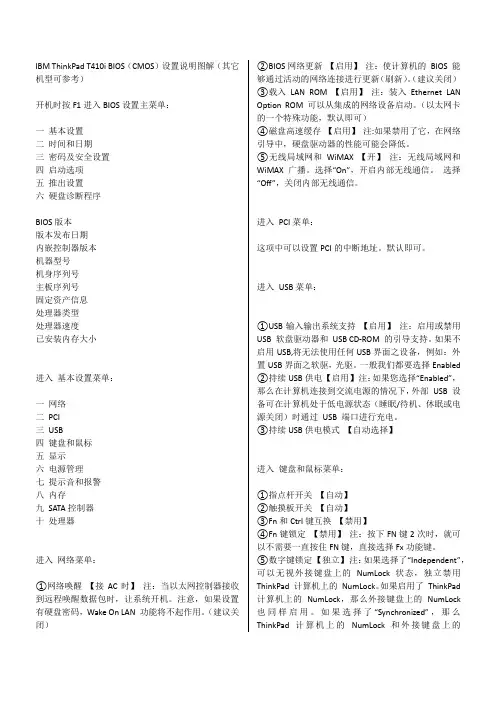
IBM ThinkPad T410i BIOS(CMOS)设置说明图解(其它机型可参考)开机时按F1进入BIOS设置主菜单:一基本设置二时间和日期三密码及安全设置四启动选项五推出设置六硬盘诊断程序BIOS版本版本发布日期内嵌控制器版本机器型号机身序列号主板序列号固定资产信息处理器类型处理器速度已安装内存大小进入基本设置菜单:一网络二PCI三USB四键盘和鼠标五显示六电源管理七提示音和报警八内存九SATA控制器十处理器进入网络菜单:①网络唤醒【接AC时】注:当以太网控制器接收到远程唤醒数据包时,让系统开机。
注意,如果设置有硬盘密码,Wake On LAN 功能将不起作用。
(建议关闭)②BIOS网络更新【启用】注:使计算机的BIOS 能够通过活动的网络连接进行更新(刷新)。
(建议关闭)③载入LAN ROM 【启用】注:装入Ethernet LAN Option ROM 可以从集成的网络设备启动。
(以太网卡的一个特殊功能,默认即可)④磁盘高速缓存【启用】注:如果禁用了它,在网络引导中,硬盘驱动器的性能可能会降低。
⑤无线局域网和WiMAX 【开】注:无线局域网和WiMAX广播。
选择“On”,开启内部无线通信。
选择“Off”,关闭内部无线通信。
进入PCI菜单:这项中可以设置PCI的中断地址。
默认即可。
进入USB菜单:①USB输入输出系统支持【启用】注:启用或禁用USB 软盘驱动器和USB CD-ROM 的引导支持。
如果不启用USB,将无法使用任何USB界面之设备,例如:外置USB 界面之软驱,光驱。
一般我们都要选择Enabled②持续USB供电【启用】注:如果您选择“Enabled”,那么在计算机连接到交流电源的情况下,外部USB 设备可在计算机处于低电源状态(睡眠/待机、休眠或电源关闭)时通过USB 端口进行充电。
③持续USB供电模式【自动选择】进入键盘和鼠标菜单:①指点杆开关【自动】②触摸板开关【自动】③Fn和Ctrl键互换【禁用】④Fn键锁定【禁用】注:按下FN键2次时,就可以不需要一直按住FN键,直接选择Fx功能键。
ThinkPad X61笔记本BIOS详细设置

ThinkPad X61笔记本BIOS详细设置thinkpadx61笔记本bios详细设置一、配置——基本设置选项1网络(1)wakeonlan当以太网控制器接收到远程唤醒数据包时,打开系统。
注意:如果设置了硬盘密码,LAN唤醒功能将不起作用。
(建议关闭)[enabled](2)LAN闪存(enabled)--通过活动网络连接更新(刷新)计算机的BIOS。
(d) [启用](3)ethernetlanoptionrom----装入ethernetlanoptionrom可以从集成的网络设备启动。
(以太网卡的一个特殊功能,默认即可)[enabled](4)硬盘直接内存访问(DMA)——磁盘缓存。
如果您使用的是IBM remote deployment manager(RDM)的早期版本,请禁用此功能。
如果硬盘被禁用,则在网络引导期间硬盘的性能可能会降低。
【启用】(5)请求的无线局域网广播——与无线网卡广播相同。
选择“开”以启动内部无线通信。
选择“关闭”关闭内部无线通信。
[上]2.serialport-----如果要启动串口,请选择enabled。
basei/oaddress和interrupt 使用默认设置就可以使用。
如果以其他硬件有冲突,可以自行更改。
disabled则禁止这项功能。
[disabled][basei/oaddress:3f8][interrupt:4]3.并行端口——启动并行端口(打印端口)。
如果启用此功能,则可以选择模式、基本I/O地址、IRQ和DMA。
只有在选择ECP后才能选择DMA。
如果基本I/O地址为3bC,则不能使用EPP模式。
[已启用][模式:双向][基本输入/加载地址:3bc][中断:irq7][dma:dma]4.PCI中断地址可在PCI[Autoselect 11]中设置。
违约b(1)usbbiossupport-------usb输入输出系统支持---启用或禁用usb软盘驱动器和usbcd-rom的引导支持。
联想电脑ThinkPad BIOS设置详解(图文并茂)-12页word资料

联想电脑ThinkPad BIOS设置详解(图文并茂)开机时按F1进入BIOS设置主菜单:一基本设置二时间和日期三密码及安全设置四启动选项五推出设置六硬盘诊断程序BIOS版本版本发布日期内嵌控制器版本机器型号机身序列号主板序列号固定资产信息处理器类型处理器速度已安装内存大小进入基本设置菜单:一网络二PCI三USB四键盘和鼠标五显示六电源管理七提示音和报警八内存九SATA控制器十处理器进入网络菜单:①网络唤醒【接AC时】注:当以太网控制器接收到远程唤醒数据包时,让系统开机。
注意,如果设置有硬盘密码,Wake On LAN 功能将不起作用。
(建议关闭)②BIOS网络更新【启用】注:使计算机的BIOS 能够通过活动的网络连接进行更新(刷新)。
(建议关闭)③载入LAN ROM 【启用】注:装入Ethernet LAN Option ROM 可以从集成的网络设备启动。
(以太网卡的一个特殊功能,默认即可)④磁盘高速缓存【启用】注:如果禁用了它,在网络引导中,硬盘驱动器的性能可能会降低。
⑤无线局域网和WiMAX 【开】注:无线局域网和WiMAX广播。
选择“On”,开启内部无线通信。
选择“Off”,关闭内部无线通信。
进入PCI菜单:这项中可以设置PCI的中断地址。
默认即可。
进入USB菜单:①USB输入输出系统支持【启用】注:启用或禁用USB 软盘驱动器和USB CD-ROM 的引导支持。
如果不启用USB,将无法使用任何USB界面之设备,例如:外置USB界面之软驱,光驱。
一般我们都要选择Enabled②持续USB供电【启用】注:如果您选择“Enabled”,那么在计算机连接到交流电源的情况下,外部USB 设备可在计算机处于低电源状态(睡眠/待机、休眠或电源关闭)时通过USB 端口进行充电。
③持续USB供电模式【自动选择】进入键盘和鼠标菜单:①指点杆开关【自动】②触摸板开关【自动】③Fn和Ctrl键互换【禁用】④Fn键锁定【禁用】注:按下FN键2次时,就可以不需要一直按住FN键,直接选择Fx功能键。
联想笔记本BIOS设置手册
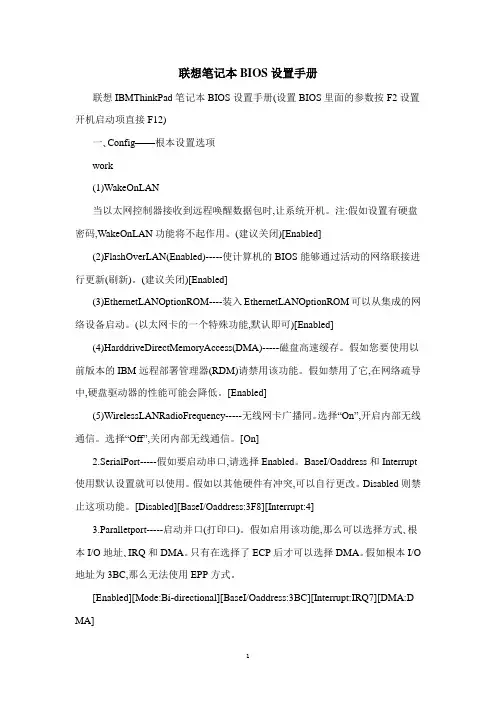
联想笔记本BIOS设置手册联想IBMThinkPad笔记本BIOS设置手册(设置BIOS里面的参数按F2设置开机启动项直接F12)一、Config——根本设置选项work(1)WakeOnLAN当以太网控制器接收到远程唤醒数据包时,让系统开机。
注:假如设置有硬盘密码,WakeOnLAN功能将不起作用。
(建议关闭)[Enabled](2)FlashOverLAN(Enabled)-----使计算机的BIOS能够通过活动的网络联接进行更新(刷新)。
(建议关闭)[Enabled](3)EthernetLANOptionROM----装入EthernetLANOptionROM可以从集成的网络设备启动。
(以太网卡的一个特殊功能,默认即可)[Enabled](4)HarddriveDirectMemoryAccess(DMA)-----磁盘高速缓存。
假如您要使用以前版本的IBM远程部署管理器(RDM)请禁用该功能。
假如禁用了它,在网络疏导中,硬盘驱动器的性能可能会降低。
[Enabled](5)WirelessLANRadioFrequency-----无线网卡广播同。
选择“On”,开启内部无线通信。
选择“Off”,关闭内部无线通信。
[On]2.SerialPort-----假如要启动串口,请选择Enabled。
BaseI/Oaddress和Interrupt 使用默认设置就可以使用。
假如以其他硬件有冲突,可以自行更改。
Disabled则禁止这项功能。
[Disabled][BaseI/Oaddress:3F8][Interrupt:4]3.Paralletport-----启动并口(打印口)。
假如启用该功能,那么可以选择方式、根本I/O地址、IRQ和DMA。
只有在选择了ECP后才可以选择DMA。
假如根本I/O 地址为3BC,那么无法使用EPP方式。
[Enabled][Mode:Bi-directional][BaseI/Oaddress:3BC][Interrupt:IRQ7][DMA:D MA]4.PCI[AutoSelect11]这项中可以设置PCI的中断地址。
ThinkPad BIOS设置完全手册

ThinkPad BIOS设置手册来源:原创作者:GDN 时间:2006-8-26 22:49 点击:4250ThinkPad BIOS设置手册2002-01-22 ByBIOS(Basic Input Output System)控制了整个计算机的所有硬件设置。
对于不了解Bios的朋友会觉得设置很难,其实只要学会了,都很简单。
好了切入正题,其实目前IBM ThinkPad的XTRA四大系列的BIOS设置是基本上一样的,在这里,我们就以T系列为样本,详尽介绍笔记本电脑的Bios设置。
当我们开启T-series时,屏幕下方出现"Press F1 for IBM BIOS Setup Utility"时,同时按下F1,将会进入Bios设置界面。
再Bios设置界面中,Config、Date/time、Password、Startup、Restart分别为设置项,除了这些项目外,其他所显示的为本机的系统信息。
首先介绍本机的系统信息。
Bios Version 1.04c(1AET47WW) 这个是机身BIOS版本Bios Date (Year-Month-Day) 2001-11-16 BIOS版本发布日期Embedded Controller Version 1.0c 内嵌控制器的版本System-unit serial number 2647I541234567 2647为机型。
I54为Model,1234567为机身序列号Cpu Type Mobile Intel Pentiumn III Processor-M 移动型奔腾3处理器,CPU型号Cpu Speed 866Mhz CPU最高时钟频率866MhzInstalled memory 128MB 已装载的内存为128兆UUID 编号Mac Address(Internal Lan) 00 00 00 00 00 00 内置网卡的Mac地址(网卡的物理地址)Config 配置选项将高亮度条选择到Config,按回车进入Config设置项,分别有以下子选项:work继续按回车进入详细设置(1) Wake On Lan 如果Enabled这一项,那么可以在局域网中,通过局域网中的其他计算机将笔记本电源打开,并且启动笔记本。
ThinkpadBIOS里的五个选项设置介绍(转)
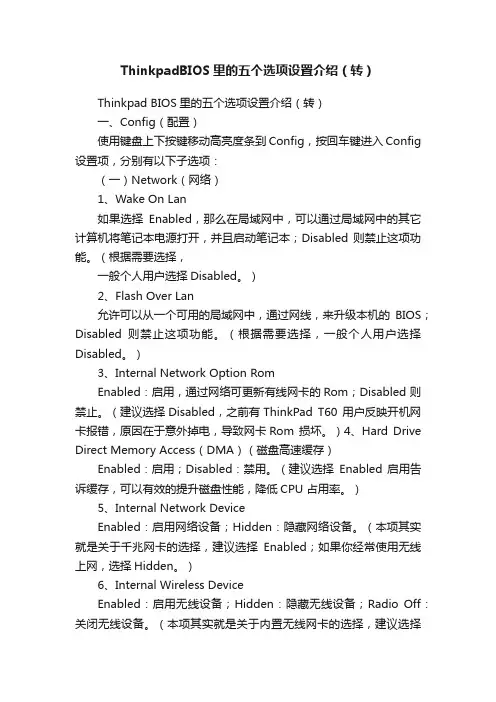
ThinkpadBIOS里的五个选项设置介绍(转)Thinkpad BIOS里的五个选项设置介绍(转)一、Config(配置)使用键盘上下按键移动高亮度条到Config,按回车键进入Config 设置项,分别有以下子选项:(一)Network(网络)1、Wake On Lan如果选择Enabled,那么在局域网中,可以通过局域网中的其它计算机将笔记本电源打开,并且启动笔记本;Disabled 则禁止这项功能。
(根据需要选择,一般个人用户选择Disabled。
)2、Flash Over Lan允许可以从一个可用的局域网中,通过网线,来升级本机的BIOS;Disabled则禁止这项功能。
(根据需要选择,一般个人用户选择Disabled。
)3、Internal Network Option RomEnabled:启用,通过网络可更新有线网卡的Rom;Disabled 则禁止。
(建议选择Disabled,之前有ThinkPad T60 用户反映开机网卡报错,原因在于意外掉电,导致网卡Rom 损坏。
)4、Hard Drive Direct Memory Access(DMA)(磁盘高速缓存)Enabled:启用;Disabled:禁用。
(建议选择Enabled 启用告诉缓存,可以有效的提升磁盘性能,降低CPU 占用率。
)5、Internal Network DeviceEnabled:启用网络设备;Hidden:隐藏网络设备。
(本项其实就是关于千兆网卡的选择,建议选择Enabled;如果你经常使用无线上网,选择Hidden。
)6、Internal Wireless DeviceEnabled:启用无线设备;Hidden:隐藏无线设备;Radio Off:关闭无线设备。
(本项其实就是关于内置无线网卡的选择,建议选择Enabled;如果你不使用无线上网,可以选择Hidden 或Radio Off。
)Internal Bluetooth DeviceEnabled:启用蓝牙设备;Hidden:隐藏蓝牙设备,类似于禁用。
联想笔记本电脑bios设置图解
你可以在百度文库找到对应的图文教程!参考BIOS设置 bios (basic input/output system)即基本输入/输出系统,是介于电脑硬件与软件之间的一个沟通层面,被称为firmware。
它的功能是将其它层面的软件指令转译成电脑硬件所能了解的指令。
打开电源后,在启动计算机时,在引导操作系统之前,按下f2 键,则进入bios 设置程序。
bios 设置程序是一个全英文界面、菜单驱动的应用程序,用来更改系统配置以满足用户不同的使用需要。
bios 设置对系统的稳定性、可靠性和安全性有决定性的作用。
在您对bios 的设置内容和方法有全面的了解之前,请不要随意更改本章所显示bios 设置图片内容会与您的笔记本电脑有稍许出入,具体bios 内容请以您的笔记本电脑所显示的内容为准。
3.2.1 进入设置程序系统加电时,bios 将进入开机自检(post) 例程。
post 例程完成后,会显示下面的信息:“press [f2] for setup, press [f10] for bootdevice selection menu ”。
要访问phoenix bios 设置程序,可以按[f2] 键以显示phoenix bios setup utility 屏幕:可以通过此屏幕访问实用程序的各个功能。
机型配置的不同,显示的格式、信息会有不同部分1 main系统的主要配置及其参数2 advanced系统配置的高级设置3 security设置安全体系4 boot设置引导操作系统的启动顺序5 exit存储或取消设置,恢复机型出厂默认设置、以及退出bios 设置bios 菜单中使用的功能键。
3.2.2 main(主)菜单在程序主屏幕上按[←]、[→]选择main 菜单,将显示下面的如图所示选项:3.2.2.1 system time调整系统的时间,通过按“tab”or “enter”按键来进行时间的设置。
3.2.2.2 system date调整系统的日期,通过按“tab”or “enter”按键来进行时间的设置。
电脑BIOS设置(图文对比)可以看看咋改显卡
ThinkPad T410i笔记本BIOS设置收集的关于ThinkPad BIOS设置的内容总结了一下,配了照片(可能不全)希望对需要的朋友有帮助开机时按F1进入BIOS设置主菜单:▶ Config基本设置▶ Data/Time时间和日期▶ Security密码及安全设置▶ Startup启动选项▶ Restart退出设置▶ HDD diagnostic program硬盘诊断程序BIOS Version BIOS版本 1.35 (6IET75WW)B IOS Date (Year-Month-Day)版本发布日期 2011-02-01Embedded Controller Version内嵌控制器版本 1.14Machine Type Model机器型号 2518BA1System-unit serial number机身序列号 RxxxxxxxSystem board serial number主板序列号 1xxxxxxxAsset Tag information固定资产信息 No Asset Information没有资产信息C PU Type处理器类型 Intel (R)Core(TM)i3 CPU M 380 C PU Speed处理器速度 2.53GHzInstalled memory已安装内存大小 2048MB进入基本设置菜单:▶ Network网络▶ PCI▶ USB▶ Keyboard/Mouse键盘和鼠标▶ Display显示▶ Power电源管理▶Beep and Alarm提示音和报警▶ Memory内存▶Serial ATA (SATA)SATA控制器▶CPU处理器进入网络菜单:①Wake On LAN网络唤醒【AC Only接AC时】注:当以太网控制器接收到远程唤醒数据包时,让系统开机。
注意,如果设置有硬盘密码,Wake On LAN 功能将不起作用。
(建议关闭)②Flash Over LAN BIOS网络更新【启用】注:使计算机的BIOS 能够通过活动的网络连接进行更新(刷新)。
联想电脑ThinkPad BIOS设置详解(图文并茂)-12页word资料
联想电脑ThinkPad BIOS设置详解(图文并茂)开机时按F1进入BIOS设置主菜单:一基本设置二时间和日期三密码及安全设置四启动选项五推出设置六硬盘诊断程序BIOS版本版本发布日期内嵌控制器版本机器型号机身序列号主板序列号固定资产信息处理器类型处理器速度已安装内存大小进入基本设置菜单:一网络二PCI三USB四键盘和鼠标五显示六电源管理七提示音和报警八内存九SATA控制器十处理器进入网络菜单:①网络唤醒【接AC时】注:当以太网控制器接收到远程唤醒数据包时,让系统开机。
注意,如果设置有硬盘密码,Wake On LAN 功能将不起作用。
(建议关闭)②BIOS网络更新【启用】注:使计算机的BIOS 能够通过活动的网络连接进行更新(刷新)。
(建议关闭)③载入LAN ROM 【启用】注:装入Ethernet LAN Option ROM 可以从集成的网络设备启动。
(以太网卡的一个特殊功能,默认即可)④磁盘高速缓存【启用】注:如果禁用了它,在网络引导中,硬盘驱动器的性能可能会降低。
⑤无线局域网和WiMAX 【开】注:无线局域网和WiMAX广播。
选择“On”,开启内部无线通信。
选择“Off”,关闭内部无线通信。
进入PCI菜单:这项中可以设置PCI的中断地址。
默认即可。
进入USB菜单:①USB输入输出系统支持【启用】注:启用或禁用USB 软盘驱动器和USB CD-ROM 的引导支持。
如果不启用USB,将无法使用任何USB界面之设备,例如:外置USB界面之软驱,光驱。
一般我们都要选择Enabled②持续USB供电【启用】注:如果您选择“Enabled”,那么在计算机连接到交流电源的情况下,外部USB 设备可在计算机处于低电源状态(睡眠/待机、休眠或电源关闭)时通过USB 端口进行充电。
③持续USB供电模式【自动选择】进入键盘和鼠标菜单:①指点杆开关【自动】②触摸板开关【自动】③Fn和Ctrl键互换【禁用】④Fn键锁定【禁用】注:按下FN键2次时,就可以不需要一直按住FN键,直接选择Fx功能键。
ThinkPad BIOS设置完全手册
ThinkPad BIOS设置完全手册ThinkPad BIOS设置手册来源:原创GDN 时刻:2006-8-26 22:49 点击:4250ThinkPad BIOS设置手册2002-01-22 ByBIOS〔Basic Input Output System〕操纵了整个运算机的所有硬件设置。
关于不了解Bios的朋友会觉得设置专门难,事实上只要学会了,都专门简单。
好了切入正题,事实上目前IBM ThinkPad的XTRA 四大系列的BIOS设置是差不多上一样的,在那个地点,我们就以T系列为样本,详尽介绍笔记本电脑的Bios设置。
当我们开启T-series时,屏幕下方显现"Press F1 for IBM BIOS Setup Utility"时,同时按下F1,将会进入Bios设置界面。
再Bios设置界面中,Config、Date/time、Password、Startup、Restart分别为设置项,除了这些项目外,其他所显示的为本机的系统信息。
第一介绍本机的系统信息。
Bios Version 1.04c(1AET47WW) 那个是机身BIOS版本Bios Date (Year-Month-Day) 2001-11-16 BIOS版本公布日期Embedded Controller Version 1.0c 内嵌操纵器的版本System-unit serial number 2647I541234567 2647为机型。
I54为Model,1234567为机身序列号Cpu Type Mobile Intel Pentiumn III Processor-M 移动型奔腾3处理器,CPU型号Cpu Speed 866Mhz CPU最高时钟频率866MhzInstalled memory 128MB 已装载的内存为128兆UUID 编号Mac Address(Internal Lan) 00 00 00 00 00 00 内置网卡的Mac地址〔网卡的物理地址〕Config 配置选项将高亮度条选择到Config,按回车进入Config设置项,分别有以下子选项:work连续按回车进入详细设置(1) Wake On Lan 假如Enabled这一项,那么能够在局域网中,通过局域网中的其他运算机将笔记本电源打开,同时启动笔记本。