
WINDOWSXP电脑中怎么修改物理地址
快速修改网卡物理地址方法2种
如果您是通过网卡的物理地址进行访问网络的,那么一定会碰到需要修改物理地址的情况。
如更换新网卡,网卡的物理地址重复或者让笔记本电脑临时登陆一下网络等情况。
更改网卡MAC地址的文章网络中有很多,但大都说的不够详细,下面我以Windows XP操作系统为例介绍两种网卡MAC地址的修改方法,希望对大家有所帮助。
简单的修改方法
你们可以在桌面上的“网上邻居”图标上单击右键,选择“属性”,在弹出的“网络连接”的对话框中,在“本地连接”图标上单击右键,选择“属性”,会弹出一个“本地连接属性”的对话框,单击“配置”按钮,选择“高级”,选中左栏“属性”中“Network Address”(其实,并非所有的网卡,对物理地址的描述都用“Network Address”,如Intel的网卡便用“Locally Administered Address”来描述,只要在右栏框中可以找到“值”这个选项就可以了),然后选中右栏框“值”中的上面一个单选项(非“不存在”),此时便可在右边的框中输入想改的网卡MAC地址,形式如“000B6AF6F4F9”。
点击“确定”按钮,修改就完成了。
不过,有一些网卡没有这个选项,不要着急,可以先更新网卡的驱动程序试试,一般情况下,更新驱动之后都会出现这个选项。
但是依然有特殊情况,无论怎么修改都没有这个选项,那怎么办呢?接着往下看,下面的方法可以说是万能的!
注册表修改方法
第1步,单击“开始”,选中“运行”,键入“regedit”调出注册表。
第2步,在
HKEY_LOCAL_MACHINE\SYSTEM\CurrentControlSet\Control\Class\{4D36E972-E 325-11CE-BFC1-08002BE10318}\0000、0001、0002 等主键下,查找 DriverDesc ,内容为要修改的网卡的描述,如Intel的网卡会被描述成“Intel(R) PRO/100+ Management Adapter”,3Com的网卡会被描述成“3Com EtherLink XL 10/100 PCI For Complete PC Management NIC (3C905C-TX)”等。
注:上面提到的关于网卡描述的选项出现的位置,和网卡本身以及操作系统有关。
不同的网卡可能出现在不同的主键下,而同一网卡用不同版本的操作系统(如OEM版,VOL或者VLK等)也会出现在不同的位置。
而这一步的任务就是找到含有网卡描述的主键。
第3步,选中在第二步找到的主键,在右栏框中添加一个字符串,命名为“Network Address”,其值设为要改的MAC地址,形式如“000B6AF6F4F9”。
注:到这一步,修改网卡物理地址的任务可以说是完成了,有的网卡需要重启以下才能正常的工作,而有的只需一点点的时间“反应”一下而已。
下面的几步
是为了以后再修改物理地址方便用的,如果你们不再需要再次修改,到这里可以止步了。
第4步,在“第一步选中的主键”\Ndi\params下添加一项名为“NetworkAddress”的主键,此时一般都会随着在右栏框中产生一个“(默认)”的字符串,将其值设置为最终想要修改的MAC地址,形式如“000B6AF6F4F9”。
如果没有此字符串,读者也可自行添加此字符串。
注:此步骤就是为网卡设置一个初始MAC地址。
第5步,在“NetworkAddress”的主键下继续添加名为“ParamDesc”的字符串,其作用为指定“NetworkAddress”主键的描述,其值可自己命名,如“Network Address”,这样在网卡的高级属性中就会出现“Network Address”选项,就是刚在注册表中加的新项“NetworkAddress”,以后只要在此修改MAC 地址就可以了。
第6步,在“NetworkAddress”的主键下继续添加名为“Optional”的字符串,其值设为“1”,则以后在网卡的高级属性中选择“Network Address”项时,右边会出现“不存在”选项。
第7步,重新启动计算机(不是一定要重新启动,但要视不同网卡的要求而定,不过,重启没有任何差错。
),按照第一种方法找到“高级”选项就可发现此时“属性”栏中已有“Network Address”的选项,现在读者可以用来直接修改MAC 地址或恢复原来的地址。
XP系统怎么直接修改网卡MAC地址

XP系统怎么直接修改网卡MAC地址XP系统不知道直接修改网卡MAC地址是怎么样操作的吗,那么XP系统怎么直接修改网卡MAC地址的呢?下面是店铺收集整理的XP 系统怎么直接修改网卡MAC地址,希望对大家有帮助~~XP系统直接修改网卡MAC地址的方法工具/原料电脑XP系统步骤一:查看本地网卡MAC1 要修改网卡MAC地址,先查看一下本地连接的网卡MAC的地址,修改后,再来对比一下,就能了解是否真的修改成功了。
先从开始菜单中打开“运行”程序,然后输入cmd命令,确定,进入命令提示符窗口。
2 进入之后,在光标处,输入ipconfig /all命令,回车。
这个ipconfig /all命令,是检查所有与网络相关的配置信息。
3 回车后,会列出“本地连接”与“宽带连接(ADSL)”的所有配置信息,我们要改的是本地网卡的MAC,所以只看本地连接这一项,在Physical Address后面的值,就是网卡的MAC地址,十六进制,12位数,中间有“-”隔开,我的网卡MAC前面为00-E0,后面为40,先记住它,后面好对比。
END步骤二:修改网卡MAC1 查看完网卡的MAC后,就可以开始修改本地网卡的MAC地址了,操作方法如下。
先打开“开始”菜单中的“控制面板”,然后在控制面板中,找到并打开“网络连接”这一项。
2 进入网络连接窗口,选择“本地连接”,右键,选择菜单中的“属性”这一项。
3 进入了本地连接属性窗口,在“常规”界面下,选择网卡右侧的“配置”按钮。
4 来到网卡的属性窗口,若要更改网卡MAC地址,就要选择“高级”这一项。
5 在高级界面里,有一个“属性”列表,选择“网路卡位址”这一项,如果是英文状态,即为“Network Address”。
6 选定“网路卡位址”后,在右侧的"值"下面,选择上面这一项,本来默认为“不存在”,要修改MAC地址,就要改为上面这一项,才可修改。
7 改为什么好呢,随便改一个吧,原来默认的全是“0”,现在全改为“8”,注意,网卡的地址为12位数,十六进制,中间无须有“-”间隔。
修改物理地址的多种方法

修改物理地址的多种方法第一种也是最简单的右键点我的电脑-属性-本地连接点开-属性-配置-高级-本地管理地址后面有个空的框框写在里面确定就行了本地管理地址几个字有可能是英文根据你windows的版本来定对于使用Win 2000或者是Linux的用户可能会觉得无从下手。
不过这并不意味着Win 98以外的操作系统就不可以更改MAC地址,在本文中笔者将介绍如何在不同的操作系统下更改网卡物理地址。
一、Win 2000下修改MAC地址1.在“HKEY_LOCAL_MACHINESYSTEMCurrentControlSetControlClass4D36E972-E325-11CE-BFC1-08002BE1031 8 0000、0001、0002”等主键下,因为你有可能安装了不止一块网卡,所以在这个主键下可能会有多个类似于“0000、0001”的主键,这时候你可以查找DriverDesc内容为你要修改的网卡的描述相吻合的主键,如“0000”。
2.在上面提到的主键下,添一个字符串,名字为“NetworkAddress”,把它的值设为你要的MAC地址,要连续写如“001010101010”。
3.然后到主键下“NDIparams”中添加一项“NetworkAddress”的主键值,在该主键下添加名为“default”的字符串,值写要设的MAC地址,要连续写,如“001010101010”。
【注】实际上这只是设置在后面提到的高级属性中的“初始值”,实际使用的MAC地址还是取决于在第2点中提到的“NetworkAddress”参数,而且一旦设置后,以后高级属性中值就是“NetworkAddress”给出的值而非“default”给出的了。
4.在“NetworkAddress”的主键下继续添加名为“ParamDesc”的字符串,其作用为指定“NetworkAddress”主键的描述,其值可为“MACAddress”(也可以随意设置,这只是个描述,无关紧要,这个值将会在你以后直接修改MAC地址的时候作为描述出现),这样重新启动一次以后打开网络邻居的属性,双击相应网卡项会发现有一个高级设置,其下存在MAC Address (就是你在前面设置的ParamDesc,如图(^29041103a^)1)的选项,这就是你在第二步里在注册表中加的新项“NetworkAddress”,以后只要在此修改MAC地址就可以了。
怎么改物理地址
怎么改物理地址电脑的物理地址也就是网卡物理地址是唯一的,那么大家知道怎么改物理地址吗?今天小编与大家分享下改物理地址的具体操作步骤,有需要的朋友不妨了解下。
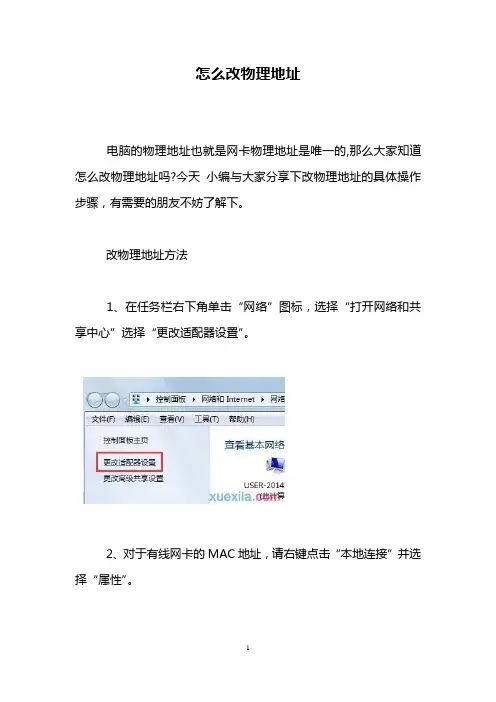
改物理地址方法1、在任务栏右下角单击“网络”图标,选择“打开网络和共享中心”选择“更改适配器设置”。
2、对于有线网卡的MAC地址,请右键点击“本地连接”并选择“属性”。
3、点击“配置”,找到“高级”选项卡,在左边的栏中找到“网络地址”或者“NetworkAddress”,找到“值”。
4、在输入框内输入要修改的物理地址,点击“确定”即可。
一般MAC地址在网卡中是固定的,当然也有网络高手会想办法去修改自己的MAC地址。
修改自己的MAC地址有两种方法,一种是硬件修改,另外一种是软件修改。
硬件的方法就是直接对网卡进行操作,修改保存在网卡的EPROM里面的MAC地址,通过网卡生产厂家提供的修改程序可以更改存储器里的地址。
那么什么叫做EPROM呢?EPROM是电子学中一种存储器的专业术语,它是可擦写的,也就是说一张白纸你用钢笔写了一遍以后就不能再用橡皮擦去了,而EPROM这张白纸用铅笔写后可以再擦去,可以反复改变其中数据的存储器。
当然软件修改的方法就相对来说要简单得多了,在Windows中,网卡的MAC保存在注册表中,实际使用也是从注册表中提取的,所以只要修改注册表就可以改变MAC。
Windows 2000/XP中的修改:同样打开注册表编辑器:HKEY_LOCAL_MACHINE\SYSTEM\CurrentControlSet\Control\ Class\4D36E970-E325-11CE-BFC1-08002BE10318 中的0000,0001,0002中的DriverDesc,如果在0000找到,就在0000下面添加字符串变量,命名为“NetworkAddress”,值为要设置的MAC 地址,例如:000102030405完成上述操作后重启就好了。
本机IP地址修改方法(以Windows
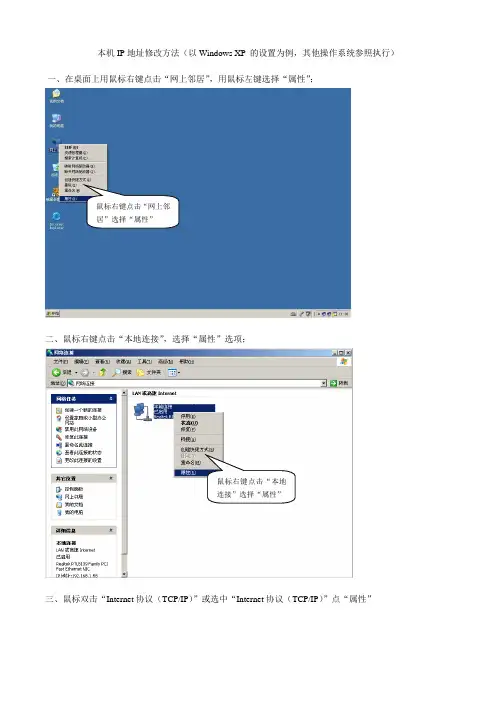
本机IP地址修改方法(以Windows XP 的设置为例,其他操作系统参照执行)一、在桌面上用鼠标右键点击“网上邻居”,用鼠标左键选择“属性”;
鼠标右键点击“网上邻
居”选择“属性”
二、鼠标右键点击“本地连接”,选择“属性”选项;
鼠标右键点击“本地
连接”选择“属性”
三、鼠标双击“Internet协议(TCP/IP)”或选中“Internet协议(TCP/IP)”点“属性”
选择“Internet协
议”,点击“属性”
四、打开“Internet协议(TCP/IP)属性”页面,修改IP网络配置,设定完毕点击“确认”按钮。
其中默认网关教学楼、保卫处211.84.211.254 行政楼、车班211.84.210.254 后勤楼、宾馆、校医院211.84.213.254
该成分配的
IP地址
统一都改成
以下两个IP
五、点击身份验证,去掉“启用此网络的IEEE802.1 验证”选项,点击确定
六、回到“本地连接属性”页面,点击“确认”按钮完成IP地址设置。
XP系统IP地址设置方法
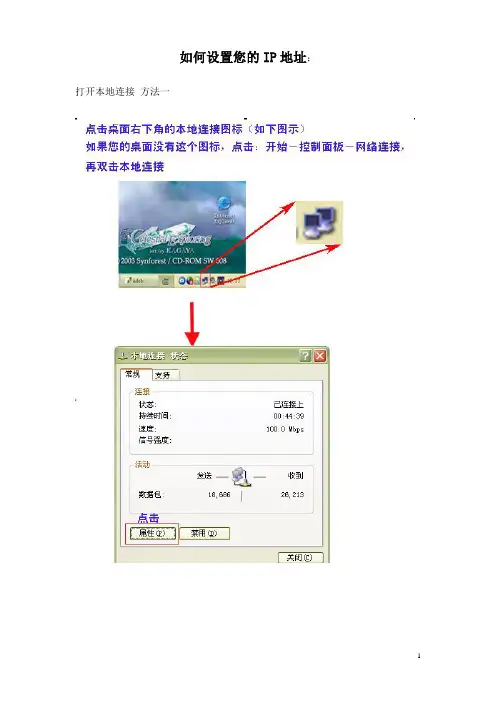
如何设置您的IP地址:打开本地连接方法一
打开本地连接 方法二 1.点击网上邻居右键-属性
2.双击本地连接
3.点击属性
点击
4双击internet 协议(TCP/IP)
点击
自动IP设置方法5.选择自动获得IP地址
点击
点击
.IP地址查看方法
点击
1. 点击支持
2. 点击详细信息
点击
3. 记入网络连接内容( IP地址默认网关DNS服务器)
手动IP设置方法
1. 手动IP的话就选择使用下面IP
2. 如果要使用单位系统软件的话点击高级-等到新的对话框打开—然后点击添加
3. 输入IP 地址
然后全部点击确定
点击
网络通断测试
1.点击开始---运行
2. 输入cmd 然后点击确定
3. 内网测试 输入ping 192.168.10.254 然后回车 外网测试 输入 ping 221.12.33.227 然后回车 连续测试在命令后加 空格-t 然后回车
点击
4. 弹出如下对话框-这说明网络为正常,状态良好
5. 弹出如下对话框-这说明网络为不正常,状态故障
以上测试方法为单位使用方法。
XP如何修改Mac地址——图解教程
XP如何修改Mac地址——图解教程XP如何修改Mac地址——图解教程MAC地址也叫物理地址、硬件地址或链路地址,由网络设备制造商生产时写在网卡的BIOS里。
MAC地址通常表示为12个16进制数,每2个16进制数之间用冒号隔开,如08:00:20:0A:8C:6D。
虽然Mac地址是写在硬件上的,但是在XP中是可以修改的,本文将向您介绍在XP修改Mac地址的方法。
步骤或方法1. 查看本机Mac地址查看本机Mac地址的方法有很多,很多系统软件都可以查看Mac地址。
最简单的方法莫过于通过XP 的命令行直接查看Mac地址,最简单,最直接。
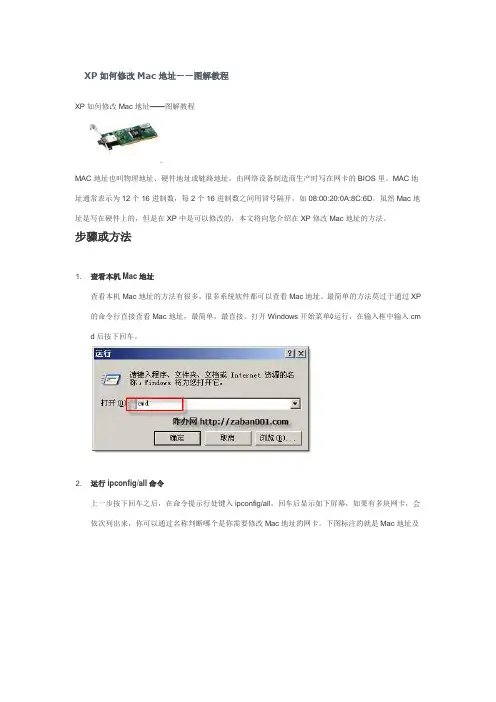
打开Windows开始菜单 运行,在输入框中输入cm d后按下回车。
2. 运行ipconfig/all命令上一步按下回车之后,在命令提示行处键入ipconfig/all,回车后显示如下屏幕,如果有多块网卡,会依次列出来,你可以通过名称判断哪个是你需要修改Mac地址的网卡。
下图标注的就是Mac地址及查看Macdivided命令。
3. 打开网络连接通过开始菜单◊所有链接◊显示所有连接会打开一个窗口,这个窗口中包含你电脑上的所有连接,其中本地连接(LAN或高速Internet)就是上图标注的网卡,我们现在就是要修改这个网卡的Mac地址。
在图标上点击右键,选中菜单中的属性。
4. 打开网卡配置上一步操作的结果是如下图所示的屏幕,点击常规选项卡中的配置按钮,就打开了网卡配置,Mac地址就在这里修改。
5. 修改Mac Address值上一步点击配置按钮后,显示如下窗口,在选项卡高级中,属性选项框中的第二项:“本地管理的地址”(XP系统是这个名字,其他系统可能不同,英文XP是Network Address)就是我们要修改的Mac 地址了,默认情况下右侧的值是不存在,我们可以把需要修改的Mac地址填在上面的框中,用连续的16进制数填写,如001C257E5A6F,点击确定按钮保存。
如果右侧没有可以填写Mac地址的地方,那么我们则只能通过修改注册表修改Mac地址了,请看下一步。
物理地址能改吗
物理地址能改吗MAC(Media Access Control或者Medium Access Control)地址,意译为媒体访问控制,或称为物理地址、硬件地址,用来定义网络设备的位置。
那么物理地址能改吗?今天店铺给大家介绍一下物理地址的修改方法。
供大家参考!物理地址能改吗?参考如下网卡真正的MAC地址是在EPROM中的,可以通过专门的程序修改,不少网卡的厂商都能提供。
比如PCI-RTL8029,便可到realtek公司的主页上下载一个修改EPROM的小程序。
在Win9x和winnt 3.5、4.0下,网卡驱动程序使用NDIS规范与操作系统通信。
MAC地址被存储在操作系统的某存储单元内,这时可以通过修改该内容达到目的而不用修改你的EPROM内容。
1、首先打开注册表,找到HKEY_LOCAL_MACHINE\system\Currentcontrolset\services classes\net\0000、0001、0002等下,观察DriverDesc内容为你要修改的网卡的描述。
2、在其下,添一个字符串,名字为NetworkAddress,值设为你要的MAC地址,要连续写。
如004040404040。
3、然后到其下NDI\params中加一项NetworkAddress的主键,在该主键下添加名为default的字符串,其值写你要设的mac地址,要连续的写,如004040404040。
4、在NetworkAddress的主键下继续添加名为ParamDesc的字符串,其作用为指定Network-Address主键的描述,其值可为“MAC Address”,这样以后打开网络邻居的属性,双击相应网卡项会发现有一个高级设置,其下存在MAC Address 的选项,就是你在注册表中加的新项NetworkAddress,以后只要在此修改MAC地址就可以了。
5、关闭注册表,重新启动,你的网卡地址已改。
打开网络邻居的属性,双击相应网卡项会发现有一个MAC Address的高级设置项。
怎么更改物理地址
本文整理于网络,仅供阅读参考
怎么更改物理地址
更改物理地址方法
1、在任务栏右下角单击“网络”图标,选择“打开网络和共享中心”选择“更改适配器设置”。
2、对于有线网卡的mac地址,请右键点击“本地连接”并选择“属性”。
3、点击“配置”,找到“高级”选项卡,在左边的栏中找到“网络地址”或者“network
address”,找到“值”。
4、在输入框内输入要修改的物理地址,点击“确定”即可。
获取物理地址方法
可以通过以下方法,获得电脑物理地址,具体方法步骤如下:
1、打开电脑开始运行;
2、在出现的提示框内输入命令cmd;
3、在命令提示符里输入命令ipconfig -all;
4、在命令提示符里找到物理地址一栏 ---电脑的物理地址。
WinXP系统MAC地址修改的方法
• Jjhl7684dggds如果你想学到更多的电脑知 识请随时关注系统114,记住我们的官方网 站:系统之家下载站 /zhuti/
系统之家下载站 /
WinXP系统MAC地址修改的方法
• MAC地址,又叫做物理地址、硬件地址, 是用来定义网络设备的位置,一般情况下, MAC地址在网卡中是固定的。每个IP地址 与MAC地址也是绑定的,如果换了一台电 脑就无法上网,只有修改MAC地址之后才 能上网。那WinXP系统如何修改MAC地址 呢?今天,小编就和大家说一下WinXP系 统MAC地址修改的方法。
• • •
方法如下: 一、MAC地址修改 1、右键单击“网上邻居——属性”。 或者右键单击桌面下角的网络连接图标, 然后点击“性”。
•
3、然后点击“配置——高级”,然后在 属性一览中找到“网络卡位置(有的是写 Network Address或Locally Administered Address)”然后点击“值”输入要更改的 MAC地址即可。
• •
二、查看MAC地址 1、点击“开始——运行”,输入 “cmd”。
• 2、输入“ipconfig/all”回车。
• 上述也就是WinXP系统MAC地址修改方法 的全部内容了。MAC地址都是可以自己手 动修改的,你还不知道怎么修改自己的 MAC地址的,请你先看看上述的内容,看 完了自然就知道怎么修改MAC地址了。
Xp如何修改更改物理地址
Xp如何修改更改物理地址
换网卡,网卡的物理地址重复或者需要某台机子临时登陆一下你的网络,那么这时候就需要更改电脑的物理地址了,那么Xp如何修改更改物理地址呢?下面跟着店铺来一起了解下吧。
Xp修改更改物理地址方法
1、首先是电脑物理地址的查看,不同连接方式对应不同的物理地址。
包括本地连接和无线连接等。
按win+R组合键打开“运行”。
输入 cmd。
即可进入命令窗口。
2、在命令窗口中输入ipcongfig/all .图中看到的physcial address就是物理地址。
这是物理地址的查看方式。
3、下面是物理地址的更改步骤。
首先打开网络连接。
选择要使用的连接方式。
右键选择“属性”。
4、更改配置,在属性窗口,点击“配置”按钮,其实这个连接使用的硬件就是我们的网卡。
5、点击【配置】后,选择【高级】。
选择“本地管理的地址”,正常情况下,是如图所示的情况,物理地址也就是我们电脑本身的物理地址。
6、如果要更改物理地址,点击“值”,输入你要使用的物理地址即可。
连续输入即可,注意数字和字母的正确区分,比如数字0和字母O。