
电脑窗口保护色设置
我经常使用电脑,每次用后眼睛都会发痛,请问有什么办法才更有利于保护眼睛呢?听说把电脑屏幕的颜色设置为浅绿色更有利于保护眼睛,请问是怎么设置的?
建议他电脑屏幕不要用白色,因为白色对眼睛的刺激是最大的。
像我们这样整天对着电脑干活的,也应该注意一下。
其实,只要稍微设置一下,就能让你电脑上的窗口从白花花的颜色变成淡淡的绿色。
设置方法如下:
>>>>在桌面点右键,依次选属性(properties)—外观(appearance)
>>>>点右下角的高级(advanced),然后在项目(items)的下拉菜单里选窗口(windows)>>>>点右侧的下拉菜单颜色(color),点下方的其它(others)
>>>>把色调(Hue)设为85,饱和度(Sat)设为90,亮度(Lum)设为205.(出厂时一般设为160-0-240)
>>>>单击添加到自定义颜色(Add to custom colors),按确定(OK)…… 一直确定(OK)下去。
把窗口设成绿色之后,再来把IE的网页背景也变成养眼的绿色吧:
打开IE,点击工具(TOOLS)—Internet选项(INTERNET OPTIONS)—辅助功能(Assessibility),勾选第一个“不使用网页中指定的颜色”(ignore colors specified on web pages),然后点“确定” (OK)--确定……退出。
OK啦,现在你就会发现你的屏幕已经变成淡淡的绿色了。
这个颜色会比白色柔和许多,刚开始可能你还有些不适应,但确实对我们的眼睛有好处,大家不妨试一下。
如何设置电脑的保护色(绿豆沙色)

如何设置电脑的保护色(绿豆沙色)第一步:桌面-右键-属性-外观-高级-“项目”选择“窗口”-“颜色”选择“其它”,然后把Hue(色调)设为85,Sat(饱和度)设为90(或105),Lum(亮度)设为205(或235)。
然后单击添加到自定义颜色(Addtocustomcolors),按“确定”...一直确定。
第二步:txt文档在做完第一步后一般就会自动变成绿豆沙色。
做完第一步后如果word、pdf背景仍是白色,可做如下设置:桌面-右键-属性-外观-高级-“项目”选择“应用程序背景”,其它方法同上。
或者在word、pdf里寻找菜单设置各自的背景。
第三步:IE背景:打开IE,点击工具,点INTERNET选项,点右下角的辅助功能,然后勾选不使用网页中指定的颜色。
缺点是,好多图片和内容都会不能显示,所以网页还是不设置的好。
保护眼睛的好方法:桌面->右键->属性->外观->高级->项目选择(窗口)、颜色1(L)选择(其它)将色调改为:85。
饱和度:123。
亮度:205->添加到自定义颜色->在自定义颜色选定点确定->确定这样所有的文档都不再是刺眼的白底黑字,而是非常柔和的豆沙绿色,这个色调是眼科专家配置的,长时间使用会很有效的缓解眼睛疲劳保护眼睛用的是windows 7家庭普通版,桌面没有个性化,怎么样设置WORD里淡绿色的保护色呢?跪求升级你的操作系统就行了很简单的我教你看好啦1、右键计算机-》属性-》单击windows UPdate(在左下角)-》然后单击windowsanytime upgrade,选择输入升级密钥。
2、输入下面的升级密钥:22TKD-F8XX6-YG69F-9M66D-PMJBM,输入以后会升级成旗舰版的,(升级过程最好断网,)。
需要注意的,你的现在的版本无论是家庭版还是专业版都没关系(但不能是精简版的系统),升级成功以后用软件激活win7旗舰版。
Word中护眼模式如何设置
Microsoft Word 文档护眼模式如何设置
现在有很多人长时间对着电脑,眼睛很容易疲劳甚至产生不适,因此需要护眼模式来缓解对眼部的压力。
在office的word文档中将页面的颜色设置为豆沙绿色,下面就来看看吧。
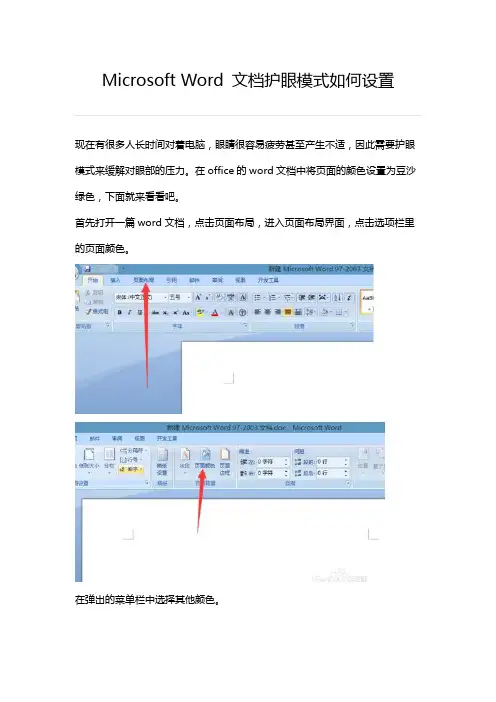
首先打开一篇word文档,点击页面布局,进入页面布局界面,点击选项栏里的页面颜色。
在弹出的菜单栏中选择其他颜色。
进入颜色选择界面,点击上方自定义选项。
将红色设置为199,蓝色237,绿色204即可,点击确定。
应用过后的文档即为豆沙绿的护眼模式背景了。
应用过后的文档即为豆沙绿的护眼模式背景了。
视图中选择护眼模式,点击确认后即可。
[VIP专享]设置窗口底色 如何保护眼睛 推荐颜色对应RGB 色谱
![[VIP专享]设置窗口底色 如何保护眼睛 推荐颜色对应RGB 色谱](https://360docs-1393072327.cos.ap-beijing.myqcloud.com/f9954c93b52acfc789ebc9e3.webp)
设置窗口底色,保护你的眼睛!第一步:桌面-右键-属性-外观-高级-项目-窗口(记住选窗口啊)-颜色-其它,色调设为85,饱和度设为90,亮度设为205。
然后单击[添加到自定义颜色]-确定. ..一路确定。
如果想改其他颜色,自己可以摸索啊。
电脑窗口选择视力保护色:推荐几种视力保护色银河白 #FFFFFF rgb(255, 255, 255)杏仁黄 #FAF9DE rgb(250, 249, 222)秋叶褐 #FFF2E2 rgb(255, 242, 226)胭脂红 #FDE6E0 rgb(253, 230, 224)青草绿 #E3EDCD rgb(227, 237, 205)海天蓝 #DCE2F1 rgb(220, 226, 241)葛巾紫 #E9EBFE rgb(233, 235, 254)极光灰 #EAEAEF rgb(234, 234, 239)第二步:调整网页指定的颜色。
打开浏览器,点击“工具”,点“INTERNET”选项,点右下角的“辅助功能”,然后勾选“不使用网页中指定的颜色”。
点确定退出。
OK!补充两点:1、务必注意,更改的是“窗口”颜色,而不是“桌面”颜色。
所以要把“项目”中的“桌面”另选为“窗口”。
这点很重要。
颜色更改好了后,不论网页背景,还是WORD打字背景,都应该是淡绿色。
否则就没有更改成功。
2、想恢复原来界面非常简单:只需要在桌面属性中,更改一个主题就成了。
或者可以改回原来的设置。
色调设为160,饱和度设为0 ,亮度设为240 。
桌面的默认颜色:色调:141饱和度:115亮度:105红:58绿:110蓝:1653:刷新频率调到75以上,最好把字体调大点。
最好用液晶的。
亮度、对比度不要开得太大,对比及亮度尽量的柔和,高亮度对眼睛的刺激比较大,在保证工作需求的前提下要暗一些比较好,另外背景最好是绿色的,可以把刺激降到最低。
显示器的对比和亮度调的再好也是伤眼睛的,注意正确的使用和适当休息才是王道。
电脑保护色设置技巧

电脑保护色设置技巧
电脑保护色设置技巧
1、右击鼠标,出现菜单栏,选择最下面的“属性”选项
2、出现属性栏属性,选择“外观”选项,进入外观操作设计
3、在外观页面有“高级”属性按钮,选中在外观页面有“高级”属性按钮,选中
4、进入高级外观设置后,在面板上有“颜色”设置,点击下拉框,出现调色板和“其他”字样,选中“其他”
5、将色调设置为85,饱和度为123,亮度为205(豆沙绿)
6、设置后点击下面的“添加到自定义颜色”按钮
7、确定添加到自定义颜色面板中之后,点击左下角的`“确定”
8、回到高级外观设置面板在项目中选择你想需要设置的项目,会有不同的效果,比如这里选择“窗口”属性,将颜色设置为刚才设置的豆沙绿色,点击“确定”
9、设置成功后将会看到窗口背景色为豆沙绿。
电脑护眼色设置
电脑护眼色设置电脑护眼色设置电脑护眼色设置长时间这样工作,还会造成视力下降,过度疲劳等现象。
那么如何在大量处理文档的时候,尽量想办法保护我们的眼睛呢?今天分享的是将office等工作窗口色调节为“护眼色”,在一定程度上缓解电脑屏幕对眼睛的刺激。
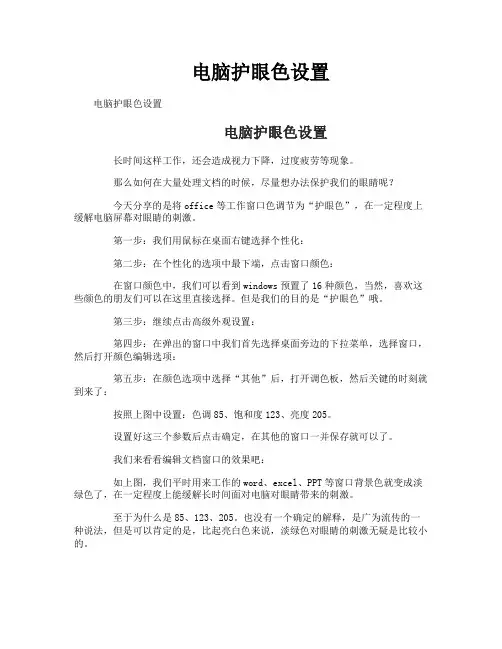
第一步:我们用鼠标在桌面右键选择个性化:第二步:在个性化的选项中最下端,点击窗口颜色:在窗口颜色中,我们可以看到windows预置了16种颜色,当然,喜欢这些颜色的朋友们可以在这里直接选择。
但是我们的目的是“护眼色”哦。
第三步:继续点击高级外观设置:第四步:在弹出的窗口中我们首先选择桌面旁边的下拉菜单,选择窗口,然后打开颜色编辑选项:第五步:在颜色选项中选择“其他”后,打开调色板,然后关键的时刻就到来了:按照上图中设置:色调85、饱和度123、亮度205。
设置好这三个参数后点击确定,在其他的窗口一并保存就可以了。
我们来看看编辑文档窗口的效果吧:如上图,我们平时用来工作的word、excel、PPT等窗口背景色就变成淡绿色了,在一定程度上能缓解长时间面对电脑对眼睛带来的刺激。
至于为什么是85、123、205。
也没有一个确定的解释,是广为流传的一种说法,但是可以肯定的是,比起亮白色来说,淡绿色对眼睛的刺激无疑是比较小的。
今天就分享到这里啦,提醒大家,在工作的过程中,长时间面对电脑一个小时左右,起身活动一下,尽量望向窗外远处的绿色,舒展一下身体,活动活动,注意保护身体,劳逸结合,才能达到最佳的工作状态。
相关内容长期上网如何保护我们的视力一:电脑本身方面1、长期使用电脑的朋友尽量选择液晶显示器我们都知道,液晶显示器比纯平显示器看着舒服,这是应该他们的工作原理不同,纯平显示器原理是隔行扫描,而液晶的是全屏扫描,简单的可以理解为,液晶显示器的刷新是整个屏幕一起变化,纯平显示器是快速的一行一行的变化产生对眼睛更大的刺激,从而对眼睛更不利。
2、显示器最好选择一些性能比较好的显示器显示器重要部件主要是液晶板,好的.液晶板不管是在清晰度还是防辐射上都相对较好,价格相对更贵,所以长期使用电脑的朋友,购买显示器的时候最好不要去贪便宜,总之屏幕越看着清晰舒服越好3、有条件的朋友最好能买个稍微好的屏幕防辐射的保护模,对眼睛的保护有一定作用二:颜色色彩调整方面我们都知道绿色对于眼睛有保护作用,所以我们可以从色彩方面来让屏幕更好的适合眼睛。
改变Windows7系统窗口颜色保护视力

用鼠标右键点击桌面,在弹出的快捷菜单中选择“个性化”,在对话框中选择“窗口颜色”的操作界面。
在下方选择“高级外观设置”,然后在出现的对话框中依次选择“项目”-“窗口”-“颜色”-“▼”-“其它”设置颜色。
我们可以把它设置为色调为85,饱和度为123,亮度205,点击“添加到自定义颜色”按钮,最后一路确定退出即可。
当设置正确完整退出后,你任何程序窗口的白色背景都被替换为绿色。
您千万不要低估了这个绿色调,该色调是眼科专家配置的,使用该色调可有效的缓解眼睛疲劳来保护眼睛。
改变Windows7系统窗口颜色保护视力
查看调整Windows7系统窗口效果
编辑总结:Windows7系统窗口颜色对视力是很不好的,像是我们常见强光手电一样。
而科学家称,绿色和黄色是对眼镜好的,现在小学初中的练习本,已经改成了黄色纸,所以我们在使用电脑时,可以通知改变Windows7系统窗口颜色来保护视力。
如何设置护眼的电脑豆沙绿界面?
如何设置护眼的电脑⾖沙绿界⾯?怎么把窗⼝背景设置为护眼的⾖沙绿?如今电脑越来越普及,⼈们使⽤电脑的时间也越来越长,长时间看电脑你会不会感觉到眼镜酸,设置成护眼⾊不知道是不是真的护眼,但是肯定会使光线更柔和。
下⾯介绍⼀种设置窗⼝背景为护眼⾊的⽅法,可以缓解这种现象。
先看看效果图:⼀、窗⼝背景设置成护眼⾊⽅法1. 在桌⾯上点击右键,选择“个性化”,跳出如下窗⼝:2. 点击“窗⼝颜⾊”这个选项;3. 接着选择“⾼级外观设置”;4. 点击下拉框更改为“窗⼝”;5. 点击后⾯的下拉框,然后点击“其他”,在图中三个选项后填⼊85,123,205;(是前⾯的,不是RGB)6. 然后,点击“添加到⾃定义颜⾊”,点击左⾯框框中的颜⾊,在点击“确定”就设置好了。
7. 结果就是这个样⼦的!不知道是否真的能护眼,但是肯定⽐⽩⾊的光暖和,最起码不刺眼。
⼆、IE背景更改成⾖沙绿⽅法1. 打开IE浏览器,点击右侧的⼯具,再点击Internet选项2.然后在点击辅助功能,然后勾选格式化中的第⼀⾏:忽略⽹页上定制的颜⾊,在点击确定,确定。
就可以看到浏览器的空⽩部分变成了⾖沙绿⾊。
三、资源管理器背景更改⽅法打开C:\Windows\Resources\Themes\Aero\Shell\NormalColor⽬录,找到shellstyle.dll⽂件,⽤修改好的shellstyle.dll替换,重启电脑即可见效果。
注意:默认情况下shellstyle.dll是有保护的,不能写的,这⾥给出⼀个修改原shellstyle.dll权限的⽅法,否则⽆法替换该⽂件或者修改权限时提⽰“拒绝访问”:获取修改shellstyle.dll权限找到⽂件 C:\Windows\Resources\Themes\Aero\Shell\NormalColor\shellstyle.dll1. 打开C:\Windows\Resources\Themes\Aero\Shell\NormalColor⽬录,找到shellstyle.dll⽂件,按下⾯的步骤修改其权限。
word怎么设置眼睛保护色
word怎么设置眼睛保护色
对于长时间面对电脑工作的人们来说,眼睛可以说是很累了,那么保护色就起到了重要的作用,在word中怎么设置呢。
那么下面就由店铺给大家分享下word设置保护色的技巧,希望能帮助到您。
word设置保护色方法
步骤一:点击【桌面】→【右键】→【个性化】→【窗口颜色】。
步骤二:点击【窗口颜色】后进入如下画面,选择【高级外观设置】。
步骤三:点击【高级外观设置】后进入如下画面,选择【颜色】→【其他】。
步骤四:将色调改为:80。
饱和度:120。
亮度:205→添加到自定义颜色→在自定义颜色选定该颜色,应用确定即可。
步骤五:打开word2013,发现界面生了变化。
电脑屏幕保护设置
电脑屏幕不要用白色,因为白色对眼睛的刺激是最大的。
尤其是整天对着电脑干活的,也应该注意一下。
其实,只要稍微设置一下,就能让你电脑上的窗口从白花花的颜色变成淡淡的绿色。
设置方法如下:>>>>在桌面点右键,依次选属性(properties)—外观(appearance)>>>>点右下角的高级(advanced),然后在项目(items)的下拉菜单里选窗口(windows)>>>>点右侧的下拉菜单颜色(color),点下方的其它(others)>>>>把色调(Hue)设为85,饱和度(Sat)设为90,亮度(Lum)设为205.(出厂时一般设为160-0-240)>>>>单击添加到自定义颜色(Add to custom colors),按确定(OK)…… 一直确定(OK)下去。
把窗口设成绿色之后,再来把IE的网页背景也变成养眼的绿色吧:打开IE,点击工具(TOOLS)—Internet选项(INTERNET OPTIONS)—辅助功能(Assessibility),勾选第一个“不使用网页中指定的颜色”(ignore colors specified on web pages),然后点“确定” (OK)--确定……退出。
OK啦,现在你就会发现你的屏幕已经变成淡淡的绿色了。
这个颜色会比白色柔和许多,刚开始可能你还有些不适应,但确实对我们的眼睛有好处,大家不妨试一下。
还有......端正姿势保护眼睛,它对于缓解眼睛疲劳起着十分重要的作用。
具体来讲:不要长时间持续使用电脑。
通常每1小时就需要休息10分钟,在休息时可进行望远或做眼的保健操;观赏绿色植物有利于放松眼部肌肉;点眼药水也能在一定程度上防止眼部干涩,保持眼睛湿润。
眼睛与屏幕之间应保持50厘米以上的距离,最好采用下视20度的视角。
对文稿录入人员来说,应减小文稿和电脑显示器屏幕间的距离,降低眼睛因不停转换目标而引起的疲劳。
Win10自定义窗口背景颜色方法总结计划亲测,绝对有效,自定义Word、Excel等背景颜色,护眼色
Win10 自定义窗口背景颜色方法
(亲测,绝对有效,自定义Word、Excel等背景颜色,护眼色)
Win10 已上市,上手度显然优于Win8,但部分设置不如Win7,比方刺目的白色窗口背景绝对是逼死逼迫症的节奏,这里就教大家一个自定义窗口背景颜
色方法,合用于 Word、Excel等背景颜色,资源管理器背景无效哦 ~~~原理:
注册表改正
步骤:
1、快捷键 Win+R翻开运转,输入regedit 运转注册表编写程序;
2、挨次翻开 [HKEY_CURRENT_USER\Control Panel\Colors],双击改正 Window 字符串值为“204 232 207(”注意空格),此为豆沙绿护眼色,需要改正为其他
颜色可自行输入颜色RGB值;
3、封闭注册表,注销或重启系统即可奏效。
附成效图以下:
简略方法 :
1、CMD 复制代码,步骤以下:
( 1)翻开命令提示符(运转中输入CMD 即可),输入 reg add
“ HKCU\Control Panel\Colors ” /v Window /t reg_sz /d“ 204;232 207 ”
(2)输入“Y,”确认;
(3)退出 CMD 并注销或重启电脑。
2、直接导入注册表文件:
( 1)双击附件注册表文件,
( 2)注销或重启系统即可奏效。
,点击“是”及“运转”确认;。