
cad中怎么查询面积
cad中怎么查询面积
一..快捷键AA面域然后框选你的对象
这样周长和面积自动出来了
提问者评价
刚学了个新的,那就是先pl封闭选,然后li。
做预算很方便的。
二. 1.对于简单图形,如矩形、三角形。
只须执行命令AREA(可以是命令行输入或点
击对应命令图标),在命令提示“Specify first corner point or [Object/Add/Subtract]:”后,
打开捕捉依次选取矩形或三角形各交点后回车,AutoCAD将自动计算面积(Area)、周长(Perimeter),并将结果列于命令行。
2.对于简单图形,如圆或其它多段线(Polyline)、样条线(Spline)组成的二维封闭图形。
执行命令AREA,在命令提示“Specify first corner point or [Object/Add/Subtract]:”后,选
择Object选项,根据提示选择要计算的图形,AutoCAD将自动计算面积、周长。
3.对于由简单直线、圆弧组成的复杂封闭图形,不能直接执行AREA命令计算图形面积。
必须先使用region命令把要计算面积的图形创建为面域,然后再执行命令AREA,在命令
提示“Specify first corner point or [Object/Add/Subtract]:”后,选择Object选项,根据提示
选择刚刚建立的面域图形,AutoCAD将自动计算面积、周长。
三..方法一:aa命令。
方法二:把你要计算的区域用PL线框起来,单击你你所画的PL线,最后输入命令LIST。
在CAD中如何计算建筑面积?怎么使用啊?
1、用命令AA,按顺序点区域的每一个角点,最后可得面积。
缺点:不直观,是否漏点交
点无法检查,无法精确测量弧形区域。
2、用命令PL沿地形外轮廓作一条封闭的PL线,选择该线,用LI命令可显示周长、面积
及角点坐标等信息。
缺点:要求对PL线有较高的编辑能力(针对复杂弧形区域)。
3、用BO命令,调出边界创建对话框,对象类型选多线段,鼠标左键点击区域内部任意位置,可自动生成与地形轮廓吻合的封闭PL线,选择该线,用LI命令即可。
缺点:要求原
始图形必须是封闭的,且图元不能太多,否则不能成功。
请根据实际情况选用上述方法,然后将统计的所有区域面积累加求和就可以了。
快捷键AA面域然后框选你的对象
这样周长和面积自动出来了
提问者评价
刚学了个新的,那就是先pl封闭选,然后li。
做预算很方便的。
CAD查询面积方法汇总
1,AA快速查询法。
所谓快速其实并不是很快,只不过输入的命令“AA”相当简单,适用范围也
是相当少,只适用于直线组成的简单图形。
输入命令“AA”,点击起点,点击下一个点,下一个点,下一个点。
回
车或空格结束。
在命令栏的下方会显示面积如:面积 = 59802.9627,周长
= 967.7956
2,2:填充图案查询法
顾名思义,就是采用图案填充的方式进行查询,适用范围较广,但会因计
算量大,而出现无法显示数据及死机。
图案填充完成后,点击选择图案,输入命令“LI”,回车即可出现对话框。
3,3:多段线查询法
多段线法是本人最得意的方法,命令“PL”,绘制一条完整的多段线。
采用
命令“LI”进行查询,适用性广,反应速度快。
适合推广。
快捷键 AA
aa——空格——点取需要测量图形面积(从某一点开始,之后每个转折点都点一次,最后回到起点)。
或者,如果是一个整体的图形(多线组合成的封闭图形),例如一个矩形,像楼上所说
cad如何添加文字
如图,点击那个多行文字命令,就可以输入了。
CAD中如何为图形添加文字和说明等
在CAD中添加文字有两种:单行文字(快捷命令dt)和多行文字(快捷命令mt)。
当输入段落文字时,一般选择MT多行文字。
输入标注性文字时一般选择DT单行文字。
当然既然是输入文字的,就当有文字输入时输入就是了,这样定义知识为了更高效方便的输入。
2/5
打开需要添加文字的cad文件,输入dt(或者mt)命令,记不住快捷命令,可以点击工具栏上一个图标是A的命令按钮。
3/5
输入DT——指定文字起点(直接输入要添加文字的地方的坐标,或者在图形上点击选择输入文字的地方)——指定文字高度(也就是文字的大小,这个根据你的图形大小而定文字大小)——指定文字的旋转角度(这里是文字的角度,如果不知道就直接默认为0,最后旋转文字到合适角度即可)——输入要添加的文字——最后输入完成不是按回车也不是按空格,一定要在屏幕上空白处点击一下之后再按ESC键。
下面用一个gif动态图片展示教程。
入范围——开始输入要添加的文字——点击确定即可。
下面再用一张GIF动态图说明整个过程。
5/5
基本上过程就是这样,这里需要注意两点:
1,工具栏上的A文字命令是多行文字命令工具。
2,文字输入错误是可以用ddtdit命令修改,或者直接在文字上双击修改。
cad如何插入文字?
输入T
回车
在要写字的地方拉出一个框,在框里写字即可(多行文字)
输入dt
回车,写字的地方先点一下,然后沿垂线点一下,再沿水平点一下
输入文字即可(单行文字)
cad怎么添加文字说明
单行字命令(text)回车——点起点——输入字高回车——输入角度回车——即可开始输入文字了;多行文字命令(t )回车——点左键拖动再点左键——开始输入文字即可
直接输入t然后回车,点住鼠标拉一下框,就可以写了,也可以直接点图标"A"就是写文字的,在里面可以改文字字体,字高
命令栏输入命令“mtext”(编辑多行文本),或“text”(编辑单行文本),按回车,定位你需要添加文字说明的位置,就可以输入文字了
cad怎么打竖行文字
新设一种文字样式,字体选@,比如就@宋体,可以了,单行文本为横休的
然后,旋转
字体里面你选择前面有个“@”标记的就能竖打了,比如“@宋体”。
如果楼主说的是一行一个字的那种的话你就在必要的地方回车就是竖的了,呵呵
建个多行文本~每一行打一个字~:)
如果一行一个字,敲回车键就是了,这样简单,我都是这样做
2008CAD标注尺寸数字大小怎么调整
在标注工具栏中单击标注样式按钮,在标注样式管理器中单击修改,在修改标注样式对话框中将文字高度的值增加或减小,单击确定,在当前标注样式中,单击置为当前,关闭。
OK
CAD中标注好的尺寸怎么样修改,要只改动数字
快捷键:ED
uto CAD 标注后如何更改标注数字的大小
改标注文字,你在修改样式里,快捷键D,然后会出来修改样式,点击文字,然后文字框里有文字的大小,你可以将文字设置到标准的2.5或3.0然后从比例设置你的图纸比例,这样你的文字就是标准显示了。
1/8
输入:dimsytle,空格.
2/8
点新建,会以standard为原本,新建一个样式,样式名称可以取为standard X10,这样下次你使用标注时一看就明白是放大10倍.
3/8
4/8
只把全局比例改为10就行了,其它什么都不用动.
5/8
选择standard X10为当前标注样式,结果如下:
7/8
建议不要在标注上点鼠标右键,选择其属性来修改数值,这是个不好的习惯.如下图: AUTO CAD 2009 里注释的数字大小怎么调?
auto cad 2007 标注尺寸设置过后数字大小没变
我在设置标注尺寸后,标注出的数字大小没变啊,不管设置多少都一样大小,在这里衷心的希望高人能指点小弟下。
不知道是软件的事还是什么的事啊。
标注样式修改文字文字高度
这个是设置标注文字的大小
cad怎么标注轴号
先弄好字之后att 把2个文字都弄成属性定义,最后把整个圈+字B结成块,注意块的基点。
之后只要 i 插入块,放好位置之后,双击这块里的字就能更改字了~
索引符号和轴线号都是这样弄
轴线纵向从上到下是字母 A开始
横向从从左到右是数字 1开始。
cad计算面积的方法
cad计算面积的方法
CAD计算面积的方法。
在CAD设计中,计算面积是一个非常常见的操作。
无论是建筑设计、机械设
计还是电气设计,都需要对各种图形的面积进行计算。
下面将介绍几种常用的
CAD计算面积的方法。
一、直接测量法。
直接测量法是最直观的一种计算面积的方法。
在CAD软件中,可以利用测量
工具直接测量图形的面积。
比如,对于一个矩形,可以直接测量其长和宽,然后相乘即可得到面积。
对于复杂一些的图形,可以利用多边形测量工具进行测量,然后得到其面积。
二、边界拟合法。
边界拟合法是一种通过拟合边界曲线来计算面积的方法。
在CAD软件中,可
以利用边界拟合工具对图形的边界进行拟合,然后得到其面积。
这种方法适用于一些不规则的图形,比如曲线图形、不规则多边形等。
三、面积计算命令法。
在CAD软件中,通常会提供面积计算命令,可以直接使用这些命令来计算图
形的面积。
比如,在AutoCAD中,可以使用“area”命令来计算闭合图形的面积。
这种方法简单方便,适用于各种闭合图形的面积计算。
四、坐标法。
坐标法是一种通过坐标点来计算面积的方法。
在CAD软件中,可以利用坐标
点来定义一个闭合图形的边界,然后通过计算这些坐标点的面积来得到图形的面积。
这种方法适用于各种闭合图形,比较灵活。
以上就是几种常用的CAD计算面积的方法。
在实际工作中,可以根据具体的图形特点和CAD软件的功能特点来选择合适的方法进行面积计算。
希望以上内容对大家有所帮助。
中望cad面积测量方法
中望cad面积测量方法
中望CAD是一款广泛使用的计算机辅助设计软件,它提供了多
种测量方法来测量面积。
以下是一些常见的测量方法:
1. 多边形面积测量,在中望CAD中,你可以使用多边形命令来
绘制一个封闭的多边形,然后使用“area”命令来测量该多边形的
面积。
你可以选择多边形的各个边作为边界,然后软件会自动计算
出多边形的面积。
2. 区域面积测量,中望CAD还提供了区域测量的功能,你可以
选择一个封闭的区域,然后使用“area”命令来测量该区域的面积。
这个功能适用于不规则形状的面积测量。
3. 实体面积测量,如果你需要测量实体(例如多边形、圆形等)的面积,可以使用“massprop”命令来获取实体的质心、面积等属
性信息。
4. 图层面积测量,中望CAD还支持对图层内对象的面积进行测量,你可以选择特定的图层,然后使用相应的命令来获取该图层内
对象的总面积。
除了以上列举的方法,中望CAD还提供了一些插件和扩展功能,可以进一步扩展面积测量的能力。
总的来说,中望CAD提供了多种
灵活的方法来进行面积测量,用户可以根据具体的设计需求选择合
适的方法来进行测量。
希望这些信息能够帮助到你。
cad中如何查看面积

cad中如何查看面积
CAD不仅是用来制图,我们还可以计算图形面积之类的,那么如何计算呢?接下来就让小编给您细细道来。
cad中查看面积的方法:
方法一、AA命令查询法
这种方最简单,也只适合于直线组成的较简的图形,输入命令“AA”,然后就是一个一个的点,最终把面积就算出来了,这个没什么好讲的,大家一定也清楚,也就不贴图了。
方法二、图案填充查询法
这种方法也是常用到的一种,利用“LI”命令,对图像填充然后算出面积,这种方法不管是简单的图形还是复杂的图形都适用,这个也是我最喜欢用的一种方法。
方法三、多线段查询法
这种方法是利用“PL”命令,画出多个线段来进行计算面积。
CAD中怎么图纸怎么测量面积?CAD面积的两种计算方法

CAD中怎么图纸怎么测量⾯积?CAD⾯积的两种计算⽅法CAD算是⼀个⽐较强⼤的绘图软件,可以简单地查询各种图形的⾯积、周长等,⽐如绘制房屋平⾯图时,想知道绘制的户型⾯积⼤⼩,怎样计算呢?
AutoCAD 2015(cad2015) 64位免费简体中⽂版(附安装⽅法)
类型:3D制作类
⼤⼩:1.62GB
语⾔:简体中⽂
时间:2014-08-28
查看详情
⼀、简单图形的⾯积查询
1、CAD各个版本操作基本⼀致,这⾥以CAD2014为例。
对于简单图形,使⽤简单的查询就能搞定。
具体⽅法是,打开cad图形,在菜单栏,点击“⼯具”。
2、调出⼯具选项,⽤⿏标指着“查询Q”,激活查询命令。
3、弹出查询的更多功能选项,点击“⾯积”。
4、这时候使⽤⿏标拾取需要查询的围成⾯积的各个关键点。
5、拾取各个点,围成⼀个封闭图形。
6、点击“回车键”,这时候就直接弹出⾯积信息,这⾥的⾯积⼀般是以mm为单位的,所以要转化成⾃⼰习惯的平⽅⽶,⼩数点向左移动6位即可看出⾯积。
⼆、复杂图形的⾯积查询
1、对于简单图形,按照刚才的⽅式查询感觉差不多,但是对于不规则的多边形,拾取点将会花费很多时间,这样效率低下,这时候如果觉得费时间,创建⾯域(),然后点击“⼯具”——“查询”——“⾯积”中进⾏查看。
CAD计算面积所有方法
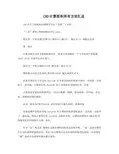
CAD计算面积所有方法汇总CAD中关于测量面积的操作方法“查询”工具栏:“工具”菜单:查询面积命令行:area指定第一个角点或[对象(O)/添加(A)/减(S)]: 指定点(1) 或输入选项第一角点计算由指定点定义的面积和周长。
所有点必须都在一个与当前用户坐标系(UCS) 的XY 平面平行的平面上。
指定下一个角点或按ENTER 键全选: 指定点(2)继续指定点定义多边形,然后按ENTER 键完成周长定义。
如果不闭合这个多边形,AutoCAD 在计算该面积时假设从最后一点到第一点绘制了一条直线。
计算周长时,AutoCAD 加上这条闭合直线的长度。
对象计算选定对象的面积和周长。
可以计算圆、椭圆、样条曲线、多段线、多边形、面域和实体的面积。
注意二维实体(使用SOLID 命令创建)不报告面积。
选择对象:如果选择开放的多段线,AutoCAD 在计算面积时假设从最后一点到第一点绘制了一条直线。
然而计算周长时,AutoCAD 忽略此直线。
计算面积和周长(或长度)时将使用宽多段线的中心线。
添加打开“加”模式后,继续定义新区域时应保持总面积平衡。
“加”选项计算各个定义区域和对象的面积、周长,也计算所有定义区域和对象的总面积。
可以使用“减”选项从总面积中减去指定面积。
指定第一个角点或[对象(O)/减(S)]: 指定点(1) 或输入选项第一角点计算由指定点定义的面积和周长。
所有点必须都在一个与当前UCS 的XY 平面平行的平面上。
指定下一个角点或按ENTER 键全选(“加”模式): 指定点(2)指定点来定义多边形(3)。
按ENTER 键后AutoCAD 开始计算其面积和周长。
并且,打开“加”模式后,AutoCAD 将返回所有由选定点或选定对象定义的区域的总面积。
如果不闭合这个多边形,AutoCAD 在计算该面积时假设从最后一点到第一点绘制了一条直线。
计算周长时,AutoCAD 将加上这条闭合直线的长度。
对象计算选定对象的面积和周长。
CAD计算面积的多种方法

CAD计算面积的多种方法
CAD计算面积方法总汇:
一、aa 查询面积
1、输入快捷键aa ,指定需要查询的对象的角点
2、指定完,空格在命令栏就可以看到面积及周长
二、li 显示对象特性数据
1、该命令将列举出所有的存储的和导出的信息,这些信息是关于在当前图形上所选定(采用普通的选定方法)的任何实体。
列出选取对象的相关特性,包括对象类型、所在图层、颜色、线型和当前用户坐标系统(UCS)的 x、y、z 位置。
其他信息的显示,视所选对象的种类而定,该命令主要是用来方便作图者快速了解图元。
2、适用于:对于非闭合对象,测量的是长度;对于闭合对象,测量的是长度和面积。
且可以同时测量多个对象。
如果你想要的是多个对象的总和,则需要自行进行数学加法运算。
如:我们要计算此图的面积,先把对象合并为多段线
用li即可计算出对象的面积周长
三、通过填充图案,用特性面板查询面积
1,把我们需要计算面积的对象随便填充一种图案
2、ctrl+1打开特性面板,选择填充图案,拖到特性面板滚轮到最下面,即可看到面积。
四、借助插件快速标注面积
1、此类插件很多,今天介绍一个源泉插件,CAD加载好源泉插件,输入MJ
2、然后就可以计算出面积
tmj也是一个非常不错的功能,可以直接统计多个面积。
cad怎么量面积(cad如何查看面积和周长)
cad怎么量面积(cad如何查看面积和周长)查看全部CAD里怎么算面积?第六步:按回车键,这时候就直接弹出面积信息,这里的面积一般是以毫米为单位的,小数点向左移动6位即为平方米。
常用的CAD软件,也就是所谓的三维制图软件,较二维的图纸和二维的绘图软件而言,三维CAD软件能够更加直观、准确地反映实体和特征。
对于专业企业,因为绘制目标不同,还常存在有多种CAD系统并行的局面,那么就需要配置统一的、具备跨平台能力的零部件数据资源库。
国外,这种网络服务被称为'零部件图书馆'或'数据资源仓库'。
航天航空领域使用较多的为Pro/E,飞机和汽车等复杂产品制造领域则使用Catia居多,而在中小企业使用Solidworks较多。
解决了CAD中的面积测量问题。
CAD里怎么算面积?第一步:打开cad图形,在菜单栏,点击“工具”。
第二步:调出工具选项,用鼠标指着“查询Q”,激活查询命令。
第三步:弹出查询的更多功能选项,点击“面积”。
第四步:这时候使用鼠标拾取需要查询的围成面积的各个关键点。
第五步:拾取各个点,围成一个封闭图形。
第六步:按回车键,这时候就直接弹出面积信息,这里的面积一般是以毫米(mm)为单位的,小数点向左移动6位即为平方米。
扩展资料常用的CAD软件,也就是所谓的三维制图软件,较二维的图纸和二维的绘图软件(比如浩辰CAD)而言,三维CAD软件能够更加直观、准确地反映实体和特征。
对于专业企业,因为绘制目标不同,还常存在有多种CAD系统并行的局面,那么就需要配置统一的、具备跨平台能力的零部件数据资源库。
将标准件库和外购件库内的模型数据以中间格式(比如通用的有IGS、STEP等)导出到三维构型系统当中去,如主流的AutodeskInventor,SolidWorks,CATIA,中望3D,Pro/E,AutoCAD,UGNX,,SolidEdge,Onespace 等。
国外,这种网络服务被称为"零部件图书馆"或"数据资源仓库"。
cad统计面积有三个方法
统计面积有三个方法:1、用命令AA,按顺序点区域的每一个角点,最后可得面积。
缺点:不直观,是否漏点交点无法检查,无法精确测量弧形区域。
2、用命令PL沿地形外轮廓作一条封闭的PL线,选择该线,用LI命令可显示周长、面积及角点坐标等信息。
缺点:要求对PL线有较高的编辑能力(针对复杂弧形区域)。
3、用BO命令,调出边界创建对话框,对象类型选多线段,鼠标左键点击区域内部任意位置,可自动生成与地形轮廓吻合的封闭PL线,选择该线,用LI 命令即可。
缺点:要求原始图形必须是封闭的,且图元不能太多,否则不能成功。
请根据实际情况选用上述方法,然后将统计的所有区域面积累加求和就可以了。
CAD 计算面积的几种方法AutoCAD 中我们可以方便、准确地计算二维封闭图形的面积以及周长,但对于不同类别的图形计算方法也不尽相同。
1. 对于简单图形,如矩形、三角形。
只须执行命令AREA(可以是命令行输入或点击对应命令图标),在命令提示“Specify first corner point or [Object/Add/Subtract]:”后,打开捕捉依次选取矩形或三角形各交点后回车,AutoCAD 将自动计算面积(Area)、周长(Perimeter),并将结果列于命令行。
2. 对于简单图形,如圆或其它多段线(Polyline)、样条线 (Spline)组成的二维封闭图形。
执行命令 AREA,在命令提示“Specify first corner point or [Object/Add/Subtract]:”后,选择Object 选项,根据提示选择要计算的图形,AutoCAD 将自动计算面积、周长。
3. 对于由简单直线、圆弧组成的复杂封闭图形,不能直接执行 AREA 命令计算图形面积。
必须先使用 Boundary 命令(其使用方法依照下图对话框选择即刻,它同于剖面线填充的面域创建),以要计算面积的图形创建一个面域(region)或多段线对象,再执行命令AREA,在命令提示“Specify first corner point or [Object/Add/Subtract]:”后,选择Object 选项,根据提示选择刚刚建立的面域图形,AutoCAD 将自动计算面积、周长。
CAD怎么用快捷键测出规则图形面积和周长?.doc
CAD怎么用快捷键测出规则图形面积和周长?
方法1:利用aa快捷键
1、在cad中,直接输入aa命令,就可以测出规则图形的面积,首先打开我们要测面积的cad图纸,在命令栏输入“aa”(大写小写都可以)
2、输完后按“Enter”确定键,下方命令栏,提示“指定一个点”,如图所示,指定矩形的第一个点,接着指定下一个点
3、直到我们要测的图形从起点到终点合并,如图所示,“端点”和“起点”重合(即如图所示的绿色部分即是我们测的面积),然后按“Enter”确定键,绿色部分消失,同时我们就可以在下方的命令栏看到下方的面积和周长的数值,如图所示
方法2:先pl,再li
1、在命令栏输入“pl”命令
2、输完后按“Enter”确定键,同样如方法1,绘出我们要测的图形按“Enter”确定键,如图所示,小编为了大家好区分后面的步骤,修改了之后的颜色,绘好的图形会从原来的浅绿色,变成红色
3、然后在下方命令栏输入“li”,接着按Enter”确定键
4、接着命令栏提示让你“指定对象”即我们刚刚绘制好的图形,如图所示选择后变成虚线部分,然后点Enter”确定键,cad就会弹出一个窗口,上面有面积和长度的数值。
cad求面域面积的方法
cad求面域面积的方法一、面域的概念。
1.1 首先呢,咱得知道啥是面域。
在CAD里呀,面域就像是一个封闭的区域,它可不是简单的线条围成的图形哦。
就好比一个有边界的小王国,这个边界是封闭的,里面的空间就是咱们要研究的面域。
比如说一个圆形、矩形或者是多边形,只要它的线条是首尾相连封闭起来的,就有可能成为一个面域。
这就像咱们日常生活中的围栏围起来的一块地,地里面的空间就是面域的概念啦。
1.2 不过呢,这里面有个小讲究。
有时候咱们画的图形看起来是封闭的,但实际上可能存在一些小缝隙或者重叠的部分,这时候就不能直接形成面域了。
就像盖房子,要是砖头之间有缝隙或者垒重了,这房子就不结实,在CAD里这个图形也就不能顺利变成面域。
二、创建面域的方法。
2.1 那怎么创建面域呢?在CAD里有个专门的命令,就叫“面域”,这名字简单直接,就像它的功能一样实在。
咱们选中要创建面域的封闭图形,然后输入这个命令,就像是给CAD下达了一个魔法指令一样,它就会把这个图形变成面域啦。
比如说咱们画了一个很标准的矩形,全选这个矩形的四条边,然后输入“面域”命令,这个矩形就摇身一变成了一个面域。
2.2 还有一种情况,如果是多个封闭图形,咱们想把它们合并成一个面域,这时候就要用到另外一个小技巧啦。
可以先把每个图形都创建成面域,然后使用“布尔运算”,这个布尔运算听起来高大上,其实就像咱们玩拼图一样。
把这些小面域通过布尔运算中的“并集”操作,就可以把它们合并成一个大的面域啦。
这就好比把几个小地块拼成一个大地块,多方便呀。
三、求面域面积的操作。
3.1 等咱们有了面域之后,求面积就简单多啦。
在CAD里有个“查询”功能,就像一个小侦探一样,能帮咱们找出面域的各种信息,其中就包括面积。
咱们找到这个“查询”功能,然后选择面域,它就会把面积这个小秘密告诉咱们啦。
比如说咱们创建了一个圆形的面域,通过查询功能,它就会准确地告诉咱们这个圆形面域的面积是多少,精确得很呢。