
关闭windows端口方法
关闭windows端口方法
2008-08-28 16:24
关闭的端口有,135,137,138,139,445,1025,2475,3127,6129,3389,593,还有tcp. 具体操作如下:默认情况下,Windows有很多端口是开放的,在你上网的时候,网络病毒和黑客可以通过这些端口连上你的电脑。
为了让你的系统变为铜墙铁壁,应该封闭这些端口,主要有:TCP 135、139、445、593、1025 端口和 UDP 135、137、138、445 端口,一些流行病毒的后门端口(如 TCP 2745、3127、6129 端口),以及远程服务访问端口3389。
下面介绍如何在
WinXP/2000/2003下关闭这些网络端口: 第一步,点击“开始”菜单/设置/控制面板/管理工具,双击打开“本地安全策略”,选中“IP 安全策略,在本地计算机”,在右边窗格的空白位置右击鼠标,弹出快捷菜单,选择“创建 IP 安全策略”,于是弹出一个向导。
在向导中点击“下一步”按钮,为新的安全策略命名;再按“下一步”,则显示“安全通信请求”画面,在画面上把“激活默认相应规则”左边的钩去掉,点击“完成”按钮就创建了一个新的IP 安全策略。
第二步,右击该IP安全策略,在“属性”对话框中,把“使用添加向导”左边的钩去掉,然后单击“添加”按钮添加新的规则,随后弹出“新规则属性”对话框,在画面上点击“添加”按钮,弹出IP筛选器列表窗口;在列表中,首先把“使用添加向导”左边的钩去掉,然后再点击右边的“添加”按钮添加新的筛选器。
第三步,进入“筛选器属性”对话框,首先看到的是寻址,源地址选“任何 IP 地址”,目标地址选“我的 IP 地址”;点击“协议”选项卡,在“选择协议类型”的下拉列表中选择“TCP”,然后在“到此端口”下的文本框中输入“135”,点击“确定”按钮,这样就添加了一个屏蔽 TCP 135(RPC)端口的筛选器,它可以防止外界通过135端口连上你的电脑。
点击“确定”后回到筛选器列表的对话框,可以看到已经添加了一条策略,重复以上步骤继续添加 TCP 137、139、445、593 端口和 UDP 135、139、445 端口,为它们建立相应的筛选器。
重复以上步骤添加TCP 1025、2745、3127、6129、3389 端口的屏蔽策略,建立好上述端口的筛选器,最后点击“确定”按钮。
第四步,在“新规则属性”对话框中,选择“新 IP 筛选器列表”,然后点击其左边的圆圈上加一个点,表示已经激活,最后点击“筛选器操作”选项卡。
在“筛选器操作”选项卡中,把“使用添加向导”左边的钩去掉,点击“添加”按钮,添加“阻止”操作:在“新筛选器操作属性”的“安全措施”选项卡中,选择“阻止”,然后点击“确定”按钮。
第五步、进入“新规则属性”对话框,点击“新筛选器操作”,其左边的圆圈会加了一个点,表示已经激活,点击“关闭”按钮,关闭对话框;最后回到“新IP
安全策略属性”对话框,在“新的IP筛选器列表”左边打钩,按“确定”按钮关闭对话框。
在“本地安全策略”窗口,用鼠标右击新添加的 IP 安全策略,然后选择“指派”。
如何关闭电脑端口关闭不常用端口的2种方法
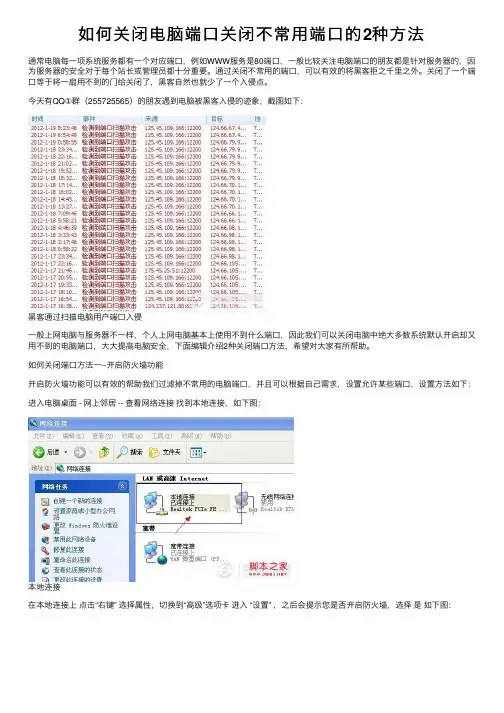
如何关闭电脑端⼝关闭不常⽤端⼝的2种⽅法通常电脑每⼀项系统服务都有⼀个对应端⼝,例如WWW服务是80端⼝,⼀般⽐较关注电脑端⼝的朋友都是针对服务器的,因为服务器的安全对于每个站长或管理员都⼗分重要。
通过关闭不常⽤的端⼝,可以有效的将⿊客拒之千⾥之外。
关闭了⼀个端⼝等于将⼀扇⽤不到的门给关闭了,⿊客⾃然也就少了⼀个⼊侵点。
今天有QQ①群(255725565)的朋友遇到电脑被⿊客⼊侵的迹象,截图如下:⿊客通过扫描电脑⽤户端⼝⼊侵⼀般上⽹电脑与服务器不⼀样,个⼈上⽹电脑基本上使⽤不到什么端⼝,因此我们可以关闭电脑中绝⼤多数系统默认开启却⼜⽤不到的电脑端⼝,⼤⼤提⾼电脑安全,下⾯编辑介绍2种关闭端⼝⽅法,希望对⼤家有所帮助。
如何关闭端⼝⽅法⼀--开启防⽕墙功能开启防⽕墙功能可以有效的帮助我们过滤掉不常⽤的电脑端⼝,并且可以根据⾃⼰需求,设置允许某些端⼝,设置⽅法如下:进⼊电脑桌⾯ - ⽹上邻居 -- 查看⽹络连接找到本地连接,如下图:本地连接在本地连接上点击“右键” 选择属性,切换到“⾼级”选项卡进⼊ “设置” ,之后会提⽰您是否开启防⽕墙,选择是如下图:开启防⽕墙开启防⽕墙设置到这⾥防⽕墙就开启成功了,这样以来我们也可以关闭掉很多不常⽤的端⼝,另外还可以在“例外”选项卡⾥看到⽬前常⽤被允许的端⼝,并且还可以根据⾃⼰需求,添加允许的端⼝,如下图:查看以允许的端⼝以及设置如何关闭端⼝⽅法⼆⾼级⽹络属性关闭在上⾯本地连接的属性中,选择intelnet协议(win7选IPV4)再选“属性”如下图:⽹络属性进⼊⽹络属性后点底部的“⾼级”,进⼊⾼级属性后,切换到“选项”选项卡,选择 ICP/IP 再进⼊属性:之后即可在⾥⾯关闭所有端⼝,仅添加⾃⼰允许的端⼝即可,如果只是⼀般上⽹,可以不允许任何端⼝,那么⿊客⼏乎就很难⼊侵您电脑了,如下图:⽹络⾼级属性关闭端⼝确定之后,会提⽰要重新启动电脑,重新启动设置就⽣效了,怎么样,以上2种关闭端⼝的⽅法是不是也⾮常简单呢,如果有兴趣赶紧去试试吧。
如何关闭Windows135、139、445端口及默认共享(图文)

如何关闭Windows135、139、445端口及默认共享(图文)一、关闭135端口1. 打开开始菜单,输入“运行”,或者按下Win+R键,打开运行对话框。
2. 在运行对话框中输入“gpedit.msc”,然后按回车键,打开本地组策略编辑器。
3. 在左侧导航栏中,依次展开“计算机配置”→“管理模板”→“网络”→“网络连接”→“Windows防火墙”。
4. 在右侧窗格中,找到“Windows防火墙:允许入站远程管理例外”策略,双击打开。
5. 在弹出的窗口中,选择“已禁用”,然后“应用”和“确定”按钮。
二、关闭139端口1. 同样打开本地组策略编辑器(gpedit.msc)。
2. 在左侧导航栏中,依次展开“计算机配置”→“管理模板”→“系统”→“Netlogon”。
3. 在右侧窗格中,找到“取消NetBIOS解析”策略,双击打开。
4. 在弹出的窗口中,选择“已启用”,然后“应用”和“确定”按钮。
三、关闭445端口1. 打开开始菜单,输入“运行”,或者按下Win+R键,打开运行对话框。
2. 在运行对话框中输入“services.msc”,然后按回车键,打开服务管理器。
3. 在服务列表中,找到“Server”服务,双击打开。
4. 在“常规”选项卡中,将启动类型更改为“禁用”,然后“停止”按钮,“确定”保存设置。
四、关闭默认共享1. 打开注册表编辑器(regedit),在运行对话框中输入“regedit”并按回车键。
3. 在右侧窗格中,找到名为“AutoShareWks”的键值,将其数值数据更改为“0”。
4. 同样找到名为“AutoShareServer”的键值,将其数值数据更改为“0”。
5. 关闭注册表编辑器,并重启电脑使设置生效。
如何关闭Windows135、139、445端口及默认共享(图文)五、验证端口关闭状态1. 在关闭端口和默认共享后,您可能想要验证一下这些设置是否已经生效。
打开命令提示符(按下Win+R,输入cmd,然后按回车键)。
windows关闭端口的方法(一)

windows关闭端口的方法(一)Windows关闭端口介绍在Windows操作系统中,端口是用于网络通信的重要组成部分。
然而,有时候我们可能需要关闭特定的端口来增加系统的安全性或避免不必要的网络流量。
本文将介绍几种常用的方法来关闭Windows上的端口。
方法一:使用Windows防火墙1.打开控制面板(Control Panel)。
2.选择“Windows防火墙”。
3.在左侧导航栏中,点击“高级设置”。
4.在“高级设置”窗口中,选择“出站规则”。
5.点击“新建规则”。
6.选择“端口”并点击“下一步”。
7.选择“TCP”或“UDP”,并输入要关闭的端口号。
8.选择“阻止连接”并点击“下一步”。
9.选择“全部程序”并点击“下一步”。
10.输入规则名称并点击“完成”。
方法二:使用命令提示符1.打开命令提示符(Command Prompt)。
2.输入以下命令来关闭指定端口(以关闭端口80为例):netsh advfirewall firewall add rule name="Close Por t 80" protocol=TCP dir=out localport=80 action=block方法三:使用第三方防火墙软件除了Windows自带的防火墙,还有许多第三方防火墙软件可以帮助我们关闭端口。
这些软件通常提供更多的功能和配置选项,能够更好地保护系统安全。
以下是一些常用的第三方防火墙软件:•ZoneAlarm•Norton Internet Security•Comodo Firewall•McAfee Personal Firewall请根据个人需求选择适合自己的防火墙软件,并按照软件提供的说明来关闭特定端口。
方法四:更新操作系统在某些情况下,关闭特定端口可能只是一个临时解决方案。
为了确保系统安全,建议您始终使用最新的操作系统和安全补丁。
微软定期发布更新,以修复可能存在的漏洞和安全问题。
关闭445端口方法

关闭445端口方法445端口是Windows操作系统中用于文件共享的端口,但是在一些情况下,我们需要关闭445端口来增强系统的安全性。
下面将介绍几种关闭445端口的方法,供大家参考。
第一种方法是通过Windows防火墙关闭445端口。
首先,点击开始菜单,选择“控制面板”,然后找到“系统和安全”,再点击“Windows防火墙”。
在左侧菜单中选择“高级设置”,然后找到“入站规则”和“出站规则”。
在“入站规则”中,找到“文件和打印机共享(SMB-In)”,右键点击选择“禁用规则”,同样在“出站规则”中找到“文件和打印机共享(SMB-Out)”,右键点击选择“禁用规则”。
这样就成功关闭了445端口。
第二种方法是通过注册表编辑器关闭445端口。
首先,点击开始菜单,输入“regedit”打开注册表编辑器。
在注册表编辑器中,依次展开“HKEY_LOCAL_MACHINE\SYSTEM\CurrentControlSet\Services\LanmanServer\Pa rameters”,找到“SMB1”,将其数值数据修改为“0”,然后重启计算机即可生效。
这样也可以有效关闭445端口。
第三种方法是通过命令行关闭445端口。
首先,以管理员身份打开命令提示符。
然后输入以下命令,net stop server,回车执行。
接着输入,sc config lanmanworkstation start=disabled,再次回车执行。
最后输入,sc config lanmanserver start=disabled,回车执行。
这样就成功关闭了445端口。
总的来说,关闭445端口可以增强系统的安全性,但在操作过程中需要谨慎,避免影响系统的正常运行。
希望以上介绍的几种方法能够帮助大家顺利关闭445端口,保障系统的安全。
各种端口的关闭方法
各种端口的关闭方法各种端口的关闭方法要知道端口是否开放,可在运行里输入"cmd"netstat -an 来查看自己开放端口.ip地址的后面的就是端口号。
关闭端口的详细步骤和多种方法。
1.系统关闭方法:(1)21端口:端口说明: ftp 最常见的攻击者用于寻找打开“anonymous”的ftp服务器的方法。
这些服务器带有可读写的目录。
Hackers或Crackers 利用这些服务器作为传送warez (私有程序) 和pr0n(故意拼错词而避免被搜索引擎分类)的节点。
关闭方法:控制面板--管理工具--服务关闭FTP Publishing Service,它提供的服务是通过Internet 信息服务的管理单元提供FTP 连接和管理。
(2)23端口端口说明:Telnet 入侵者在搜索远程登陆UNIX的服务。
大多数情况下入侵者扫描这一端口是为了找到机器运行的操作系统。
此外使用其它技术,入侵者会找到密码。
关闭方法:控制面板--管理工具--服务关闭Telnet服务,它允许远程用户登录到系统并且使用命令行运行控制台程序。
(3)25端口端口说明:smtp 攻击者(spammer)寻找SMTP服务器是为了传递他们的spam。
入侵者的帐户总被关闭,他们需要拨号连接到高带宽的e-mail服务器上,将简单的信息传递到不同的地址。
SMTP服务器(尤其是sendmail)是进入系统的最常用方法之一,因为它们必须完整的暴露于Internet且邮件的路由是复杂的(暴露+复杂=弱点)。
关闭方法:控制面板--管理工具--服务关闭Simple Mail Transport Protocol (SMTP)服务,它提供的功能是跨网传送电子邮件。
(4)80端口端口说明:80端口是为HTTP(HyperT ext Transport Protocol,超文本传输协议)开放的,这是上网冲浪使用最多的协议,主要用于在WWW(World Wide Web,万维网)服务上传输信息的协议。
Windows端口大全及端口关闭方法

Windows端口大全及端口关闭方法.txt45想洗澡吗?不要到外面等待下雨;想成功吗?不要空等机遇的到来。
摘下的一瓣花能美丽多久?一时的放纵又能快乐多久?有志者要为一生的目标孜孜以求。
少年自有少年狂,藐昆仑,笑吕梁;磨剑数年,今将试锋芒。
自命不凡不可取,妄自菲薄更不宜。
Windows端口大全及端口关闭方法一、端口大全端口:0服务:Reserved说明:通常用于分析操作系统。
这一方法能够工作是因为在一些系统中“0”是无效端口,当你试图使用通常的闭合端口连接它时将产生不同的结果。
一种典型的扫描,使用IP地址为0.0.0.0,设置ACK位并在以太网层广播。
端口:1服务:tcpmux说明:这显示有人在寻找SGI Irix机器。
Irix是实现tcpmux的主要提供者,默认情况下tcpmux 在这种系统中被打开。
Irix机器在发布是含有几个默认的无密码的帐户,如:IP、GUEST UUCP、NUUCP、DEMOS 、TUTOR、DIAG、OUTOFBOX等。
许多管理员在安装后忘记删除这些帐户。
因此HACKER在INTERNET上搜索tcpmux并利用这些帐户。
端口:7服务:Echo说明:能看到许多人搜索Fraggle放大器时,发送到X.X.X.0和X.X.X.255的信息。
端口:19服务:Character Generator说明:这是一种仅仅发送字符的服务。
UDP版本将会在收到UDP包后回应含有垃圾字符的包。
TCP连接时会发送含有垃圾字符的数据流直到连接关闭。
HACKER利用IP欺骗可以发动DoS 攻击。
伪造两个chargen服务器之间的UDP包。
同样Fraggle DoS攻击向目标地址的这个端口广播一个带有伪造受害者IP的数据包,受害者为了回应这些数据而过载。
端口:21服务:FTP说明:FTP服务器所开放的端口,用于上传、下载。
最常见的攻击者用于寻找打开anonymous 的FTP服务器的方法。
这些服务器带有可读写的目录。
windows server 2003系统关闭443端口的方法
windows server 2003系统关闭443端口的方法全文共四篇示例,供读者参考第一篇示例:在Windows Server 2003系统中关闭443端口是一种常见的操作,主要是为了增强系统的安全性。
关闭这个端口可以阻止一些不必要或者恶意的网络访问,从而保护系统中重要的数据和服务不受攻击。
在本文中,我们将介绍如何在Windows Server 2003系统中关闭443端口的方法。
要关闭Windows Server 2003系统中的443端口,有两种主要方法:通过命令行和通过注册表编辑器。
以下是具体步骤:通过命令行关闭443端口:1. 打开命令提示符(cmd)窗口,可以通过在运行框中输入“cmd”并按下回车键打开。
2. 在命令提示符窗口中,输入以下命令来查看系统中打开的端口情况:```netstat -ano | findstr :443```该命令会列出系统中所有使用443端口的进程的PID(进程标识符)。
3. 然后,通过任务管理器(Task Manager)查找对应PID的进程。
- 在命令提示符窗口中,输入“tasklist | findstr [进程PID]”来查找该进程的名称。
- 打开任务管理器,找到对应的进程,右键点击该进程并选择“结束进程”来关闭该进程。
4. 通过防火墙设置来禁止443端口的访问。
- 在命令提示符窗口中,输入“netsh advfirewall firewall add rule dir=in action=blo ck protocol=TCP localport=443”来添加一个阻止443端口的防火墙规则。
- 再次输入“netsh advfirewall firewall add rule dir=out action=block protocol=TCP localport=443”来添加一个出站的防火墙规则。
1. 按下Win + R组合键打开运行对话框,输入“regedit”并按下回车键打开注册表编辑器。
win10445端口关闭方法是什么
win10445端口关闭方法是什么
我们在使用win10系统的时候,可能在某些情况下需要将445端口关闭,小编觉得可以在windows防火墙选项中找到445端口并将其关闭,关闭后就能正常使用和安装软件了。
win10445端口关闭方法是什么简述:可以通过盘来实现
1、首先在开始中搜索并打开,在之中可以看到有一项是。
2、接着点击,进入其界面之中。
可以看到,在左侧的选项中有一项是。
3、请继续点击,在界面,选中左侧的选项,然后点击右侧的。
4、在的选项之中,请选中选项,然后点击。
5、在出现的界面,选择,请填上。
然后继续点击。
6、在连接符合条件的界面之中,请选择,点击。
何时应用该规则选择即可。
继续点击。
7、最后,点击即可。
对于出站规则的,和上述步骤一样。
端口关闭方法
如何关闭计算机端口在计算机网络中,端口是计算机和网络设备之间进行通信的重要通道。
然而,有时候我们可能需要关闭某些端口,以增强系统的安全性或者避免不必要的网络干扰。
下面,我们将介绍几种常见的关闭计算机端口的方法。
一、通过命令行关闭端口在 Windows 操作系统中,可以使用命令行工具来关闭端口。
具体操作步骤如下:1. 点击“开始”菜单,选择“运行”,输入“cmd”,打开命令提示符窗口。
2. 在命令提示符窗口中输入“netsh interface ipv4 set address name=”计算机名称”source=static address=”IP 地址””,其中“计算机名称”和“IP 地址”分别为计算机的名称和 IP 地址。
3. 关闭命令提示符窗口,重新打开命令提示符窗口,输入“netsh interface ipv4 set portfilter profile=”public”name=”计算机名称””,其中“计算机名称”为计算机的名称。
4. 在命令提示符窗口中输入“netsh interface ipv4 set portfilter profile=”private”name=”计算机名称””,其中“计算机名称”为计算机的名称。
通过这些命令,我们可以将计算机的 IP 地址和端口设置为静态地址,并关闭公共和私有端口,从而增强系统的安全性。
二、通过图形化界面关闭端口在 Windows 操作系统中,也可以通过图形化界面来关闭端口。
具体操作步骤如下:1. 打开“控制面板”,选择“系统和安全”。
2. 在“系统和安全”窗口中,选择“Windows 防火墙”。
3. 在“Windows 防火墙”窗口中,选择“允许应用或功能通过Windows 防火墙”。
4. 在“允许应用或功能通过 Windows 防火墙”窗口中,选择“更改设置”。
5. 在“列表”中,选择要关闭的端口,然后点击“删除”按钮。
通过这些步骤,我们可以关闭不需要的端口,从而避免不必要的网络干扰。
关闭常见的网络端口方法
关闭常见的网络端口方法关闭常见的网络端口是确保网络安全的重要步骤之一、在网络中,不同的端口用于不同的服务和通信协议。
黑客经常扫描网络以发现开放的端口,并试图利用这些开放的端口进行攻击。
因此,关闭不需要的端口可以大大减少风险。
以下是一些关闭常见网络端口的方法:1.了解常见的网络端口:首先,了解常见的网络端口及其用途是非常重要的。
例如,常见的HTTP通信端口是80和443,FTP端口是20和21,SSH端口是22等等。
对这些端口的熟悉可以帮助您决定是否关闭它们。
2. 利用防火墙:大多数操作系统都提供了内置的防火墙功能。
通过配置防火墙规则,您可以选择关闭不需要的端口。
例如,使用Windows防火墙可以通过以下步骤关闭常见端口:- 打开控制面板,点击"Windows Defender防火墙"。
-选择"高级设置",然后点击"入站规则"。
-点击"新建规则",选择"端口",然后选择要关闭的端口类型(TCP或UDP)。
-输入要关闭的具体端口号。
-选择"阻止连接"来关闭该端口。
3. 使用专业的防火墙解决方案:除了操作系统自带的防火墙,您还可以考虑使用专业的防火墙解决方案。
这些解决方案通常提供更高级的配置选项和功能,可以更好地保护网络安全。
一些流行的防火墙解决方案包括Cisco ASA、Palo Alto Networks、Juniper SRX等。
4.关闭不需要的服务:有时候,关闭不需要的服务也可以关闭与其相关的端口。
例如,如果您不需要远程桌面服务(RDP),那么关闭该服务将同时关闭RDP相关的端口(默认为3389)。
5. 使用端口扫描工具:使用端口扫描工具可以帮助您发现开放的端口,并进一步决定是否关闭它们。
一些流行的端口扫描工具包括Nmap、Zenmap等。
通过使用这些工具,您可以扫描并识别开放的端口,并据此采取相应的安全措施。