
PDF文件转曲的方法介绍
pdf文字转曲方法

pdf文字转曲方法
PDF是一种常见的文档格式,但是如果有需要转换PDF里的文字为曲线时,该怎么做呢?以下是一些常用的PDF文字转曲方法:
1. Adobe Acrobat Pro DC
Adobe Acrobat Pro DC是一款非常强大的PDF编辑软件,可用于将PDF文本转换为曲线。
步骤如下:
首先,打开PDF文件并选择“对象”工具。
然后选择您要将其转换为
曲线的文本。
在“对象”菜单中选择“替换对象”选项。
选择“替换
为形状”并选中“替换所有实例”选项。
最后,保存文件并关闭Adobe Acrobat。
2. Foxit PhantomPDF
Foxit PhantomPDF也是一个功能齐全的PDF编辑软件,可用于将PDF
文本转换为曲线。
步骤如下:
打开PDF文件并选择“编辑器”工具。
然后单击文本框并将其选中。
在“编辑器”菜单中选择“转换为路径”选项。
最后,保存文件并关
闭Foxit PhantomPDF。
3. PDFelement
PDFelement是一款用户友好的PDF编辑软件,可用于将PDF文本转换为曲线。
步骤如下:
打开PDF文件并选择“编辑”工具。
然后单击文本框并将其选中。
在
“编辑”菜单中选择“转换为图形”选项。
最后,保存文件并关闭PDFelement。
总结
在编辑PDF时,需要将文本转换为曲线的情况其实比较少见,但使用上述方法可以让我们应对这种情况。
需要注意的是,这种方法可能会使PDF文件的大小增加,因此在保存文件时应该注意文件大小。
PDF文字转曲Acrobat7

PDF文字转曲Acrobat7.0(8.0版本也行)我刚
试过了
昨晚因有一个PDF图稿要改一下字的位置,用PS改我怕最后的图稿质量被破坏,就打算用AI软件改,可是等我用AI软件打开图稿时,弹出没有某某字体,将用别的字体代替,这哪能行啊!所以就去百度找哇找!终于被我找到解决的方法,是在我爱印刷论坛找到的,是那里的版主做的一个操作教程.我觉得挺好的,就转过来与大家一起分享:
1。
添加水印和背景....
2.设置如图。
注意:用我提供的“转曲专用.PDF”,不要用字符作背景。
3。
透明度拼合...(这里我要提示一下,在8.0版里,这组工具是在高级菜单里,
4.拼合设置如图:。
pdf转曲的最简单方法
PDF转曲的最简单方法
现在,越来越多的人开始使用PDF格式的文档。
PDF不仅具有适合多种操作系统的可移植性,而且还保留了文档的原始格式。
但是,一些人可能需要将PDF转换为其他格式,如曲谱。
那么,如何进行PDF 转曲呢?
方法一:使用在线转换器
有很多在线PDF转曲网站可以免费使用。
其中一些网站甚至可以自动检测并转换PDF文件中的曲谱。
只需要上传PDF文件并选择所需的输出格式。
这种方法非常简单,但限制也很多,比如转换质量可能不够理想、上传速度可能较慢等。
方法二:使用PDF转GuitarPro
PDF转GuitarPro是一款专业的PDF转曲软件,它可以将PDF文件转换成GuitarPro格式,GuitarPro是一种流行的乐谱格式。
这个软件很容易上手,只需将PDF文件拖到软件窗口并选择输出格式即可,输出的曲谱将会准确呈现。
如果您经常需要进行PDF转曲操作,这个软件是您最佳的选择之一。
方法三:使用PDF转PNG
有时候,您可能希望将PDF的每一页都转换为PNG图片,以便将其导入到其他软件中。
这需要使用PDF转PNG软件,这款软件可以将
PDF文件的每一页转换为PNG文件。
如果您需要将曲谱导入到其他乐器软件中,这种方法会很有用。
无论您选择哪种方法,记得选择适合您自己的方式,并确保您的转换质量和操作效率都是高的。
关于在Adobe Acrobat中将PDF制作文件输出转曲的方法分享

2017年10月18日
输出前的准备工作
在平面设计师的日常工作中,排版软件的选择是多样的,adobe公司的软件是常用的配置, InDesign 在排版软件中个人认为是比较好用的一款软件,CorelDRAW 、Illustrator等软件也可以做排版,但对 于专用于书籍排版的InDesign,在工作效率、便捷性、通用性上, InDesign更胜一筹,以下将初略 的讲解在InDesign中输出PDF制作文件的转曲方法 , 同时CorelDRAW 、Illustrator中生成的PDF输 出文件均可通用此方法。 在输出PDF文件时,请注意所转换的颜色模式为CMYK模式。 以下列举的是在InDesign中生成的PDF制作文件转曲的方法步骤,有不清楚的地方可以在结束后私下
第九步:在工具栏上点击“工具” 选项,依次选取“透明度拼合”转入下一步 。
第十步:在工具栏上点击“拼合器预览” 选项,根据截图所示,进行相关参数的 设置,最重要的步骤就是勾选“将所有文本转换成轮廓”,这一步完成后点击应 用按键,软件开始拼合所有页面和文字转曲的工作 。
பைடு நூலகம்
第十一步:等待过程大约2-5分钟,等结束后即可转入存储的步骤。
交流。
第一步:打开已定稿的文件,点击进入“文件”选项,点选导出。
第二步:出现“导出” 的对话框,命名新的文件名,和存储的位置,在下拉菜单 中选择“adobe pdf打印”。
第三步:出现“adobe pdf预设” 的对话框中,选择印刷质量,和相关的框选 的设置。
第四步:根据截图所提示压缩的选项进行设置。
第十二步:拼合转曲工作完成,点击另存为,将转曲的文件单独存为转曲文件, 即完成了所有的操作。
Adobe Acrobat 9 pro文字如何转曲线
Adobe Acrobat 9 pro文字如何转曲
用Acrobat从Adobe InDesign或Microsoft Word、Microsoft Publisher等源文档创建PDF文档后,在交付印刷前往往需要将文档里的文字转曲。
所谓文字转曲,就是将文字转变成图片格式。
进行文字转曲的好处是避免印刷单位的电脑上没有安装pdf文档中使用的字体,造成印刷失真。
Adobe Acrobat 9 pro文字转曲要经过两个步骤:
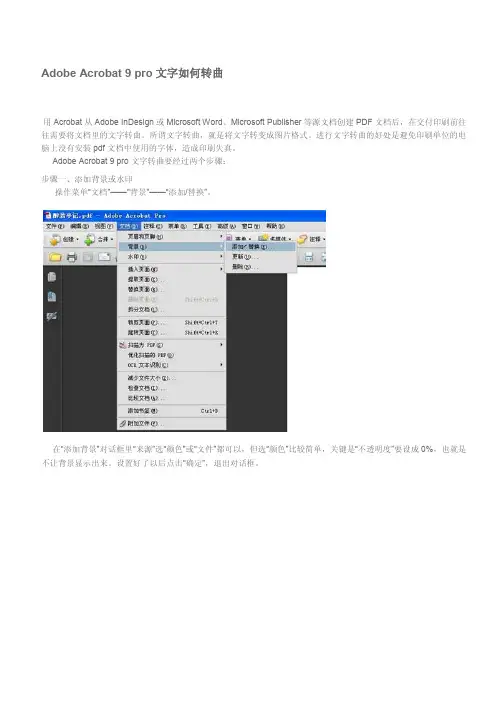
步骤一、添加背景或水印
操作菜单“文档”——“背景”——“添加/替换”。
在“添加背景”对话框里“来源”选“颜色”或“文件”都可以,但选“颜色”比较简单,关键是“不透明度”要设成0%,也就是不让背景显示出来。
设置好了以后点击“确定”,退出对话框。
也可以操作菜单“文档”——“水印”——“添加”。
在“添加水印”对话框里,“来源”选“文本”,并随便输几个字,关键是“不透明度”要设成0%,也就是不让水印显示出来。
设置好了以后点击“确定”,退出对话框。
步骤二、合并
操作菜单“高级”——“印刷制作”——“合并器预览”。
在“合并器预览”对话框里勾选“将所有文本转换为轮廓”和“文档中的所有页面”,点击“应用”,Acrobat会提示本操作不可恢复,是否要继续,点击“确定”,再点击“确定”退出“合并器预览”对话框。
pdf转曲方法
pdf转曲方法第一篇:pdf转曲方法pdf文件是我们日常生活中经常使用的一种文档格式,它的优点是方便阅读、易于传输和保存。
然而,有时候我们需要将pdf文件转换为曲谱的形式,比如转换为gtp文件,以便我们用吉他等乐器演奏。
那么,如何实现pdf转曲呢?下面介绍几种实用的pdf转曲方法。
1.使用pdf转换软件pdf转换软件是一种将pdf文件转换为其他格式文件的工具。
通过这种软件,我们可以将pdf文档转换为图片、Word、txt等格式文件。
那么,如何将pdf转换为曲谱?我们只需要将pdf文件转换为图片格式,再通过图片识别软件将图片转换为曲谱即可。
常用的pdf转换软件有Adobe Acrobat、小清新pdf转换器、PDFelement等。
2.使用图片识别软件图片识别软件是一种将图片转换为文本的工具。
通过这种软件,我们可以将图片中的文字识别出来,转换为其他格式文件。
如果我们将pdf文件先转换为图片,再用图片识别软件将图片转换为曲谱,就能实现pdf转曲的功能。
常用的图片识别软件有ABBYY FineReader、百度OCR、Adobe Acrobat DC 等。
3.使用专业的曲谱制作软件曲谱制作软件是一种用于制作曲谱的工具。
通过这种软件,我们可以根据自己的需求进行编辑、排版,制作出符合要求的曲谱。
而且,一些曲谱制作软件支持导入图片和pdf文件,可以直接将pdf转换为曲谱。
常用的曲谱制作软件有TablEdit、Guitar Pro、Power Tab Editor等。
以上三种方法都是比较常用的pdf转曲方法,不同的方法适用于不同的场合和需求。
我们可以根据自己的实际情况,选择最适合自己的方法进行操作。
第二篇:pdf转曲注意事项pdf转曲是一种比较特殊的转换方式,需要一定的技巧和经验。
在进行pdf转曲的过程中,我们需要注意以下几点。
1.选择合适的pdf文件pdf文件的内容和格式各不相同,因此在进行pdf转曲前,我们需要选取符合要求的pdf文件。
pdf转曲线的方法
PDF转曲线主要是指将PDF文件中的文字、线条和图形等元素转换成不可编辑
的矢量曲线,以确保在不同设备上输出时字体和图形的一致性,尤其对于印刷行业来说,这个步骤尤为重要,可以避免因缺少特定字体而导致的排版错误。
以下是几种常见的PDF转曲线的方法:
1.使用Adobe Illustrator:
o打开PDF文件于Illustrator中。
o选择需要转换的对象,或者全选所有内容(Ctrl + A 或
Command + A)。
o转换文本至曲线/路径:执行“对象”菜单下的“扩展”命令(对
象 > 扩展),勾选相关选项,点击确定。
2.使用Adobe Acrobat Pro:
o打开PDF文件在Acrobat Pro中。
o进入“打印生产”工作区(在较新版本中可能位于“准备PDF”>“预检”)。
o使用“拼合器预览”功能,选择“创建轮廓”选项,可以选择只对文本
还是对整个文件进行轮廓化处理。
3.使用CorelDRAW:
o导入PDF文件进入CorelDRAW。
o对导入的内容进行选择或全选操作。
o转换为曲线:通常可通过右键菜单或属性栏中的相应按钮来执行此操作。
4.使用专门的PDF处理软件:
o有些专业印刷排版软件或者PDF预处理软件也提供批量转曲线的
功能。
每种软件的具体操作可能会有所不同,请根据所使用的具体软件版本和功能来进行操作。
转换完成后保存新的PDF文件,其中的文字和图形会变成不可编辑的矢量路径。
PDF文字转曲(三种方法)
PDF文字转曲在当今可算得上一个时尚的话题,大家各有奇招。
我所知道的方法大概就三个吧,献丑拿出来让大家PP。
第一种最流行的AB转曲法:(AB6以上)
用Pitstop(5以上)画一个小色块,一定要小,画在空白处,把透明度打到0。
存成PS(或EPS),注意参数的设置。
用AI打开PS文件或将其转成PDF再用AB打开检查,OK拉!
用此方法需注意:透明度也可用AB自带的背景功能来实现,用来做透明度色块的大小和位置是非常重要的,千万别做整版透明,否则得到的转曲文件就会象棋盘一样满布方格,让你无从下手。
第二种是AI转曲法:(最好是CS)
AI链接PDF(不要嵌入)做透明色块打印PS,再用AI打开PS即可,原理是和AB转曲一
样是用透明度压平来完成。
适合没装AB6以上的电脑。
第三种插件转曲法:
应该有几种工具吧,没什么可说的。
pdf转曲的几种方法
pdf转曲的几种方法PDF是一种常见的文档格式,在工作、学习中经常会用到。
但有时我们需要将PDF文件中的文字曲成图片进行编辑或加水印。
这时,我们需要转换PDF文件为图片文件。
下面介绍几种PDF转曲的方法。
方法一:使用Adobe Acrobat Pro DCAdobe Acrobat Pro DC是一款功能强大的PDF编辑软件,支持将PDF转为图片。
具体步骤如下:1.首先打开需要转换的PDF文件,选择“文件”-“导出为”-“图片”,弹出图片导出窗口。
2.在窗口中选择需要保存的图片格式,可以选择JPEG、PNG、BMP 等。
选择完毕后点击“设置”按钮,调整图片的大小、分辨率等参数,以满足需求。
3.点击“导出”按钮,等待图片导出完成即可。
方法二:使用在线PDF转换网站现在有很多在线的PDF转换网站,其中不少都可以将PDF文件转为图片文件。
这种方法需要注意网络速度及安全,例如选择可靠的网站,避免上传个人资料。
我们以“ZAMZAR”为例,具体操作步骤如下:1.进入ZAMZAR官网,点击“选择文件”按钮,上传需要转换的PDF文件。
2.在选择转换格式时,点击下拉框,选择需要转换为的格式。
在这里我们选择PNG格式。
3.输入邮箱地址,待文件转换完成后系统会将文件发送到邮箱。
4.最后,点击“转换”按钮,等待文件转换完成。
这种方式免费,且能快速完成PDF转换的任务,但需保证网站可靠性及网络稳定。
方法三:使用PDF转图工具在工具软件市场上,也有不少PDF文件批量转换工具,许多软件都可以将PDF文件转为图片格式。
如:Nitro Pro等软件都提供PDF转图片转换服务,而且速度快、转换精度高。
我们以Nitro Pro为例,具体步骤如下:1.打开Nitro Pro软件,选择“转换”-“加入”,选择需要转换的PDF文件。
2.在输出格式下拉框中选择需要的图片格式,可以选择JPEG、PNG、BMP等格式。
在参数设置中,选择需要的图片分辨率和清晰度。
pdf转曲方法
pdf转曲方法在日常工作和学习中,我们经常会遇到需要将PDF文档转换成曲目的情况。
这时候,我们就需要借助一些工具来完成这一转换过程。
下面,我将为大家介绍几种常用的PDF转曲方法,希望能够帮助到大家。
首先,我们可以使用专业的PDF转曲软件来进行转换。
市面上有很多这样的软件,比如Adobe Acrobat、Foxit PhantomPDF等。
这些软件通常具有强大的转换功能,可以将PDF文档转换成各种格式的曲目,比如MP3、WAV等。
使用这些软件,只需要简单的几步操作,就可以完成转换过程,非常方便快捷。
其次,我们也可以借助一些在线转换工具来实现PDF转曲。
比如Zamzar、Online-Convert等网站提供了免费的PDF转曲服务,只需要上传PDF文件,选择要转换的曲目格式,稍作等待,就可以下载转换后的曲目文件了。
这种方法无需安装任何软件,操作简单,适合一次性的小规模转换需求。
除了专业软件和在线工具,我们还可以使用一些音乐编辑软件来实现PDF转曲。
比如Audacity、GarageBand等软件都提供了导入PDF文件并转换成曲目的功能。
这种方法适合对曲目进行进一步编辑和处理的用户,可以在转换的同时对曲目进行一些调整和优化。
另外,对于一些特定的PDF文档,比如音乐谱或乐谱,我们还可以使用一些专门的音乐制作软件来进行转换。
比如Finale、Sibelius等软件可以直接导入PDF格式的音乐谱,并将其转换成曲目文件。
这种方法适合音乐从业者和音乐爱好者,可以保留原始音乐谱的布局和格式。
总的来说,PDF转曲是一个非常实用的功能,可以帮助我们将PDF文档中的音乐内容转换成曲目文件,方便我们进行播放、编辑和分享。
无论是使用专业软件、在线工具,还是音乐编辑软件或音乐制作软件,都可以轻松完成PDF转曲的操作。
希望上述介绍的方法能够帮助到大家,让大家在工作和学习中更加便利地处理PDF文档中的音乐内容。