
简单制作 OS X Yosemite 10.10 正式版U盘USB启动安装盘方法教程 (全新安装 Mac 系统)
其实制作 OS X Yosemite 正式版USB 启动盘的方法有很多,譬如使用命令行的,也有使用第三方工具的。
这个教程主要介绍前者,因为这是目前我了解到的最稳妥、简单,而且没有兼容性问题的方法了。
不过大家可别被「命令行」三个字吓到,其实你只需按步骤来,复制粘贴命令即可快速完成,事实上是很简单的。
一、准备工作:
1. 准备一个8GB 或以上容量的U 盘,确保里面的数据已经妥善备份好(该过程会抹掉U 盘
全部数据)
2. 从这里下载苹果官方OS X Yosemite 正式版的安装程序 (可选AppSotre或网盘下载)
3. 如果你是从Mac AppStore下载的,下载完成后安装程序可能自动开始,这时先退出安装
4. 如从网盘下载的,请将解压后获得的"Install OS X Yosemite.app" (显示为"安装OS X
Yosemite.app") 移动到「应用程序」文件夹里面
二、格式化U 盘:
插入你的U 盘,然后在「应用程序」->「实用工具」里面找到并打开「磁盘工具」,或者直接用Spotlight 搜索“磁盘工具” 打开,如下图。
▪ 1 - 在左方列表中找到U 盘的名称并点击
▪右边顶部选择2 -「分区」,然后在3 -「分区布局」选择「1个分区」
▪在分区信息中的4 -「名称」输入「iPlaySoft」 (由于后面的命令中会用到此名称,如果你要修改成其他(英文),请务必对应修改后面的命令)
▪在「格式」中选择5 -「Mac OS 扩展(日志式)」
▪这时,先别急着点“应用”,还要先在6 -「选项」里面,如下图
▪选择「GUID 分区表」,然后点击「好」
▪最后再点「应用」开始对U 盘进行格式化。
三、输入终端命令开始制作启动盘:
▪请再次确保名为“安装OS X Yosemite” 的文件是保存在「应用程序」的目录中
▪在「应用程序」->「实用工具」里面找到「终端」并打开。
也可以直接通过Spotlight 搜索「终端」打开
▪复制下面的命令,并粘贴到「终端」里,按回车运行:
sudo /Applications/Install\ OS\ X\ Yosemite.app/Contents/Resources/createinstallmedia --volume /Volumes/iPlaySoft --applicationpath /Applications/Install\ OS\ X\ Yosemite.app --nointeraction
回车后,系统会提示你输入管理员密码,接下来就是等待系统开始制作启动盘了。
这时,命令执行中你会陆续看到类似以下的信息:
Erasing Disk: 0%... 10%... 20%... 30%...100%...
Copying installer files to disk...
Copy complete.
Making disk bootable...
Copying boot files...
Copy complete.
Done.
当你看到最后有「Copy complete」和「Done」字样出现就是表示启动盘已经制作完成了!
当你插入制作完成的OS X Yosemite U盘启动盘之后,桌面出现「Install OS X Yosemite」的盘符那么就表示启动盘是正常的了。
那么怎样通过USB启动进行全新的系统安装呢?
其实很简单,先在目标电脑上插上U 盘,然后重启你的Mac,然后一直按住「option」(alt) 按键不放,直到屏幕显示多出一个USB 启动盘的选项,如下图。
这时选择U 盘的图标回车,即可通过U 盘来安装Yosemite 了!这时,你可以直接覆盖安装系统(升级),也可以在磁盘工具里面格式化抹掉整个硬盘,或者重新分区等实现全新的干净的安装。
自行制作MacBook Air Mac OS X 系统安装 U 盘
自行制作 Mac OS X 系统安装 U 盘新款的 MacBook Air 极佳的设计感,十分的诱人。
就连附赠的软件重新安装优盘(Software Reinstall Drive)也让我口水流个不停。
可惜的是,这只优盘不但不能单买,还是 MacBook Aironly 的产品…不过除了那颗 apple 以外(其实这才是重点吧),我们也是可以自己做一个系统安装优盘,而且很简单,用内置的程序就可以了。
首先我们需要一个 8GB 或是 16GB 的优盘。
建议使用 16GB 的优盘,这样除了系统安装光盘之外,我们还可以将程序安装光盘也一并制作。
再来,系统安装光盘的容量为 7.6GB,很难保证一支 8GB 的优盘格式化之后,还可以有这样的容量。
另外,因为 PPC 系列的机子不支持 USB 开机,所以本篇教学仅适用于 Intel 的 Apple 主机。
一开始使用磁盘工具程序先将优盘分割成三部分(也可以只成分两个),容量分别为 7.6GB、5.1GB 以及剩下的部份。
7.6GB 跟 5.1GB 是制作安装盘的最低需求。
但并不是每一个版本的容量都是如此,这里示范的系统为 10.6.3,大家可以依照自己的情况来做适当的调整要特别注意的是,请务必使用 Mac OS X 扩充格式(日志式)来做格式化不用太在意这三个分区的名称,事后会自行给定,也可以再做修改。
格式化完成后,不要关闭程序,接着进入制作的重头戏了:恢复功能放入系统安装光盘,就会在磁盘工具程序的侧边栏看到,将这个 Mac OS X Install DVD 拉到来源的部份再将未命名1 拉到目标的部份请勾选清除目标磁盘的项目,然后点右下角的恢复按钮来执行操作需要输入用户的密码方能执行然后会出现个警告语。
虽然有点奇怪,但没错,请点抹掉按钮来开始动作此时,挂载在桌面上的磁盘会消失,这是正常的。
整个恢复的动作大概要花上 40 分钟。
请耐心等候,并注意不要晃动到机子。
完成后,再依循同样的步骤,来制作应用程序盘,也是大概要花个30多分钟。
Yosemite10的U盘安装教程
准备独立安装盘介质:你需要一个容量至少大于 8GB 的移动存储设备,比如U 盘、移动硬盘或 SD 卡,将其插入 Mac,并启动磁盘工具对该介质执行”抹掉”操作,抹掉前请备份好该介质中的重要数据。
盘符名请命名为”Untitled” 格式[Mac OS Extended (Journaled)]/[Mac OS 扩展(日志式)]。
通过”终端”命令制作安装盘:打开 "终端", 在命令行中执行下面的命令,当提示输入密码时请输入你的 OS X 管理员登陆密码。
英文版sudo /Applications/Install OS XYosemite.app/Contents/Resources/createinstallmedia --volume /Volumes/Untitled --applicationpath /Applications/Install OS X Yosemite.app --nointeraction中文版sudo /Applications/安装 OS XYosemite.app/Contents/Resources/createinstallmedia --volume /Volumes/Untitled --applicationpath /Applications/安装 OS X Yosemite.app --nointeraction 完成制作:如果一切正常的话"终端"界面中就会显示Erasing Disk: 0%… 10%…20%… ,并最终完成制作了。
制作完成后,你可以使用该介质启动任意一台兼容 OS X Yosemite 的 Mac(需要在目标 Mac 上插入该介质,然后在开机时按住option 键),开始 OS X Yosemite 的安装之旅。
这里提醒一下:点击Option之后选择U盘安装,进入之后是可以选择磁盘工具进行格式化硬盘纯净安装的(不太建议新手去做,以及使用BootCamp双系统的人千万不要点)这里我们对于双系统也不太了解,我们的10年版MBP升级Mavericks的时候使用这种方法双系统还是存在的,但是新系统楼主无法保证,如果有谁尝试过请告诉一下我们。
手把手教你用U盘安装Win10系统?学会了再也不用去跑电脑店了
手把手教你用U盘安装Win10系统?学会了再也不用去跑电
脑店了
Win10系统作为微软新发布的操作系统,一经推出就受到广大用户的欢迎,对比之前的WinXP、Win7等操作系统,Win10系统在界面、性能、功能等方面上都作出了一系列的优化改变,这也是它受众越来越广的原因之一。
那么,怎么用U盘安装Win10系统呢?今天小编就教你用U启动U盘安装Win10系统的方法!
准备工作
1、制作一个装机版u启动u盘启动盘。
2、下载一个ghost win10系统镜像文件,拷贝到U盘启动盘中。
一、制作启动盘
下载U启动并安装至本地磁盘
打开U启动,将准备好的U盘插入电脑usb接口,选择设备选项会自动显示插入的u盘型号,写入模式、u盘分区、个性化设置都可以根据自身情况设置。
设置完成之后点击开始制作按钮即可
此时,弹出的警告窗口中告知会清除U盘上的所有数据,请确认U盘中数据是否另行备份,确认完成后点击“确定”;
制作U盘启动盘需要一点时间,制作过程请勿操作与U盘相关的软件,静候制作过程结束即可;
待制作完成后,我们可点击“是”对制作好的U盘启动盘进行模拟启动测试;。
怎么制作xp系统U盘U盘制作xp系统盘方法-系统城
怎么制作xp系统U盘U盘制作xp系统盘方法-系统城如今很多电脑都已经抛弃了光驱,使得很大一部分电脑无法通过光盘装系统,其实我们也不用担心,因为还可以使用U盘,如果要装xp系统,就将U盘制作成xp系统盘,下面小编就来教大家怎么制作xp系统U盘的方法。
相关阅读:怎么制作U盘PE启动盘ghost系统刻录到U盘安装方法一、所需材料1、大小2G左右U盘2、操作系统:深度技术Ghost xp系统下载3、制作工具:UltraISO光盘制作工具9.5破解版二、U盘制作xp系统盘步骤如下1.首先在系统城下载好需要安装的系统。
之后我们需要一个第三方u盘pe制作工具,帮助我们将u盘制作成pe系统。
小编在这里推荐大家使用胖爪一键装机大师。
下载该软件。
注意下载该软件是需要提前关闭腾讯管家、360杀毒等软件。
防止系统误报。
2.下载打开该软件之后,插入需要制作的U盘,软件会自动检测到U盘信息。
之后将制作模式设置为“usb-hdd”,格式设置为“ntfs”,之后点击“制作U盘启动盘”,进入到下一步;3.在这一步环节中选中自己想要安装的xp电脑系统,然后点击“开始制作”,然后在警告页面点击“确定”,系统就会开始自动下载pe模块以及xp系统;、4.接下来等到pe和xp系统文件数据的下载。
小伙伴们只需要几分钟等待就可以了;5.U盘pe安装完成以后,软件会自动跳出相应的提示,用户可以直接点击“预览”查看u盘pe是否制作成功。
如果出现下面图片,则说明安装成功;6.在U盘pe安装成功以后,我们还需要知道电脑的bios启动界面,用户可以直接点击“快捷键”来查看自己电脑对应的bios按钮;怎么制作U盘xp系统盘的方法就是这样了,操作方法非常简单,大家只需按照上述步骤一步步来操作就可以了。
制作 OS X Yosemite 10.10 正式版U盘USB启动安装盘方法教程
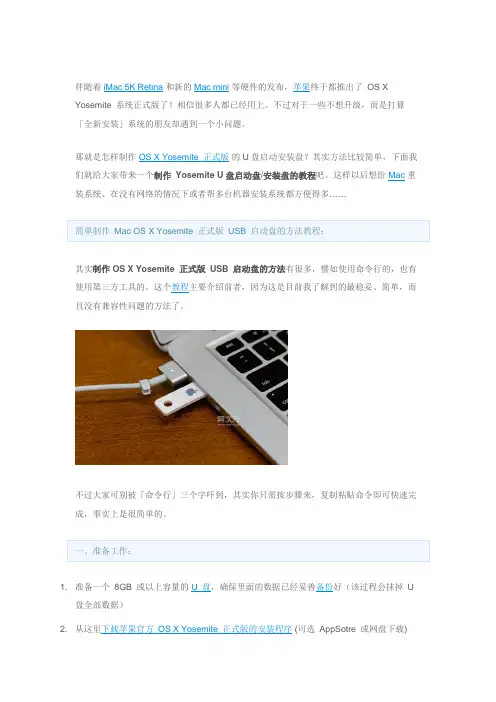
Yosemite 系统正式版了!相信很多人都已经用上。
不过对于一些不想升级,而是打算「全新安装」系统的朋友却遇到一个小问题。
那就是怎样制作OS X Yosemite 正式版的U盘启动安装盘?其实方法比较简单,下面我们就给大家带来一个制作Yosemite U盘启动盘/安装盘的教程吧。
这样以后想给Mac重装系统、在没有网络的情况下或者帮多台机器安装系统都方便得多……其实制作 OS X Yosemite 正式版USB 启动盘的方法有很多,譬如使用命令行的,也有且没有兼容性问题的方法了。
不过大家可别被「命令行」三个字吓到,其实你只需按步骤来,复制粘贴命令即可快速完成,事实上是很简单的。
盘全部数据)2. 从这里下载苹果官方OS X Yosemite 正式版的安装程序 (可选AppSotre 或网盘下载)直接用Spotlight 搜索“磁盘工具” 打开,如下图。
sudo /Applications/Install\ OS\ X\ Yosemite.app/Contents/Resources/createinstallmedia --volume /Volumes/iPlaySoft --applicationpath /Applications/Install\ OS\ X\ Yosemite.app --nointeraction回车后,系统会提示你输入管理员密码,接下来就是等待系统开始制作启动盘了。
这时,命令执行中你会陆续看到类似以下的信息:Erasing Disk: 0%... 10%... 20%... 30%...100%...Copying installer files to disk...Copy complete.Making disk bootable...Copying boot files...Copy complete.Done.当你看到最后有「Copy complete」和「Done」字样出现就是表示启动盘已经制作完成了!当你插入制作完成的OS X Yosemite U盘启动盘之后,桌面出现「Install OS X统安装呢?其实很简单,先在目标电脑上插上U 盘,然后重启你的Mac,然后一直按住「option」(alt) 按键不放,直到屏幕显示多出一个USB 启动盘的选项,如下图。
mac1010U盘安装盘制作过程

MAC1010 安装U 盘制作过程(一)官方U 盘制作(U 盘要8G 以上)从网上下载OS X Yosemite 10.10,完成后,在文件上点右键,用磁盘工具挂接。
在磁盘工具里,用鼠标右击挂接上的文件,选打开磁盘映像。
在打开的窗口中,选中“安装OS X Yosemite”不松手,把它拖到“Application”快捷方式上;或者在“安装OS X Yosemite” 右击,拷贝这个APP,再打开应用程序,在应用程序的空白处粘贴。
正在拷贝文件……完成后在“安装OS X Yosemite”上右击,选显示包内容。
依次打开文件夹到Resource,拷贝这个文件夹下的createinstallmedia 文件。
把createinstallmedia 文件粘贴到桌面上,打开实用工具,再打开终端。
在终端里,输入sudo –s ,再输入当前用户的密码,以取得root 权限。
把桌面上的createinstallmedia 文件,拖到终端上。
然后直接回车,就会出现createinstallmedia 文件的用法。
重复以上的步骤,再一次把createinstallmedia 文件拖到终端上,空格,输入—volume, 再空格,然后把插入的U 盘拖到终端上(若插上的U 盘不识别,请在磁盘工具里格式化)。
接下来再空格输入—applicationpath,再一次空格,这次把应用程序里的“安装OS XYosemite” 拖到终端上。
再一次空格,输入[--force],就是强制执行格式化等等后续动作。
接下来就是很长时间的等待,当终端出现如下信息,恭喜!你的U 盘制作成功了!(二)非官方U 盘制作(U 盘要8G 以上)首先需要格式化插入的U 盘,也是在磁盘工具中进行的。
格式化完U 盘后,打开“安装OS X Yosemite”(就是显示包内容)。
一路打开到SharedSupprot 文件夹,把里面的InstallESD.dmg 文件挂接到磁盘工具。
OSX安装U盘制作教程
在 Windows 中制作 Clover 引导的 OS X 10.8.5/10.9.4/Yosemite 原版 安装 U 盘,太简单了! 二、制作过程 (一)制作 OS X 原版安装 U 盘 其实很简单,只要把下载的原版安装 U 盘镜像恢复到 U 盘上就可以了。
下面以 制作 OS X Yosemite 14A389 原版安装 U 盘为例。
1、安装 TransMac 10.4 并注册。
2、插入 U 盘。
3、以管理员身份运行 TransMac:4、 在左侧的设备列表中右键点击你的 U 盘, 点击右键菜单中的 Restore with Disk Image:5、在弹出的对话框中,找到下载好的 USB_Install OS X Yosemite.dmg 镜像, 点击打开:6、提醒你准备格式化 U 盘并恢复磁盘镜像文件。
格式化会删除所有数据。
点击 OK 继续:7、正在写入镜像。
大概要十几、二十几分钟,视你的系统和设备而定:8、写入完成后,TransMac 中看到的 U 盘内容如下:9、退出 TransMac。
10、推出 U 盘后再重新插上。
如果你要安装的是白苹果,那么到此打住。
重启 Mac,启动时按住 option,用 方向键选择安装 U 盘 Install OS X Yosemite,回车后即可进入安装界面开始安装:这个时间比较长:可以格盘或安装了:如果你要安装的是黑苹果,那么继续: (二)制作 Clover 引导本帖隐藏的内容1、弹出并拔出 U 盘后,再插上 U 盘,在资源管理器中可以看到 U 盘的 EFI 分 区。
2、 将解压 Clover_v2k_r2953_USB.zip 后得到的 boot 文件和 EFI 文件夹拷贝到 安装 U 盘的 EFI 分区根目录下。
3、U 盘 EFI 分区的 EFI\CLOVER\ACPI\patched 文件夹下,放入你的 DSDT 或 SSDT(也可以暂时不用,等安装成功后再折腾。
自-Mac技巧之用U盘或移动硬盘制作启动盘安装苹果MacOSX操作系统的方法
一、Mac技巧之用U盘或移动硬盘制作启动盘安装苹果MacOS X操作系统的方法为移动硬盘制作苹果电脑Mac OSX操作系统安装盘分区开始!首先,用苹果电脑Mac OSX系统自带的“磁盘工具”(Finder-->应用程序-->实用工具-->磁盘工具)为移动硬盘分区。
选中你那块移动硬盘,选择“分区”,点击“+”按钮,就会增加出一个硬盘分区,拖动可改变分区大小,或者直接输入也行,一般来说分10GB 吧。
注意格式--Mac OS 扩展型。
U盘用户可以跳过分区这步,直接格式化即可----除非您的U 盘超级大。
把苹果电脑Mac OS X操作系统DMG文件附到移动硬盘(或U盘)第二步,把下载的苹果电脑Mac OS X 操作系统放到移动硬盘(或U盘)刚刚制作的硬盘分区里。
还是在Mac自带的磁盘工具里,选择“恢复”,会出现2个框,从左侧的列表里把下载的苹果电脑MacOS X操作系统DMG文件拖动到“源对象”一栏;目的磁盘自然是你刚刚在移动硬盘制作的分区(或U盘)了。
OK,你可以用移动硬盘或U盘为苹果电脑安装MacOSX操作系统了。
开机按“Option”键,会出现启动盘选择界面,选中你的Mac OS X系统安装盘即可。
二、计划装双系统,准备的基本软件有:1、Apple iWork 09零售版2、Microsoft Office 家庭和学生版2011零售版3、ParagonNTFS forMac OS X 8.04、Microsoft Windows7 家庭高级版零售版5、Microsoft Office 家庭和学生版2010 零售版准备的硬件有:1、Appleshufflepack16G U盘2、Seagate FreeAgent Go 500G 移动硬盘(格式化为exFAT)3、CD-R刻录盘备份和安装的步骤:一、备份Preinstall:即未建立用户账户的预装系统(Mac OSX 10.6.6 & iLife'11,单分区)1、在其他苹果电脑上先将随机的Mac OS X InstallDVD恢复到U盘上;2、在其他苹果电脑上先将ParagonNTFS forMac OS X 8.0安装程序刻录到CD-R上;3、将U盘和移动硬盘插入MC700;4、开机后按option键选择进入U盘(MacOSX10.6.6)安装界面;5、选择磁盘工具,选中整个硬盘,新建映像,存储位置为移动硬盘。
制作osx启动u盘★☆★并使用u盘安装mac系统全程图文步骤
制作osx启动u盘★☆★并使用u盘安装mac系统全程图文步骤macOS Ventura13★★1AmacOS Monterey12★★2AmacOS Big Sur11★★3AmacOS Catalina10.15☆★4BmacOS Mojave10.14☆★5BmacOS High Sierra10.13☆☆6COS X El Capitan10.11☆☆7CMac OS X ESDLion10.7 ☆8D我们知道现在使用U盘安装系统非常普遍,mac os x也是支持U 盘安装,在app store下载的os x系统镜像包可以写入U盘制作成启动盘,这样做的目的是可以在苹果电脑发生问题时,全新安装系统。
这边小编教大家从制作os x启动U盘到用U盘安装os x系统的全部过程。
用户须知:此方法适合需要全新安装mac系统的用户。
系统将不保留任何设置和数据,安装完系统后的状态和刚买来mac时的系统一样,全部需要重新设置。
一、所需工具:1、8G以上的U盘2、app store下载os x系统镜像3、正常使用的mac电脑二、制作max os x启动U盘步骤如下:1、刚从app store下载完的OS X Lion会放在屏幕下方的Dock 中。
2、以OS X Lion为例,用鼠标将Mac OS X Lion 10.7文件从Dock中拖放到桌面。
3、右键单击Mac OS X Lion 10.7,选择“显示包内容”。
4、在“Contents”文件夹中进入“SharedSupport”文件夹并找到“InstallESO.dmg”文件。
5、双击运行“InstallESD.dmg”文件并等待加载完成。
6、启动Finder,进入“应用程序” - “实用工具” - 双击“磁盘工具”。
7、插入U盘(至少8G容量)。
单击U盘名称,选择“分区”。
在分区布局选项中选择“1个分区”,名称建议使用数字“1”,格式选择“Mac OS 扩展(日志式)”,之后进入“选项”。
macOS 10.10-10.15使用终端制作启动U盘教程
macOS 10.10-10.15使用终端制作启动U盘教程 2020-06-16 教程与帮助 377说明:只能在macOS 10.10-10.14的系统下才能制作,因为10.15开始苹果会验证来源,非本机下载的macOS无法通过验证,而我们是从苹果官方商店里下载后上传至网盘或者服务器,所有无法通过10.15的验证来用终端写入,如果必须在1 0.15下制作,请使用balenaEtcher 工具来写准备:16G或以上U盘1个移动安装程序:移动安装程序至-应用程序-文件夹格式化:现在左上角显示出所有磁盘,选择外置的你的U盘,抹掉名称为:upan名称非常重要,区分大小写,跟下面的代码upan是对应的,错误的名称将导致写入失败,这个名称你也可以自己修改,但是下面的代码也得更着改复制终端命令:制作不同的系统版本需选用不同版本的终端代码,如下:10.10:sudo /Applications/Install\ OS\ X\ Yosemite.app/Contents/Resources/createinstallmedia --volume /Vol umes/upan --applicationpath /Applications/Install\ OS\ X\ Yosemite.app --nointeraction10.11:sudo /Applications/Install\ OS\ X\ El\ Capitan.app/Contents/Resources/createinstallmedia --volume /V olumes/upan --applicationpath /Applications/Install\ OS\ X\ El\ Capitan.app10.12:sudo /Applications/Install\ macOS\ Sierra.app/Contents/Resources/createinstallmedia --volume /Volum es/upan --applicationpath /Applications/Install\ macOS\ Sierra.app --nointeraction10.13:sudo /Applications/Install\ macOS\ High\ Sierra.app/Contents/Resources/createinstallmedia --volume / Volumes/upan10.14:sudo /Applications/Install\ macOS\ Mojave.app/Contents/Resources/createinstallmedia --volume /Volu mes/upan10.15:sudo /Applications/Install\ macOS\ Catalina.app/Contents/Resources/createinstallmedia --volume /Vol umes/upan复制命令后回车按下输入密码,输入时候看不见密码,直接凭空输入然后回车,之后提示是否继续,按y 回车,就开始写入了。