
ArcGIS区域评价图斑的制作
评价图斑的制作
编撰人:张楠
思路:对于区域评价而言,评价图斑就是整个市级或者县级的行政区。
市级评价除了市级的行政区外还需包括下辖各个县市区的行政区;县级评价除了县级行政区外还需包括下辖各个乡镇的行政区。
因此,只需要根据评价基期年2014的变更调查数据库中的XZQ作为评价图斑。
考虑到,变更调查数据库只有县级库,而县级库中的XZQ是到各个村,因此市级评价需要以县市区为单元对各个县级库进行合并并汇总,县级评价需要以乡镇为单元对各个县级库进行合并。
最后把合并好的图斑复制到做好的数据库模板中。
1、合并
1)、县级
a、添加数据,添加变更调查数据库中的XZQ(为了防止有区划调整,最好用基期年2014数据库)
b、导出数据,为了不修改原始数据库,先把XZQ导出为shp文件
c、添加属性字段,行政区代码,字段类型长整形,提取乡镇级行政代码(用公式left( [XZQDM],9),公式中的符号只能用英文输入法)
这一步的目的是为了下一步融合工具,因为行政区代码都是以村庄为单元的,所以要统一到乡镇
d、融合,点击“地理处理”-“搜索工具”,在搜索窗口输入“融合”
选择融合(数据管理)工具,点击打开
输入要素选择我们需要处理的图层,即添加新字段的XZQ图层,输出要素自行选择位置名称;融合字段就是只选择乡镇代码的字段
得出来新的行政区图层
2)、市级
因为市级需要的是全县的行政区,所以不需要像上述县级那种方法,只需要把整个县的行政区合并成一个图斑,然后把各个县都复制粘贴到同一个图层上即可。
a)、逐个添加并导出各县XZQ数据,步骤同上面1)县级的a)、b)两步
b)、合并,在工具栏空白处添加“编辑器”工具;以某一县的XZQ 图层为例,点击开始编辑,选择要编辑的该XZQ图层;打开属性表,全选,然后点击编辑器下方的合并,(这个合并命令仅限于同一个图层的图斑)
点击确定,合并为一个图斑。
以同样的方法将其他所有的县合并。
2、数据载入
这一步就是要将上一步做好的数据载入到数据库空模板中,仅仅是复制粘贴过去就行。
这一步市级县级通用,唯一不同的是县级是从一个图层复制到另一个图层,而市级是需要从各个县的图层复制到一个图
层上。
以舞钢市为例,即将做好的XZQ图层的数据复制到QYPJTB中,
a)、编辑器-开始编辑,选择QYPJTB,打开XZQ的属性表格,全选
b)、依次点击工具栏中的复制、粘贴按钮
会弹出一个对话框,选择QYPJTB图层,点击确定,数据将复制在QYPJTB图层中
PS:由于XZQ图层都是以县级为单元在同一个图层上,所以县级评价
图斑的制作只需要直接复制到QYPJTB即可。
但是市级评价图斑在从各个县复制到QYPJTB的过程中需要注意一下,在复制完A县的图斑后,需先清空选择再选择B县的图斑,点击复制粘贴,否则很容易重复复制多个同一图斑。
(因为ArcGIS在复制粘贴后都会自动选中上一个粘贴的数据。
)
清空选择按钮:
c)、按照b)的方法,将QYPJTB图层的数据复制到QJBXXM图层中。
3)、制作下级评价单元图层。
a)、在ArcGIS右侧目录中找到你之前做好的QYPJTB和QJBXXM两个图层,在内容面板中将两个图层复制一个附件:(内容面板用下图按钮切换)
复制粘贴后会生成QYPJTB和QJBXXM两个图层的复件,跟原图层的数据一模一样。
b)、将复制出来的两个图层改名为QYPJTB县级(乡镇)、QJBXXM县级(乡镇),作为县级(乡镇)评价单元的两个评价图层
c)、将QYPJTB、QJBXXM两个图层的各县(乡镇)图斑合并为一个图斑,作为市级(县级)评价单元的图层
加载两个图层数据,
打开编辑器-开始编辑,打开QYPJTB图层属性表,全选后执行编辑器中合并(merge)命令,合并图斑
用同样的方法将QJBXXM图层中图斑合并,完成市级(县级)评价单元图层制作。
本次制作教程完成,欢迎指正交流。
ArcGIS勾图斑详细步骤有图

1.打开ArcGIS2.新建一个矢量图层:2.1打开ArcCatalog2.2选择你要新建的图层存储的位置2.3新建图层鼠标单击右键—new—folder2.4 图层名字(name),图层属性(Feature Type:点线面选其一)如新建一个水体的图层,水体是面状的,要选polygen ,道路属性为polyline3.添加图层到ArcGIS3.1点击Add Data,选择你要添加的影像(一般为*.tif , *.img格式的)点击Add Data,选择你要添加的矢量(刚才新建的矢量图层,*.shp文件)3.2开始编辑:Editor-Start Editing3.3选择编辑工具(即勾图斑的笔)Sketch Tool, 如果加载了多个图层,工具栏中Target 选为你要编辑的图层:水体,start editing, 即可在该图层勾画水体部分了。
3.4 勾画完,保存。
附:这个是转载的第一部分:遥感影像解译的过程(人工目视解译)一.目标:在arc map软件中手工勾绘图斑,对遥感影像进行目视解译。
二.解译内容:梯田、沟台地、坝地、乔木林、灌木林、果园、人工草地、水库、淤地坝、剩余地类。
三.要求:1)图斑边界线的走向和形状与影像特征允许误差控制在1个像元内( 2.5m)。
2)本项目成图比例尺为1:10000,最小图斑面积为400m2,条状图斑短边长度不应小于10m。
四.操作流程软件安装:先打开破解文件夹crack,看的安装说明文件install,照着操作步骤,先安装license,再装desktop主程序。
图斑勾绘:1.Arc Catalog中建立工作图层打开Arc Catalog,在自己的工作路径下,右击—new—shapefile,修改名字(如qinzhou),类型选择多段线polyline,导入影像的空间参考。
2.在Arc map中编辑图层(图示)1)打开影像数据和工作图层Editor工具条,Start editing,选择工作路径和要编辑的图层target:qinzhou,选择任务task:create new feature,使用铅笔工具,勾画图斑。
ArcGIS地图制作操作实例

ArcGIS地图制作操作实例在当今数字化的时代,地图不再仅仅是纸质的导航工具,而是包含丰富信息和强大分析功能的重要数据载体。
ArcGIS 作为一款功能强大的地理信息系统软件,为我们提供了丰富的工具和方法来制作高质量的地图。
接下来,我将通过一个具体的实例,为您详细介绍 ArcGIS 地图的制作过程。
假设我们要制作一个某城市公园分布的地图,以便为城市规划和市民休闲提供参考。
首先,我们需要准备数据。
数据的来源可以是多种多样的,比如政府部门提供的地理数据、实地测量的数据或者从互联网上获取的开源数据。
对于这个例子,我们可能需要获取该城市的行政区划图、公园的位置和边界数据等。
在 ArcGIS 中,将收集到的数据导入到软件中。
导入数据的操作相对简单,通常可以通过“添加数据”按钮来实现。
导入后,我们可以在“内容列表”中看到这些数据层。
接下来,对数据进行预处理。
这可能包括检查数据的准确性和完整性,纠正可能存在的错误,比如坐标偏差或者属性信息不准确。
同时,根据需要对数据进行分类和编码,以便后续的制图操作。
然后,开始进行地图的符号化。
符号化是赋予地图数据以直观的视觉表现形式的过程。
对于公园数据,可以选择用绿色的多边形来表示公园的范围。
在 ArcGIS 中,可以通过双击数据层,在弹出的“图层属性”对话框中选择“符号系统”选项卡来进行符号化设置。
设置好符号后,我们需要添加地图的标注。
标注可以帮助读者更清楚地理解地图所表达的信息。
对于公园,可以标注其名称。
在“图层属性”的“标注”选项卡中,可以设置标注的字体、大小、颜色等属性。
地图的布局设计也非常重要。
选择合适的地图比例尺、地图方向,并添加地图标题、图例、指北针等地图元素。
这些元素的添加可以使地图更加完整和易于理解。
在 ArcGIS 的“布局视图”中,可以方便地进行这些操作。
在地图制作过程中,还可以根据需要添加一些分析功能。
比如,计算每个行政区内公园的数量和面积,以评估公园分布的均衡性。
arcgis环境评价操作技巧步骤

Arcgis矿山环境评价操作步骤、网格化操作步骤1、打开arcmap , 并运行命令arctoolbox---->data management tools---->feature class (要素类)---->creat fish net (创建渔网),如图。
上图中,①为输出文件名,②为范围,选择工作区范围文件,③为网格间距,④⑤为行列数,先量一下工作区的长宽(结果加上2公里,以保证网格范围大于工区范围),再除以像元高度,即得到行列数。
⑥选择生成结果为多边形。
单击确定后,网格化文件即可生成、坡度图生成1、工具箱一3D Analyst Tool—栅格表面一坡度,如图2、完成坡度图后,在图层属性中设置如图图层属性常利轻 「範奁 泉示’格昙累垛S/Ff5j 唯一 ra3、利用栅格重分类功能进行重新分类-© 3D Analyst Teals, ttx 30要素 Terrain 和7N 祓面砂咅各由吿务辭歩砂2+一土±+土曲+!H-功能性義面 删格插值 刪胳计苴 柵格重分类* *便用A5 口 I 丈件重分类 气便用表直分奕 仏分割 气萱找恚 *重分类将■格分州(5给制肯奮色人凹...4、将重分类后的栅格数据转换为矢量数据。
-Conversion Twl^.tbx+冷由KML转出+竜,由WFS轉出曰•由钿榨转出\ I®格转ASCII 艺冊構转折縄严帕格转浮点型气的格转点’齟格转视频“删格转面5、将矢量坡度图与网格进行“联合”分析,如图-i ❺Analysts Tools, tbx曰金叠加分析气交集取反气援陰%更新%标识气相克气空间连接气联合6、联合分析后的矢量文件计算面积,并新建字段,新建字段二图斑面积/网格面积*分级,如图7、在该表中右键点击“面积乘分级”一汇总,设置如下:8将上一步生成的表格与grid文件进行连接,并在grid表中新建字段,运行“字段计算”,使其二连接字段中的坡度得分,之后即可移除 连接FID ShapeId Eiid.3€0 3B5 2. 3B6945"497 2.4^5&►缶=n 2. -4G0B |300500 2T 4C 2Z4104102. U24SSC r c : 2.4E29441 T4412.4cn7三、植被覆盖度1、erdas 的 ndvi 计算(2-1)/ (2+1)2、arcgis 中调入,图层属性中分为两类,中间值大致为 126,并检查 一下3、重分类,如果文件较大,例如影像文件有 1G 以上,则可在“环 境”设置中,将分辨率降低,例如降低为 10米。
ArcGIS区域评价图斑的制作
评价图斑的制作编撰人:张楠思路:对于区域评价而言,评价图斑就是整个市级或者县级的行政区。
市级评价除了市级的行政区外还需包括下辖各个县市区的行政区;县级评价除了县级行政区外还需包括下辖各个乡镇的行政区。
因此,只需要根据评价基期年2014的变更调查数据库中的XZQ作为评价图斑。
考虑到,变更调查数据库只有县级库,而县级库中的XZQ是到各个村,因此市级评价需要以县市区为单元对各个县级库进行合并并汇总,县级评价需要以乡镇为单元对各个县级库进行合并。
最后把合并好的图斑复制到做好的数据库模板中。
1、合并1)、县级a、添加数据,添加变更调查数据库中的XZQ(为了防止有区划调整,最好用基期年2014数据库)b、导出数据,为了不修改原始数据库,先把XZQ导出为shp文件c、添加属性字段,行政区代码,字段类型长整形,提取乡镇级行政代码(用公式left( [XZQDM],9),公式中的符号只能用英文输入法)这一步的目的是为了下一步融合工具,因为行政区代码都是以村庄为单元的,所以要统一到乡镇d、融合,点击“地理处理”-“搜索工具”,在搜索窗口输入“融合”选择融合(数据管理)工具,点击打开输入要素选择我们需要处理的图层,即添加新字段的XZQ图层,输出要素自行选择位置名称;融合字段就是只选择乡镇代码的字段得出来新的行政区图层2)、市级因为市级需要的是全县的行政区,所以不需要像上述县级那种方法,只需要把整个县的行政区合并成一个图斑,然后把各个县都复制粘贴到同一个图层上即可。
a)、逐个添加并导出各县XZQ数据,步骤同上面1)县级的a)、b)两步b)、合并,在工具栏空白处添加“编辑器”工具;以某一县的XZQ 图层为例,点击开始编辑,选择要编辑的该XZQ图层;打开属性表,全选,然后点击编辑器下方的合并,(这个合并命令仅限于同一个图层的图斑)点击确定,合并为一个图斑。
以同样的方法将其他所有的县合并。
2、数据载入这一步就是要将上一步做好的数据载入到数据库空模板中,仅仅是复制粘贴过去就行。
基于Arcgis Model Builder构建图斑净面积计算模型

基于Arcgis Model Builder构建图斑净面积计算模型地类图斑的净面积是土地利用规划数据处理的基础,也是规划文本和说明中引用数据的基础和重要来源。
尽管净面积计算的公式简单,但在实际的计算过程中各种计算的方法和使用的工具存在差异。
本文针对土地利用总体规划中地类图斑面积的计算方法,结合土地年度变更调查数据,通过ARCGIS10中建模的新功能,构建图斑地类面积计算模型,并以广东省某县为例,进行面积计算和核查。
标签:ArcGIS10 建模地类图斑净面积0引言土地利用年度变更调查是全国定时开展的专项调查,是覆盖全国最新土地利用现状信息和土地权属的调查成果。
目前土地变更调查已广泛用地土地利用现状数据的统计、违法用地普查、土地利用动态监测、耕地保护和用地报建记录等相关工作,随着全国地理信息系统的应用,土地年度变更调查已成为国土资源管理土地利用的数据基础。
图斑净面积也称为图斑地类面积(数据库面积统称),数据库中对应的字段为DLMJ,地类面积主要涉及到基本农田保护、规划数据库中期末地类图斑面积统计、变更数据图斑等土地利用规划数据的面积统计,是土地管理部门、规划编制单位进行土地利用数据统计、分析面积的重要依据。
根据学者王昀昀《一种计算图斑净面积的新方法》[1]和学者刘洪江《基于ArcGIS实现地类图斑净面积的计算》[2]的研究,两者从不同的角度和理论设计了计算图斑净面积的方法,为后续的研究提供了很好的借鉴,由于计算的目标和方法不一致,以及新的计算辅助工具的产生,使得计算图斑净面积愈便捷和易于掌握。
为此本文基于广东省土地利用年度变更调查数据,通过ArcGIS10.0的中新增的建模功能(Model Builder),构建图斑地类面积计算模型,并通过实验数据,对计算结果进行对比分析。
1研究背景1.1 Arcgis10 Model BuilderModel Builder(模型构建器)[3]是一个用来创建、编辑和管理空间分析模型的应用程序,是一种可视化的编辑环境,通过对现有工具的组合完成新的模型或软件制作工具,Arcgis10 Model Builder的出现,为过去需要通过繁琐的操作计算图斑净面积提供了条件,通过Model Builder整合一系列的工具计算图斑净面积能有效提高工作效率和计算的精度。
使用Arcgis计算土地利用现状图图斑面积
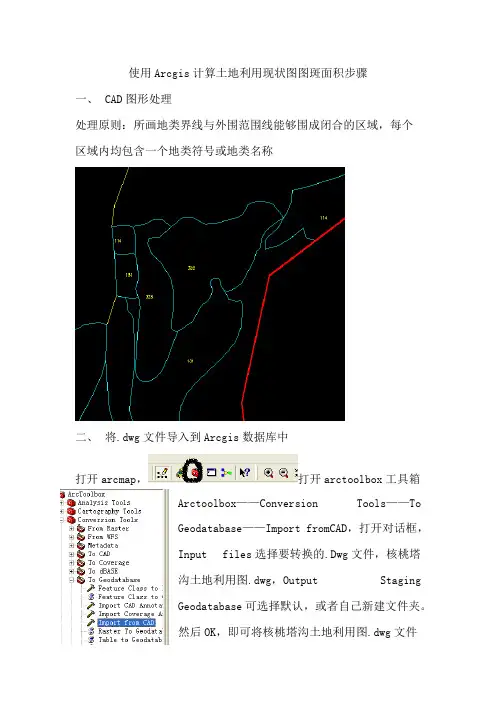
使用Arcgis计算土地利用现状图图斑面积步骤一、CAD图形处理处理原则:所画地类界线与外围范围线能够围成闭合的区域,每个区域内均包含一个地类符号或地类名称二、将.dwg文件导入到Arcgis数据库中打开arcmap,打开arctoolbox工具箱Arctoolbox——Conversion Tools——ToGeodatabase——Import fromCAD,打开对话框,Input files选择要转换的.Dwg文件,核桃塔沟土地利用图.dwg,Output StagingGeodatabase可选择默认,或者自己新建文件夹。
然后OK,即可将核桃塔沟土地利用图.dwg文件导入到核桃塔沟土地利用图_ImportCAD1.GDB中。
三、地类界线拓扑成面①添加.GDB数据库中的line线要素②打开Catalog,新建面要素在相应文件夹中,新建shapefile文件——选择polygon类型,ok即可新建面要素New_shapefile文件。
③拓扑成面开始编辑New_shapefile,line右键Selection——Select all,点击拓扑工具栏中工具,即可将线拓扑成面。
拓扑检查,将不能拓扑成面的线进行修改,直到所有线都能拓扑成面。
a、细小面积b、线不闭合④属性挂接,原则上GDB数据库中的属性不能直接挂接到面上,通过点属性进行过渡。
a、将属性挂接到点添加点point要素和Txtpro属性表,属性挂接完,打开点属性表检查属性是否已挂接上。
b、将点属性按空间位置挂接到面上,重新生成挂接属性后的面(重命名为00000000000000.shp)四、面积计算①面属性分类按面字段中的txtvalue分类a、将00000000000000.shp按字段txtvalue分类,右键——properties——Symbologyb、将00000000000000.shp按字段txtvalue显示,右键——properties——labelsC、对照cad图进行检查,检查属性是否赋对,若有问题,在编辑状态下,选择错误的面,在属性表中修改代码。
Arcgis图斑融合步骤
Arcgis图斑融合步骤标题栏Tools→Extensions,把全部都打“√”右键标题行空白处→钩选“Tools”工作面板→点击“Tools”工作面板上的红色小箱子,显示工具命令栏----------------------------------------------------------------------------------------- 一、在工作目录下新建文件夹“YHQ”,本次操作所有生成文件均保存该文件夹中(注意:YHQ文件夹所在目录中不要出现中文)二、从DL TB图层中提取耕地图层ArcMap→Analysis Tools→Extract→双击Select→Input Features(打开银海区DL TB.shp) →Output Features Class(输入保存路径和名称) →单击Expression(optional)右侧SQL图标→输入表达式“DL TB=011”or “DL TB=012”or “DL TB=013”→OK(自动在YHQ文件夹中生成YHQgd.shp文件,并且自动在左侧列表中显示)三、修复数据Data management Tools→Features→Repair Geometry→右键Open,打开“YHQ gd.shp”→OK四、图斑融合Data management Tools→Generalzation→ Dissolve→右键Open,打开“YHQ gd.shp”→去掉最下面的“√”→OK(生成“YHQ-Dissolve.shp”融合文件)→remove左侧列表中的YHQgd图层五、数据赋值(1)打开ArcCatalog→右键该“YHQ”文件夹→New→New PersonalGeodatabase→修改文件夹名称为“YHQ gd”→右键“YHQ gd”文件→Import→Feature Class(multiple) →在Input Features中打开“YHQ-Dissolve.shp”→OK(在YHQgd文件夹下自动生成YHQ-Dissolve.mdb文件)→关闭ArcCatalog(2)从ArcMap中打开刚才生成的YHQ-Dissolve.mdb文件→右键该图层→Data→Export data→修改要保存的文件名为“YHQ gdrh.shp”→提示框中选择“是”→remove左侧列表中的YHQ-Dissolve图层。
在ARCGIS下土地利用图斑矢量化步骤甄选.
在ARCGIS下土地利用图斑矢量化步骤#(优选.)土地利用图斑矢量化步骤1、启动ArcMap程序,添加“栅格配准”工具条。
2、加载扫描的地形图。
3、对四个角进行配准。
4、校正,将配准后的地形图另存为GRID格式的栅格文件“”5、启动ArcCatalog,新建面要素的shp文件。
6、将新建的面图层“”加载到ArcMap。
7、启动“编辑器”工具条,开始编辑,划出图框。
8、保存编辑。
9、停止编辑。
10、点击新建地图文档,将校正后的地形图“”和边框“”加载到ArcMap11、启动,找到空间分析工具(Spatial Analyst Tools)——提取——,双击进入.如图进行相应设置。
设置完成后,点确定,完成裁剪。
相应的数据保存为1-48-24-23c12、点击新建地图文档。
将1-48-24-23c加载到ArcMap13、启动ArcCatalog,新建线要素的shp文件。
命名为“1-48-24-23土地利用图斑线”14、将“1-48-24-23土地利用图斑线”添加到ArcMap 中。
15、编辑器—开始编辑——捕捉,用沿地形图边界先画一个边框线,16、继续用画地类图斑线。
如图(只画一部分作为示例,实际工作应全画完)17、保存编辑——停止编辑。
以下部分为拓朴查错,是为了检查图斑线的闭合情况,以便修改没有闭合的地方。
如果你画的好,全都闭合了,以下18——20步骤可以省略。
18、在ArcCatalog中建立个人地理数据库和要素集19、在ArcMap 中,将“1-48-24-23土地利用图斑线”导入要素集,命名为tpcc20、在ArcCatalog中,在上点右键——新建——拓扑。
下一步。
下一步在黑框中打勾,如下图下一步下一步点“添加规则”,选择“不能有悬挂点”,确定。
再点“添加规则”,选择“不能自重叠”,确定。
下一步完成。
选择“是”,得到如下结果:在ArcMap 中新建地图文档。
将和加载到ArcMap 中,如下图:上图中,红色的点表示图斑线没有闭合的地方。
arcgis分区统计批处理
arcgis分区统计批处理ArcGIS是一款功能强大的地理信息系统软件,可以帮助用户对空间数据进行分析和可视化。
其中,分区统计批处理是ArcGIS的一个重要功能,它能够对大量的空间数据进行统计分析,并生成相应的报表和图表。
在ArcGIS中进行分区统计批处理的过程相对简单,以下是一些基本的步骤:第一步,准备数据在进行分区统计批处理之前,首先需要准备好相应的数据。
这些数据可以是空间数据,也可以是属性数据。
确保数据的格式正确,并且包含所需的字段。
第二步,创建分区在ArcGIS中,分区可以理解为一个地理区域的划分,可以按照行政区划、地理特征等进行划分。
通过创建分区,可以将数据按照分区进行分类和统计。
可以使用ArcGIS的分区工具,如分区工具箱中的“分区创建工具”来创建分区。
第三步,进行分区统计在分区创建完成后,可以利用ArcGIS的统计工具对数据进行分区统计。
可以使用统计工具箱中的工具,如“统计分析工具”来进行分区统计。
在统计分析工具中,可以选择要统计的字段,如人口数量、销售额等,选择要统计的分区,如省、市、县,还可以选择统计的方法,如总数、平均值、最大值等。
第四步,生成报表和图表在分区统计完成后,可以利用ArcGIS的报表和图表工具来生成相应的报表和图表。
可以使用报表和图表工具箱中的工具,如“报表生成工具”和“图表生成工具”来生成报表和图表。
在生成报表和图表时,可以选择要显示的字段和统计结果,还可以选择报表和图表的样式和格式。
第五步,导出结果在生成报表和图表后,可以将结果导出为Excel、CSV等格式,方便进行进一步的分析和共享。
可以使用ArcGIS的导出工具,如“表格导出工具”和“图像导出工具”来导出结果。
通过以上的步骤,我们可以实现ArcGIS的分区统计批处理。
这个功能在很多领域都有广泛的应用,如城市规划、环境监测、经济分析等。
它可以帮助用户更好地理解和分析空间数据,为决策提供科学的依据。
总结起来,ArcGIS的分区统计批处理功能是一个非常强大的工具,可以帮助用户对大量的空间数据进行统计分析。
arcgis作业之适宜性评价
arcgis作业之适宜性评价arcgis作业第一步骤~希望能给大家一点帮助因为我是在ARCGIS 10.0的环境中进行运作的,所以我只能按照我自己的来写了,9.3的具体操作应该也是差不多的。
这是第一步的一些建议,希望能对大家有所帮助1运行ArcDesktop,新建一个空地图,通过Add data加入“map.jpg”。
可能会出现关于金字塔和投影方式的咨询,无视之。
2.在地图上右键——数据框属性——常规——单位——地图一栏,显示为“米”(原本为未知单位)3.配准栅格图像在工具栏空白处单击右键——地理配准4.单击地理配准——取消“自动校正”——单击符号,选取编辑点进行校正,一般来说选取的点都是公里网的焦点。
四个角落各取一个,然后中央区域选取几点。
有关公里网和经纬度的解释,可能没有学过地图的同学比较的茫然。
本次作业的map.jpg是1:5w地形图,他的右上角两套不同的坐标体系。
最外框的是经纬度网,115度45分;40度00分这个是图片的右上角的经纬度坐标,用来校正完全之后进行一个对比验证。
靠里的是方里网,是高斯克吕格投影(Gauss一Kruger Projection),即90-91-(20392)-4430这一列,这是高斯投影第20个投影带,距离中央经线390-391-392公里处,距离中央纬线距离为4430公里(就是距离赤道距离4430km)。
由此产生的一套坐标。
更详细的就不赘述了。
右上角的那个焦点坐标就是(393000,4430000)5.选取控制点一般都是选取地图上方里网的交点,然后左键选取,右键输入XY坐标,并不需要像老师的参考流程中,拉取一条直线。
6.选取好控制点并且输入坐标之后,点击,会出现这些控制点的属性表,可以对比验证一下,残差较大(一般来说接近2)则需要重取,满意之后。
在地理配准中点击“自动校正”会自动生成一个新的校正后的图。
接下来基本上就跟着老师的步骤走吧……7完成配准后利用Georeferencing工具条中的update georeferencing或者rectify命令保存配准结果。