
PPT模板免费下载:精美漂亮的PPT背景图片(好看的ppt背景_ 300余张_免费下载)
适合做PPT背景图片50张(50页)
适合做PPT背景图片50张(50页)
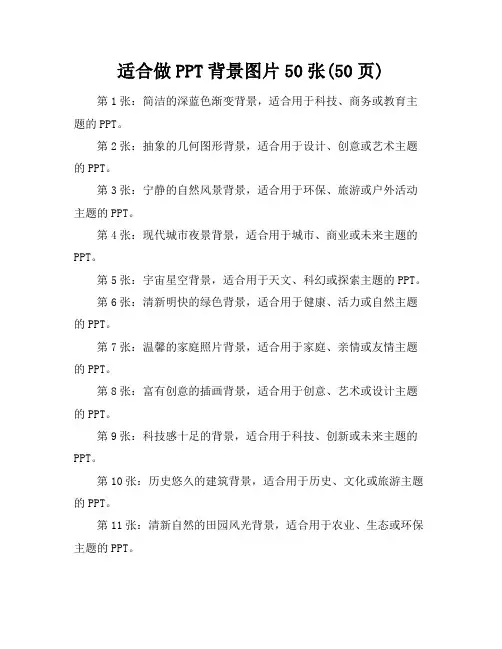
第1张:简洁的深蓝色渐变背景,适合用于科技、商务或教育主题的PPT。
第2张:抽象的几何图形背景,适合用于设计、创意或艺术主题的PPT。
第3张:宁静的自然风景背景,适合用于环保、旅游或户外活动主题的PPT。
第4张:现代城市夜景背景,适合用于城市、商业或未来主题的PPT。
第5张:宇宙星空背景,适合用于天文、科幻或探索主题的PPT。
第6张:清新明快的绿色背景,适合用于健康、活力或自然主题的PPT。
第7张:温馨的家庭照片背景,适合用于家庭、亲情或友情主题的PPT。
第8张:富有创意的插画背景,适合用于创意、艺术或设计主题的PPT。
第9张:科技感十足的背景,适合用于科技、创新或未来主题的PPT。
第10张:历史悠久的建筑背景,适合用于历史、文化或旅游主题的PPT。
第11张:清新自然的田园风光背景,适合用于农业、生态或环保主题的PPT。 第12张:充满活力的运动背景,适合用于体育、健康或活力主题的PPT。
第13张:梦幻的粉色背景,适合用于女性、爱情或浪漫主题的PPT。
第14张:神秘的黑色背景,适合用于神秘、悬疑或恐怖主题的PPT。
第15张:可爱的卡通背景,适合用于儿童、娱乐或游戏主题的PPT。
第16张:优雅的古典音乐背景,适合用于音乐、艺术或文化主题的PPT。
第17张:梦幻的彩虹背景,适合用于希望、梦想或未来主题的PPT。
第18张:独特的世界地图背景,适合用于地理、旅游或探索主题的PPT。
第19张:创意的拼贴背景,适合用于创意、艺术或设计主题的PPT。
第20张:充满活力的红色背景,适合用于激情、活力或挑战主题的PPT。
第21张:简约的白色背景,适合用于简洁、清晰或专业主题的PPT。
第22张:充满创意的涂鸦背景,适合用于创意、艺术或设计主题的PPT。
第23张:独特的民族风情背景,适合用于文化、旅游或探索主题的PPT。 第24张:梦幻的紫色背景,适合用于女性、爱情或浪漫主题的PPT。
好看又适用的PPT素材,都是通过这些渠道找到的

好看又适用的PPT素材,都是通过这些渠道找到的
每一个PPT高手的电脑里都藏着一个不为人知的书签栏。
今天我们来聊一聊PPT搜集素材的好渠道,建议收藏噢~
PPT中需要的素材很多都是借助互联网进行搜集的,但要想在互联网中搜索到好的素材,需要知道搜集素材的一些渠道,这样不仅能搜集到好的素材,还能提高工作效率。
1. 强大的搜索引擎
要想在海量的互联网信息中快速准确地搜索到需要的PPT素材,搜索引擎是必不可少的,它在通过互联网搜索信息的过程中扮演着一个重要的角色。
常用的搜索引擎有百度、360和搜狗等。
搜索引擎主要是通过输入的关键字来进行搜索的,所以,要想精准地搜索到需要的素材,那么输入的关键字必须准确。
如在百度搜索引擎中搜索“上升箭头”相关的图片,可先打开百度,在搜索框中输入关键字“上升箭头图片”,单击【百度一下】按钮,即可在互联网中进行搜索,并在页面中显示搜索的结果。
如果输入的关键字不能准确搜索到需要的素材,那么可重新输入其他关键字,或多输入几个不同的关键字进行搜索。 2. 专业的素材网站
在网络中提供了很多关于PPT素材资源的一些网站,用户可以借鉴或使用PPT网站中提供的一些资源,以帮助用户制作更加精美、专业的PPT 效果。
❶ 微软Office PLUS
微软Office PLUS是微软Offifice官方在线模板网站,该网站不仅提供了PPT模板,还提供了很多精美的PPT图 表,而且提供的PPT模板和图表都是免费的,可以下载直接修改使用,非常方便。
❷ 锐普PPT
锐普是目前提供PPT资源最全面的PPT交流平台之一,拥有强大的PPT创作团队,制作的PPT模板非常美观且实用,受到众多用户的推崇。 而且该网站不仅提供了不同类别的PPT模板、PPT图表和PPT素材等,还提供了PPT教程和PPT 论坛,以供PPT爱好者学习和交流。
❸ 扑奔网
扑奔网是一个融PPT模板、PPT图表、PPT背景、矢量素材、PPT教程、资料文档等为一体的高质量Offifice文档资源在线分享平台,而且拥有PPT论坛,从论坛中不仅可以获得很多他人分享的PPT资源,还能认识很多PPT爱好者,和他们一起交流学习。
幼师好看的简历封面背景图片模板

幼师好看的简历封面背景图片模板
幼师好看的简历封面背景图片模板(一)
幼师好看的简历封面背景图片模板(二)
幼师好看的简历封面背景图片模板(三)
幼师好看的简历封面背景图片模板(四)幼师好看的简历封面背景图片模板(五)
姓名:xuexila
籍贯:中国
目前住地:广州
民族:汉族
户籍地:汕尾
身高:168cm
体重:43kg
婚姻状况:未婚
年龄:22岁
学历:大专
月薪要求:面议
求职意向:
希望可以到一个重视人才的单位里,有一定的发展空间,能实现自身的价值。
教育背景: 2005年9月–2008年7月于山东省工会管理干部学院艺术系就读
专业技能:
本专业能力:通过系统的学习,扎实掌握了有关学前教育方面的知识并可以自如运用,美术技能突出,并有实践经历。
其他:中级育婴师证
擅长绘画、写作,文章多次发表在校刊。
思维敏捷,逻辑缜密,有较强的语言表达能力和手绘能力。
善于沟通,具有团队精神,有毅力,不惧困难与失败。
我热情大方,认真诚恳,热爱生活,喜欢运动,自信自律,善良上进,擅长绘画,喜欢音乐;积极进取,思维活跃,吃苦耐劳,有责任心,想寻求一个锻炼发展自我的空间,踏实进步,发光发热;相信没有最好只有更好,您给我一份信任,我将回报您十一分喜悦!
实践经历:
2006年4月—5月济南东关幼儿园。
2008年3月——5月农科院幼儿园。
看过“幼师好看的简历封面背景图片模板”的人还看了:
PPT排版技巧

PPT排版技巧
办公室里做PPT,效率还是很重要的。即要快又要好看,可以动点脑筋,用点小花样,今天就说说用标点符号做点缀。大多数的输入法都会有个虚拟键盘(我自己用的是google输入法),在虚拟键盘上按鼠标右键,就会有很多各种符号的输入键盘供选择,适当利用可以美化页面,又方便又快捷。比如:
用引号是比较常见的 引号也可以这样用
单引号也可以 用方尖括号能形成动感
这样的例子还可以很多,关键点是将符号弄得大大的,调整好合文字的文字。抛砖引玉,你可以创造出更多!
中文排版的一些想法
空行还是空格的问题
中文排版有很多规定,比如新起段落必须空二格。为什么会有这样的规定?可能的原因是为了读者辨认各个段落,如果首字不空两格,读者怎么分辨各个段落。但其实分行也可以解决这个问题呀。 常规
空行不空格
空行不空格加首字处理
结论:
PPT中大段文字空行是肯定比较有效的一个方法,空行加首字处理的效果似乎比空格更好。
二.横写还是竖写
众所周知,中文字最早都是竖写,从上到下,从右到左。据说这样的原因首先中国古代的象形字比如人物,动物,器具大多纵向直立而不是横卧;其次的原因是在纸还没有发明前,最广泛的书写载体是单片的竹,然后编成册,竹木材料的纹理以及狭窄的简策,只能容单行书写。至于从右到左,大概是因为左手执简,右手书写的习惯,便于将写好的简策顺序置于右侧,由远及近,因此形成了从右到左的习惯。(以上观点出自钱存训教授的《书于竹帛》,一本介绍纸没有发明前中国古代文字书写记录的好书,强烈建议每个识字的中国人都应该阅读。)
常规横写 竖写
结论:似乎竖写的效果更好一些。
在PPT中要不要一定遵循中文排版的规定呢?是不是可以根据需要灵活的变通?答案看起来好像是肯定的,但是会不会有不好的作用?比如给学生,特别是小学生的课件,不遵循标准是不是会误导他们?我们的中文排版规定是很早以前根据传统出版物的特点制定的,对于新的电子媒体不知道有没有新的标准,这个好像不是我等应该考虑的问题。
最新整理PPT2010怎样给文字添加纹理填充将背景图片

1
PPT2010怎样给文字添加纹理填充将背景图片
纹理填充实际上是图片填充的一种,但是图片填充是让图片按照文字的大小进行变形,而纹理填充可以对填充的位置、大小、透明度等进行调整,所以效果更加丰富、更加灵活。以下是学习啦小编为您带来的关于PPT2010给文字添加纹理填充将背景图片,希望对您有所帮助。
PPT2010给文字添加纹理填充将背景图片操作步骤
1、文本的最初状态是微软雅黑字体,32号字,水绿色。
2、选择要添加纹理效果的文字,单击右键,选择设置文字效果格式。
3、在弹出的对话框中,选择文本填充图片或纹理填充,在软件预设的纹理效果中选择你想要的效果,比如粉色面巾纸效果。
4、也可以单击文件(F)与剪贴画(R)命令获得更加精美的纹理效果。
5、比如点击文件(F),选择好看的背景图片。
6、将背景图片作为文字的纹理效果的最终效果如下图。
2
猜你喜欢:
1.ppt如何给文字加底色
2.word怎么填充背景图片的两种方法
3.怎样使用PPT文字的图案填充特效
4.ppt如何设置纹理背景效果
5.在word中怎么添加背景图片及文字背景
如何制作精美PPT视频 精美PPT制作教程
如何制作精美PPT视频,精美PPT制作教程
PPT是演讲稿的一种展现形式,很多教师和其他人士在讲课或做报告的过程中,都会借助于PPT进行内容的展示。但字不如表,表不如图,图不如视频。精美的PPT视频能更有效地传递内容,给观众留下深刻的印象。那么该如何制作漂亮的PPT视频呢?
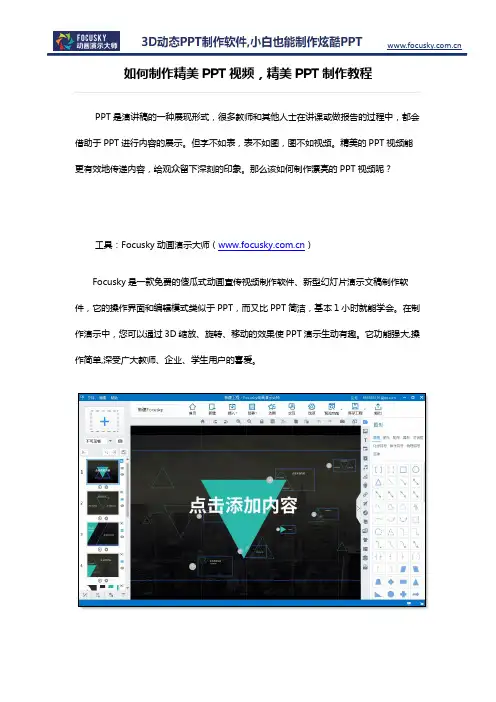
工具:Focusky动画演示大师()
Focusky是一款免费的傻瓜式动画宣传视频制作软件、新型幻灯片演示文稿制作软件,它的操作界面和编辑模式类似于PPT,而又比PPT简洁,基本1小时就能学会。在制作演示中,您可以通过3D缩放、旋转、移动的效果使PPT演示生动有趣。它功能强大,操作简单,深受广大教师、企业、学生用户的喜爱。
了解更多软件特点:
1.无限的想象+无限的画布
把脑中天马行空的想象化作图片、视频、文字等内容,以逻辑为引导,让您那创意无限的想法与观点在无边际的画布中生动演绎出来。在画布上滚动鼠标轻松实现局部放大与缩小,局部放大,纵观全局就是如此简单,而且无限放大矢量元素也不模糊。
2.思维导图式的体验,从整体到局部
轻松创建思维导图风格的动态PPT幻灯片,以逻辑思维组织内容,从整体到局部,让观众跟随您的思维方式理解、思考。
3.1000+在线模板
多种精美在线主题模板,覆盖教育、商务汇报、节日、计划、产品介绍、商演等多个领域, 轻松点击便可获得,再直接替换成自己的内容,就可快速做出精美好看的PPT幻灯片演示。
4.分屏演示功能
此功能用于PPT在投影仪中的展示。准备PPT时,演示者可以加入备注信息以方便自己向观众讲解。演示时,演示者可以看到视图以及备注的信息,而这些观众在投影幕上是看不到的,大大方便了演示者在整个演示中的操作。
5.内嵌3D幻灯片
内嵌3D幻灯片高级组件,操作简单,多种3D图片幻灯片样式可选,还可自定义、预览播放设置等,再辅以文字,音乐等内容,便可轻松制作出一个图文并茂的PPT演示文稿。
6.50+ 自定义动作路径
PPT使用教程图文版
1 一、如何新建一个PPT
步骤1:如图
步骤2:双击打开文件
2 二、如何给PPT设置背景
在ppt的学习中,背景图片的设置同样是非常重要的,一个好看的ppt自然能够更好的吸引别人的视线与目光,如何将ppt包装的更加有创意、更加好看呢?那如何设置ppt的背景图片,那我就教教初学ppt的同学们如何设置背景图片。
步骤
1. 在PPT文档中,右击任意PPT幻灯片页面的空白处,选择背景进行设置;
2. 在弹出的“设置背景格式”窗口中,选择填充效果;
3 3.
出现填充效果的对话框后,渐变的颜色则不需要选择,只用选择图片就可以了; 4.
5. 然后选择你要上传的图片,点击选择图片的按钮;
4 6.
然后选择你需要上传的图片的的路径,选择你自己喜欢的图片上传即可;
7. 点击插入图片后,然后选择确定按钮即可;
5 8.
然后在点一下全部应用;(如果点击应用的话只能对单页起作用)
9. 最后美丽、漂亮的ppt背景图片做好啦,非常的简单、易学哦;
6
三、如何在PPT中插入图片
步骤:插入――〉图片――〉来自文件
找到相关图片―――〉插入即可 7
四、如何在PPT中插入音乐
Powerpoint 2003的功能已经相当丰富,但还没有一种直接为整个幻灯片添加背景音乐的功能。不过我们有解决办法
Powerpoint 2003的功能已经相当丰富,但还没有一种直接为整个幻灯片添加背景音乐的功能。虽然我们可以通过依次点击“插入-影片和声音-文件中的声音”的方法来插入音乐(图1),但是当演示到下一张幻灯片的时候音乐就会停止。因此要使整个幻灯片使用一个背景音乐似乎是不可能实现的事情。
但事实并非如此,下面我就将我在实际操作中所总结的在PowerPoint中实现插入背景音乐的两种方法和大家一起分享(本文以PowerPoint 2003为例,其它版本请参照操作)。 8
方法一
1.依次点击“插入-影片和声音-文件中的声音”(图1),在出现的“插入声音”对话框中选中要作为背景音乐的文件,然后单击“确定”(图2),在弹出的对话框中点击“自动”按钮插入音乐对象(图3)。
如何保存PPT的背景图片和如何截图
1文档来源为:从网络收集整理.word版本可编辑. 如何保存PPT的背景图片、如何截图
张文金 2010.11.1
按住ctrl键点击学习《如何截图》
一、如何保存PPT的背景图片
因为背景存在的形式不同,所以,有如下几个方法,都尝试下,一定可以成功保存背景:
第一种:当背景只是一张插入的图片时:右键图片,找“另存为图片”,该图片即可被转存出来
第二种:当背景不是插入的图片而是真的背景时:右键背景空旷处(没组件的位置),找“保存背景”,单击后保存即可
第三种:如果是想保存背景的图片,点的话点不到,那么在:视图-幻灯片母板,另存为图片 即可
第四种:如果以上三种情况都不行,操作如下:文件==另存为==单个网页文件,会有一个文件夹,里面有你要的图,不光有你要的图,甚至音乐也会被导出来(推荐)
下面详细讲第四种方法:
1、 打开PPT文件(比如初二物理.ppt)
2、 菜单栏:文件--另存为“网页”(不是单个网页),指定一个保存路径,确定
然后在保存路径下会产生一个《初二物理.files》的文件夹,你要的背景图片、音乐等材料全在这里了。
不懂看下图:
下面几个页面 可能对你们有点启示。我把图片导入到模板上,在模板上插入文本框 或者 艺术字 或者 图片上再插入图片。现在我给你看的都是我打开我的PPT,然后截图(点击学习:如何截图)下来的。 用这些叠加过后的图片,也可以导入课件中,在上面再次深加工。
1.这是我的模板底板,我也不喜欢。
2.导入图片覆盖,插入文本框
2文档来源为:从网络收集整理.word版本可编辑.
3.这是中途更换其他模板的常用方式,就是在右侧“幻灯片设计”中,鼠标移到上面就出现一个下拉菜单,点击选择“应用于选定幻灯片”,不能直接点,不然就全部替换了。
在我的最后一节课的课件中,我更换了多次模板,你看看如下的效果,根据字体色彩,大小,文字多少,选择不同模板。但是注意的是,如果是答辩模板,不宜过于花哨,要简明、清晰,不能像我这样。如下的绿色和白色底板适合答辩,尤其是三。你会看到三的白色底板中,我插入了小图片,还有一个省略号,颜色不一样,那是因为我设置了视频的动态超链接。