
安装Linux的几种方法和心得
安装Linux的几种方法和心得
作者:华海技术部刘丰2007-06-07更新QQ:97350 (转载请保留此信息)
这几天忙里偷闲,想起大部分兄弟都有可能在现场碰到没有光盘介质、介质受损或者光驱根本无法工作的情况,于是整理了一下Linux的几种安装方法,下面是我的一些安装的过程和心得,请大家相互讨论指点,互相学习。
安装Linux本身提供以下几种方法
1、光盘不说了,呵呵地球人都知道
2、硬盘就是ISO在硬盘介质上,但要想想,怎么引导到从硬盘介质安装呢
3、NFS映像配置比较麻烦,除非是批量安装20个点以上,否则不推荐
4、FTP 好用哦下面所说的PXE安装实际就是调用FTP资源
5、HTTP 也非常好用的,可以作为配置自动安装脚本的最好方式
其中光盘安装是最普遍的,也是最简单的我就不写了。
我将我们经常会使用到的安装方式介绍一下。
第一种方法:
U盘(移动硬盘)启动DOS+硬盘介质上调用光盘ISO镜像
A、制作可以启动到DOS的U盘(移动硬盘),推荐使用我所做的NODATA.GHO镜像克隆。
也可以使用USBBoot.1.62U盘启动制作工具等启动盘制作工具来制作。
B、将光盘ISO镜像拷贝到U盘(移动硬盘)的根目录(也可以是文件夹,但推荐根目录)。
注意LINUX 默认内核不支持NTFS,所以请用FAT32。
C、将安装AS3\AS4所需的DOSUTILS文件夹拷贝到U盘根目录。
AS3在第一张镜像有Dosutils目录,AS4没有,但是我已经打包做好了,文件名分别是AS3BOOT.GHO和AS4BOOT.GHO放在我的QQ硬盘共享里面,请大家自行访问。
(注意每个小版本不同是不能互相使用的,我给的是AS4updata3的)。
Dosutils目录主要有几个文件:LOADLIN.EXE \AUTOBOOT\INITRD.IMG \AUTOBOOT\VMLINUZ 等。
D、重新启动系统进BIOS,把启动首选设为USB-HDD,进入DOS后到C盘dosutils目录下,运行autoboot.bat ,可以加参数,和使用光盘的文本方式加参数效果相同。
E、一直到选择安装源的时候,选择从硬盘安装/dev/sda1(一般U盘都是sda)系统自动会找到所需的ISO文件然后一路GO GO GO,嘿嘿比光盘装爽多了。
第二种方法:
PXE引导进入LINUX安装界面+硬盘介质上调用光盘ISO镜像(或FTP等)
A、可以使用MAXDOS 5.7 PXE版先安装在某个机器的D盘上。
其中Tftpd32.exe可以提供tftp和dhcp 服务。
B、将TFTP的主目录进行设置,目录里必须存在一下几个文件:pxelinux.0 initrd.img vmlinuz 和pxelinux.cfg文件夹里面包含的default 这个文件。
其中initrd.img vmlinuz 这两个文件必须从第一张安装盘上提取,要和所安装的系统版本一致。
C、将TFTP的DHCP进行设置,确保打开PXE引导功能的机器能够获得IP地址。
D、在需要安装LINUX的机器上,在BIOS设置里打开网络PXE方式引导,看看是否能够获得IP地址,并从TFTP的主目录下载initrd.img vmlinuz 并启动引导安装界面。
E、一般能进入引导界面就算是大功告成了,这时需要选择FTP方式安装。
可以使用SERV-U或IIS自带的FTP来进行安装,将ISO安装镜像里的文件解到FTP的目录里,下面客户端能访问到就可以了。
F、如果想使用其他介质上的ISO镜像安装,可以使用文本方式参数制定,但必须使用和安装版本匹配的initrd.img vmlinuz 这两个文件。
第三种方法:
U盘(移动硬盘)启动DOS(或PXE)+ 使用NFS安装:
A、找一台安装了Linux/Unix系统机器,安装NFS服务,去rpmfind网站或光盘ISO镜像里找到相应的包,一般是nfs-utils-1.0.1-2.9包(版本可能会有所不同)。
安装。
rpm -ivh nfs-utils-1.0.1-2.9.i386.rpm rpm -ivh portmap-4.0-54.i386.rpm
B、修改配置文件:/etc/exports 添加如下代码(行):
/home/lf/redhat/ 192.168.12.0/24(ro,sync)
备注:
/home/lf/redhat/ ----我的iso光盘镜像的位置
192.168.12.0/24 -----设定192.168.12网段机器可以访问
ro ----只读,sync ----接受数据同时写数据
C、前面几点都和第一种安装一样,但不同的是选择NFS镜像安装,之后里输入NFS服务器IP,输入服务器的名称或IP --192.168.12.144 RedHat目录--/home/lf/redhat 这样系统会自动找到ISO镜像安装。
D、这是比较好的一种安装方法,只要带宽够的话在互联网安装都会很快,是图形界面安装,(HTTP和FTP 都是字符方式安装,且要解包,不能直接用ISO镜像),但前提是你先得安装好一台LINUX机器。
第四种方法:
U盘(移动硬盘)启动DOS(或PXE)+使用HTTP方式安装
A、前面几点都和第一种安装一样,但不同的是选择HTTP安装,在其他机器建立HTTP服务,使用IIS 就可以了(如果你有兴趣,可以玩玩LINUX下的Apache HTTP Server),然后把所有的RPM包都解到IIS 的主目录下面,用可以列目录的方式查看一下,看能不能读到RPM文件。
B、输入HTTP的URL,如“http://192.168.12.144/rpm”然后一路GO GO GO 过程很爽哦嘿嘿。
C、这种安装方式可以考虑使用Kickstart file建立自动安装脚本来实现无人值守安装方式。
第五种方法:
U盘(移动硬盘)启动DOS(或PXE)+使用FTP方式安装
A、其方式和HTTP几乎一样,就是把IIS(或Apache)开成FTP(或vsftp)
配置方式略。
我的心得:
安装了一千遍的Linux,我用过的版本包括RedHat5.1 6.0 7.0 7.3 8.0 9.0、Fedora core 的1、2、3 还有AS2.1、AS3.0、AS4.0还有SUSE、包括FREEBSD5.0 、SOLARIS10 for X86 等等,觉得版本或安装方式并不是最重要的,还是要搞清楚系统的原理最好,那样才能从碰到的问题中分析问题所在。
这里所讲的几种安装方式,目的在于各位到了现场,能尽快的实施安装,而不因为光驱或者是介质问题影响进度,希望能给安装系统的兄弟姐妺一点点帮助!。
在Linux终端中安装软件的几种方法

在Linux终端中安装软件的几种方法在Linux系统中,终端是一个非常强大的工具,可以通过它来安装和管理软件。
本文将介绍几种在Linux终端中安装软件的方法。
一、使用包管理器1. APT (Advanced Packaging Tool)APT是Debian和Ubuntu系列系统中常用的包管理器。
通过以下命令安装软件:```sudo apt-get install 软件名```2. YUM (Yellowdog Updater Modified)YUM是Red Hat系列系统中使用的包管理器。
通过以下命令安装软件:```sudo yum install 软件名```3. pacmanpacman是Arch Linux系列系统中的包管理器。
通过以下命令安装软件:```sudo pacman -S 软件名```二、使用源代码编译安装有些软件没有提供给特定Linux发行版的包,这时可以通过源代码编译安装。
下面是一般的安装步骤:1. 下载源代码在终端中使用wget或者curl命令下载源代码文件,也可以在官方网站上手动下载。
2. 解压缩使用tar命令解压缩下载的源代码文件:```tar -zxvf 文件名.tar.gz```3. 进入源代码目录```cd 解压后的目录名```4. 配置和编译一般情况下,可以通过以下命令进行配置和编译:```./configuremakesudo make install```5. 完成安装完成编译和安装后,软件将被安装到系统中。
三、使用软件包管理工具1. NPM (Node Package Manager)如果要安装Node.js相关的软件包,可以使用NPM命令:```sudo npm install 软件包名```2. Pip (Python Package Index)如果要安装Python相关的软件包,可以使用pip命令:```sudo pip install 软件包名```四、其他方法1. 手动下载安装包有些软件可能没有提供给特定Linux发行版的包或者源代码,可以在官方网站上手动下载安装包,然后使用解压缩命令解压缩,将可执行文件复制到系统路径下。
linux操作系统安装实验总结

linux操作系统安装实验总结
在本次Linux操作系统安装实验中,我学习了如何在虚拟机上安装和配置Linux系统。
以下是我的实验总结:
1.虚拟机的选择:本次实验使用的是VMware Workstation 12 Pro虚拟机,选择了CentOS 7作为操作系统版本。
2.虚拟机配置:在虚拟机中创建了一个新的虚拟机,并进行了一些基本配置,如分配内存、设置虚拟硬盘等。
3.安装过程:首先下载了CentOS 7的ISO镜像文件,并将其挂载到虚拟机中。
然后按照安装向导的指引进行了安装,包括设置root密码、选择时区、创建用户等。
4.系统配置:在安装完成后,我进行了一些基本的系统配置,如修改密码、设置主机名、安装常用软件等。
5.网络配置:我还学习了如何在Linux系统中进行网络配置,包括设置静态IP地址、网关、DNS等。
6.实验总结:本次实验让我深入了解了Linux操作系统的安装和配置过程,掌握了一些基本的系统管理技能。
同时,我也了解了虚拟机的基本原理和使用方法,对于学习和实践操作系统有很大的帮助。
总之,通过本次实验,我不仅学习了Linux操作系统的安装和配置,还了解了虚拟机的基本原理和使用方法,对于我今后的学习和实践都有很大的帮助。
Linux下软件安装的几种方式
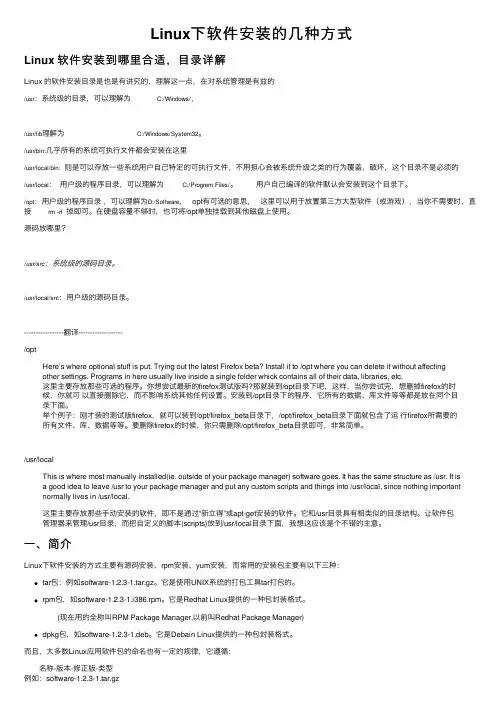
Linux下软件安装的⼏种⽅式Linux 软件安装到哪⾥合适,⽬录详解Linux 的软件安装⽬录是也是有讲究的,理解这⼀点,在对系统管理是有益的/usr:系统级的⽬录,可以理解为C:/Windows/,/usr/lib理解为C:/Windows/System32。
/usr/bin:⼏乎所有的系统可执⾏⽂件都会安装在这⾥/usr/local/bin:则是可以存放⼀些系统⽤户⾃⼰特定的可执⾏⽂件,不⽤担⼼会被系统升级之类的⾏为覆盖,破坏,这个⽬录不是必须的/usr/local:⽤户级的程序⽬录,可以理解为C:/Progrem Files/。
⽤户⾃⼰编译的软件默认会安装到这个⽬录下。
/opt:⽤户级的程序⽬录,可以理解为D:/Software, opt有可选的意思,这⾥可以⽤于放置第三⽅⼤型软件(或游戏),当你不需要时,直接rm -rf 掉即可。
在硬盘容量不够时,也可将/opt单独挂载到其他磁盘上使⽤。
源码放哪⾥?/usr/src:系统级的源码⽬录。
/usr/local/src:⽤户级的源码⽬录。
-----------------翻译-------------------/optHere’s where optional stuff is put. Trying out the latest Firefox beta? Install it to /opt where you can delete it without affectingother settings. Programs in here usually live inside a single folder whick contains all of their data, libraries, etc.这⾥主要存放那些可选的程序。
你想尝试最新的firefox测试版吗?那就装到/opt⽬录下吧,这样,当你尝试完,想删掉firefox的时候,你就可以直接删除它,⽽不影响系统其他任何设置。
说明linux操作系统的安装步骤和简单配置方法。

说明linux操作系统的安装步骤和简单配置
方法。
Linux操作系统是一种非常流行的操作系统,包括基于Linux内核的Ubuntu、 Fedora和CentOS等操作系统。
下面就介绍一下Linux 操作系统安装和简单配置方法。
一、安装Linux
1、首先下载Linux系统,通常有ISO文件和USB启动盘安装,要根据个人情况来选择。
2、在BIOS中设置开机方式,一般有光驱可开机、硬盘可开机和启动盘可开机三种,找到与自己电脑相匹配的模式,设置后使之可以正常进入安装界面。
3、根据安装引导界面的提示,一步步配置系统的语言、时区、磁盘分区等,将参数设置完毕后系统即可正常安装完毕。
二、简单配置
1、给系统设置一个开机密码以保护系统,以免被恶意攻击,常见的系统有root、admin、administrator等,可以根据自己的情况设置。
2、添加新用户,可以给不同的用户设置不同的权限和登录环境,有助于管理用户和资源,使用useradd命令就可以添加新用户。
3、Linux支持常见的网络服务,但为了确保网络安全,可以使用iptables工具对防火墙进行策略设置,当未知IP发起连接时,可以让iptables来作出判断,阻止一些恶意攻击。
总之,以上就是安装和简单配置Linux操作系统的方法,具体的操作可以根据实际情况进行调整,以保证系统的安全性和高效性。
安装Linux共有五种方法

安装Linux共有五种方法1、光盘2、硬盘3、NFS 映像4、FTP5、HTTP其中光盘安装是最普遍的,也是最简单的我就不写了。
我安装的这台机器没有光驱,也没有软驱!!!只有网卡和一个128MU盘^o^=====一、硬盘安装分两种情况:====A、是从Win系统上安装B、是从别的Linux启动安装这里介绍大多数人使用的Windows系统安装,第二种方法我还没有调过1、安装系统---RedHat 9.0,(Fedra core 1和2类似,我安装FC3test3的时候发现把硬盘MBR破坏了,且用修复工具都没有办法还原。
)我的PC机40G硬盘,主分区只有一个分10GFAT32格式,扩展分区30G,其中20G给WINDOWS 用FAT32格式,10G给LinuxEX3格式。
我安装XP系统在C盘,把RedHat9.0的3个ISO下载下来,放到D盘根目录Red Hat Linux_i1.iso,Red Hat Linux_i2.iso,Red Hat Linux_i3.iso.2、用光盘取工具Daemon-v3.47把第一张镜像中的Dosutils目录解压到D盘根目录看看其中有没有这几个主要文件:LOADLIN.EXEAUTOBOOTINITRD.IMGAUTOBOOTVMLINUZ一般都比较完整,也不用修改autoboot.bat文件了。
3、制做一个U盘启动盘,这个工作我做了一天,我的U盘是一般的杂牌128M,不带启动。
在网上DOWN了USBBoot.1.62U盘启动制作工具没有用,用朗科的U盘工具也没有。
于是动手自己做,经过实验找到了一种好办法,先将U盘在格式化为FAT16或FAT32(建议FAT32),再用FDISK /mbr清理启动分区,在同事机器上用WIN98的 SYS命令传送系统文件到U盘,这时U盘可以启动了。
4、重新启动系统进BIOS,把启动设为USB-FDD,进入DOS后到D盘运行dosutils目录下的autoboot.bat5、这样启动时选择从硬盘安装/dev/hda5 -----我的D盘系统自动会找到所有的文件。
Linux操作系统的安装与配置
Linux操作系统的安装与配置Linux是一种非常可靠和安全的操作系统,并且是许多企业和组织首选的操作系统。
与其他操作系统相比,Linux的主要优势在于它是开源的,这意味着每个人都可以查看和修改Linux的源代码。
如果你正在考虑安装和配置Linux操作系统,本文将在以下三个方面给出详细的指导:预备工作、Linux的安装和Linux的基本配置。
预备工作在安装Linux之前,您需要进行几项预备工作,以确保安装顺利完成。
首先,您需要了解自己的硬件规格。
确定您需要安装的Linux版本,并进行相应的硬件升级。
例如,如果您需要安装CentOS 7,则需要确定CPU和内存是否满足要求。
通常,建议至少使用2GB内存和8GB磁盘空间。
其次,您需要根据自己的需求选择正确的Linux发行版。
通常,Ubuntu和CentOS是最受欢迎的Linux发行版。
Ubuntu是一个用户友好的发行版,适合初学者和桌面用户。
而CentOS则是一个更加强大和稳定的发行版,适合服务器和企业级应用程序。
Linux的安装安装Linux的第一步是从Linux发行版的官方网站下载ISO文件,并将其刻录到DVD或USB随身碟。
安装程序的启动将在BIOS或UEFI固件中的“引导顺序”中配置。
一旦启动后,你会看到Linux的安装界面。
安装界面的第一步是选择您的语言。
然后,您将看到一些重要的选项,例如时区和键盘布局。
在这些选项中选择适合您的选项,并单击“下一步”。
接下来,您需要选择安装的磁盘,并确定分区方案。
建议使用自动分区,特别是如果您是Linux新手。
完成分区后,选择您要安装的软件包。
如果您只是一个桌面用户,请选择“标准系统工具”和“桌面环境”。
完成上述步骤后,您需要设置root用户密码和创建其他用户。
这些用户将用于登录Linux系统。
然后,系统将开始安装软件包。
Linux的基本配置一旦您成功安装Linux,您需要进行进一步的配置。
以下是一些基本配置建议:更新软件包:运行“sudo apt-get update && sudo apt-get upgrade”(适用于Ubuntu)或“sudo yum update”(适用于CentOS)来获取最新的软件包。
linux系统重装怎么重装
Linux系统重装的步骤和注意事项在使用Linux系统的过程中,有时我们需要对系统进行重装。
不管是因为系统出现问题,还是需要清除系统中的杂乱文件以提高性能,重装Linux系统都是一个有效的解决方法。
本文将介绍Linux系统重装的步骤和一些需要注意的事项。
步骤一:备份重要数据在进行系统重装之前,首先务必备份重要的个人数据。
这包括个人文件、照片、文档、音乐等。
重装系统将会清除所有数据并格式化磁盘,因此备份是至关重要的,以免数据丢失。
步骤二:准备安装介质在进行Linux系统重装之前,你需要准备好安装介质。
通常可以选择使用光盘、USB驱动器或者网络下载的ISO镜像文件作为安装介质。
确保你有一个可靠的安装介质,以便于完成系统重装。
步骤三:启动系统并进入安装界面将准备好的安装介质插入计算机之后,重新启动系统。
确保在计算机启动时选择从安装介质启动。
这可以通过更改计算机的启动顺序或通过按下特定的启动功能键来实现。
根据计算机的不同,启动方式可能各不相同,因此请参考计算机的用户手册或者相关教程。
一旦成功启动,你将进入安装程序的界面。
步骤四:选择安装选项在进入安装界面后,你需要选择适合你的系统的一些选项。
这包括语言、键盘布局、时区等设置。
根据你的实际需求进行选择,并按照向导的指示进行下一步。
步骤五:分区和格式化磁盘在进行Linux系统重装时,你需要重新分区和格式化磁盘。
这一步骤非常重要,因为它将删除磁盘上的所有数据。
你可以选择手动分区或者使用默认分区设置。
手动分区允许你自定义磁盘分区,包括根分区、交换分区和其他挂载点。
如果你对磁盘分区有特定的需求或者想要更好地管理磁盘空间,建议选择手动分区。
无论选择哪种分区方法,都需要格式化磁盘。
格式化过程将删除磁盘上的数据,并为系统安装创建必要的文件系统。
步骤六:安装系统在完成分区和格式化磁盘后,你现在可以开始安装Linux系统。
安装过程可能需要一些时间,具体时间取决于你的硬件配置和系统镜像的大小。
学习Linux的心得(精选6篇)
学习Linux的心得学习Linux的心得(精选6篇)在平日里,心中难免会有一些新的想法,应该马上记录下来,写一篇心得体会,这样能够给人努力向前的动力。
一起来学习心得体会是如何写的吧,以下是小编为大家整理的学习Linux的心得,希望对大家有所帮助。
学习Linux的心得篇1本学期对于Linux系统的学习,让我对Linux有了一定的了解。
我知道了Linux只是个内核。
现在的Linux操作系统,都是用这么一个内核,加上其它的应用程序构成的。
Linux最大的特点就是其开源性,这一点是十分难得的,这也是它能够存在到现在的原因之一,使其在金融、安全等部门有很重要的应用。
学习Linux,首先我们应该从基础开始学起。
对Linux操作系统的功能、版本、特点,以及Linux系统安装和图形环境有较全面的了解。
Linux命令是必须学习的。
虽然Linux桌面应用发展很快,但是命令在Linux中依然有很强的生命力。
Linux是一个命令行组成的操作系统,精髓在命令行,学习如何在安全的环境中执行系统命令,包括有关文件、目录、文件系统、进程等概念,如何使用相应的命令对文件、目录、进程等进行管理,了解遇到问题时,如何找到帮助信息等。
Linux常用命令,有echo 命令、date命令、passwd命令、file命令、ls命令、touch命令等。
要明白学好Linux不是一件一蹴而就的事,一定要能坚持使用它,特别是在学习初期。
要增加自己的Linux技能,只有通过实践来实现。
只要多动手,就一定会有收获。
遇到问题时要自己去寻找答案,在寻找答案的过程中,会学到更多知识。
应该说目前我们对于Linux的学习只是入门而已,学习Linux是一个长期的过程,很耗时间。
作为电子信息工程专业的学生,对我们来说,Linux将来主要应用于嵌入式Linux系统的开发,这非一日之功,我们还需要不断深入地学习它。
最后,衷心感谢唐磊老师一学期来的辛苦教学,唐老师幽默风趣的教学方式给我们的课堂带来很多欢乐。
从硬盘安装linux操作系统的方法
从硬盘安装linux操作系统的方法【最新版4篇】《从硬盘安装linux操作系统的方法》篇1要从硬盘安装Linux 操作系统,可以按照以下步骤进行:1. 准备硬盘分区:首先需要将硬盘分区,以便Linux 操作系统可以正确地安装到硬盘上。
可以使用GNU Parted 或其他分区工具来进行分区。
2. 下载Linux 操作系统镜像文件:从Linux 官方网站或其他可靠来源下载Linux 操作系统镜像文件。
镜像文件通常是以ISO 格式制作的,其中包含了Linux 操作系统的全部文件和数据。
3. 启动计算机并设置BIOS:将计算机启动到BIOS 设置界面,并设置CD-ROM 或DVD-ROM 为第一启动设备,以便计算机可以从光盘启动。
4. 加载Linux 操作系统镜像文件:将Linux 操作系统镜像文件刻录到光盘或DVD 上,并将其放入计算机的CD-ROM 或DVD-ROM 驱动器中。
然后,启动计算机并进入BIOS 设置界面,选择光盘或DVD-ROM 作为第一启动设备。
5. 安装Linux 操作系统:在计算机从光盘或DVD-ROM 启动后,Linux 操作系统会开始加载并进入安装界面。
按照安装界面的提示进行安装,通常需要选择时区、键盘布局、用户名和密码等选项。
6. 配置Linux 操作系统:安装完成后,需要对Linux 操作系统进行一些基本的配置,例如设置网络连接、时区、语言等。
7. 安装硬件驱动程序:如果计算机上有特定的硬件设备,可能需要安装相应的硬件驱动程序,以便Linux 操作系统可以正确地识别和使用这些设备。
8. 优化Linux 操作系统:根据需要对Linux 操作系统进行优化,例如调整内存使用、磁盘空间使用、网络连接等。
《从硬盘安装linux操作系统的方法》篇2要从硬盘安装Linux 操作系统,可以按照以下步骤进行:1. 准备硬盘分区:首先需要将硬盘分区,以便Linux 操作系统可以独立地存储文件和数据。
Linux操作系统的编译和安装
Linux操作系统的编译和安装在正文规定的字数限制下,为了准确满足标题描述的内容需求,并确保内容排版整洁美观、语句通顺、全文表达流畅且无影响阅读体验的问题,本文将按照以下格式进行写作:一、简介Linux操作系统是一种开源的、自由的Unix-like操作系统,它广泛应用于各种领域,包括服务器、嵌入式设备等。
本文将重点介绍Linux 操作系统的编译和安装过程。
二、编译准备1. 下载源代码在编译Linux操作系统之前,首先需要从官方网站下载Linux内核的源代码包。
2. 安装必要的依赖软件在编译过程中,需要安装一些必要的软件和工具,如编译器、构建工具等。
三、编译步骤1. 解压源代码包使用解压命令将下载的源代码包解压到指定目录。
2. 配置编译选项进入源代码目录,并运行配置命令,根据需要选择不同的编译选项。
3. 执行编译命令运行编译命令开始编译操作系统内核,这个过程可能需要一段时间。
四、安装步骤1. 安装编译生成的内核镜像文件将编译生成的内核镜像文件复制到合适的位置,并修改相关配置文件以引导新编译的内核。
2. 安装相关系统文件运行安装命令,将其他必要的系统文件复制到适当的位置。
五、系统配置1. 修改引导加载程序根据系统的引导加载程序,如GRUB、LILO等,修改引导配置文件以支持新安装的内核。
2. 配置网络和驱动程序根据具体需求,配置网络设置和硬件驱动程序。
六、测试与验证1. 重新启动系统重新启动计算机,并选择新编译的内核进行引导。
2. 验证系统版本和功能运行相应的命令,验证新安装的Linux操作系统版本和功能是否正确。
七、常见问题解决1. 编译错误分析编译过程中出现的错误信息,根据错误提示进行逐步修复。
2. 硬件兼容性问题部分硬件设备可能需要额外的驱动程序或补丁文件才能正常运行,根据具体情况进行相应的处理。
八、总结通过本文的介绍,读者可以了解到Linux操作系统的编译和安装过程,同时了解到在实际操作中会遇到的一些常见问题及解决方法。