
VB对话框与菜单程序设计
误信息,同时自动将Err对象的Number属性值设置
为32755。程序中可以通过代码来访问这个属性以判
断是否按下了“取消”按钮,以决定程序的走向。
如果该属性值置为False(默认),则当单击“取消” 按钮时,不会产生任何出错信息。
1. 文件对话框
“打开”对话框充分利用了操作系统的功能,它
可以遍历整个的磁盘目录结构,找到所需要的文
在VB中已被做成“公共对话框”(Common
Dialog)控件。
8.1 对话框设计
8.1.1 通用对话框
通用对话框是一种ActiveX控件 ,位于 “Microsoft Common Dialog Control 6.0”部件中。
工程→部件→ Common Dialog Control 6.0
8.1 对话框设计
件,并以“列表”或“详细资料”的方式显示出
来。文件对话框具有两种模式,即Open和Save
(Save As),其中Open模式可以使用户指定打开 的文件,Save模式可以使用户指定保存的文件。
1. 文件对话框
Action属性:对话框类型(取值1或2)
DefaultExt属性:对话框默认的文件扩展名
8.1 对话框设计
注意:使用该控件所产生的对话框仅提供了人---机信息
交互的界面,并不能实现真正的操作(如打开、另存、
打印等),要想实现这些具体的操作必须进行相应的编 程。
ShowX方法设置被显示的对话框的类型,其语
法格式为:
CommonDialogName.ShowX
其中CommonDialogName为通用对话框控件的 名字。ShowX方法参考表8-1。
Commondialog1.CancelError=false
CommonDialog1.ShowColor Form1.BackColor = CommonDialog1.Color End Sub
3. 字体对话框
“字体”对话框用来设置并返回所用字体的名字、 字形、大小、效果及颜色。使用字体对话框时, 必须首先设置对话框的Flags属性,然后才能使用 ShowFont方法实际显示对话框。
类型。该属型表达式构成,每组代表一类文件。构成
规则是: 类型说明字符串|类型通配表达式[|类型说明字 符串|类型通配表达式]…
1. 文件对话框
类型说明字符串为对文件类型的说明,类型通配表 达式表示需显示的文件类型,各组之间用“|”符号 分开。
Object.Filter[=Description1|Filter1|Description2|Filter2…]
内部常数 vbPopupMenuLeftBut ton vbPopupMenuRightB utton 行为常数 0(默认) 说明 菜单只接受右键单击
2
菜单接受左、右键单击
两个常数可以相加或者以or相连
例 为窗体设计一个弹出式菜单,用于设置窗体 背景颜色。
50
例 在窗体上添加一个文本框,通过下拉菜单实 现复制、粘贴功能
对话框不会产生任何信息,直到设置了该属性后才会出 现相应的对话框。
8.1 对话框设计
Action属性返回或设置被显示的对话框的类型: CommonDialogName.Action [=Value]
其中CommonDialogName为通用对话框控件的名字,
Value值可以取1~6的整数, 其含义如表示。
第8章
8.1 8.2 8.3
用户界面设计
对话框设计 菜单设计 多文档界面应用程序
8.1 对话框设计
对话框是一种特殊的“窗体”,只有一个“关闭”按钮, 不能最大化和最小化,大小一般不能改变。 一些应用程序中常常需要进行打开和保存文件、选择颜色 和字体、打印等操作,这就需要应用程序提供相应的对 话框以方便使用。这些对话框作为Windows资源,
8.2.2
下拉式菜单设计
打开“菜单编辑器”:
“Tools”菜单
在“工具栏”上选择“菜单编辑器按钮”
8.2.2 下拉式菜单设计
“菜单编辑器”的使用:
菜单项属性
操作按钮
菜单列表框
8.2.2
下拉式菜单设计
关于下拉式菜单的说明
1.Caption:菜单项标题。 2.Name:菜单项名称。当通过代码处理菜单项时需 要使用Name属性。 3.热键: 在菜单的Caption属性中在某个字母前加上 “&”符号就可以将该字母变为热键。当文件菜单展开 时,同时按下Alt和O就可以选择“打开”菜单命令。 4.ShortCut:快捷键, 不用打开“文件”菜单就可 以通过Ctrl+O快捷键来选择“打开”菜单命令。“打 开”菜单项的快捷键为Ctrl+O。
设计时,通用对话框在窗体上显示成一个图
标,可以在“属性页”里中进行属性设置,将其
设置为不同类型,
可以通过代码,使用Action属性或Show方法,将
通用对话框设置成不同的具体对话框。
8.1 对话框设计
通过在代码中设置不同的Action值可以产生不同的对话
框。如果没有设置该属性(默认值为0),运行时通用
8.1 对话框设计
DialogTitle属性:产生的对话框的标题文字,如不
进行设置则会使用默认的标题。
CancelError属性:在每个所产生的对话框上都有
“取消”按钮,该属性决定程序运行时,用户单击
了“取消”按钮后是否会产生出错信息。
8.1 对话框设计
该属性取True时,单击“取消”按钮会产生一个错
表 Action 属性 1 2 3 4 5 6
Action 属性和 ShowX 方法 ShowX 方法 ShowOpen ShowSave ShowColor ShowFont ShowPrinter ShowHelp 说明 显示“打开”对话框 显示“另存为”对话 框 显示“颜色”对话框 显示“字体”对话框 显示“打印”对话框 显示“帮助”对话框
8.2 菜单设计
8.2.1 菜单设计概述
下拉式菜单
弹出式菜单
8.2.2 下拉式菜单设计
下拉式菜单是用户在任
何时候都可以在顶端菜单 条上选择后拉出的菜单。
8.1 菜单设计
8.2.2 下拉式菜单设计
在Visual Basic中,把每个菜单项看成是一个 控件。菜单控件只包含一个事件,即Click事件。
8.2.2
下拉式菜单设计
主菜单条 菜 单 项 子菜单名
主菜单名 快捷键 热键 子菜单标记
分隔线
8.2 菜单设计
8.2.2 下拉式菜单设计
下拉式菜单的设计通过菜单编辑器来完成。打 开菜单编辑器的方法: ① “工具”菜单→菜单编辑器 ② 组合键“Ctrl+E” ③ 工具栏上的“菜单编辑器”按钮 ④ 鼠标右键→菜单编辑器
8.2.3 弹出式菜单设计
与一般菜单的设计相似,弹出式菜单通过菜
单编辑器建立。不同的是菜单名的 Visible属性设
置为False,或者在菜单编辑器中不选中“可见”
复选框。
8.2.3 弹出式菜单设计
语法格式:
[窗体名.]PopupMenu 菜单名, flags, x, y
说明:
省略窗体名,将打开当前窗体的菜单; 菜单名是通过菜单编辑器设计的菜单的名称 Flags参数为一些常量数值的设置,包含位置常数和行 为常数,表示弹出的位置和触发的键位置。
1. 利用菜单编辑器定义菜单项
例:为电子标题板增加一个下拉式菜单,利用菜 单控制标题板的内容、字号、字体风格等。
设计菜单项:
例:使用菜单控件数组:
简化编程,用一段代码处理多个菜单项
8.2.3 弹出式菜单设计
弹出式菜单独立于菜单栏而显示在窗体的浮动菜单 ,操作时使用右键。 在弹出式菜单上显示的内容与鼠标位置有关。
DialogTitle属性:对话框标题栏的字符串
1. 文件对话框
FileName属性:文件名称
该属性值为字符串类型,用于设置或得到用户
所选定的文件名。即当程序执行时,用户选定
的某个文件名将显示在“文件名”文本框中,
同时此文件名及相关路径将以字符串的形式赋 值给FileName属性。
1. 文件对话框
5.分隔条:将菜单按功能进行分组。通过将Caption 属性设置为“-”(减号、连字符)可以将菜单项设置为 分隔条。 6.有效(Enabled)检查框:当某个菜单项的颜色变为 灰色时表示该菜单项的功能被禁用。将菜单项的 Enabled属性设置为False就可以禁用该菜单项。 7.可见(Visible)检查框:通过将菜单项的Visible属 性设置为False可以隐藏该菜单项,而要重新显示该菜 单项仅需将Visible属性重新设置为True。 8.复选(Checked)检查框:通过将菜单项的 Checked属性设置为True可以在菜单项前显示复选标 志。
该属性用来表示所存文件的默认扩展名。
2. 颜色对话框
“颜色”对话框中的调色板除了提供基本颜色外,还 提供了自定义颜色,供用户调色。对用户来说,使 用该对话框,可以获得非常直观的效果。
Color属性:用来返回选定的RGB颜色值。
2. 颜色对话框
例如,用颜色对话框改变窗体的背景色
Private Sub Command2_Click()
书本P232 【例8.1】
建立一个命令按钮,用于打开一个Windows应用程序,如“计 算器”、“日历”等。
2.另存为对话框
“另存为”对话框为用户在存储文件时提供了一
个标准界面,供用户选择或键入所要存入文件的
路径及文件名。
“另存为”对话框所涉及的属性与“打开”对话
框基本相同,只是多了一个DefaultExt属性,
51
点击“右键”显示菜单项的时候,应先判
VB 第四章 菜单、工具栏、状态栏与对话框
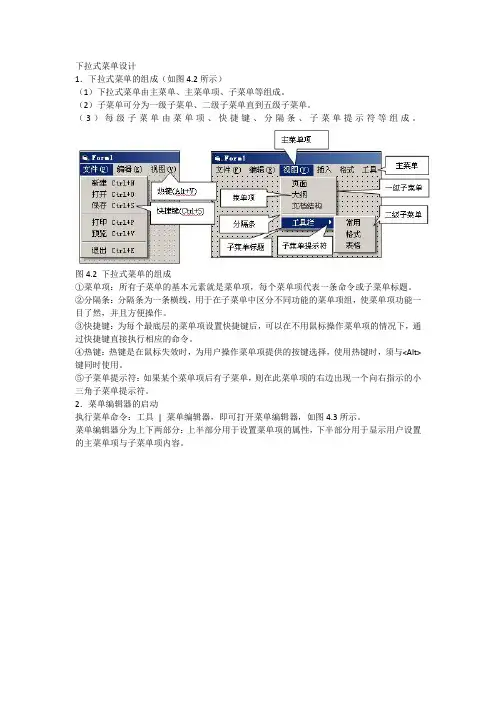
下拉式菜单设计1.下拉式菜单的组成(如图4.2所示)(1)下拉式菜单由主菜单、主菜单项、子菜单等组成。
(2)子菜单可分为一级子菜单、二级子菜单直到五级子菜单。
(3)每级子菜单由菜单项、快捷键、分隔条、子菜单提示符等组成。
图4.2 下拉式菜单的组成①菜单项:所有子菜单的基本元素就是菜单项,每个菜单项代表一条命令或子菜单标题。
②分隔条:分隔条为一条横线,用于在子菜单中区分不同功能的菜单项组,使菜单项功能一目了然,并且方便操作。
③快捷键:为每个最底层的菜单项设置快捷键后,可以在不用鼠标操作菜单项的情况下,通过快捷键直接执行相应的命令。
④热键:热键是在鼠标失效时,为用户操作菜单项提供的按键选择,使用热键时,须与<Alt>键同时使用。
⑤子菜单提示符:如果某个菜单项后有子菜单,则在此菜单项的右边出现一个向右指示的小三角子菜单提示符。
2.菜单编辑器的启动执行菜单命令:工具| 菜单编辑器,即可打开菜单编辑器,如图4.3所示。
菜单编辑器分为上下两部分:上半部分用于设置菜单项的属性,下半部分用于显示用户设置的主菜单项与子菜单项内容。
图4.3 菜单编辑器3.菜单编辑器的使用方法(1)标题栏(Caption):输入菜单项的标题、设置热键与分隔条;①标题:直接输入标题内容,如“文件”。
②热键:在菜单项中某个字母前输入“&”后该字母将成为热键,如在图4.3的文件主菜单项中输入“文件(&F)”。
③分隔条:在标题框中键入一个连字符“-”即可。
(2)名称栏(Name):用于输入菜单项内部惟一标识符,如图4.3 “File”等,程序执行时不会显示名字栏内容。
注意:分隔符也要输入名称,且不能重复命名。
(3)快捷键下拉列表框(Shortcut Key):用于选择菜单项的快捷键,用鼠标单击列表框的下拉按钮,在列表框中可选择不同的快捷键。
(4)下一个按钮(Next):当用户将一个菜单项的各属性设置完后,单击“下一个”按键可新建一个菜单项或进入下一个菜单项。
vb11第十一章 对话框程序设计

Image1 Stretch:True BorderStyle: Fixed Single CommonDialog1
13
其中: 的属性页设置如下: 其中: CommonDialog1的属性页设置如下 的属性页设置如下
指文件名 All files|*.*|Bmp Files|*.bmp|Icon Files|*.ico
3. 在对话框上添加按钮 例如, 确定 确定” 取消”按钮。 例如,“确定”与“取消”按钮。对于只显示一些文字 不需要用户做任何设置或选择的对话框, ,不需要用户做任何设置或选择的对话框,通 常只有一个“确定”按钮。 常只有一个“确定”按钮。 设置: 设置: Default属性 设置为 属性—设置为 运行时按下Enter键与单 属性 设置为True, 运行时按下 键与单 击该按钮效果相同。 击该按钮效果相同。 Cancel属性 设置为 属性—设置为 运行时按下Esc键与单击该 属性 设置为True, 运行时按下 键与单击该 按钮效果相同。 按钮效果相同。 4.在对话框上添加其它控件 4.在对话框上添加其它控件 5. 在适当的位置编写显示对话框的代码。 在适当的位置编写显示对话框的代码。 两种显示方式:模式对话框与无模式对话框, 两种显示方式:模式对话框与无模式对话框,
第十一章 对话框程序设计
本章要点: 本章要点: 1. 自定义对话框 2. 公共对话框 3. 选项卡 对话框: 对话框: 应用程序执行某项操作后打开的一个人机交互界面 主要用于:输入、 主要用于:输入、显示消息 特点: 特点:特殊窗口 一般不能改变大小 一般不能切换到其他窗口
1
11.1 自定义对话框 定义:将窗体设置成对话框风格。 定义:将窗体设置成对话框风格。 步骤: 步骤: 1.添加窗体 . 2. 根据需要定义窗体的外观,使其具有对话框风格。 根据需要定义窗体的外观,使其具有对话框风格。 明确属性:能否移动、改变尺寸、最大化、 明确属性:能否移动、改变尺寸、最大化、最小化 设置: 设置:BorderStyle、ControlBox、 、 、 MaxButton、MinButton 、 例如:BorderStyle—1 不能改变大小、 例如:BorderStyle 1 不能改变大小、无最大化 最小化按钮。 、最小化按钮。 ControlBox—False 删除控制菜单框。 ControlBox False 删除控制菜单框。 MaxButton—False 删除最大化按钮 MaxButton False MinButton—False 删除最小化按钮, 2 删除最小化按钮, MinButton False
VB--ch7通用对话框
CommonDialog1. ShowPrinter 同 Action = 5 CommonDialog1. ShowHelp 同 Action = 6
设计时设置控件属性
• 右击窗体上的CommonDialog控件图标, 可以打开“属性页”对话框,如下图所示:
有5个选项卡, 用于对不同类 型的对话框进 行属性设置
CommonDialog1.Action = 4
Text1.FontName =CommonDialog1.FontName Text1 1.FontBold=CommonDialog1.FontBold
End Sub
例7.5
“字体”对话框示例。
编程:在文本框上显示文字,利用“字体”对 话框来设置所显示文字的字体、字型、大小、 颜色等。 知识点: 设置字体一定需要添加语句: CommonDialog1.Flags=1+256 (屏幕字体加下划线、删除线、颜色组合框)
把对话框部件添加到工具箱步骤: “工程” “部件” 选中: Microsoft Common Dialog Control 6.0 对话框的类型由对话框控件的Action属性决定。 与Timer 控件一样,CommonDialog 控件
在程序运行时不可见。
通用对话框的重要属性 Action
Action属性只能在运行时设置: 只写
Text1.BackColor = CommonDialog1.Color
End Sub
例7.4 利用颜色对话框给shape着色
界面设计,如图所示。 在窗体上添加一个框架:在框架上画出6个单选 钮(控件数组)用来选择不同的形状; 形状控件、通用对话框控件、命令按钮各一个。 知识点:
这里采用了一组 控件数组来设计 单选钮,充分体 现使用控件数组 的优点
vb通用对话框名词解释__概述说明以及解释

vb通用对话框名词解释概述说明以及解释1. 引言1.1 概述在软件开发中,对话框是一种常见的用户界面元素,用于与用户进行交互和获取输入。
VB通用对话框是一种基于Visual Basic编程语言的对话框类型,具有广泛的应用领域和重要性。
本文将详细介绍VB通用对话框的概念、重要性、应用场景以及常见名词解释和功能解析。
此外,还将提供实际操作指南与技巧,并展望VB通用对话框未来可能的发展趋势。
1.2 vb通用对话框概念说明VB通用对话框是使用Visual Basic编程语言开发的一种标准化对话框。
它为开发人员提供了一套预定义的、可直接调用和使用的界面组件,以便更快速地构建用户友好的应用程序界面。
通过使用VB通用对话框,开发人员可以轻松地创建窗体、按钮、文本框等基本控件,并实现与用户的交互。
它提供了丰富的功能库和方法,使得开发过程更加高效和便捷。
1.3 目的本文旨在帮助读者全面了解VB通用对话框在软件开发中的重要性和作用。
通过介绍其应用场景以及常见名词解释和功能解析,读者可以更好地理解如何使用VB通用对话框构建用户友好的界面和实现与用户的交互。
此外,本文还提供了实际操作指南与技巧,帮助读者掌握基本的VB通用对话框的创建和使用方法。
最后,本文还展望了VB通用对话框未来可能的发展趋势,旨在激发读者对该领域的兴趣并为其未来的研究或应用提供参考。
2. VB通用对话框的重要性和应用场景2.1 为什么需要VB通用对话框:VB通用对话框是一个在软件开发中非常重要的工具,它可以提供给用户一个交互界面,通过该界面用户可以进行各种操作和输入。
VB通用对话框的存在使得软件开发更加高效和便捷,因此它成为了不可或缺的一部分。
2.2 VB通用对话框在软件开发中的作用:VB通用对话框可以帮助程序员创建各种功能丰富的用户界面。
它提供了一系列常见控件,如按钮、文本框、复选框等,以及与这些控件交互的方法和属性。
使用VB通用对话框,开发者可以快速创建一个简单易用、美观大方的用户界面,并将其与应用程序逻辑进行连接。
VB考试教程:菜单程序设计六工具栏的设计

六、⼯具栏的设计⼯具栏(也称为发条或者控制栏)已经成为许多基于Windows的应⽤程序的标准功能。
⼯具栏提供了对于应⽤程序中最常⽤的菜单命令的快速访问。
可以使⽤ToolBar控件来轻松的创建⼯具栏,也可以使⽤应⽤程序向导来创建⼯具栏,⽅法更加简便。
1、利⽤应⽤程序向导创建⼯具栏应⽤程序向导是VB6.0为⽤户提供的⼀项功能,通过应⽤程序向导⽤户可以很快设计出⼀个标准Windows程序的框架,其中包括窗体、菜单、⼯具栏、多⽂档、状态栏、对话框、滚动条等等。
设计过程是在对话中完成,设计完成后形成应⽤程序的界⾯和框架。
创建⼀个标准的应⽤程序框架步骤如下:在"新建⼯程"对话框中选中"VB应⽤程序向导"后单击[打开]命令按钮确认。
按向导导航单击⼀次[下⼀步]按钮进⼊"界⾯类型"对话框,选中"多⽂档界⾯",为⼯程取名为"MyApplication",单击[下⼀步]确认。
进⼊"菜单"对话框,可以进⾏菜单设计,设计完成单击[下⼀步]按钮确认,进⼊"⾃定义⼯具栏"对话框。
在"⾃定义⼯具栏"对话框中可以⾃⾏设计⼯具栏,设计完成单击[完成]确认。
2、使⽤ToolBar控件创建⼯具栏使⽤ToolBar控件创建⼯具栏也是⾮常简单的⼯作,基本的属性设置可以通过对话框完成。
给⽰例Mymenu设计⼀个具有四个⼯具按钮的⼯具栏,分别对应菜单中的"新建"、"打开"、"粗体"、"斜体"等四个菜单项,并完成相应的功能。
⾸先从"部件"对话框中选中Microsoft Windows Common Controls6.0,确认后则ToolBar控件添加到⼯具箱中。
将ToolBar控件添加到窗体上。
VB菜单、工具栏、菜单栏设计

5.运行时改变状态栏
• 运行时,能重新设置窗格Panel对象以显示不同的 功能,这些功能取决于应用程序的状态和各控制 键的状态。有些状态要通过编程实现,有些系统 已具备。
• (6)Alignment属性 –该属性设置或返回该对象的标题文本对齐方式。 • (7)Bevel属性: –设置或返回该对象的斜面样式,0为没有显示斜面,1 为凹下显示,2为凸起显示。 • (8)AutoSize属性 –调整状态栏的大小后,该属性返回或设置确定Panel对 象的宽度值。 • (9)Count属性 –该属性返回Panels集合中Panels对象的数目。
菜单以分组的形式组织多个命令或操作,为 用户提供了操作应用程序的便捷手段。
工具栏以按钮的形式显示应用程序中最常用 的命令和操作。
状态栏用于显示应用程序的当前状态、键盘 状态以及当前日期和时间等。
6-1
菜单简介
菜单标题 菜单栏 分隔条 菜单选项 快捷键 访问键 子菜单标题 子菜单选项
6-2
设置StatusBar控件。在StatusBar控件上右击鼠标,调出其 属性页。在其中插入两个窗格,第一个窗格的文本设置为“提 示”,第二个窗格自动调整大小属性设置为为1,其他设置不 变。
1.状态栏控件的常用属性
• (1)Align属性 –该属性决定状态栏控件在窗体中的显示位置和大小。 其值为1~4,分别表示在窗体的顶部,底部,左边和 右边,且随窗体自动调整。 • (2)Style属性 –该属性设置或返回状态栏控件的样式。默认值0表示 Normal样式,正常显示所有Panel对象;值为1时表示 Simple样式,仅显示一个大窗格。 • (3)Height和Width属性 –该属性决定控件的高度和宽度。 • (4)Top属性 –该属性决定控件顶端距窗体顶端的距离。
vb6.0 对话框和菜单
阶段5 “字体”对话框
“字体”对话框用来设置并返回所用字体
的名称、样式、大小、效果及颜色等。
一.设计时建立“字体”对话框
设计时,在通用对话框控件的属性页窗 口“字体”选项卡中设置属性,包括字 体名称、字体大小、最小、最大、标志 、样式等。
二.运行时显示“字体”对话框
运行时,使用通用对话框控件的 ShowFont方法,或将Action属性赋值为4 ,可以显示“字体”对话框。在“字体 ”对话框中选定设置并关闭对话框。
一.控件名称 自定义,默认名称CommonDialog1、 CommonDialog2、……
二.设计时设置控件属性
用鼠标右键单击窗体上的CommonDialog控件图标,在 弹出的快捷菜单中选择“属性”选项,或在属性窗口 中选择“自定义”,再单击右侧的“„”按钮,就可 以打开”属性页“对话框。
三.打开通用对话框的Action 属性
⑴ 显示打开文件对话框 ⑵ 显示保存文件对话框 ⑶ 显示颜色对话框 ⑷ 显示字体对话框 ⑸ 显示打印机设置对话框 ⑹ 显示Windows帮助对话框
四.打开通用对话框的“方法”
⑴ ⑵ ⑶ ⑷ ⑸ ⑹ 显示打开文件对话框 显示保存文件对话框 显示颜色对话框 显示字体对话框 显示打印机设置对话框 显示Windows帮助对话框
菜单的类型 菜单编辑器 下拉式菜单 弹出式菜单
阶段1 菜单的类型
菜单是界面设计的重要组成部分,一般有两种基本类型:
下拉式菜单和弹出式菜单。 下拉式菜单通过打击菜单栏中的菜单标题来打开。
弹出式菜单则通过用鼠标左键或右键单击某个 区域的方式打开。
阶段2 菜单编辑器
VB
6.0没有菜单控件,但提供了建立菜单的菜单编辑器。 在VB 6.0集成开发环境中,选择“工具”菜单中的“菜 单编辑器”选项,可以进入菜单编辑器,为窗体编辑菜 单。
VB程序界面设计
VB程序界面设计在VB程序界面设计过程中,以下是一些关键因素需要考虑的:1.界面布局:合理的布局能够使用户能够快速找到所需功能和信息,常见的布局方式包括居中对齐、流式布局等。
同时,还需要考虑窗口的大小和比例,以适应不同的屏幕分辨率和显示设备。
2.控件选择:VB提供了丰富的控件库,包括文本框、按钮、列表框等。
在设计时,需要选择合适的控件来展示和输入数据,以及实现程序功能。
同时,还可以通过自定义控件的方式,使界面更加独特和专业。
3.颜色和图标:合适的颜色和图标能够提升界面的美观度和易用性。
可以选择符合应用主题和风格的配色方案,并使用统一的图标和按钮样式,使用户更容易理解和识别功能。
4.文字和字体:程序中的文字需要清晰、易读,并且与界面风格统一、合适的字体和字号能够提高用户的阅读体验,同时需要注意文字的布局和对齐,以及特殊符号的使用。
5.状态提示:通过合适的状态提示能够提高用户交互的响应性和准确性。
例如,在长时间操作时,通过进度条或提示窗口显示操作进度,提醒用户等待。
另外,对于错误信息和警告信息,需要使用可视化的方式提示用户,并提供相关的解决方案。
6.功能导航:对于复杂的程序,需要提供易用的导航方式,以帮助用户快速切换功能。
可以设计菜单栏、工具栏或侧边栏等方式,同时可以使用快捷键和功能提高用户的操作效率。
7.帮助文档:在程序界面中提供帮助功能,帮助用户理解和使用程序。
可以编写用户手册、FAQ等文档,并提供功能。
另外,还可以在界面中添加工具提示等方式,对控件的功能和用法进行说明。
8.响应式设计:随着移动设备的普及,响应式设计是不可忽视的重要方面。
可以通过自适应布局和媒体查询等技术,实现在不同终端和屏幕尺寸下的自动适应。
总之,在VB程序界面设计过程中,需要从用户的角度出发,关注用户需求,并结合开发技术和界面设计原则,创造出易用、美观和功能强大的用户界面。
通过合理的布局、控件选择、颜色和图标等设计手段,提升用户的操作体验和工作效率,从而提高程序的易用性和用户满意度。
VB程序设计第6章对话框的设计
• MsgBox函数返回值为1~6之间的 一个整数,表示用户按下了“确定”、 “取消”、“终止”、“重试”、“忽略”或 “是”按钮。
VB程序设计第6章对话框的设计
2、通用对话框 (1)通用对话框的使用 把“通用对话框(Common
VB程序设计第6章对话框的设计
(3)“保存”对话框 • “保存”对话框也是在Windows应用
程序中经常用到的。用ShowSave 方法显示对话框,它同样能指定文件 的驱动器、目录、文件扩展名和文件 名,其使用方法和“打开”对话框的使 用方法基本相同。
VB程序设计第6章对话框的设计
(4)“颜色”对话框 • “颜色”对话框用来在调色板中选择颜
对出现,指出对话框左上角的屏幕坐标。 • InputBox函数返回文本框中输入的内容,
为字符串类型。
VB程序设计第6章对话框的设计
(2)消息框 • 创建消息框的标准函数是MsgBox
函数,该函数在对话框中显示消息, 等待用户按下按钮,并返回一个整数 来表示用户按下了哪一个按钮。 • MsgBox函数的语法格式为:
VB程序设计第6章对话框的设计
其中: • Prompt为必需的字符串表达式参数,提
供显示在对话框中的提示文本。 • Title为可选字符串表达式参数,提供标题
显示在对话框的标题栏中。 • Default为可选字符串表达式参数,提供
输入框的缺省输入文本。 • Xpos和Ypos都是可选的数值表达式,成
VB程序设计第6章对话框的设计
• ⑧过滤器索引(FilterIndex属性): 用索引值来指定对话框使用哪一个过 滤器。
• ⑨取消引发错误(CancelError属 性):决定当用户单击对话框上的 “取消”按钮时,是否会显示一个报错 信息的消息框。
VB实验3 菜单设计
二、预备知识
目的和要求 预备知识
上一页
下一页
退 出
利用Visual Basic的“菜单编辑器”能方便地 编辑修改菜单,打开“菜单编辑器”的方法有三 种: (1)在Visual Basic的“工具”菜单中选取 “菜单编辑器”菜单项。 (2)在Visual Basic的“工具栏”上单击 “菜单编辑器”按钮 ,打开“菜单编辑器”对话 框。 (3)右击窗体空白处,在弹出菜单中选择“菜 单编辑器”。
下一页
退 出
第7 页 Visual Basic程序设计实验指导
二、预备知识
目的和要求 预备知识
上一页
下一页
退 出
除了下拉式菜单,我们也可以运用“菜单编辑 器”制作弹出式菜单。弹出式菜单可以看做是菜 单的快捷方式,用户不需要到窗体顶部去打开菜 单再选择菜单项,只需单击鼠标右键就可以访问 所需的菜单,这样操作简便、快捷。 Visual Basic 中弹出式菜单的设计方法与下拉 式菜单相同,只是将一级菜单的“可见”属性设 置为“否”(将复选框中的“√”去掉)即可。
第8 页 Visual Basic程序设计实验指导
二、预备知识
目的和要求 预备知识
程序运行时,可使用窗体的 PopupMenu 方法来 显示弹出式菜单,其语法格式如下: [对象名.]PopupMenu <菜单名>[, flags , x , y] 对象名:用来指定窗体对象,即显示哪个窗体 上设计的弹出式菜单。若默认,则为当前的Form 对象。菜单名:为指定的弹出式菜单的Name属性。 flags:标志,为一个数值,用来指定弹出式菜单 的位置和行为。
第6 页 Visual Basic程序设计实验指导
二、预备知识
目的和要求,可以设置菜单的标题 (Caption)、名称(Name)、访问键及快捷键等 属性值。在 Visual Basic 中,可对菜单进行分级, 最多可以产生6级菜单。位于菜单栏上的菜单为一 级菜单(主菜单)。