
tecplot使用技巧--wbj自测
tecplot使用指南
Tecplot软件使用指南Part1:软件简介Tecplot是Amtec公司推出的一个功能强大的科学绘图软件。
它提供了丰富的绘图格式,包括x-y曲线图,多种格式的的2-D和3-D面绘图,和3-D体绘图格式。
而且软件易学易用,界面友好。
而且针对于Fluent软件有专门的数据接口,可以直接读入*.cas和*.dat文件,也可以在Fluent软件中选择输出的面和变量,然后直接输出tecplot格式文档。
Tecplot是绘图和数据分析的通用软件,对于进行数值模拟、数据分析和测试是理想的工具。
作为功能强大的数据显示工具,Tecplot通过绘制XY,2-D和3-D数据图以显示工程和科学数据。
它主要有以下功能1、可直接读入常见的网格、CAD图形及CFD软件(PHOENICS、FLUENT、STAR-CD)生成的文件。
2、能直接导入CGNS、DXF、EXCEL、GRIDGEN、PLOT3D格式的文件。
3、能导出的文件格式包括了BMP、AVI、FLASH、JPEG、WINDOWS等常用格式。
4、能直接将结果在互联网上发布,利用FTP或HTTP对文件进行修改、编辑等操作。
也可以直接打印图形,并在MICROSOFT OFFICE上复制和粘贴。
5、可在WINDOWS 9x\Me\NT00\XP和UNIX操作系统上运行,文件能在不同的操作平台上相互交换。
6、利用鼠标直接点击即可知道流场中任一点的数值,能随意增加和删除指定的等值线(面)。
7、ADK功能使用户可以利用FORTRAN、C、C++等语言开发特殊功能。
随着功能的扩展和完善,在工程和科学研究中Tecplot 的应用日益广泛,用户遍及航空航天、国防、汽车、石油等工业以及流体力学、传热学、地球科学等科研机构。
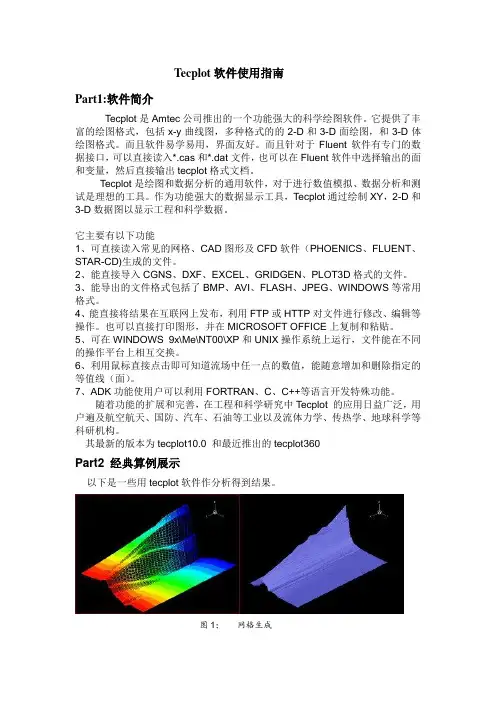
其最新的版本为tecplot10.0 和最近推出的tecplot360Part2 经典算例展示以下是一些用tecplot软件作分析得到结果。
图1;网格生成图2 磁气圈流线模拟图图3 三维航天器模拟图Tecplot软件可以作为工程计算前处理(网格生成显示)和后处理(结果分析可视化)的重要辅助工具。
7 Tecplot的使用入门与技巧综述

Tecplot的使用入门与技巧————汪继文前言Tecplot 是一种绘图视觉处理,使用Tecplot来驾驭您的资料会更显轻松无比,从简单的xy图到复杂的3d动态模拟,Tecplot可快捷地将大量的资料转成容易了解的图表及影象。
表现方式有等高线、3d流线、网格、向量、剖面、切片、阴影、上色等…Tecplot是一种资料视觉化软件,可以进行科学计算,将电脑计算后的资料进行视觉化处理,便于更形象化地分析一些科学数据,是一种传达分析结果功能最强大的视觉化软件。
Tecplot可以用来建立一个图形,二维数据的等高线和矢量图块。
使用Tecplot可以很容易地在一页上建立图形和图块或者对它们进行定位。
每一个图形都是在一个文本框中,而这些框架可以被复制再修改,这就会使你很容易地对一个数据集显示其不同的视图。
本文主要对Tecplot的使用做一个简单的说明,先简单介绍一下各菜单及其选项的一些基本而主要的功能,然后说明一下边框工具栏的基本用法,最后会分别就几个一维和二维图形来说明一下Tecplot中一些常用的概念和一些基本图形的处理方法。
目录第一章菜单功能 (1)1.1 文件菜单 (1)1.2 编辑菜单 (2)1.3 视图菜单 (2)1.4 轴菜单 (2)1.5 域菜单: (3)1.6 XY菜单 (4)1.7 格式菜单 (4)1.8 数据文件 (4)1.9 框架菜单 (5)1.10 工作空间菜单 (5)1.11 工具菜单 (5)第二章边框工具栏选项的用法 (6)第三章XY图形的绘制实例 (6)3.1 边框的编辑 (6)3.2关于轴线坐标的编辑 (7)3.3 在XY图形中关于Symbol的设置 (7)3.4 坐标调整 (7)3.5 XY图形的存储与输出 (8)3.6 图形的复制 (9)第四章2D和3D图形的绘制 (9)4.1文件头说明 (9)4.2 有限元与数据的结构 (9)4.3 等高线与3D图形的绘制 (11)第一章菜单功能打开Tecplot之后,可以看到Tecplot的界面,最上面一行是菜单栏,且每一菜单下都有其对应的菜单选项。
Tec入门与技巧

Tecplot的使用入门与技巧汪继文前言Tecplot 是一种绘图视觉处理,使用 Tecplot来驾驭您的资料会更显轻松无比,从简单的xy图到复杂的3d动态模拟,Tecplot可快捷地将大量的资料转成容易了解的图表及影象。
表现方式有等高线、3d流线、网格、向量、剖面、切片、阴影、上色等…Tecplot是一种资料视觉化软件,可以进行科学计算,将电脑计算后的资料进行视觉化处理,便于更形象化地分析一些科学数据,是一种传达分析结果功能最强大的视觉化软件。
Tecplot可以用来建立一个图形,二维数据的等高线和矢量图块。
使用Tecplot可以很容易地在一页上建立图形和图块或者对它们进行定位。
每一个图形都是在一个文本框中,而这些框架可以被复制再修改,这就会使你很容易地对一个数据集显示其不同的视图。
本文主要对Tecplot的使用做一个简单的说明,先简单介绍一下各菜单及其选项的一些基本而主要的功能,然后说明一下边框工具栏的基本用法,最后会分别就几个一维和二维图形来说明一下Tecplot中一些常用的概念和一些基本图形的处理方法。
目录第一章 菜单功能 (2)1.1文件菜单 (2)1.2编辑菜单 (2)1.3视图菜单 (2)1.4轴菜单 (2)1.5域菜单 (3)1.6 xy菜单 (4)1.7格式菜单 (4)1.8数据菜单 (5)1.9框架菜单 (5)1.10 工作空间菜单 (6)1.11 工具菜单 (6)第二章边框工具栏选项的用法 (6)第三章XY图形的绘制实例 (7)3.1边框的编辑 (7)3.2关于轴线坐标的编辑 (7)3.3在XY图形中关于symbol的设置 (8)3.4坐标调整 (8)3.5 XY图形的存储与输出 (9)3.6 两个XY图形的叠加 (9)3.7 图形的复制 (10)第四章 2D和3D图形的绘制实例 (10)4.1 文件头说明 (10)4.2 有限元与数据的结构 (11)4.3 等高线与3D图形的绘制 (13)第一章:菜单功能打开Tecplot之后,可以看到Tecplot的界面,最上面一行是菜单栏,且每一菜单下都有其对应的菜单选项。
tecplot_简单的中文入门教程14页

Tecplot的使用入门与技巧汪继文前言Tecplot 是一种绘图视觉处理,使用Tecplot来驾驭您的资料会更显轻松无比,从简单的xy图到复杂的3d动态模拟,Tecplot可快捷地将大量的资料转成容易了解的图表及影象。
表现方式有等高线、3d流线、网格、向量、剖面、切片、阴影、上色等…Tecplot是一种资料视觉化软件,可以进行科学计算,将电脑计算后的资料进行视觉化处理,便于更形象化地分析一些科学数据,是一种传达分析结果功能最强大的视觉化软件。
Tecplot可以用来建立一个图形,二维数据的等高线和矢量图块。
使用Tecplot可以很容易地在一页上建立图形和图块或者对它们进行定位。
每一个图形都是在一个文本框中,而这些框架可以被复制再修改,这就会使你很容易地对一个数据集显示其不同的视图。
本文主要对Tecplot的使用做一个简单的说明,先简单介绍一下各菜单及其选项的一些基本而主要的功能,然后说明一下边框工具栏的基本用法,最后会分别就几个一维和二维图形来说明一下Tecplot中一些常用的概念和一些基本图形的处理方法。
目录第一章菜单功能 (2)1.1文件菜单 (2)1.2编辑菜单 (2)1.3视图菜单 (2)1.4轴菜单 (2)1.5域菜单 (3)1.6xy菜单 (4)1.7格式菜单 (4)1.8数据菜单 (5)1.9框架菜单 (5)1.10 工作空间菜单 (6)1.11 工具菜单 (6)第二章边框工具栏选项的用法 (6)第三章XY图形的绘制实例 (7)3.1边框的编辑 (7)3.2关于轴线坐标的编辑 (7)3.3在XY图形中关于symbol的设置 (8)3.4坐标调整 (8)3.5 XY图形的存储与输出 (9)3.6 两个XY图形的叠加 (9)3.7 图形的复制 (10)第四章2D和3D图形的绘制实例 (10)4.1 文件头说明 (10)4.2 有限元与数据的结构 (11)4.3 等高线与3D图形的绘制 (13)第一章:菜单功能打开Tecplot之后,可以看到Tecplot的界面,最上面一行是菜单栏,且每一菜单下都有其对应的菜单选项。
菜鸟使用Tecplot的一点经验(已复习)

菜鸟学习使用Tecplot的一点经验作者:bigboy菜鸟最近学习使用Tecplot的一点经验,大虾不要见笑,同时希望大家批评指正。
我用的fluent版本是6.1,Tecplot版本是9.0。
通过论坛通常可以下载到《Tecplot实战4》、《Tecplot 的使用入门与技巧》、《Tecplot9.0用法简介》等资料,对绘制XY图、等值线图、矢量图都有介绍。
下面我以等值线图、矢量图为例,介绍自己学习使用Tecplot的一点经验,。
1.以自己建立的四角切圆锅炉模型高度Z方向的一个面为例。
首先在fluent中将面Z=2.978的数据导出来,在fluent中File -> export ,file type选择Tecplot,Surfaces选择要导出的面,Functions to Write选择等值线变量单击“Write”,Select File对话框中,在主文件名后加上“plt”的扩展名(如果不取该扩展名,在Tecplot中Load date file(s)时将找不到该文件,当然也可以在File type 选择All Files来找到该文件,不如取一个扩展名可以直接找到方便)。
将面Z=2.978的数据导入到Tecplot中:打开Tecplot,File->Load date file(s)。
打开文件后,将“Contour”选中,取消选择“Mesh”,双击图形弹出“Contour Attributes”窗口,contour plot type中“Lines”表示只以等值线表示,“Both Lines &Flood”表示既有等值线又有填充),本例选择Lines,Line color选择“Multi”(以不同的颜色表示大小不同的等值线),点击“Close”关闭对话框,在Contour Variable对话框选择V4:temperature。
菜单Field->Contour,其中Contour Levels的设置在《Tecplot实战4》中有介绍,我不再赘述,只介绍一下Contour Labels(等值线标注)的设置:我习惯先设置好之后再标注。
Tecplot入门与技巧教学文案
T e c p l o t入门与技巧Tecplot的使用入门与技巧汪继文前言Tecplot 是一种绘图视觉处理,使用 Tecplot来驾驭您的资料会更显轻松无比,从简单的xy图到复杂的3d动态模拟,Tecplot可快捷地将大量的资料转成容易了解的图表及影象。
表现方式有等高线、3d流线、网格、向量、剖面、切片、阴影、上色等…Tecplot是一种资料视觉化软件,可以进行科学计算,将电脑计算后的资料进行视觉化处理,便于更形象化地分析一些科学数据,是一种传达分析结果功能最强大的视觉化软件。
Tecplot可以用来建立一个图形,二维数据的等高线和矢量图块。
使用Tecplot可以很容易地在一页上建立图形和图块或者对它们进行定位。
每一个图形都是在一个文本框中,而这些框架可以被复制再修改,这就会使你很容易地对一个数据集显示其不同的视图。
本文主要对Tecplot的使用做一个简单的说明,先简单介绍一下各菜单及其选项的一些基本而主要的功能,然后说明一下边框工具栏的基本用法,最后会分别就几个一维和二维图形来说明一下Tecplot中一些常用的概念和一些基本图形的处理方法。
目录第一章菜单功能 (2)1.1文件菜单 (2)1.2编辑菜单 (2)1.3视图菜单 (2)1.4轴菜单 (2)1.5域菜单 (3)1.6 xy菜单 (4)1.7格式菜单 (4)1.8数据菜单 (5)1.9框架菜单 (5)1.10 工作空间菜单 (6)1.11 工具菜单 (6)第二章边框工具栏选项的用法 (6)第三章XY图形的绘制实例 (7)3.1边框的编辑 (7)3.2关于轴线坐标的编辑 (7)3.3在XY图形中关于symbol的设置 (8)3.4坐标调整 (8)3.5 XY图形的存储与输出 (9)3.6 两个XY图形的叠加 (9)3.7 图形的复制 (10)第四章 2D和3D图形的绘制实例 (10)4.1 文件头说明 (10)4.2 有限元与数据的结构 (11)4.3 等高线与3D图形的绘制 (13)第一章:菜单功能打开Tecplot之后,可以看到Tecplot的界面,最上面一行是菜单栏,且每一菜单下都有其对应的菜单选项。
Tecplot_中文入门教程
1.4 轴菜单 运用此菜单可以控制 xy 图、二维、三维图形的轴线情况,具有以下诸选项 Edit:在弹出的对话框中设置 X、Y、Z 轴的显示与陈列情况,它主要包括两个区域: 1.show axis:可以控制 x、y、z 轴的具体显示与否 2.page buttons:它包括以下几个按钮选项 Range:用于调整各坐标轴变量的范围 Grid:主要控制网格线的显示与否及其显示时网格线的特征 Tick:设置标尺的显示与否及其显示方式 Labels:设置标尺标签的显示与否 Line:可设置各轴线的显示与否及轴线的颜色、厚度等项 Area:主要控制网格区域的格式,这包括网格域的填充和网格边界线的属性等功能
3
见(图三)
30
20
Y
10 0 0
10
20
30
40
X
图三
从(图三)可以看出:此处的分散小图标为四边形,在实际应用中可根据需要设为三角形等… Shade attribute:可以控制二维、三维图形的阴影图块,在此对话框中,你可以设置图域、阴影的 显示与否,阴影图块的类型,阴影的颜色、透明度等这些均可以在其下拉框中选定 Boundary attributes:可以控制区域边界线的显示 1.6 XY 菜单 运用 XY 菜单可以控制 XY 图,它主要有以下几个选项 Define XY-mapping:可以借此对话框来建立、修改一维图形,也可设置每一个图形的显示与否 Line attributes:可以设置 XY 图中线条的类型、颜色、厚度等参数 Symbol attributes:可以控制 XY 图标志的类型、标志的显示形状、尺寸大小、标志间距等各项 Bar chart attributes:主要用来定义、修饰 XY 条形统计图表的类型,可使选定的图以条形统计图表 的形式显示,亦可设置条形轮廓线的颜色、条形图内部填充与否、尺寸大小、线条的厚度等参数 XY legend:在你的 XY 图边显示其对应的数值表,其放置的位置、显示与否、数值书写的字体、 字体的颜色等各属性均可用此选项来实现 1.7 格式菜单 此菜单主要用来在图表中增添文本和几何体(圆形、椭圆、正方形、矩形) ,标记数据点,存 储框架类型等 Value blanking:在对话框中选中“blank”后,就可以使 Tecplot 图不显示 Copy style to file:把当前框架中的一些风格元素,如文本、几何体、轴线等复制下来以便不时之需 Paste style from file:把一个当前保存过的风格文件在当前框中恢复
Tecplot系列软件绘图及数据可视化的21大技巧
Tecplot系列软件绘图及数据可视化的21大技巧Tecplot系列软件是由美国Tecplot公司推出的功能强大的数据分析和可视化处理软件。
它包含数值模拟和CFD结果可视化软件Tecplot 360,工程绘图软件Tecplot Focus,以及油藏数值模拟可视化分析软件Tecplot RS。
1.了解您的听众使您的介绍适合您的听众。
如果他们对您的研究内容很陌生,那么就要确保在介绍中提供足够的背景资料。
反之,如果您是在面向一些专家进行介绍,他们可以根据有关数据作出假设,那么就要在您的布局中突出您的关键想法。
2.三分法则您希望您的绘图布局能够给观众以视觉上的冲击,引起他们的兴趣。
如果使用简单的图片和动画,您很少会听到您想要的“哇”的声音。
制作视觉冲击的一个好办法就是将您的布局在垂直方向和水平方向上分为三部分,产生四个距离相等的点。
让所有的重要信息(标题、图表、图片)都与这些点对齐,这将使您的布局更有吸引力。
3.注解y文本和字体——当您使用了多个文本框,一定要制订一个统一的明确的格式,使得标题和副标题能够被明确的区分开来。
避免出现杂乱的、不同字体的布局。
混杂的字体会掩盖掉信息,所以不要使用超过两种以上的字体—— 一种用户标题,而另一种用于内容。
作为替代方案,您可以使用同一字体的不同格式,例如主标题使用黑体字而二级标题使用正常字体。
同时,还要注意避免标签和文字出现重叠。
y反差——眼睛会自动捕捉那些具有地比效果的内容(如黑色或暗色背景上白色或亮色的文字),所以要注意对比效果的使用。
对比效果容易捕捉到目光,但是也容易让眼睛感到疲劳。
而且,薄字体在这种效果下也会趋于消失。
y数字——用截断数字对等高线,轴标签,参考向量幅度,以及参考散射尺寸进行标注。
y关键——要包含清晰的颜色图例,同时还要有一个包括了公司名称、标志和图片名称的标题快。
y框——当使用边框线时,应使文字与边框线之间保持一定距离。
使用框和下划线是突出重点的好方法,但是要注意不要在每个部分都加框,否则就什么都无法突出了。
最新Tecplot使用技巧
T e c p l o t使用技巧Tecplot目录1.基本使用(汪继文)..……………………………………………………………………… 2-112.使用技巧(王晨星).………………………………………………………………………12-201.基本使用Tecplot的使用入门与技巧汪继文前言Tecplot 是一种绘图视觉处理,使用 Tecplot来驾驭您的资料会更显轻松无比,从简单的xy图到复杂的3d动态模拟,Tecplot可快捷地将大量的资料转成容易了解的图表及影象。
表现方式有等高线、3d流线、网格、向量、剖面、切片、阴影、上色等…Tecplot是一种资料视觉化软件,可以进行科学计算,将电脑计算后的资料进行视觉化处理,便于更形象化地分析一些科学数据,是一种传达分析结果功能最强大的视觉化软件。
Tecplot可以用来建立一个图形,二维数据的等高线和矢量图块。
使用Tecplot可以很容易地在一页上建立图形和图块或者对它们进行定位。
每一个图形都是在一个文本框中,而这些框架可以被复制再修改,这就会使你很容易地对一个数据集显示其不同的视图。
本文主要对Tecplot的使用做一个简单的说明,先简单介绍一下各菜单及其选项的一些基本而主要的功能,然后说明一下边框工具栏的基本用法,最后会分别就几个一维和二维图形来说明一下Tecplot中一些常用的概念和一些基本图形的处理方法。
第一章:菜单功能打开Tecplot之后,可以看到Tecplot的界面,最上面一行是菜单栏,且每一菜单下都有其对应的菜单选项。
屏幕的左端是一些工具栏选项,这会在第三章做具体叙述,本章主要介绍一下这些菜单及其选项的基本功能。
1.1 文件菜单文件菜单中主要包括一些图表和数据文件,还有一些与文件相关的活动●New layout:主要用于删除现有的文本框,以备重新调入一个Tecplot图●Open layout:弹出对话框,可以在确切的路径下恢复一个先前曾保存过的图文件●Save layout as:以一个新的文件名来存储先前曾保存过的图形1.2编辑菜单可以运用编辑菜单来对你的绘图进行重排列、拷贝、删除某图块,而不需要重新建立一个绘图●Select all:在弹出的对话框中为选择框、图域、文本、几何、线条等提供选择●Push:把已选择的项目推到当前图片堆的底部。
最新Tecplot 使用技巧资料
Tecplot的使用入门与技巧汪继文前言Tecplot 是一种绘图视觉处理,使用Tecplot来驾驭您的资料会更显轻松无比,从简单的xy图到复杂的3d动态模拟,Tecplot可快捷地将大量的资料转成容易了解的图表及影象。
表现方式有等高线、3d流线、网格、向量、剖面、切片、阴影、上色等…Tecplot是一种资料视觉化软件,可以进行科学计算,将电脑计算后的资料进行视觉化处理,便于更形象化地分析一些科学数据,是一种传达分析结果功能最强大的视觉化软件。
Tecplot可以用来建立一个图形,二维数据的等高线和矢量图块。
使用Tecplot可以很容易地在一页上建立图形和图块或者对它们进行定位。
每一个图形都是在一个文本框中,而这些框架可以被复制再修改,这就会使你很容易地对一个数据集显示其不同的视图。
本文主要对Tecplot的使用做一个简单的说明,先简单介绍一下各菜单及其选项的一些基本而主要的功能,然后说明一下边框工具栏的基本用法,最后会分别就几个一维和二维图形来说明一下Tecplot中一些常用的概念和一些基本图形的处理方法。
目录第一章菜单功能 (2)1.1文件菜单 (2)1.2编辑菜单 (2)1.3视图菜单 (2)1.4轴菜单 (2)1.5域菜单 (3)1.6xy菜单 (4)1.7格式菜单 (4)1.8数据菜单 (5)1.9框架菜单 (5)1.10 工作空间菜单 (6)1.11 工具菜单 (6)第二章边框工具栏选项的用法 (6)第三章XY图形的绘制实例 (7)3.1边框的编辑 (7)3.2关于轴线坐标的编辑 (7)3.3在XY图形中关于symbol的设置 (8)3.4坐标调整 (8)3.5 XY图形的存储与输出 (9)3.6 两个XY图形的叠加 (9)3.7 图形的复制 (10)第四章2D和3D图形的绘制实例 (10)4.1 文件头说明 (10)4.2 有限元与数据的结构 (11)4.3 等高线与3D图形的绘制 (13)第一章:菜单功能打开Tecplot之后,可以看到Tecplot的界面,最上面一行是菜单栏,且每一菜单下都有其对应的菜单选项。