
DHCP服务器安装与配置
2013—05—30 星期四
6
云南民族大学
实训十三
职业技术学院
图9 ⑧如图 10 所示的对话框中,输入 WINS 服务器的名称与 IP 地址, 或者只输入名称,单击“解析”按钮让自动解析。如果网络中没有 WINS 服务器,则可以不必输入任何数据,直接单击“下一步”按钮即可。
图 10 ⑩出现如图 11 所示对话框时,选择“是,我想现在激活此作用域”, 开始激活新的作用域,然后在“完成新建作用域向导”中单击“完成”即 可。
2013—05—30 星期四
5
云南民族大学
实训十三
职业技术学院
图 7 配置 DHCP ⑥出现如图 8 所示的对话框时,输入默认网关的 IP 地址,然后 单击“添加”按钮,单击“下一步”。如果目前网络总还没有路由器,则 可以不必输入任何数据,直接单击“下一步”按钮即可。
图8 ⑦如图 9 所示的对话框,设置客户端的 DNS 域名称,输入 DNS 服 务器的名称与 IP 地址,或者只输入 DNS 服务器的名称,然后单击“解 析”按钮让其自动帮你找这台 DNS 服务器的 IP 地址。单击“下一步” 继续。
2013—05—30 星期四
图 16
10
云南民族大学
五、总结
实训十三
职业技术学院
本次实训中,我积极的参与到实训中来。我从中学到 DNS 域名 服务和 DHCP 服务器的使用和配置,虽然实验基本成功,但还是存 在很多的问题,还需要以后的努力和不断的发现问题。以后的实训中 还得继续学习,学习更多的知识。
2013—05—30 星期四
11
2013—05—30 星期四
图 11
7
云南民族大学
实训十三
职业技术学院
第三部分 DHCP 服务器的启动
①单击【开始】|【管理工具】|DHCP 命令,打开如图 12 所示的
DHCP 控制台界面。
图 12
②服务器的授权方法:在如图 13 所示的 DHCP 控制台界面中, 右键单击 DHCP 服务器图标,在弹出的快捷菜单中选择【授权】命 令,立即完成授权工作。授权后 DHCP 服务器开始工作,在 DHCP 服务器图标上有一个绿色箭头;
二、实训原理
动态主机配置协议,是一个简化主机 IP 地址分配管理的 TCP/IP 标 准协议。它能够动态地向网络中每台设备分配独一无二 IP 地址,并 提供安全、可靠且简单的 TCP/IP 网络配置,确保不发生地址冲突, 帮助维护 IP 地址的使用。
三、实训步骤
第一部分 安装 DHCP 服务器的步骤如下: ①选择“开始”/“设置”/“控制面板”/“添加或删除程序”,选择“添加/
步”。
图 4 IP 地址池
③如果在上面设置的 IP 作用域内有部分 IP 地址不想提供给 DHCP 客户端使用,则可以在如图 5 所示的对话框中设置需排除的地 址范围。例如:输入 202.203.144.98—202.203.144.100,单击“添加”, 单击“下一步”。
2013—05—30 星期四
单击“下一步”,为该域设置一个名称并输入一些说明文字,单击“下
一步”。
②出现如 4 所示对话框,在此定义新作用域可用 IP 地址范围,子
网 掩 码 等 信 息 。 例 如 可 分 配 供 DHCP 客 户 机 使 用 的 IP 地 址 是
210.43.16.70 至 210.43.16.108,子网掩码是 255.255.255.0,单击“下一
删除 Windows 组件”。 ②出现如图 1 所示的安装向导对话框,请选择“网络服务”/“详细信
息”。
2013—05—30 星期四
2
云南民族大学
实训十三
职业技术学院
图 1 组件
③出现如图 2 所示设置“网络服务”对话框时,在此选择“动态主机配 置协议(DHCP)”复选框,单击“确定”按钮。
图2
④回到前一画面,单击“下一步”按钮,直至安装完成。
云南民族大学
实训十三
职业技术学院
计算机网络技术综合实训 『 DHCP 服务器 安装和配置 』 报 告
学 院: 专 业: 班 级: 组 号: 学 号: 姓 名: 组 员:
A班
2013—05—30 星期四
1
云南民族大学
实训十三
一、实训目的、要求
职业技术学院
(1)了解 DHCP 的基本原理;
(2)掌握 DHCP 服务器的安装和配置方法。4Βιβλιοθήκη 云南民族大学实训十三
职业技术学院
图5 ④出现图 6 所示对话框,在此设置 IP 地址的租用期限,然后单 击“下一步”。
图 6 租约期设置
⑤出现如图 7 所示对话框时,选择“是,我想现在配置这些选项 (Y)”,然后单击“下一步”为这个 IP 作用域设置 DHCP 选项,分别 是默认网关、DNS 服务器、WINS 服务器等。当 DHCP 服务器在给 DHCP 客户端分派 IP 地址时,同时将这些 DHCP 选项中的服务器数 据指定给客户端。
2013—05—30 星期四
8
云南民族大学
实训十三
职业技术学院
图 13
③展开【作用域】,在下拉列表中选中【作用域选项】,并打开。 之后在弹出的界面中,单击右键,在弹出的快捷菜单中选择【路由器】, 接着输入网关地址,确定。
图 14
四、验证过程
(1)在客户机的【Internet 协议(TCP/IP)属性】对话框中选择 【自动获取 IP 地址】和【自动获取 DNS 服务器地址】,单击【确定】。 如图 15 所示:
2013—05—30 星期四
9
云南民族大学
实训十三
职业技术学院
图 15
(2)单击【开始】【| 运行】命令,在【打开】文本框中输入“CMD”, 单击【确定】按钮,进入 DOS 提示符界面。
(3)在 DOS 界面里,输入“ipconfig/all”命令,查看计算机是 否获得了作用域的 IP 地址及网关地址和 DNS 地址,以确定 DHCP 服 务器是否正常工作。如图 16 所示:
图3 完成安装后,在“开始”/“程序”/“管理工具”程序组内会多一个
2013—05—30 星期四
3
云南民族大学
实训十三
职业技术学院
“DHCP”选项供用户管理与设置 DHCP 服务器。
第二部分 建立一个新的 DHCP 作用域的步骤如下:
①在如下图的窗口列表中,用鼠标右键单击要创建作用域的服务
器,选择“新建作用域”。出现“欢迎使用新建作用域向导”对话框时,
局域网组建方法DHCP服务器的安装与配置

局域网组建方法DHCP服务器的安装与配置局域网(LAN)是指在一个较小地理范围内连接起来的计算机网络。
为了更好地管理和配置局域网中的IP地址,人们通常会使用DHCP(动态主机配置协议)服务器。
本文将介绍如何安装和配置DHCP服务器,以帮助您在局域网中更高效地管理IP地址。
1. 安装DHCP服务器在开始安装DHCP服务器前,您首先需要选择一个适合的操作系统作为服务器。
常用的操作系统如Windows Server、Linux和FreeBSD等都具有DHCP服务器的功能。
安装DHCP服务器的方法因操作系统而异。
一般来说,在Windows Server中,您可以通过“添加角色和功能”向导来安装DHCP服务器。
而在Linux和FreeBSD中,您需要使用命令行或包管理器来安装DHCP服务器软件包。
2. 配置DHCP服务器安装完成后,您需要配置DHCP服务器以适应局域网的需求。
下面是一个简单的配置示例:a. 确定IP地址池范围在配置文件中指定一个IP地址池范围,以便DHCP服务器从中分配IP地址给客户端设备。
例如,您可以将IP地址池设置为192.168.0.100至192.168.0.200。
b. 设置网关和DNS服务器确保您在配置文件中设置了正确的网关和DNS服务器地址。
这些信息将被DHCP服务器分配给局域网中的客户端设备,以便它们能够与外部网络进行通信。
c. 配置租约时间租约时间指的是DHCP租约的有效期。
您可以在配置文件中设置一个适当的租约时间,以确保客户端设备可以持续使用IP地址,同时避免地址资源的浪费。
d. 其他可选配置DHCP服务器还支持其他配置选项,如设置固定IP地址分配、启用DHCP中继等。
您可以根据局域网的具体需求进行相应的配置。
3. 启动和测试DHCP服务器配置完成后,您需要启动DHCP服务器并进行测试。
确保您的服务器正确运行,并能够为局域网中的客户端设备提供IP地址、网关和DNS服务器信息。
win—DHCP服务器教程PPT课件

1.安装DHCP服务器
在父域文本输入框中输入 hb,首选DNS服务器IPv4地 址文本输入框中输入 192.168.0.4本例DNS服务器 与DHCP服务器为同一个服 务器,或单击验证按钮进行 验证.单击下一步按钮,弹出 指定IPv4 WINS服务器设置 对话框.
1.安装DHCP服务器
本次选择此网路上的 应用不需要WINS单选 钮,单击下一步按钮,弹 出DHCP作用域对话框.
3.新建作用域
单击下一步按钮,弹出 新建作用域向导配置 DHCP选项对话框,在该 对话框上,可以指定是 否配置 DHCP 选项.
3.新建作用域
单击下一步按钮,弹出 新建作用域向导路由 器默认网关对话框,在 该对话框上,在IP地址 文本输入框中键入默 认网关的 IP 地址 192.168.0.250,单击填 写按钮.
3.配置客户保留
2.更改保留客户端的信息 在DHCP控制台中,单击控制台树中的保留项.在右边的详 细信息窗格中,用右键单击要更改其信息的保留客户端, 在弹出的右键下拉菜单中选择属性命令,弹出属性对话框. 在打开的对话框中修改希望更改的保留属性,然后单击确 定按钮.可以修改保留名称、MAC地址和支持的类型等,但 不能修改保留的 IP 地址.
5.删除作用域
Windows服务器配置与管理DHCP服务器的配置与管理习题与答案

Windows服务器配置与管理DHCP服务器的配置与管理习题与答案一、习题1. DHCP(动态主机配置协议)是什么?它的作用是什么?2. 在Windows服务器上安装和配置DHCP服务器的步骤是什么?3. DHCP服务器如何控制IP地址分配范围?4. 如果多个DHCP服务器在同一网络上运行,如何防止IP地址冲突?5. DHCP服务器可以为客户端提供除了IP地址之外的哪些配置信息?6. 如何查看和管理DHCP服务器的租约情况?7. DHCP中继代理的作用是什么?如何配置DHCP中继代理?8. Windows服务器中DHCP服务器的备份和还原怎样进行?二、答案1. DHCP(动态主机配置协议)是一种网络协议,它允许网络设备(客户端)自动获取IP地址和其他网络配置信息,如子网掩码、默认网关和DNS服务器等。
它的作用是简化在网络中配置IP地址的过程,提高网络设备的自动化配置能力。
2. 在Windows服务器上安装和配置DHCP服务器的步骤如下:1)登录Windows服务器,以管理员身份打开“服务器管理器”;2)在“服务器管理器”中,点击“添加角色和功能”,进入“添加角色和功能向导”;3)在向导的“服务器角色”页面选择“DHCP服务器”,点击“下一步”;4)按照向导的提示,选择适当的网络连接和IP地址范围,并配置其他DHCP选项;5)完成向导后,DHCP服务器就成功安装和配置完成了。
3. DHCP服务器通过配置IP地址范围来控制IP地址的分配。
管理员可以指定起始IP地址和结束IP地址,DHCP服务器会在这个范围内为客户端分配可用的IP地址。
同时,管理员还可以设置其他选项,如租约时间、子网掩码、默认网关和DNS服务器等。
4. 如果多个DHCP服务器在同一网络上运行,可以通过在DHCP服务器配置中启用“冲突检测”来防止IP地址冲突。
当DHCP服务器接收到客户端请求时,会首先对要分配的IP地址进行冲突检测,如果检测到该IP地址已被其他设备使用,则DHCP服务器会选择另一个可用的IP地址进行分配。
DHCP服务器的安装及配置

一、计划期实验名称:DHCP服务器的安装与配置实验日期:2012年3月22日实验成员:关玉霞、田悦、温彬、张珊珊、王晨阳实验目的:验证DHCP服务器原理、功能及实验结果实验原理:DHCP称为动态主机配置协议。
DHCP服务允许工作站连接到网络并且自动获取一个IP地址。
配置DHCP服务的服务器可以为每一个网络客户提供一个IP地址、子网掩码、缺省网关、一个WINS服务器的IP地址,以及一个DNS服务器的IP地址。
DHCP是一个基于广播的协议,它的操作可以归结为四个阶段,这些阶段是IP租用请求、IP租用提供、IP租用选择、IP租用确认。
实验任务:每个实验组设置一台DHCP Sever每个Server配置一个子网作用域,各组互不相同。
设置保留,以及排除。
观察并统计各客户端IP分配结果,子网分配情况。
分析原因二、开发期2.1实验环境:一台装有windows sever2003 系统的计算机充当服务器,四台装有windows XP 的计算机担当客户机2.2实验设计:组里一台计算机进入windows sever200系统作为服务器,其他四台进入 windows XP 系统作为客Ip地址:70.0.0.3户机(分别是客户机1,客户机2,客户机,3,客户机4)服务器的ip地址:70.0.0.3,掩码:255.0.0.0 网关:70.0.0.150-70.0.0.160 70.0.0.168,70.0.0.188 DHCP服务器的地址池:70.0.0.100-70.0.0.200 排除地址:70.0.0. 保留地址 70.0.0.111给客户机12.3实验过程:1.首先对DHCP服务器的地址进行设置。
2.然后对服务器的进行DHCP配置。
3.查询一台客户机A的MAC地址在服务器端设置保留。
地址70.0.0.111 。
4.设置完成后,对四台客户机IP进行设置。
设成自动获得IP在运行程序中输入IPCONFIG /ALL 用来确定是否自动获取成功,如果没成功 IPCONFIG/RELEASE释放IP地址,直至进行检测成功。
ubuntu中dhcp服务器配置
ubuntu DHCP服务器安装与配置DHCP服务器是用来给主机颁发IP地址,使得各个主机之间可以相互访问。
一般在局域网组建的初期需要安装和配置DHCP。
另外提一下,路由器本身也有DHCP的功能,如果主机配置了DHCP服务器之后,可能会发生IP冲突,这个时候建议关掉路由的DHCP功能。
在详细介绍配置之前,先说明一下。
我先给两台ubuntu配置内部网络的网卡,该网卡只能让这两台ubuntu之间相互访问,而不能访问外部网络。
这样可以较好的模拟真实的场景。
1.首先安装DHCP服务器。
apt-get install dhcp3-server (该命令需要管理员权限;你可以通过apt-get remove dhcp3-server 卸载安装包)service dhcp3-server stop,start,restart 分别对应着DHCP的关闭,开启,重启。
2.配置DHCP的监听网卡。
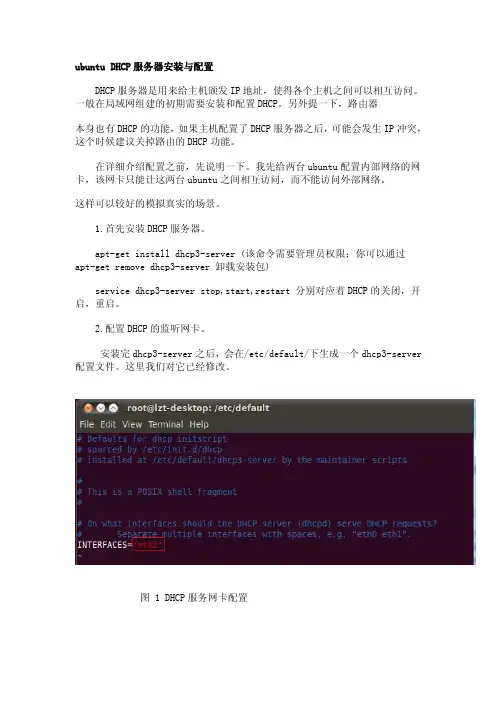
安装完dhcp3-server之后,会在/etc/default/下生成一个dhcp3-server 配置文件。
这里我们对它已经修改。
图 1 DHCP服务网卡配置这里的eth2是该ubuntu主机lzt的内部网络网卡。
这样DHCP服务器就可以监听该网卡了。
3.配置DHCP服务器DHCP的配置目录是在/etc/dhcp3/下。
我们需要对dhcpd.conf进行相应的配置。
该配置文件里面有很多例子,大家可以好好看看。
我们在里面加入这样一段。
图 2 DHCP配置authoritative--用来指定客户端获得一个不是该DHCP颁发的IP信息的时候,DHCP会发送一个拒绝消息,而不会等待请求超时。
客户端可以重新再向DHCP 索取地址。
当网络上有多台DHCP时,可以用该参数来忽略其他DHCP。
subnet指明是那个子网,netmark对应着子网掩码(可以查看计算机网络了解更多知识)。
range A to B 指明颁发的IP的范围。
domain-name-servers,domain-name 域名服务器地址和其名称(可选)。
实训四:(1)DHCP服务器配置

实训4 DHCP 服务器配置一、实训目的:1. 了解DHCP 的概念2. 理解DHCP 服务的工作原理3. 掌握在Windows 2003 Server 服务器上配置DHCP 服务器。
二、实训环境:1. DHCP 服务器:运行Windows Server 2003操作系统的PC 机一台;2. 上网计算机,若干台,运行Windows XP 操作系统;3. 每台计算机都和校园网相连。
三、实训任务1.任务1:配置DHCP 服务器配置要求如下:在一个网络中,安装一台Windows Server 2003,IP 地址为192.168.11.200,将它配置为DHCP 服务器,创建一个作用域,名称为子网1,开始地址为192.168.11.2,结束地址为192.168.11.90,默认租约期限。
DHCP 服务器配置实训环境如图7.1所示。
2. 任务2:在一台DHCP 服务器上建立多个作用域按照如图7.2所示和表7-1所列在DHCP 服务器上建立5个IP 作用域并进行配置DHCP 服务器。
在图7.2中的DHCP 服务器有5个作用域:分别是子网1、子网2、子网3、子网4和子网5,通过DHCP 服务器为这5个子网的DHCP 客户端分配IP 地址。
图7.1 DNS 服务器配置环境图DHCP 服务器上网计算机表7-1 DHCP 服务器作用域四、实训操作步骤 (一)任务1操作步骤 1.安装DHCP 服务器在Windows Server 2003系统中默认没有安装DHCP 服务,需要另外单独安装。
DHCP 服务安装步骤如下:(1)执行“开始→设置→控制面板→添加/删除程序→添加/删除Windows 组件”命令,弹出“Windows 组件”对话框,勾选 “网络服务”复选框,单击“详细信息”按钮,在弹出的“网络服务”对话框中,选中“动态主机配置协议”复选框,如图7.3所示,然后单击“确定”按钮。
(2)单击“下一步”按钮,Windows 组件向导会完成DHCP 服务的安装。
配置DHCP服务器
配置DHCP服务器DHCP服务器的配置DHCP服务器(Dynamic Host Configuration Protocol server)是一种能够自动分配IP地址、子网掩码、默认网关等网络参数的设备或软件。
它可以减轻网络管理员的工作压力,提高网络管理效率。
本文将介绍如何配置DHCP服务器。
一、了解DHCP服务器在开始配置DHCP服务器之前,首先需要了解DHCP服务器的基本原理和作用。
DHCP服务器通过DHCP协议向客户端分配网络地址,从而实现自动化的网络配置。
DHCP服务器可以在局域网或广域网上提供IP地址的分配服务,以管理分配的IP地址、子网掩码、默认网关和DNS服务器的信息。
二、配置DHCP服务器1. 准备工作在配置DHCP服务器之前,需要先确认服务器本身是否获得了IP地址。
通常情况下,DHCP服务器需要手动配置一个静态IP地址以便其他设备能够与其通信。
2. 安装DHCP服务器软件在Linux服务器上,可以使用dhcpd软件来实现DHCP服务器的功能。
在Windows服务器上,可以使用Windows自带的DHCP管理工具来实现DHCP服务器的配置。
3. 配置DHCP服务器在Linux服务器上,可以通过修改/etc/dhcp/dhcpd.conf文件来实现DHCP服务器的配置。
在Windows服务器上,可以通过Windows自带的管理工具来配置DHCP服务器。
以下是一份样例配置文件:subnet 192.168.1.0 netmask 255.255.255.0 {range 192.168.1.100 192.168.1.200;option subnet-mask 255.255.255.0;option routers 192.168.1.1;option domain-name-servers 8.8.8.8, 8.8.4.4;default-lease-time 600;max-lease-time 7200;}以上配置文件中,subnet指定了子网地址,range指定了分配的IP 地址范围,option列出了分配的参数选项,default-lease-time表示默认租约时间(以秒为单位),max-lease-time表示最大租约时间(以秒为单位)。
DHCP服务器配置与管理
DHCP服务器配置与管理实验目的:1.理解DHCP的基本概念和工作原理;2.掌握DHCP服务器的配置;3.创建和管理IP作用域;4.配置DHCP服务器;5.管理DHCP服务器;实验环境:安装有虚拟机的计算机实验内容:1.安装DHCP服务器;2.DHCP服务器的配置;3.DHCP服务器的管理;4.测试是否配置成功。
实验步骤:1.安装DHCP服务器(1)选择“开始”——设置——控制面板——更改或删除程序——添加/删除windows组件选项。
出现如图所示安装向导对话框,选中“网络服务”复选框,单击“详细信息”按钮。
在弹出的对话框选中“动态主机配置协议(DHCP)”复选框,单击“确定”按钮。
(2)单击“下一步”按钮,系统会根据要求配置组件,如下图所示。
(3)安装完成时,在“完成windows组件向导”界面中,单击“确定”。
安装完成后,系统会在“开始”——“程序”——“管理工具”程序组内,添加“DHCP”管理应用程序,供用户管理与设置DHCP服务器。
2.DHCP服务器的配置(1)选择“开始”——“管理工具”——“DHCP”选项,弹出下图窗口。
(2)右击服务器的名称,选择“新建作用域”命令,弹出“欢迎使用新建作用域向导”界面。
(3)单击“下一步”按钮,弹出“作用域名”界面,在“名称”和“描述”文本框输入相应信息。
(4)单击“下一步”按钮,弹出“IP地址范围”界面,在“起始IP地址”文本框中输入作用域的起始IP地址,在“结束IP地址”文本框中输入作用域的结束IP地址。
(5)单击“下一步”弹出“添加排除”界面,在“起始IP地址”和“结束IP地址”文本框中输入要排除的IP地址或范围,单击“添加”。
排出的IP地址不会被服务器分配给客户机。
(6)单击“下一步”按钮,弹出“租约期限”界面,在这里我们选择默认。
(7)单击“下一步”,弹出“配置DHCP选项”界面,选择“是,我想现在配置这些选项”。
(8)单击“下一步”弹出“路由器(默认网关)”界面,在“IP地址”文本框中设置DHCP 服务器发送给DHCP客户机使用的默认网关的IP地址,单击“添加”。
实验6 DHCP和DNS服务的配置与测试
实验6 DHCP和DNS服务的配置与测试DHCP服务的配置与测试DHCP(动态主机配置协议)是一种网络协议,它提供了一种动态分配IP地址和其他网络配置信息的方法。
在本实验中,我们将学习如何配置和测试DHCP服务。
一、DHCP服务器的配置1. 安装DHCP服务器软件在Linux操作系统上,我们可以使用ISC DHCP服务器软件来配置DHCP服务。
请按照以下步骤进行安装:a. 打开终端,并使用root权限登录系统。
b. 运行以下命令安装ISC DHCP服务器软件:```sudo apt-get install isc-dhcp-server```c. 安装完成后,我们需要编辑DHCP服务器的配置文件。
运行以下命令:```sudo nano /etc/dhcp/dhcpd.conf```d. 在打开的文件中,我们可以配置DHCP服务器的参数。
例如,设置IP地址池范围、默认网关、DNS服务器等。
请根据实际需求进行配置。
2. 启动DHCP服务器完成DHCP服务器的配置后,我们可以启动该服务。
运行以下命令:```sudo systemctl start isc-dhcp-server```3. 验证DHCP服务器的运行状态运行以下命令,确保DHCP服务器正在运行:```sudo systemctl status isc-dhcp-server```二、DHCP客户端的配置与测试在本节中,我们将讨论如何配置和测试DHCP客户端,以便从DHCP服务器获取网络配置信息。
1. 配置DHCP客户端a. 打开终端,并使用root权限登录系统。
b. 运行以下命令编辑网络配置文件:```sudo nano /etc/network/interfaces```c. 在打开的文件中,将以下行添加到文件末尾,以配置DHCP客户端接口:```auto eth0iface eth0 inet dhcp```d. 保存文件并关闭编辑器。
Windows Server 2012 R2 DHCP 安装与配置详解
目录Windows Server 2012 R2 DHCP 安装与配置 (2)一、Windows Server 2012 DHCP 服务器中的新功能 (2)二、基于DHCP 策略的分配概述 (3)三、DHCP 服务器安装与配置 (4)1、网络拓扑图 (5)2、DHCP 服务器安装 (5)3、配置作用域 (10)4、基于MAC 地址类DHCP 分配策略 (22)5、配置故障转移 (37)6、配置负载均衡 (47)7、配置双机热备 (49)8、DHCP 高可用总结: (54)四、DHCP 服务器备份与还原 (54)1、修改DHCP 数据库与备份路径 (55)2、DHCP 数据库备份 (56)1)自动备份 (56)2)手动备份 (57)五、日志记录管理 (64)1、启用DHCP 服务器记录的步骤 (64)2、DHCP 审核日志默认存放位置位于 (64)3、DHCP 服务器日志文件格式 (64)Windows Server 2012 R2 DHCP 安装与配置一、Windows Server 2012 DHCP 服务器中的新功能DHCP 故障转移:此功能提供让两个DHCP 服务器服务于同一子网或作用域的IP 地址和选项配置的能力,前提是DHCP 服务对客户端持续可用。
两个DHCP 服务器复制它们之间的租用信息,当一个服务器不可用时,可让另一个服务器承担服务整个子网中客户端的责任。
还可用故障转移关系中两个服务器间分发的客户端请求来配置负载平衡配置中的故障转移。
基于策略的分配:通过基于策略的分配,DHCP 服务器根据你定义的策略评估DHCP 请求。
策略适用于具有定义了处理顺序的特定作用域。
适用于一个作用域的策略可在该作用域配置或从服务器范围的策略继承。
一个客户端请求可匹配多个策略,而策略又可与多个地址范围关联。
适用于DHCP 服务器的Windows PowerShell:Windows Server 2012 为DHCP 服务器管理提供面向任务的Windows PowerShell cmdlet。