
单片机程序设计实践教程_第06章_Keil_C和STC-ISP软件的使用
图6-15 C源程序 最后的 执行结果
18
至此,在KeilC51中做了一个完整工程的全过程,但 这只是纯软件的开发过程,必须在KeilC51中进行进一步 设置才能将已编译好的程序下载到STC单片机中供其运行。 (10)、单击“Project”菜单,再在下拉菜单中单击 “options for Target ‘Target1’”选项,在图6-16所 示对话框中,在“Output”选项卡中选中 “CreateHEXFile”前的复选框,再编译一次程序,在项 目目录中就会产生HEX代码,本例会产生 P_STCproject.hex供下载器软件使用。下载器软件会把 程序下载到STC89C52RC单片机中。
15
在输入上述程序时,Keil c51会自动识别关键字,并以不同的 颜色提示用户加以注意,这样会使用户少犯错误,有利于提高编程 效率。程序输入完毕后,如图6-13所示
C源程序在项目中被编辑的效果 图6-13 C源程序在项目中被编辑的效果
16
(8)、在图6-13所示界面中,单击“Project”菜单,再在下拉菜 单中单击“Built Target”选项(或者使用快捷键F7),编译成功 后,再单击“Debug”菜单,在下拉菜单中单击“Start/stop Debug Session”选项(或者使用快捷键Ctrl+F5),界面如图614所示
图6-9 保 存新建文件 及其类型界 面
11
(6)、回到编辑界面后,单击“Target1”前面的“+”号,然后 在“SourceGroup1”上单击右键弹出如图6-10所示菜单项;
KeilC51中的一个空项目里加入文件 图6-10 在KeilC51中的一个空项目里加入文件
12
然后单击“AddFiletoGroup‘SourceGroup1’”屏幕如图611所示
2
6.1.1 启动Keil C51软件 启动Keil C51软件
下面介绍Keil C51软件(以版本6.12为例)的使用方法,启动 下面介绍Keil C51软件(以版本6.12为例)的使用方法,启动 Keil C51时的屏幕图6-1所示。 C51时的屏幕图6
启动KeilC51 KeilC51时的屏幕 图6-1 启动KeilC51时的屏幕
图6-18 stcstc-isp 软件在 视窗系统 桌面的 快捷方式
24
(1)、选择所用的单片机,这里选用与开发板上型号一致的单片 机,即STC89C52RC ,如图6-19所示。如果使用的是其他型号的 单片机,可以根据所用单片机型号来选择。
图6-19 stc在stc-isp 软件中 选择 单片机 型号
23
6.2.2 如何将HEX 文件写入单片机芯片 如何将HEX
首先在PC机上安装stc-isp软件(该步骤略去)并启动该软件, 可以在下载stc-isp软件,安装好 后的软件在桌面上应出现如图6-18所示的图标。双击该图标打开, 正式进入软件操作阶段。
3
几秒钟后出现编辑界面,屏幕如图6-2所示。
进入KeilC51 KeilC51时的编辑界面 图6-2 进入KeilC51时的编辑界面
4
1.2 简单程序的调试
下面通过简单的编程、调试操作和演示,学习和掌握Keil C51软件的基本使用方法和基本调试技巧。 (1)、单击“Project”菜单准备建立一个新工程,在弹出的下 拉菜单中选中“New Project”选项(见图6-3)。
28
(5)、单击“Download”按钮开始下载。注意:一定要先单击 “Download”按钮,然后再给单片机电路板通电,如果一切正常, 那么将弹出如图6-23所示界面不断提示工作进程,直至所有下载工 作完成。
图6-23 stc在stc-isp 软件中 正常下 载界面
29
30
图6-5 单片机 的选型
7
(4)、完成上一步骤后界面如图6-6所示,到目。
图6-6 KeilC51 中的一个 空项目 界面
8
(5)、在图6-7中,单击“File”菜单再在下拉菜单中 单击“New”选项;
图6-7 准备新建一个文件
9
21
开发板、 图6-17 开发板、下载线和上位机之间的配置图22
STC下载线只用一根即可,为标准下载线(即电子市 场有售),线上有3个接口,分别为2个USB口和一个串 行DB9母口。它们的接法按照图6-17标出的提示连接即 可,即分别接PC机USB取电、接开发板USB口供电和串 行DB9母口接PC机COM1或COM2口。 与PC机和开发板连接完成之后,就可使用下载stcisp 软件将HEX文件写入单片机芯片中。
Keil C和STC-ISP软件的使用 STC-ISP软件的使用
1
Keil C软件使用
项目例程都是在Keil C51软件下开发和调试的,因此 项目例程都是在Keil C51软件下开发和调试的,因此 有必要对Keil C51的使用进行简要介绍。Keil C51是众 有必要对Keil C51的使用进行简要介绍。Keil C51是众 多单片机应用开发的优秀软件之一,它集编辑、编译、仿 真于一体,支持汇编、PLM 语言和C语言的程序设计, 真于一体,支持汇编、PLM 语言和C 界面友好,易学易用。
新建文件后屏幕如图6-8所示
图6-8 新建文件界面
10
此时光标在编辑窗口中闪烁,这时可以键入用户编写的源程序 了,此处建议保存该空白文件及其类型,单击菜单上的“File”, 在下拉菜单中选中“Save as” 项者单击,屏幕如图6-9所示,在 “文件名”栏右侧的编辑框中,键入欲使用的文件名,同时,必须 键入正确的扩展名。注意,如果用C语言编写程序则扩展名为.c; 如果用汇编语言编写程序,则扩展名必须为.asm。然后,单击“保 存”按钮。
19
图6-16
HEX代码产生的设置 HEX代码产生的设置
20
6.2 用stc-isp软件将HEX文件写入单片机芯片中 stc-isp软件将HEX文件写入单片机芯片中 软件将HEX 6.2.1 开发板和STC下载线的配置 开发板和STC下载线的配置 STC
本书项目中所用PMY单片机开发板以STC89C52RC 单片机为主芯片,用串口线即可完成程序的下载,电源采 用USB口供电,更加方便携带,一台计算机足以完成程序 的开发及下载工作。如图6-17所示为PMY单片机开发板、 下载线和上位机之间的配置图。
图6-14 C源程序 在执行 Ctrl+F5 后的效果
17
(9)、键调试程序,在图6-14中,单击“Debug”菜单,在下 拉菜单中单击“go”选项(或者使用快捷键F5),然后再单击 “Debug”菜单,在下拉菜单中单击“Stop Runing”选项(或者 使用快捷键Esc);再单击“View”菜单,在下拉菜单中单击 “Serial Windows#1”选项,就可以看到程序运行后的结果,其 结果如图6-15所示
25
(2)、打开文件,选中6.1节中Text1.c源程序所产生的 P_STCproject.hex文件(文件名与项目名有关)并双击它,该文 件的十六进制代码被调入右边的文件缓冲区窗口,如图6-20所示。
图6-20 stc在stc-isp 软件中 HEX文件 HEX文件 的导入
26
(3)、选择所用的串行口,通常选择COM1,如图6-21(a) 所示。如果所用的PC机有多个串口,或者使用USB到串口的转换 装置,就要根据实际情况来选择。最高波特率可以作为默认值使用, 如图6-21(b)所示。如果所用的PC机配置较低,可以选低一些的 波特率进行尝试。
stc图6-21 在stc-isp 软件中对串行口和波特率的选择
27
(4)、选择其他选项。STC单片机可工作于双倍速,这在写片 时决定;写片时可以决定单片机内部的振荡电路增益是否减半;下 次冷启动时是否需要将P10和P11置为低电平才能正常工作。这些 都可以在写片时决定,如图6-22所示。
stc图6-22 在stc-isp 软件中设定其他选项
图6-3
在KeilC51中建立一个新工程 KeilC51中建立一个新工程
5
(2)、选择要保存的路径,输入工程文件的名字,比如保存到 d:\STCproject目录下,项目名为P_STCproject,单击“保存”按 钮即可,见图6-4。
图6-4 将新工程保存到指定目录
6
(3)、系统弹出一个对话框要求选择单片机的型号,可以根据 所使用的单片机来选择。Keil C51几乎支持所有的MCS-51内核的 单片机,虽然这里没有STC的单片机选项,但是选中Atmel中的 89C52即 可 默 认 是STC89C52RC单片机 。 如图 6-5 所 示 , 选 择 89C52之后,右边栏是对这个单片机的基本的说明,然后单击“确 定”按钮。
C源程序被加入空项目里 图6-11 C源程序被加入空项目里
13
选中Text1.c,然后单击“Add”屏幕如图6-12所示,
C源程序被加入空项目后的界面 图6-12 C源程序被加入空项目后的界面
14
此时‘Source Group1’ 文件夹中多了一个子项 “Text1.c”,子项的多少与所增加的源程序的多少相同。 (7)、在光标闪烁的代码编辑区输入如下C语言源程序; #include<reg52.h> #include<stdio.h> void main(void) { SCON = 0x52; //串口方式1,允许接收 TMOD = 0x20; //定时器T1工作在方式2 TH1 = 0xF3; // 选定波特率 TR1 = 1; //启动定时器,此行及以上3行为printf函 数所必须 printf("Hello I am KEIL.\n") ; printf("I will be your friend.\n") ; while(1); }
单片机实训指导书
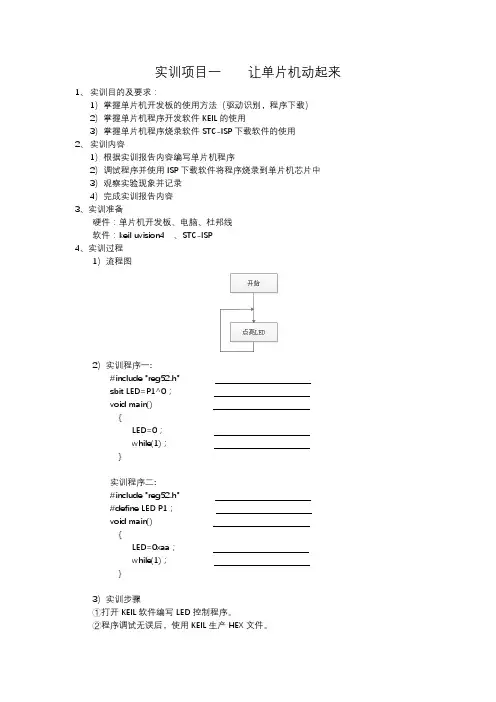
实训项目一让单片机动起来1、实训目的及要求:1)掌握单片机开发板的使用方法(驱动识别,程序下载)2)掌握单片机程序开发软件KEIL的使用3)掌握单片机程序烧录软件STC-ISP下载软件的使用2、实训内容1)根据实训报告内容编写单片机程序2)调试程序并使用ISP下载软件将程序烧录到单片机芯片中3)观察实验现象并记录4)完成实训报告内容3、实训准备硬件:单片机开发板、电脑、杜邦线软件:keil uvision4 、STC-ISP4、实训过程1)流程图2)实训程序一:#include "reg52.h"sbit LED=P1^0;void main(){LED=0;while(1);}实训程序二:#include "reg52.h"#define LED P1;void main(){LED=0xaa;while(1);}3)实训步骤①打开KEIL软件编写LED控制程序。
②程序调试无误后,使用KEIL生产HEX文件。
③将生产的HEX文件烧录到单片机芯片中,并观察实验现象。
3)实验现象记录实训程序一:。
实训程序二:。
4)实训报告要求①将实训程序中的注释补充完整,了解每条语句作用。
实训项目二LED的闪烁1、实训目的及要求:1)掌握单片机控制LED点亮和熄灭的方法。
2)了解单片机延时程序的原理及设计。
3)了解单片机中常用的变量类型及其定义方法。
2、实训内容1)根据实训报告内容编写单片机程序2)调试程序并使用ISP下载软件将程序烧录到单片机芯片中3)观察实验现象并记录4)完成实训报告内容3、实训准备硬件:单片机开发板、电脑、杜邦线软件:keil uvision4 、STC-ISP4、实训过程1)流程图2)实训程序:#include "reg52.h"#define uchar unsigned char //定义uchar为定义字符型变量,范围#define uint unsigned int //定义uint为定义整型变量,范围sbit LED=P1^0;uint i;//定义整型变量ivoid main(){while(1){LED=0;for(i=0;i<20000;i++);LED=1;for(i=0;i<20000;i++);}}3)实训步骤①打开KEIL软件编写LED闪烁控制程序。
STC-ISP使用说明

STC-ISP使用说明
机提1001 韩利亚首先,解压并打开文件夹,看到如下画面
这两个文件夹中,Test-hex是用于测试下载的16进制文件,相关书籍是单片机学习的一些资料。
找到唯一的exe文件,右键管理员身份运行,如果报错不用理会,运行一次之后就不会再报错了。
打开后我们看到如下界面
首先,从这里选择芯片型号
点击向下箭头,打开下拉列表,选择我们使用的型号STC12C5A60S2
如下图所示,在STC12C5A60S2 series选项下选择STC12C5A60S2子项
然后选择文件,点击打开程序文件,打开生成好的hex文件
选择你使用的COM端口(COM口查看和修改方法参见附录1)
如果多次握手失败,请将最高和最低波特率设置成9600
下面的选项请勿随便修改,否则会带来下载上的麻烦,保持默认就好
确认好连线、文件、COM口之后,点击Download下载,之后给单片机重新上电
下图为右侧显示内容
一般按默认即可,无需修改
点选串口助手,可以看到如下图所示界面
选择你的COM口,设定波特率
点击打开串口,旁边的指示灯图标会亮起绿色,证明打开成功,使用完后请点击关闭串口,以释放资源
如下图,在不使用下载,仅使用串口调试功能的时候,可以点击
之后主窗体由左图收缩为右图
相应地点击,即可恢复
点击,接受、发送缓冲区中会出现帮助文本
具体如下,是使用串口调试助手的说明文档。
初次使用指南及stc-isp下载编程软件使用说明

STC89C52RC串口程序下载步骤说明以及实验板初次操作指南初次操作指南(请务必仔细看3次以上):拿到板子以后,拆开包装,按下面的步骤插好下面4个东西1. 插stc89c52单片机(缺口方向朝数码管),2. 插晶振(位置在电源开关的左上方,请看大图,有3个孔,但是只插两侧的两个孔,中间留空),3. 插9针串口线(一头连电脑串口一头连接实验板),4. 插usb电源线(注意:usb线要最后插入,并且最好是插电脑的后置usb接口,并且此时不要打开板子上的电源开关,如果发现电源指示灯亮了请关掉板子上的电源开关)下载烧录程序使用说明:简单的说就是1.关掉实验板的电源开关2.运行STC-ISP V391.exe(位置在“STC-ISP下载编程软件”这个目录里)3.选择单片机类型为stc89c524.点击“打开文件”按钮(选择一个hex文件,建议选”流水灯.hex”,位置:“例1-LED流水灯”目录里) 5.点击“DownLoad下载”按钮(这时候软件会提示“请给 MCU 上电..”,这就对了,否则请换一个有效的串口),6.打开实验板的电源开关当你打开实验板电源开关的一瞬间你会发现软件下面的白框提示下载信息了,这样就是ok了,恭喜你,烧写成功了,实验板开始了流水灯。
但是不要高兴得太早,请务必查看本文最后的实验板重点注意事项(务必请仔细阅读4次)这样才能防止人为的失误造成实验板的损坏。
如果下载失败请看下面的详细说明,一步一步的指导您。
以下是烧录程序的主要界面。
烧录过程非常简单,操作也非常简单。
图中红色的五个大数字就表示了整个过程。
简简单单的五步就可以了(实际上只需4步,)。
启动本烧录程序STC-ISP V391.exe后(在stc-isp下载编程软件.rar里面),第一步就是选择烧录器件。
本烧录软件支持S TC 全系列的51 单片机芯片,因此,第一步必须选择相对应的型号另外,“AP Memory”是指该芯片的内存大小和起止地址根据器件型号自动更改,不必理会。
用keilc编译单片机C程序的方法

用keilc编译单片机C程序的方法
1、打开keilc,新建一个工程
2、点击后,弹出对话框,找到C程序所在文件夹,输入工程名,然后保存。
3、点保存后,又弹出一个对框,选择单片机型号,选AT89S52,点OK。
再点是
4、加载C程序
在新建的工程的左边窗口,点鼠标右键,见下图
点加源程序项,即蓝条上。
又弹出下面的对话框,找到C程序双击,程序就被加载到工程中了,左边多了C程序。
5、打开C程序,双击左边工程中的C程序,右边窗口就出现了C程序了。
6、设置编译选项,在左边工程上点鼠标右键,点蓝条项
7、在弹出的对话框后,选Output标签,在刨建HEX文件上打勾,HEX代码文件名可以改,也可以不用改,只要在这个文件夹里能找到这个HEX文件就行,点OK。
HEX代码文件名
或者点击下图中所示的项目选顶按钮,也能弹出上面的选项对话框。
点这个按钮
8、编译C程序,最后一步,点编译按钮,就完成了,下面的窗口会提示编译成功的,如果有错误,就会提法有错误几条,就要找程序中的错误了。
KeilC的使用PPT教案学习

会计学
1
我想知道
• Keil C51是什么? • 我们用它用来做什么? • 怎么用?
第1页/共72页
☺解答问题1
Keil C51是德国Keil Software公司出品的51系列兼容单片机C 语言软件开发系统。
该软件提供丰富的库函数和功能强大的集成开发调试工具, 全Windows界面。通过该软件可以完成编辑,编译,仿真, 连接,调试等整个开发流程。
Emphasis是选择编译优先方式,第一项是代码量优 化(最终生成的代码量小);第二项是速度优先 (最终生成代码的速度快);第三项是默认。默认 的是速度优先,可根据需要更改。
第24页/共72页
Debug页面用于设置用户程序的调试方式。 单击“Debug”仿真选项卡,可以选择软件仿真,
也可以选择硬件仿真。
第10页/共72页
如果在选择了目标器件后,想更改器件,可选择 Project菜单中的Select Device for Target‘Tartet 1’。
由于不同厂家的许多型号性能相近,因此,如果找不 到用户要求的芯片信号,可以选择其他公司的相近型 号。
参见教材《单片机的第C151页1应/共7用2页程序设计》第 308 页
第7页/共72页
2、创建工程
单击Project菜单,在弹出的下拉菜单中选中New Project选项。
输入工程文件的名字,不需要输入扩展名。 为工程取一个名字,工程名应便于记忆且不宜太长。 工程默认扩展名.uv2 选择要保存的路径,然后“保存”按钮。 建议为每个工程单独建立一个目录,并且将工程中需
参见教材《单片机的第C158页1应/共7用2页程序设计》第 311 页
单击“Target”项目选项卡。 “Xtal(MHz)”后面的数值是晶振频率值,默认
实验一 Keil软件的使用及简单程序的调试方法

实验一 Keil软件的使用及简单程序的调试方法一、实验目的掌握Keil的使用方法和建立一个完整的单片机汇编语言程序的调试过程及方法。
二、实验器材计算机1台三、实验内容1.Keil的使用方法。
2.建立一个单片机汇编语言程序的调试过程及方法四、实验步骤1.Keil的使用方法。
Keil C51 软件是众多单片机应用开发的优秀软件之一,它集编辑,编译,仿真于一体,支持汇编,PLM 语言和C 语言的程序设计,界面友好,易学易用。
启动Keil 后的界面如下:几秒钟后即进入Keil的编辑界面。
用户便可建立项目及应用程序。
2.简单程序的调试方法Keil是通过项目工程来管理汇编程序的。
因此在调试程序前必须建立一个工程,工程名称及保存位置由用户来指定,注意每位同学的工程名称用“学号姓名实验*”来命名。
(1)建立一工程单击Project菜单,在弹出的下拉菜单中选中New Project选项。
并在弹出的对话框中确定保存的位置及工程名称。
又弹出一对话框,要求用户选择相应的硬件CPU及相关设置。
选择Atmel公司的AT89C51单片机。
如下图所示单击“确定”后在弹出的对话框中行选择“否”即工程建好了,但该工程没有任何语句,需要再建一个程序文件并将其添加到此工程中。
(2)建一文件单击“File”/“New”命令,则弹出文件的编辑窗口,此时该文件还没有指明其文件名称及保存位置,该文件还没有加载到所建立的工程中。
单击“File”/“Save”命令在弹出的对话框中指明文件的类型为.ASM汇编型及文件名后单击“保存”即可进行汇编源文件的编辑。
如下图所示。
(3)将文件添加到工程中单击“Target 1”前的“+”号则展开后变成“-”号,并右键单击“Source Group 1”在弹出的下拉菜单中执行“Add Files to Group ‘Source Group 1’”命令并弹出对话框在该对话框中的“文件类型”下拉列表中选择“Asm source file”后找到要添加的文件名并选中,单击“Add”即可。
单片机实验报告——KeilC的使用与汇编语言上机操作
《微机实验》报告实验名称 KeilC的使用与汇编语言上机操作指导教师专业班级姓名学号序号联系方式一、任务要求实验目的:熟悉KeilC环境,通过在KeilC环境下调试字节拆分、合并程序、数据块清零程序、加法程序,掌握汇编语言程序的调试方法,加深对BCD码、ASCII码、堆栈、寄存器、数据指针、汇编语言指令、机器码等基本概念的理解,为后续程序编制和调试打下基础。
实验内容:1.掌握KeilC环境的使用1)字节拆分、合并:调试e421.asm程序,观察相关寄存器和单元的内容。
2)数据块填充:调试fill.asm程序,观察相关寄存器和单元的内容。
2. 编写两个十六位数的加法程序。
有两个十六位无符号数,分别存放在从20H和30H开始的数据区中,低八位先存,高八位在后,和存于R3(高八位)和R4(低八位),进位位存于R2。
二、设计思路1.掌握KeilC环境的使用1)字节拆分、合并:字节拆分要将BCD码转换为2字节ASCII,需将BCD码拆为两部分,分别加30H。
具体先用XCHD语句将BCD码与00H交换低位,“高位”需先用SWAP语句将高低位交换,再加30H;“低位”直接加30H。
字节合并同理,需减30H再合并。
2)数据块填充:指针在7000H,利于循环语句递增填充,A寄存器中存放要填充的数据,DPTR数据指针指向片外,R0计数。
用CJNE构成循环,循环中A、DPTR、R0都加12.编写两个十六位数的加法程序两数低位分别存于20H、30H,高位存于21H、31H。
用ADD语句将低位相加,存于R4;用ADDC语句将高位和进位Cy相加,存于R3;存进位需先将A寄存器清零,再用ADDC语句将A、00H和Cy相加,存于R2。
三、资源分配本程序数据均存于片内RAM中,有两个十六位无符号数,低位分别存于20H、30H中,高位分别存于21H、31H中。
高八位和存于R3中,低八位和存于R4中,进位位存于R2中。
四、流程图五、源代码ORG 0000HMAIN: MOV R0,#20H ;设置第一个数地址指针 MOV R1,#30H ;设置第二个数地址指针MOV A,@R0 ;取低位ADD A,@R1 ;两数低位相加MOV R4,A ;存“和”低位INC R0INC R1MOV A,@R0 ;取高位ADDC A,@R1 ;两数高位相加MOV R3,A ;存“和”高位CLR AADDC A,#0MOV R2,A ;存进位HERE: SJMP HERE ;踏步END ;结束Program Size: data=8.0 xdata=0 code=18精简后ORG 0000HMAIN:MOV A,20H ; 取低位ADD A,30H ; 两数低位相加MOV R4,A ; 存“和”低位MOV A,21H ; 取高位ADDC A,31H ; 两数高位相加MOV R3,A ;´存“和”高位CLR AADDC A,#0MOV R2,A ; 存进位HERE: SJMP HERE ; 踏步ENDProgram Size: data=8.0 xdata=0 code=16六、程序测试方法与结果、软件性能分析1.1字节拆分、合并调试拆分时,如图31H、32H中内容为34和39,正常合并时,如图33H中内容又变为了491.2数据块填充调试执行完改程序后片外7000H到70FFH中的数据如下图3.两个十六位数的加法程序测试方法:修改片上RAM中20H、21H、30H、31H数据,查看R2、R3、R4数据。
单片机软件简单操作
LED流水灯实验
点亮多盏灯
#include<reg52.h> Sbit led1=P1^0; Sbit led2=P1^2; Void main () {
led1=0; led2=0; }
单片机软件简单操
第一盏灯 第三盏灯
LED流水灯实验
练习:1、第二,三,四盏灯亮 2、第二,四,六,八盏灯亮 3、第一,三,五,七盏灯亮 4、八盏灯全亮
LED流水灯实验
一、keil工程的建立 下面我们通过图解的方式来Keil C51软件的使用教程,学 习最简单的,如何新建工程 → 工程详细设置 →输入源程 序→源程序编译得到目标代码文件。 第一步: 双击Keil uVision2的桌面快捷方式,启动Keil集 成开发开发软件。软件启动后的界面如图所示。
单片机软件简单操
位操作法
LED流水灯实验
总线操作法
#include<reg52.h> //包含52的头文件定义,用尖括号括起来,
表示系统目录中的头文件
void main() //主程序,默认的,所有单片机的程序都是从main开始的
,嵌套的大括号表示语句的范围
{ //为了增强程序的可读性,每个不同层次的语句需要用TAB键分格 P1=0xFB; //P1必须为大写,0x小写,表示16进制的数,
8
-128~127
8
0~255
单片机软件简单操
LED流水灯实验
C-51的数据类型扩充定义
sfr:特殊功能寄存器声明 sfr16:sfr的16位数据声明 sbit:特殊功能位声明 bit:位变量声明 例:sfr SCON = 0X98;
sfr16 T2 = 0xCC; sbit OV = PSW^2;
Keil C软件使用(黄修改)
一、Keil 安装1、运行D:\单片机实验-tyao\keil700\setup目录中setup.exe2、选择full Version完全版3、安装路径D:keil4、SN:K1RIP-M2192-KO14E5、First Name:随意Last Name:随意Company Name:随意(名字必须填写,E-mial可以不填)6、出现“A:”时,点“浏览”选D:单片机实验—tyao\keil700\c51addon\文件夹即可。
7.Next,Next,去掉发送注册信息前面的勾,Next8,安装完成Keil C软件使用Keil C51 软件是众多单片机应用开发的优秀软件之一,它集编辑,编译,仿真于一体,支持汇编,PL M 语言和 C 语言的程序设计,界面友好,易学易用。
下面介绍Keil C51软件的使用方法进入 Keil C51 后,屏幕如下图所示。
几秒钟后出现编辑界进入Keil C51后的编辑界面简单程序的调试学习程序设计语言、学习某种程序软件,最好的方法是直接操作实践。
下面通过简单的编程、调试,引导大家学习Keil C51软件的基本使用方法和基本的调试技巧。
1)建立一个新工程单击Project菜单,在弹出的下拉菜单中选中New Project选项2)然后选择你要保存的路径,输入工程文件的名字,比如保存到C51目录里,工程文件的名字为C51 如下图所示,然后点击保存.3)这时会弹出一个对话框,要求你选择单片机的型号,你可以根据你使用的单片机来选择,keil c51几乎支持所有的51核的单片机,我这里还是以大家用的比较多的Atmel 的89C51来说明,如下图所示,选择89C 51之后,右边栏是对这个单片机的基本的说明,然后点击确定.4)完成上一步骤后,屏幕如下图所示到现在为止,我们还没有编写一句程序,下面开始编写我们的第一个程序。
5)在下图中,单击“File”菜单,再在下拉菜单中单击“New”选项新建文件后屏幕如下图所示此时光标在编辑窗口里闪烁,这时可以键入用户的应用程序了,但笔者建议首先保存该空白的文件,单击菜单上的“File”,在下拉菜单中选中“Save As”选项单击,屏幕如下图所示,在“文件名”栏右侧的编辑框中,键入欲使用的文件名,同时,必须键入正确的扩展名。
单片机实验Kiel 软件的使用和C程序调试
实验一:Kiel 软件的使用和C程序调试一、实验目的:1、通过实验学会用C语言进行程序的设计。
2、学会应用keil-uvision集成调试软件对C语言程序进行调试。
掌握C语言程序的编辑、编译、运行、单步调试的过程和通过寄存器、存储器、串行口检查程序运行结果是否正确的方法。
二、kerl-uvision集成调试软件的操作操作步骤:1、双击桌面上的UV2快捷图,启动软件。
2、点击P工程N新建工程输入文件名(如A1)并点击保存。
3、出现CPU屏幕,选Atmel AT89C51 点确定。
屏幕左上方出现图标目标1。
4、点击文件新建文件出现程序输入区。
5、输入C语言程序:#include<reg52.h>void main(void){ int x,y,sum,sub,mul,div;x=5;y=8;sum=x+y;sub=x-y;mul=x*y;div=y/x;while(1);}输入后点击文件中的保存,输入程序名(例如S1.C)并选择存入的盘(如D:)点击保存。
程序名一般不超过6个字母数字,以字母打头,C语言要加尾缀:.C。
如果程序已经存在,可点击文件打开文件,找到需要选择的文件。
6、点击(图标)目标1前的“+”号,出现(图标)源程序组1,选中并点右键,选“文件增加到源程序组1”,选择文件类型为C,再选要输入的程序S1.C,点ADD(加入),点确定。
此时点击源程序组1可以看到要输入的程序S1.C 。
在对程序编译前要进行以下的设置:1、单击“project”(工程)菜单,在下拉菜单中单击“options for target 1”(目标’ 目标1’属性),再单击“target”(目标),将输入仿真器的晶振频率改为12.0MHz。
2、在目标’ 目标1’属性页面下选择output(输出) ,点击“Create HEX file”(产生hex文件)的选项,以便汇编后生成HEX代码,供编程器使用。
3、对于软件仿真,在目标’ 目标1’属性页面下点“Debug”(调试),再选“S 使用软件仿真器”,同时选中“加载代码到仿真器”和“运行到main0”,然后点击“确定”。