
MAC使用技巧之苹果电脑键盘的巧妙使用汇总
MAC使用技巧之蘋果電腦鍵盤的巧妙使用匯總
蘋果電腦的快捷鍵和PC不太一樣。
本文介紹mac上鍵盤操作竅門。
1、在電腦啟動時,同時按住“option”鍵可以重建桌面,此動作應每月做一次。
2、在電腦啟動時,按住“shift”鍵可以關閉所有系統功能擴展。
3、在電腦啟動時,按住滑鼠可以推出軟碟以避免將其用作啟動磁片。
4、在電腦啟動時,同時按住“shift”+“option”+“delete”鍵可以忽略啟動磁片,並自動尋找另一個介質做啟動盤。
5、在電腦啟動時,同時按住“option”+“P”+“R”鍵可以重設“選配器”和“控制板”,清除PRAM。
這種方法對於使用時間較長(半年以上)且系統有問題的電腦會有意想不到的效果。
6、同時按住“shift”+“option” +“電源鍵”可以重新啟動或關閉電腦;
7、在滑鼠不能動時,同時按住“control”+“電源鍵”可以強行啟動電腦。
使用顯示圖像或檔夾工作時的巧妙使用:
1、滑鼠連按圖像或檔夾可以打開圖像或檔夾;點按桌面上的圖像能使桌面成為現用(不包括所選圖像)。
2、用滑鼠拖曳圖像或檔夾可以移動到所需位置。
3、按住“option”鍵+滑鼠拖曳圖像或檔夾可以將圖像或檔夾拷貝到其他檔夾中,而不是移動。
4、在拖曳圖像或檔夾時將圖像或檔夾拖至視窗上端的功能表欄可以取消對它的移動或拷貝。
5、按住“shift”鍵+整理視窗可以整理所選圖像。
6、按住“return”或“enter”鍵可以編輯所選圖像或檔夾的名稱。
7、按任一字母鍵將選擇以該字母開頭而命名的圖像或檔夾。
按“tab”鍵將按字母順序選擇下一個圖像或檔夾。
8、同時按住“shift”+“tab”鍵將按字母順序選擇上一個圖像或檔夾(注:中文名稱以第一個字的中文拼音的第一個英文字母為准)。
9、按“→”或“←”鍵將選擇左面或右面的像或檔夾;按“↑”或“↓”鍵將選擇上面或下面的圖像或檔夾。
10、按“shift”+點按所需圖像或檔夾可以選擇多個圖像或檔夾,或用滑鼠拖曳到封入所需圖像或檔夾而選擇多個圖像或檔夾。
使用檔對話方塊時的巧妙使用:
1、打開對話方塊時(如使用“檔”功能表下的“打開”或“存儲”等命令時同時)按“.”或按“esc”鍵可以取消該命令。
2、同時按“蘋果鍵”+“↑”或點按桌面圖像可以上移一層。
按“↑”或“↓”鍵可以選擇上一個或下一個項目。
3、按“option”鍵+打開替身可以顯示而不是打開替身的原文件。
4、“tab”鍵使目錄或名稱框成為現用。
5、按“蘋果鍵”+“N”鍵可以建立新檔夾。
按“return”或“enter”或“O”鍵可以打開所選項目。
使用視窗工作時的巧妙使用:
1、按“蘋果鍵”+“W”鍵或點按視窗關閉格(位於視窗左上角)可以關閉當前檔夾視窗。
2、同時按“option”+“蘋果鍵”+“W”鍵或“option”+點按視窗關閉格可以關閉所有檔夾視窗。
3、按“蘋果鍵”+拖曳視窗可以移動該視窗,但不使其成為現用視窗。
4、連續點按兩下檔夾的標題行即隱藏顯示該檔夾,再連續點按兩下即恢復顯示。
5、按“option”鍵點按縮放格(位於視窗右上角)可以將視窗放大至它所在的螢幕大小。
6、按“option”鍵+打開或“option”鍵+連按圖像可以在打開該圖像後自動關閉該視窗。
在其他一些選項中的巧妙使用
1.按“option”鍵+清倒廢紙簍可以跳過“清倒廢紙簍”警告和刪除“廢紙簍”內已鎖定的檔。
2.按“蘋果鍵”+拖曳圖像可以在移動圖像時更改當前設置“整齊排
列”(僅在“顯示”控制板內)。
3.在插入磁片時,按住“蘋果鍵”+“option”+“tab”鍵可以在插入時自動抹掉磁片內容。
4.在“選配器”內,按住“tab”鍵可以使下個列表成為現用。
按住“shift”+“tab”鍵可以使上個列表成為現用。
5.按“option”鍵+使其他程式成為現用(從“應用程式”功能表內選取或
點按其中一個視窗)可以在切換到其他程式時隱藏該程式視窗。
6.同時按住“蘋果鍵”+“option”+“esc”鍵可以強行退出死機程式。
7.同時按住“蘋果鍵”+“shift”+“3”鍵可以把當前螢幕上的內容轉變成一個圖像,此圖像可以在Photoshop軟體中打開使用,也可以列印輸出。
8.按住“蘋果鍵”+“G”鍵可以在連接其他電腦時選定“客人”。
按住“蘋果鍵”+“R”鍵可以在連接其他電腦時選定“註冊用戶”。
9.如果安裝了WordScript,按“蘋果鍵”+“→”鍵可以設置為英語,按“蘋果鍵”+“←”鍵可以設置為系統語系。
10.按“蘋果鍵”+“space”鍵可以設置為“鍵盤”功能表內的下一個語系(比如:英文切換到中文,中文切換到英文);按“蘋果鍵”+“option”
+“space”鍵可以設置為當前語系內的下一種語言(如果此語系有多種語言的話)。
總之,在蘋果電腦的使用中,許多鍵盤有很多功能,特別是
“option”“control”“shift”等幾個鍵尤為重要,它們和其他鍵盤的結合在不同的環境下產生不同的功能。
Mac必备的20大快捷键,速成Mac老司机

Mac必备的20大快捷键,速成Mac老司机回想第一次使用macOS ,找不到关机键,没事还在桌面点右键找刷新。
作为10 年的Windows 党表示真的很脸红,不同操作系统的操作习惯相差还是巨大的,好在小编现在是macOS 和Windows 双修了。
各种修饰键符号macOS 的快捷键组合很多,相应的修饰键就多达6 个(Windows 系统级就4 个):Command ⌘Shift ⇧Option ⌥Control ⌃Caps Lock ⇪Fn每个修饰键都对应一个特殊符号,所以要牢记各种符号,在和macOS 用户交流的时候,他多数情况下会告诉你按“hua” 键(⌘),第一次用macOS 的我™知道哪个是⌘键。
所以请牢记修饰键的代替符号,因为很多快捷键的提示都是以符号的形式展现。
不然看快捷键提示也是一脸懵逼。
程序控制macOS 的程序菜单非常统一,这一点非常称赞,带来的好处就是所以程序快捷键高度一致。
⌘+Q:退出程序(注意动画中的状态栏的高亮提示)macOS 中要想完全退出程序,点击左上角的“x”是不行的,它只是关闭程序的前台窗口,后台会继续运行。
⌘+W:关闭窗口这个快捷键功能等同于“x”,关闭程序前台窗口,但是依然保持运行。
⌘+M:最小化最小化窗口,等同于“-”,并在Dock 中形成窗口缩略图。
⌘+H:隐藏当前窗口隐藏当前最前台的窗口,可以当做老板键,你懂得。
⌘+⌥+H:隐藏其他所有窗口先复习一下:⌥=Option。
这个快捷键就是上个快捷键的相反作用了,一键隐藏其他窗口,专注当前窗口。
⌘+Tab:切换应用在所有运行应用中快速切换,其他程序控制快捷键Finder快捷键macOS 的桌面就是Finder ,而macOS 被吐槽最多就是Finder 比较弱的文件管理和多窗口了。
macOS 中对文件操作,全部在Finder 中进行,牢记几个实用的Finer 快捷键非常必要。
⌘+N:打开新窗口快速打开Finer 新窗口,在桌面时可以当做打开Finder 的快捷键。
macOS系统使用技巧总结

macOS系统使用技巧总结一、基本操作技巧macOS系统作为苹果公司的操作系统,具有一些独特的操作技巧,使用户能够更高效地使用系统。
以下是一些常用的基本操作技巧:1. 快速启动应用程序:使用Spotlight搜索,按下Command + 空格键,然后输入应用程序的名称,就可以快速启动应用程序。
2. 切换应用程序:按下Command + Tab键可以切换正在运行的应用程序。
按住Command键,然后按下Tab键可以在应用程序之间切换。
3. 使用多个桌面:macOS系统支持多个桌面,可以将不同的应用程序放在不同的桌面上,以提高工作效率。
使用Control + 上箭头键可以进入Mission Control视图,然后点击"+"按钮可以添加新的桌面。
4. 使用分屏功能:macOS系统支持分屏功能,可以将两个应用程序分别显示在屏幕的左右两侧。
将鼠标移到屏幕的最上方,然后点击窗口的绿色全屏按钮,再将窗口拖动到屏幕的左侧或右侧即可。
二、文件操作技巧macOS系统提供了丰富的文件操作功能,可以帮助用户更好地管理和组织文件。
以下是一些文件操作技巧:1. 使用Finder窗口:Finder是macOS系统用于管理文件和文件夹的应用程序。
可以通过点击屏幕上的Finder图标或使用Command + N键来打开新的Finder窗口。
2. 使用标签:Finder支持标签功能,可以为文件和文件夹添加标签,以便更好地进行分类和查找。
在Finder窗口中选择文件或文件夹,然后右键点击,选择“标签”选项,即可添加或编辑标签。
3. 使用标签栏:Finder窗口中的标签栏可以帮助用户快速访问常用的文件和文件夹。
在Finder窗口中点击“显示”菜单,然后选择“自定义工具栏”,即可将需要的文件和文件夹拖动到标签栏中。
4. 使用快速查看:Finder中的快速查看功能可以帮助用户快速浏览文件的内容。
在Finder窗口中选择文件,然后按住空格键即可打开快速查看窗口。
Mac 操作技巧

Mac 操作技巧目录001【如何在M AC下隐藏文件】2 002【OS内置的PDF格式转换】2 003【在IC AL中显示农历、节日、天气、推特T WEETS等】2 004【用所选项目新建文件夹】2 005【利用键盘移动文件】3 006【系统的截屏功能】3 007【系统的最小音量】3 008【美国英文输入法的功能】3 009【L AUCH P AD中按下「C OMMAND」+「B」可以切换背景显示样式】4 010【F INDER窗口常用功能】4 011【L ION的特殊字符】4 012【设置MAC的自动启动或关闭时间】5 013【批量修改文档的“共享与权限”】5 014按住SHIFT,点击窗口最小化或D OCK程序的神奇效果5 015修改DOCK文件夹网格模式图标大小5 016两根手指在D OCK上轻拍(双击)的效果6 017不切换窗口对后台窗口操作—按住C OMMAND直接点击后台窗口6 018常用快捷键(节选自P UMA (10.1)) 6 019全屏后如何调出D OCK7001【如何在Mac下隐藏文件】1 建一个文件夹,命名为任何形式的加点PKG的格式。
比如MacOSX.pkg或者office.pkg。
反正意思就是用一个别人轻易不会去点的文件名称。
2 命名完之后,这个文件夹就会自动显示为一种黄色的安装包文件。
3 再然后用右键菜单的show package contents打开这个安装包。
4 接着你就可以随心所欲的放心往这里拖片或者其他东西咯。
5 一般不用担心,别人就算点了这个文件,也不会打开的。
因为双击他压根就打不开002【OS内置的PDF格式转换】——在苹果系统中,使用者可以免费将几乎所有的文件转换为PDF格式。
1 打开需要转换为PDF格式的文件;2 通过按键盘上的组合键Command + P打开打印对话框,在对话框的底部单击“PDF”按钮,在下拉菜单中选择“存储为PDF”,在弹出的对话框中输入文件名称,按回车键即可完成文件格式转换=w=~003【在ICal中显示农历、节日、天气、推特Tweets等】打开iCal➝日历➝订阅➝输入一下网址中国农历:webcal:///ical/China32Lunar32Simplified32Holidays.ics中国节日:webcal:///ical/China32Public32Holidays.ics☛更多日历:尽在谷歌日历,里面有各国家地区的特殊节日,还有体育订阅等,你可以按需订阅,然后在谷歌日历的下拉箭头找到“日历设置”,在下面点iCal 的按钮图标即可得到个地址,在iCal 中订阅即可,Enjoy~(酷酷)删除日历,只需在日历名字上右键删除即可~004【用所选项目新建文件夹】一次选中多个文件后激活辅助点按(鼠标右键)后,可以在下拉菜单中选择该选项,会自动在当前目录或用户目录下新建一个文件夹,并将选中的文件自动移动至该文件夹内。
Mac快捷键大全
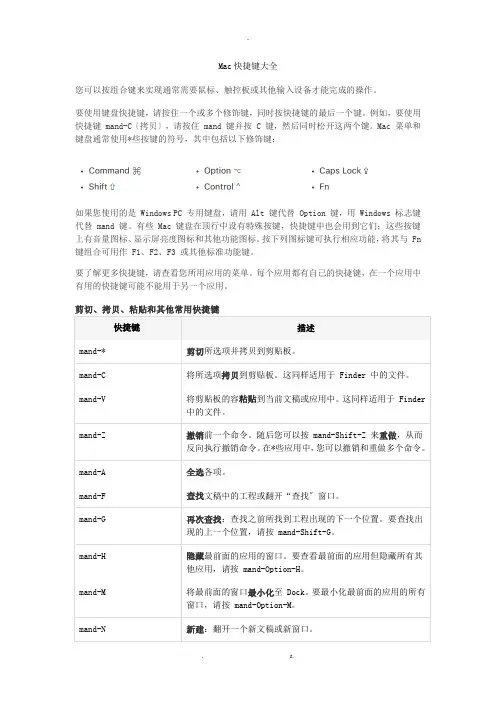
Mac快捷键大全您可以按组合键来实现通常需要鼠标、触控板或其他输入设备才能完成的操作。
要使用键盘快捷键,请按住一个或多个修饰键,同时按快捷键的最后一个键。
例如,要使用快捷键 mand-C〔拷贝〕,请按住 mand 键并按 C 键,然后同时松开这两个键。
Mac 菜单和键盘通常使用*些按键的符号,其中包括以下修饰键:如果您使用的是 Windows PC 专用键盘,请用 Alt 键代替 Option 键,用 Windows 标志键代替 mand 键。
有些 Mac 键盘在顶行中设有特殊按键,快捷键中也会用到它们;这些按键上有音量图标、显示屏亮度图标和其他功能图标。
按下列图标键可执行相应功能,将其与 Fn 键组合可用作 F1、F2、F3 或其他标准功能键。
要了解更多快捷键,请查看您所用应用的菜单。
每个应用都有自己的快捷键,在一个应用中有用的快捷键可能不能用于另一个应用。
剪切、拷贝、粘贴和其他常用快捷键快捷键描述mand-* 剪切所选项并拷贝到剪贴板。
mand-C 将所选项拷贝到剪贴板。
这同样适用于 Finder 中的文件。
mand-V 将剪贴板的容粘贴到当前文稿或应用中。
这同样适用于 Finder中的文件。
mand-Z 撤销前一个命令。
随后您可以按 mand-Shift-Z 来重做,从而反向执行撤销命令。
在*些应用中,您可以撤销和重做多个命令。
mand-A 全选各项。
mand-F 查找文稿中的工程或翻开“查找〞窗口。
mand-G 再次查找:查找之前所找到工程出现的下一个位置。
要查找出现的上一个位置,请按 mand-Shift-G。
mand-H 隐藏最前面的应用的窗口。
要查看最前面的应用但隐藏所有其他应用,请按 mand-Option-H。
mand-M 将最前面的窗口最小化至 Dock。
要最小化最前面的应用的所有窗口,请按 mand-Option-M。
mand-N 新建:翻开一个新文稿或新窗口。
mand-O 翻开所选项,或翻开一个对话框以选择要翻开的文件。
Mac键盘快捷键大全
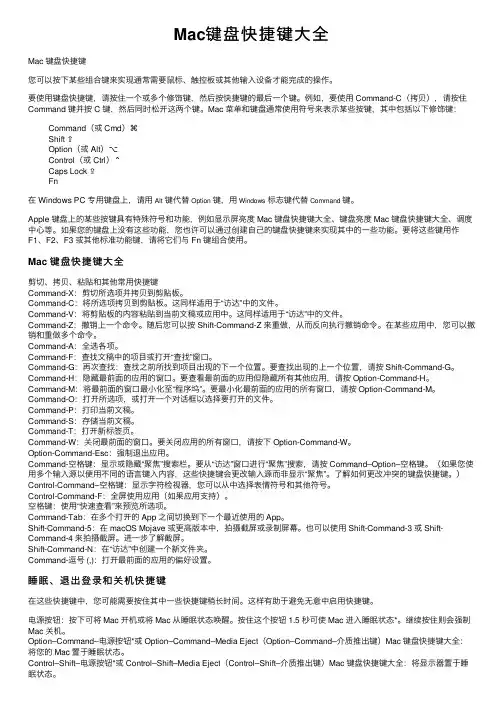
Mac键盘快捷键⼤全Mac 键盘快捷键您可以按下某些组合键来实现通常需要⿏标、触控板或其他输⼊设备才能完成的操作。
要使⽤键盘快捷键,请按住⼀个或多个修饰键,然后按快捷键的最后⼀个键。
例如,要使⽤ Command-C(拷贝),请按住Command 键并按 C 键,然后同时松开这两个键。
Mac 菜单和键盘通常使⽤符号来表⽰某些按键,其中包括以下修饰键:Command(或 Cmd)⌘Shift ⇧Option(或 Alt)⌥Control(或 Ctrl)⌃Caps Lock ⇪Fn在 Windows PC 专⽤键盘上,请⽤Alt键代替Option键,⽤Windows标志键代替Command键。
Apple 键盘上的某些按键具有特殊符号和功能,例如显⽰屏亮度 Mac 键盘快捷键⼤全、键盘亮度 Mac 键盘快捷键⼤全、调度中⼼等。
如果您的键盘上没有这些功能,您也许可以通过创建⾃⼰的键盘快捷键来实现其中的⼀些功能。
要将这些键⽤作F1、F2、F3 或其他标准功能键,请将它们与 Fn 键组合使⽤。
Mac 键盘快捷键⼤全剪切、拷贝、粘贴和其他常⽤快捷键Command-X:剪切所选项并拷贝到剪贴板。
Command-C:将所选项拷贝到剪贴板。
这同样适⽤于“访达”中的⽂件。
Command-V:将剪贴板的内容粘贴到当前⽂稿或应⽤中。
这同样适⽤于“访达”中的⽂件。
Command-Z:撤销上⼀个命令。
随后您可以按 Shift-Command-Z 来重做,从⽽反向执⾏撤销命令。
在某些应⽤中,您可以撤销和重做多个命令。
Command-A:全选各项。
Command-F:查找⽂稿中的项⽬或打开“查找”窗⼝。
Command-G:再次查找:查找之前所找到项⽬出现的下⼀个位置。
要查找出现的上⼀个位置,请按 Shift-Command-G。
Command-H:隐藏最前⾯的应⽤的窗⼝。
要查看最前⾯的应⽤但隐藏所有其他应⽤,请按 Option-Command-H。
苹果电脑MACbook-Air快捷键大全

苹果电脑MACbook Air快捷键大全要使用快捷键或组合键,您可以同时按修饰键和字符键。
例如,同时按下Command 键〔标有符号的按键〕和“c”键会将当前选中的任何内容〔文本、图形等等〕拷贝至夹纸板。
这也称作Command-C 组合键〔或快捷键〕。
许多组合键中都包含修饰键。
修饰键将改变Mac OS X 对其他按键或鼠标点按动作的解释方式。
修饰键包括Command、Control、Option、Shift、Caps Lock 和fn 键〔如果您的键盘有fn 键〕。
以下是出现在Mac OS X 菜单中的修饰键符号:〔Command 键〕也叫苹果键,基本相当于pc的Ctrl键〔Control 键〕〔Option 键〕-“Alt”可能也出现在此键上〔Shift 键〕〔Caps Lock 键〕- 切换Caps Lock 开或关fn〔功能键〕应用程序和其他Mac OS X 键盘命令(*) 注:如果未选择任何文本,则从插入点位置开始扩展。
如果通过拖移选择文本,则从所选内容的边缘开始扩展。
反向选择所选内容会取消选择相应部分。
万能辅助- VoiceOver 键盘命令注:您可能需要在“键盘”偏好设置中启用“将F1、F2 等键用作标准功能键”,才能使VoiceOver 菜单和实用工具正常工作。
万能辅助- 鼠标键在“万能辅助”偏好设置中打开鼠标键后,您便可以使用键盘或数字小键盘上的键移动Fn〔功能〕键。
另请参阅:鼠标快捷键。
其他信息高级:本文所指为默认的修饰键分配。
可在系统偏好设置的“键盘与鼠标”偏好设置中更改修饰键分配。
例如,您可以将Command 键改为用作Option 键,反之亦然。
您也可以恢复默认修饰键设置。
mac中word使用技巧
mac中word使用技巧在Mac中使用Microsoft Word 編輯文檔是很常見的操作。
下面將為您介紹一些Mac中Word的使用技巧,幫助您更高效地編輯文檔。
1. 快捷鍵:- 大部分常見的快捷鍵,在Mac中也同樣可以使用,例如"⌘+ C"複製,"⌘ + V"粘貼,"⌘ + Z"撤銷等。
但是一些快捷鍵可能會有所不同,可以通過在工具欄上查找對應的快捷鍵來找到。
例如,查找功能的快捷鍵是"⌘ + F"。
- 選擇多行文本的快捷鍵在Mac中是"⌥+ Shift + 上下箭頭"。
- 快速截圖的快捷鍵是"Shift + ⌘ + 3"(全屏截圖)或"Shift + ⌘ + 4"(部分截圖)。
- 切換窗口的快捷鍵是"⌘ + `"。
2. 自動保存:- Mac中的Word具有自動保存功能。
即使你忘記保存文檔,Word也會自動保存你的編輯內容。
如果出現意外關閉Word的情況,再次打開時會出現一個恢復窗口,可以恢復之前未保存的更改。
3. 共享和協作:- 使用iCloud Drive來保存Word文檔,可以輕鬆在多個Mac上訪問和編輯同一文檔。
- 使用共享功能,您可以與他人共享Word文檔,並同時對文檔進行協作和編輯。
可以通過點擊工具欄中的“共享”按鈕來開啟共享功能。
4. 無縫切換:- 如果在同一文檔中需要使用其他Office應用程序(如Excel或PowerPoint),可以在Word中直接切換到其他應用程序。
在Mac上,按住"⌘"鍵並點擊應用程序的圖標就可以切換過去。
同樣,可以使用"⌘ + `"快捷鍵在不同應用程序之間切換。
5. 快速格式設定:- Word提供了一些快速格式設定的功能。
可以選中文本,然後在工具欄上點擊相應的按鈕,快速應用常用的格式,如標題、引用、標記等。
MAC_苹果电脑_OSX_最实用快捷键大全
MAC 苹果电脑 OSX 最实用快捷键大全以下是出现在 Mac OS X 菜单中的修饰键符号:Command 键图标(Command 键) - 在某些 Apple 键盘上,此键也可能带有 Apple 标志(apple 标志)Control 键图标(Control 键)Option 或 Alt 键图标(Option 键)-“Alt”可能也出现在此键上Shift 键图标(Shift 键)Caps lock 键图标(Caps Lock 键)- 切换大写字母锁定开或关fn(功能键)启动快捷键按下按键或组合键,直到所需的功能出现(例如,在启动过程中按住 Option 直到出现“启动管理程序”,或按住 Shift 直到出现“安全启动”)。
提示:如果启动功能未起作用,而您使用的是第三方键盘,请连接 Apple 键盘,然后再试一次。
按键或组合键功能Option 显示所有可引导宗卷(启动管理程序)Shift 执行安全启动(以安全模式启动)C 从可引导磁盘启动(DVD、CD)T 以 FireWire 目标磁盘模式启动N 从 NetBoot 服务器启动X 强制Mac OS X 启动(如果存在非 Mac OS X 启动宗卷)Command-V 以详细模式启动Command-S 以单用户模式启动Finder 快捷键组合键功能Command-A 选中最前面的 Finder 窗口中的所有项(如果未打开任何窗口则选中桌面内容)Option-Command-A 取消选择所有项Shift-Command-A 打开“应用程序”文件夹Command-C 拷贝所选项/文本至夹纸板Shift-Command-C 打开“电脑”窗口Command-D 复制所选项Shift-Command-D 打开桌面文件夹Command-E 推出Command-F 查找任何匹配 Spotlight 属性的内容Shift-Command-F 查找 Spotlight 文件名匹配项Option-Command-F 导航到已打开的 Spotlight 窗口中的搜索栏Shift-Command-G 前往文件夹Shift-Command-H 打开当前所登录用户帐户的个人文件夹Command-I 显示简介Option-Command-I 显示检查器Control-Command-I 获得摘要信息Shift-Command-I 打开 iDiskCommand-J 调出“显示”选项Command-K 连接服务器Shift-Command-K 打开“网络”窗口Command-L 为所选项制作替身Command-M 最小化窗口Option-Command-M 最小化所有窗口Command-N 新建 Finder 窗口Shift-Command-N 新建文件夹Option-Command-N 新建智能文件夹Command-O 打开所选项Shift-Command-Q 注销Option-Shift-Command-Q 立即注销Command-R 显示(替身的)原身Command-T 添加到边栏Shift-Command-T 添加到个人收藏Option-Command-T 在 Finder 窗口中隐藏工具栏/显示工具栏Shift-Command-U 打开“实用工具”文件夹Command-V 粘贴Command-W 关闭窗口Option-Command-W 关闭所有窗口Command-X 剪切Option-Command-Y 幻灯片显示(Mac OS X 10.5 或更高版本)Command-Z 还原/重做Command-1 以图标显示Command-2 列表方式显示Command-3 以分栏方式显示Command-4 以 Cover Flow 方式显示(Mac OS X 10.5 或更高版本)Command-,(Command 加逗号键)打开 Finder 偏好设置Command-`(重音符键 - 美式英语键盘布局中 Tab 键的上方)循环显示打开的 Finder 窗口Command-Shift-? 打开 Mac 帮助Option-Shift-Command-Esc(按住三秒钟)- 仅Mac OS X v10.5、v10.6 或更高版本强制退出最前面的应用程序Command-[ 后退Command-] 前进Command-上箭头打开所含文件夹Control-Command-上箭头在新窗口中打开所含文件夹Command-下箭头打开高亮显示的项Command-Tab 切换应用程序 - 向前循环Shift-Command-Tab 切换应用程序 - 向后循环Command-Delete 移到废纸篓Shift-Command-Delete 清倒废纸篓Option-Shift-Command-Delete 清倒废纸篓(不显示确认对话框)空格键(或 Command-Y)快速查看(Mac OS X 10.5 或更高版本)拖移时按 Command 键将拖移的项移到其他宗卷/位置(按住按键时指针图标发生变化 - 请参阅此文章)拖移时按 Option 键拷贝拖移的项(按住按键时指针图标发生变化 - 请参阅此文章)拖移时按 Option-Command 组合键为拖移的项制作替身(按住按键时指针图标发生变化 - 请参阅此文章)应用程序和其他 Mac OS X 键盘命令注:有些应用程序可能不支持以下所有应用程序组合键。
Mac快捷键大全
Mac快捷键大全您可以按组合键来实现通常需要鼠标、触控板或其他输入设备才能完成的操作。
要使用键盘快捷键,请按住一个或多个修饰键,同时按快捷键的最后一个键。
例如,要使用快捷键Command-C(拷贝),请按住Command 键并按C 键,然后同时松开这两个键。
Mac 菜单和键盘通常使用某些按键的符号,其中包括以下修饰键:如果您使用的是Windows PC 专用键盘,请用Alt 键代替Option 键,用Windows 标志键代替Command 键.有些Mac 键盘在顶行中设有特殊按键,快捷键中也会用到它们;这些按键上有音量图标、显示屏亮度图标和其他功能图标.按下图标键可执行相应功能,将其与Fn 键组合可用作F1、F2、F3 或其他标准功能键.要了解更多快捷键,请查看您所用应用的菜单.每个应用都有自己的快捷键,在一个应用中有用的快捷键可能不能用于另一个应用.剪切、拷贝、粘贴和其他常用快捷键快捷键描述Command-X 剪切所选项并拷贝到剪贴板。
号(~)Shift-Command-3 屏幕快照:拍摄整个屏幕的屏幕快照。
了解更多屏幕快照快捷键。
Command—逗号 (,) 偏好设置:打开最前面的应用的偏好设置。
睡眠、注销和关机快捷键快捷键描述电源按钮按下可打开Mac 电源或将Mac 从睡眠状态唤醒。
当Mac 处于唤醒状态时,按住这个按钮1。
5 秒钟会显示一个对话框,询问您是要睡眠、重新启动还是关机。
如果您不想等待1.5 秒钟,请按下Control–电源按钮或Control–介质推出键.*按住这个按钮5 秒钟会强制Mac 关机。
Control–Command–电源按钮强制Mac 重新启动.*Control–Shift–电源按钮或将显示器置于睡眠状态。
*Control–Shift–介质推出键Control–Command–介质推出键退出所有应用,然后重新启动Mac。
如果任何打开的文稿有未存储的更改,系统将询问您要不要存储这些更改.*Control–Option–Command–电源按钮或Control–Option–Command–介质推出键退出所有应用,然后关闭Mac.如果任何打开的文稿有未存储的更改,系统将询问您要不要存储这些更改.*Shift—Command—Q 注销您的macOS 用户帐户。
Mac系统下的实用快捷键
Mac系统下的实用快捷键Mac系统作为一款流行的操作系统,拥有许多实用的功能和特点。
其中,快捷键是提高工作效率和操作速度的重要工具。
本文将介绍一些Mac系统下的实用快捷键,帮助用户更好地利用Mac系统进行工作和娱乐。
1. Finder快捷键Finder是Mac系统中用于管理文件和文件夹的工具,以下是一些常用的快捷键:- Command + N:新建Finder窗口- Command + Shift + N:新建文件夹- Command + Delete:将选中的文件移至废纸篓- Command + Option + Delete:清空废纸篓- Command + C:复制文件或文件夹- Command + V:粘贴复制的文件或文件夹- Command + X:剪切文件或文件夹- Command + F:在当前窗口中进行文件搜索2. Safari浏览器快捷键Safari是Mac系统自带的浏览器,以下是一些常用的快捷键:- Command + T:在新标签页中打开网页- Command + W:关闭当前标签页- Command + Shift + T:重新打开最后关闭的标签页- Command + R:刷新当前网页- Command + D:将当前网页添加至收藏夹- Command + L:选中地址栏- Command + 数字键:在收藏夹栏中打开对应位置的网页3. 文字处理快捷键在Mac系统中进行文字处理时,以下快捷键能够提高操作效率:- Command + A:全选- Command + C:复制选中的内容- Command + X:剪切选中的内容- Command + V:粘贴剪切或复制的内容- Command + Z:撤销上一步操作- Command + Shift + Z:恢复上一步被撤销的操作- Command + B:将选中的文字加粗- Command + I:将选中的文字斜体显示4. 窗口管理快捷键在Mac系统中,以下快捷键可以辅助用户管理窗口并进行多任务操作:- Command + H:隐藏当前窗口- Command + M:最小化当前窗口- Command + Option + M:最小化除当前窗口以外的所有窗口- Command + Tab:切换至下一个打开的应用程序- Command + Shift + 3:截屏并保存整个屏幕- Command + Shift + 4:截取指定区域的屏幕,并保存截图- Command + Shift + 4,然后按空格键:截取指定窗口的屏幕截图总结:Mac系统下的实用快捷键可以大幅提高工作效率和操作速度。