
3. 配置 Backup Exec 设置和选项 - Symantec Backup Exec 2010 R2 管理指南
Backup Exec 登录帐户
用于管理 Backup Exec 用户名和密码、浏览本地和远程 资源、处理作业以及将凭据更改应用到使用它们的作业 中。
请参见第 158 页的“创建 Backup Exec 登录帐户”。
请参见第 158 页的“创建 Backup Exec 登录帐户”。
关于默认 Backup Exec 登录帐户
156 配置 Backup Exec 设置和选项 关于配置 Backup Exec
■ 查看属性
关于配置 Backup Exec
在安装过程中和首次使用之前,需要配置 Backup Exec 的几种功能,例如默认登录 帐户、数据库信息以及审计日志设置。在创建和运行作业之前,配置 Backup Exec 可以使 Backup Exec 标准化。 您可以执行以下初始操作: ■ 配置登录帐户。
注意
指示将如何使用 Backup Exec 登录帐户。
160 配置 Backup Exec 设置和选项 关于配置登录帐户
项 这是受到限制的登录帐户
这是我的默认登录帐户
描述
使 Backup Exec 登录帐户将只能由它的拥有者和知道密 码的人员使用。如果不选择此复选框,Backup Exec 登录 帐户将是公用帐户。公用帐户是所有用户都可以访问的 共享帐户。
配置 Backup Exec 设置和选项 159 关于配置登录帐户
请参见第 161 页的“编辑 Backup Exec 登录帐户”。 请参见第 162 页的“替换 Backup Exec 登录帐户”。 请参见第 163 页的“更改默认 Backup Exec 登录帐户”。 创建 Backup Exec 登录帐户 ◆ 执行以下操作之一:
■ 复制备份数据作业
■ 命令行小程序 (bemcmd.exe)
■ 适用于 SAP 应用程序的 Backup Exec Agent
请参见第 164 页的“创建新的 Backup Exec 系统登录帐户”。 请参见第 158 页的“创建 Backup Exec 登录帐户”。 请参见第 161 页的“编辑 Backup Exec 登录帐户”。 请参见第 162 页的“替换 Backup Exec 登录帐户”。 请参见第 163 页的“删除 Backup Exec 登录帐户”。 请参见第 163 页的“更改默认 Backup Exec 登录帐户”。 请参见第 168 页的“将配置设置复制到另一个介质服务器”。
使用登录帐户向导创建新的登录帐户 手动创建新的登录帐户
在“工具”菜单上,单击“向导”>“登录 帐户向导”。 向导将引导您完成设置过程。
按所列顺序执行以下操作: 1 在“网络”菜单上,单击“登录帐
户”。 2 单击“新建”。 3 输入适当的选项。 请参见第 159 页的“添加登录凭据选项”。
添加登录凭据选项
创建 Backup Exec 登录帐户
您可以使用“登录帐户向导”(该向导将引导您完成 Backup Exec 登录帐户创建的 全过程)创建 Backup Exec 登录帐户,也可以使用“登录帐户管理”对话框。在创 建 Backup Exec 登录帐户时,可输入 Backup Exec 登录帐户的属性信息;但 Backup Exec 会将 Backup Exec 登录帐户拥有者分配给用于登录到 Backup Exec 的用户名。 不能修改 Backup Exec 登录帐户的所有者。
请参见第 168 页的“将配置设置复制到另一个介质服务器”。 ■ 配置审计日志。
请参见第 173 页的“关于审计日志”。 ■ 配置数据库维护。
请参见第 177 页的“配置数据库维护”。 ■ 配置并组织 Backup Exec 中的列。
请参见第 182 页的“隐藏列”。
关于配置登录帐户
Backup Exec 登录帐户存储用于访问资源(如 Windows 计算机)的用户帐户的凭 据。Backup Exec 登录帐户允许 Backup Exec 管理用户名和密码,并可以用于浏览 资源或处理作业。使用 Backup Exec 登录帐户,就可以将凭据更改应用到使用它们 的作业中。 Backup Exec 登录帐户用于浏览本地和远程资源。每当在介质服务器与远程资源之 间传递 Backup Exec 登录凭据时,都会将凭据加密。 Backup Exec 登录帐户也可以与设备级选择项列表项(如共享、数据库等)相关联。 如果需要编辑凭据,则可以编辑 Backup Exec 登录帐户,所做的更改将应用到使用 Backup Exec 登录帐户的所选资源。 Backup Exec 登录帐户并不是用户帐户。在创建 Backup Exec 登录帐户时,帐户项 被输入到 Backup Exec 数据库中;操作系统帐户没有创建。如果更改了用户帐户凭
请参见第 156 页的“关于配置登录帐户”。 ■ 设置默认的 Backup Exec 登录帐户。
请参见第 157 页的“关于默认 Backup Exec 登录帐户”。 ■ 创建新的 Backup Exec 系统登录帐户。
请参见第 160 页的“关于 Backup Exec 系统登录帐户”。 ■ 将配置设置和登录信息复制到另一台介质服务器。
创建 Backup Exec 登录帐户时,可以输入 Backup Exec 登录帐户属性信息。 请参见第 158 页的“创建 Backup Exec 登录帐户”。
表 3-2
新建登录帐户选项
项
描述
用户名
指示 Backup Exec 登录帐户的完全限定用户名。例如, DOMAIN\Administrator。用户名会在您尝试连接到某 资源时提供。被访问的资源对用户名不区分大小写。
3
配置 Backup Exec 设置和选 项
本章节包括下列主题: ■ 关于配置 Backup Exec ■ 关于配置登录帐户 ■ 关于 Backup Exec 默认值 ■ 关于作业优先级 ■ 更改作业的默认设备和介质集 ■ 更改 Backup Exec 首选项的应用程序设置 ■ 将配置设置复制到另一个介质服务器 ■ 复制登录帐户信息 ■ 关于审计日志 ■ 关于数据库维护 ■ 查看 Backup Exec 数据库的位置 ■ 关于 Symantec RSS Reader ■ 隐藏列 ■ 显示隐藏的列 ■ 对列重新排列 ■ 对列信息进行排序
默认 Backup Exec 登录帐户允许您执行以下操作:
■ 浏览资源。在创建备份作业时,默认 Backup Exec 登录帐户允许您浏览本地和 远程资源。要浏览资源,每个用户必须有与自己的用户帐户相关的默认 Backup Exec 登录帐户。Backup Exec 登录帐户不必与用于登录到 Backup Exec 的用户 同名。 例如,您以本地 Windows 管理员的身份登录到名为 MEDIASERVER 的介质服 务器。在启动 Backup Exec 时,由于不存在本地管理员的默认 Backup Exec 登 录帐户,系统将提示您创建一个。您可以为具有域管理员凭据的本地管理员创 建一个 Backup Exec 登录帐户。Backup Exec 登录帐户将具有以下属性: 用户名:DOMAIN\Administrator 描述:MEDIASERVER\Administrator Default Account
■ 帮助您限制访问用于备份的资源。
■ 帮助您限制可以恢复到的计算机。
当您使用受限登录帐户选择作业资源时,登录帐户信息与选择列表一起保存。任何 尝试编辑作业的人员都必须提供受限登录帐户的密码。提供受限登录帐户的密码 后,Backup Exec 只加载该作业的选择项。 请参见第 158 页的“创建 Backup Exec 登录帐户”。 请参见第 161 页的“编辑 Backup Exec 登录帐户”。
密码
指示帐户的密码。为安全起见,您输入的密码是加密的。 如果此 Backup Exec 登录帐户不需要密码,可以不填写 该字段。
ቤተ መጻሕፍቲ ባይዱ
确认密码
确认密码。此密码必须与您在“密码”字段中键入的密 码匹配。
帐户名
指示 Backup Exec 登录帐户的唯一名称。如果您不向此 字段中输入信息,系统将自动添加用户名。
关于 Backup Exec 受限登录帐户
Backup Exec 登录帐户可以是普通帐户或受限帐户。当创建 Backup Exec 登录帐户 时,您可以将它指定为受限帐户。要使用受限登录帐户,您必须是登录帐户的所有 者或知道登录帐户的密码。创建登录帐户的人员是其所有者。如果仅授权一些人员 备份或恢复数据,您可以使登录帐户成为受限登录帐户。 限制登录帐户的主要原因如下:
配置 Backup Exec 设置和选项 157 关于配置登录帐户
据,必须使用新信息来更新 Backup Exec 登录帐户。Backup Exec 不维护与用户帐 户的连接。 可以查看、创建、删除、编辑和替换 Backup Exec 登录帐户。 Backup Exec 中包括以下登录帐户类型:
表 3-1
请参见第 158 页的“关于 Backup Exec 受限登录帐户”。
使此帐户成为默认 Backup Exec 登录帐户,用来浏览、 选择或还原本地和远程资源上的数据。
关于 Backup Exec 系统登录帐户
Backup Exec 系统登录帐户 (SLA) 是在安装 Backup Exec 时创建的。在创建 SLA 时,用户名和密码会与在安装 Backup Exec 服务凭据过程中提供的凭证相匹配。 SLA 的所有者是安装 Backup Exec 的用户,默认情况下是公用帐户。公用帐户是所 有用户都可以访问的共享帐户。 由于 Backup Exec 系统登录帐户包含 Backup Exec 服务凭据,因此它有权访问您的 大多数或全部资源。如果想使 Backup Exec 更安全,可以将 SLA 更改为受限帐户。 还可以在使另一个登录帐户成为默认帐户之后删除 SLA 帐户。但是,如果您删除了 SLA,使用它的作业可能会失败。如果已经删除了 SLA,您可以使用“登录帐户管 理”对话框重新创建它。 SLA 用于以下任务和作业: ■ 从旧版本的 Backup Exec 中迁移的作业
Symantec Backup Exec自动化介质库或磁带驱动器的问题

文档 ID:255501将本文推荐给同事如何在 Backup Exec for Windows Servers 中解决自动化介质库或磁带驱动器的问题。
详细信息:Backup Exec for Windows Servers 支持各种自动化介质库(也称为自动加载程序)和磁带驱动器。
有时,硬件可能无法正常显示、显示为脱机、无法正常工作或在作业日志中报告某种错误。
本文档提供了一些如何解决这些问题的建议。
在 Backup Exec 中检查自动化介质库和磁带驱动器问题的第一步是验证硬件兼容列表 (HCL) (/carveout_PID_15047_view_CL.htm) 中是否列出了该设备。
如果硬件兼容列表中没有列出该设备,请与硬件制造商联系以获得该设备使用 Backup Exec 的支持。
赛门铁克公司会不断验证新设备并时常更新此列表。
下一步是确保 Backup Exec 中启用了自动化介质库支持。
若要验证是否启用了自动化介质库支持,请执行以下操作:1. 在 Backup Exec控制台上单击“工具”。
2. 选择“序列号”和“安装”菜单项。
3. 在安装向导中,跳过序列号屏幕,验证是否选中并安装了“启用自动化介质库支持”选项。
4. 如果尚未选中该选项,请选中它并继续进行安装。
(图 1)图 1请确保已经为磁带驱动器、自动化介质库和 SCSI 控制器安装了最新的驱动程序和固件为了获得最佳性能,应该为磁带驱动器加载赛门铁克驱动程序。
赛门铁克并不会测试初始设备制造商 (OEM) 驱动程序的性能和兼容性,除非在硬件兼容列表中另有注明。
可以从赛门铁克支持网站下载Backup Exec 磁带驱动器和自动化介质库的驱动程序,网址为/rd/bews-downloads.htm。
在“产品版本 (Product Version)”下拉框中选择 Backup Exec 的版本号,并在“文件类型 (File Type)”中选择“驱动程序 (Driver)”。
symantec BE3600 中文简体操作手册

快速入门指南
21239090
本书中所述软件是根据授权许可协议提供的,并且只能根据协议中的条款使用。
PN:21239090
法律声明
Copyright © 2012 Symantec Corporation. 版权所有 © 2012 年 Symantec Corporation。All rights reserved. 保留所有权利。
系统要求 ............................................................................... 11
第2章
配置 ........................................................................................ 13
本文档中介绍的产品根据限制其使用、复制、分发和反编译/逆向工程的授权许可协议分发。 未经 Symantec Corporation 及其特许人(如果存在)事先书面授权,不得通过任何方式、以 任何形式复制本文档的任何部分。
本文档按“现状”提供,对于所有明示或暗示的条款、陈述和保证,包括任何适销性、针对 特定用途的适用性或无侵害知识产权的暗示保证,均不提供任何担保,除非此类免责声明的 范围在法律上视为无效。Symantec Corporation 不对任何与提供、执行或使用本文档相关的 伴随或后果性损害负责。本文档所含信息如有更改,恕不另行通知。
根据 FAR 12.212 定义,授权许可的软件和文档被视为“商业计算机软件”,受 FAR Section 52.227-19“Commercial Computer Software - Restricted Rights”(商业计算机软件受限权 利)和 DFARS 227.7202“Rights in Commercial Computer Software or Commercial Computer Software Documentation”(商业计算机软件或商业计算机软件文档权利)中的适用规定以 及所有后续法规中规定的权利的制约。美国政府仅可根据本协议的条款对授权许可的软件和 文档进行使用、修改、发布复制、执行、显示或披露。
Backup Exec简介
• ■ 从 Backup Exec 中,以数据库管理员 (DBA) 身份从 IBM DB2 控制 中心或命令行处理程序启动。
Agent for Microsoft Exchange Server
• 利用 Exchange Agent,无需单独管理或专用硬件即可将 Microsoft Exchange Server数据库备份与网络备份相集成。
Agent for Microsoft SQL Server
• 借助 Symantec Backup Exec Agent for Microsoft SQL Server (SQL Agent),网络管理员可以对连接到网络的 SQL 安装执行备份和还原操 作。SQL 数据库备份能够与网络备份集成在一起,而不必单独进行管 理或使用专门的硬件。 • SQL Agent 提供对以下项的支持: • ■ 数据库、事务处理日志、差异、文件组备份以及数据库恢复和替换
• Symantec Backup Exec 2010 Active Directory Recovery Agent (ADRA) 作为 BackupExec 2010 的独立附加组件进行安装。通过 ADRA,您可以使用粒度恢复技术 (GRT) 还原单个 Active Directory 对象和属性,而无需执行授权或非授权完全还原。也可以还原单个 Active Directory Application Mode (ADAM) 与 Active Directory Lightweight Directory Services(AD LDS) 对象和属性。
Backup Exec要求配置
• Internet 浏览器: Internet Explorer 6.0 或更高版本。对于 SQL Server 2005 Express,需要 Service Pack 1。 • 处理器:Intel Pentium、Xeon、AMD 或兼容的处理器。 • 内存要求:512 MB RAM 建议:1 GB RAM(更多内存可以获得更好的性 能)
symantec backup exec 快速安装指南
Backup Exec Continuous Protection Server
快速安装指南
RAM
512 MB(推荐使用 1 GB)
磁盘空间:Continuous Protection Server 软件
25 MB
磁盘空间:日记
100 MB(推荐不低于 10 GB)
8 快速安装指南 产品的系统要求
组件 磁盘空间:日志与警报 磁盘空间:命名对象
UPS 实用程序
要求 100 MB 100 MB 或 100 MB 以上,取决于服务器的配置(如果备份系统状态,建议不低于 1 GB) 建议使用不间断电源 (UPS),如电池备用电源 Microsoft Data Access Components (MDAC) 2.5 版或更高版本
6 查看环境检查的结果,尤其是那些标记为“失败”或“警告”的项。 要保存环境检查的结果,请选中“保存结果到”。
7 要更改环境检查结果的保存位置,请单击“更改路径”浏览到一个新位置。 8 单击“完成”。
6 快速安装指南 安装之前
文件系统过滤器驱动程序的兼容性
由于会和 CPS 文件系统过滤器驱动程序发生冲突,因此使用文件系统过滤器驱动程 序的软件(如磁盘碎片整理实用程序、某些打开文件代理及某些病毒防护软件)将 无法与此产品一起使用。 如果发现 CPS 服务器上有不兼容的产品,则同时启动 CPS 和不兼容的产品会导致 系统不稳定或崩溃。同样,如果在系统启动时同时启用这两个产品,则会使系统无 法启动。系统恢复功能可以将系统恢复到以前的配置。 必须在安装 CPS 前删除不兼容的产品或使其不可用。如果系统上已安装好 CPS,则 在运行 CPS 时切勿启用或启动另一产品。 有关更多信息,请参见针对含不兼容过滤器驱动程序的最新产品列表在此版本中随 带的自述文件。
Symantec BackExec 2010备份软件教程——安装篇(1)

部署 Symantec BackExec 2010备份软件:安装篇2010-09-20 20:34:50标签:软件部署Symantec BackExec版权声明:原创作品,谢绝转载!否则将追究法律责任。
Backup Exec 2010(BE)主要新特性Backup Exec 2010 为用户提供了全面整合的重复数据删除与数据归档技术,它是首个通过单一备份(single pass backup),为VMware 和 Hyper-V环境中的Microsoft Exchange、SQL 和 Active Directory提供粒度恢复的数据备份和恢复解决方案。
Backup Exec还为Microsoft Windows 2008 R2、Hyper-V R2、Exchange 2010、Windows 7 以及VMware vSphere 4.0增加了新的支持功能。
据IDC行业分析师估计,存储容量正以每年48-50%的速度增长,这不仅为更多的数据带来了风险,还大大降低了灾难恢复的速度。
事实上,高达70%的数据都是重复的,而且这些数据在90多天内从未被使用过。
实施了重复数据删除及归档综合解决方案的企业,不仅能够节约20-40%的存储成本,而且还可以在需要时轻松地找到并恢复其关键信息。
无处不在的重复数据删除基于赛门铁克无处不在的重复数据删除策略,Backup Exec 2010在提供灵活的重复数据删除技术的同时,不会增加管理的复杂度。
Backup Exec 2010在客户端/数据源与媒体服务器上使用了整合的重复数据删除技术。
此外,它还通过赛门铁克OpenStorage API,与第三方重复数据删除应用进行了整合。
重复数据删除技术通过整合及重复利用现有存储资源,帮助企业大幅度降低存储备份的成本,而客户端重复数据删除则能够最大程度地缩小备份窗口,并可降低多达90%的网络资源占用。
部署Backup Exec重复数据删除技术不需要任何额外的端点产品,而只需简单的三步:安装重复数据删除选项、定义重复数据存储位置,然后将备份目标指向这一位置。
Symantec Backup Exec 2010 安装文档
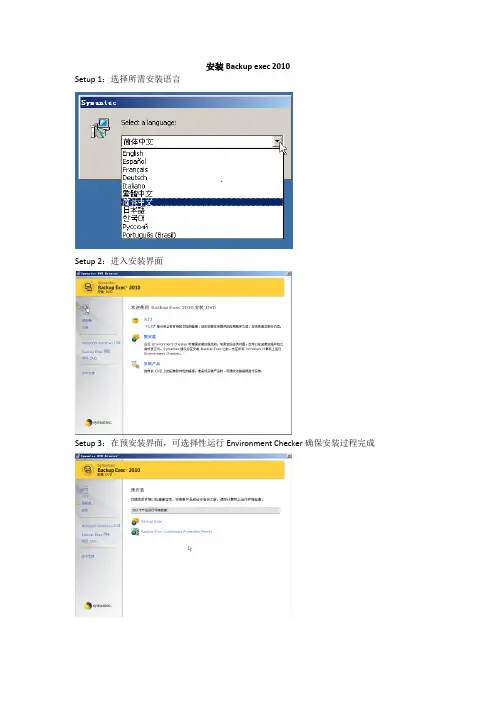
安装Backup exec 2010Setup 1:选择所需安装语言Setup 2:进入安装界面Setup 3:在预安装界面,可选择性运行Environment Checker确保安装过程完成进入Backup Exec Environment Checker欢迎界面,检查5个方面:1)安装最低要求;2)必须组建的兼容版本;3)Backup Exec和Backup Exec选件的早期版本;4)运行的存储设备及其相应的驱动程序;5)第三方软件对Backup Exec端口的使用状况选择本地或远程环境检查对每一个选项做出相应检查,同时可将本次检查结果保存至本地磁盘。
Example:Setup4:选择性运行cps 环境检查Setup 5:运行完成Environment Check之后正式进入安装1)选择安装,单击Backup Exec如果系统没有安装过.Net Frameworks,BE2010将自动进行安装。
2)安装完成后进入欢迎界面,点击下一步3)单击“我同意接受许可协议的各条款”,然后单击“下一步”4)选择安装Backup Exec,单击下一步5)对于首次安装或者首次升级,Backup Exec将自动运行Backup Exec环境检查。
6)如果环境检查没有发现任何可能使安装Backup Exec 失败的问题,请单击“下一步”。
如果环境检查指出可能使安装Backup Exec 失败的任何问题,请单击“取消”退出向导。
更正问题,然后再次尝试安装Backup Exec。
7)输入密钥8)选择需要的组件如果选择了File System Archiving Option 或Microsoft Exchange Mailbox Archiving Option,则会运行Archiving Option 环境检查。
Archiving Option 环境检查验证计算机是否符合安装和配置Enterprise Vault 的最低要求。
Symantec Backup Exec 2010R3中文版管理手册(补遗)
管理员指南补遗
本文档包含以下主题: ■ 关于管理指南补遗 ■ 对《Backup Exec 2010 R3 管理指南》的修订 ■ 对《Backup Exec 2010 R3 命令行小程序指南》的修订 ■ 关于安装 Backup Exec Exchange Mailbox Archiving Option ■ Backup Exec Exchange Mailbox Archiving Option 的要求 ■ 关于 Backup Exec 虚拟保管库 ■ 关于在 Backup Exec Archiving Option 中管理索引位置 ■ 关于 Backup Exec Exchange Mailbox Archiving Option 对 Exchange Server
管理员指南补遗 5 关于安装 Backup Exec Exchange Mailbox Archiving Option
原始文本
修订版
SELECTIONx=要还原的文件选择项
SELECTIONx=要还原的文件选择项
必需的,否则 JOBHISTORY_GUID 为必需。 指定要从最近的备份集还原的文件或文件夹
2010 的支持 ■ 关于 Backup Exec Agent for Enterprise Vault 对 Enterprise Vault 9.x 的支持 ■ 关于 Backup Exec Deduplication Option 授权许可的变更 ■ 关于在介质服务器与远程计算机之间建立信任关系
JOBHISTORY_GUID=作业历史记录 GUID JOBHISTORY_GUID=作业历史记录 GUID
必需的,否则 SELECTIONx 为必需。指定已 指定已运行的备份作业的 GUID。使用作业名 运行的备份作业的 GUID。要获取作业历史记 称配合 -o21 获取作业历史记录 GUID。 录 GUID,首先使用 -o23 和/或 -o506 获取作 业实例 GUID。然后将作业实例 GUID 与 -o21 一起使用以获取作业历史记录 GUID。
Backup_Exec备份运维手册
Backup Exec备份运维手册目录1.用户登录和服务启动 (3)1.1用户登录和创建用户 (3)1.2启动服务 (3)2.设备(存储) (4)2.1带库(带机) (4)2.2磁盘 (6)3.介质(策略) (7)3.1介质集 (7)3.2关于介质的移动 (8)4.选项(事前准备) (9)4.1预选项 (9)4.2关于将作业报告发送邮件 (11)5.备份和恢复 (12)5.1.1文件备份(Windows) (12)5.1.2文件恢复(Windows) (18)5.1.3文件备份(Linux & Unix) (19)5.1.4文件恢复(Linux & Unix) (20)5.1.3卸载客户端(Linux & Unix) (21)5.2.1 MSSQL备份 (22)5.2.2 MSSQL恢复 (23)5.3.1 Exchange备份 (23)5.3.2 Exchange恢复 (25)5.4.1 Oracle备份(Windows) (26)5.4.2 Oracle备份(Linux) (28)5.4.3 Oracle恢复 (31)5.5.1 Active Directory备份 (33)5.5.2 Active Directory恢复 (34)6.台式机和笔记本文件保护(Desktop and Laptop Option) (34)6.2 DLO安装注意事项与登录 (34)6.2 DLO配置与备份 (35)6.3 DLO恢复 (45)7.管理性选件 (47)7.1中央管理服务选件Central Admin Server Option (CASO) (47)7.1.1 CASO的安装 (47)7.1.2中央管理服务器的配置 (49)7.1.3 CASO的使用 (50)7.2共享存储设备选件SAN Shared Storage Option(SSO) (51)7.2.1 SSO的安装 (51)7.1.2共享设备服务器的配置 (53)7.1.3共享设备服务器的使用 (55)8.问题集 (56)1.用户登录和服务启动1.1用户登录和创建用户在菜单栏选择“网络”→“登录账户”→“新建”或者“编辑”,弹出“登录凭证”对话框。
Symantec Backup Exec 2023安装配置文档 - 副本
目录1.软件安装 (1)1.1.安装前提 (1)1.2.安装主备份服务器 (1)1.3.安装客户端 (10)1.3.1.远程安装(举荐) (10)2.软件配置 (18)2.1.添加许可序列号和组件 (18)2.2.用户登录和创建用户 (23)3.设备配置 (25)3.1.带库(带机)配置 (25)3.2.磁盘 (28)4.备份和复原 (33)4.1.文件备份 (33)4.2.MSSQL备份 (50)4.3.MSSQL复原 (55)4.4.Exchange备份 (65)4.5.Exchange复原 (70)文档信息文档信息版本变更记录1.软件安装1.1.安装前提主备份服务器建议安装Windows 2023 R2 X64操作系统,内存建议4GB(至少2GB),备份软件安装和运用空间25GB;主备份服务器不能安装有SQL Server数据库;备份Exchange,须要在主备份服务器上安装版本一样的Exchange管理工具。
客户端必需是Windows 2023 SP1以上版本(不再支持Windows 2000系列),内存建议1GB以上(至少512MB),备份软件安装和运用空间大约450MB,C盘至少预留4~5GB空间(大约2GB用于虚拟内存缓存,2GB用于VSS备份快照缓存)。
主备份挂载好存储外设,如:磁盘阵列、IPSAN存储、磁带设备等。
并且驱动程序正确安装。
主备份服务器和客户端通讯正常,名称解析正常。
1.2.安装主备份服务器注:安装Backup Exec 2023,须要安装Dotnet 4.1,须要先安装IIS等组件,须要从启服务器。
点击“安装”,安装“Backup Exec”BE服务器软件。
同意许可协议。
选择“典型安装”。
选择要创建存储的设备。
4.备份和复原4.1.文件备份右键选择要备份的服务器,选择“备份”—“备份到磁盘”选择“编辑”选项。
选择要备份的文件夹或文件夹。
选择“编辑”选项。
配置完全备份的周期。
赛门铁克 Symantec Backup Exec(BE 2010 R3)培训手册
21
22
点击 下一步(N)
22
23
点击 添加(A)
23
24
添写服务端IP地址,并点击确定
24
25
点击 下一步(N)
25
26
点击 安装(I)
26
27
点击 完成(F)
27
28
双击 任务栏右下角的客户端图标
选择每次登录时启动Remote Agent Utility 并单击确定
28
29
29
30
12
13
点击 下一步(N)
13
14
点击 下一步(N)
14
15
点击 安装(I)
15
16
选择创建桌面图标 并点击 完成(F)
16
17
1.点击 启动 Backup Exec Remote Agent 安装
17
18
点击 下一步(N)
18
19
19
20
点击 下一步(N)
20
21
点击 下一步(N)
1
Backup Exec
MingXin Cheng.
SFIS Oracle Database Standard Oracle Version Standard
Version: Oracle 11g 11.2.0.4 SE with RAC(with oracle windows bundle patch 11.2.0.4.170117 ) OS Version: Windows Server 2012 R2 Standard Edition(need install latest support package) License: 2CPUs oracle database 12c Standard Edition2