
Excel中实现多条件求和的三种方法
Excel中实现多条件求和的三种方法
在平时的工作中经常会遇到多条件求和的问题。
如图1所示各产品的销售业绩工作表,我们希望分别求出“东北区”在平时的工作中经常会遇到多条件求和的问题。
如图1所示各产品的销售业绩工作表,我们希望分别求出“东北区”和“华北区”两部门各类产品的销售业绩,或者在同一部门中的不同组也要求出各产品的销售业绩。
在Excel中,我们可以有三种方法实现这些要求。
图1
一、分类汇总法
首先选中A1:E7全部单元格,点击菜单命令“数据→排序”,打开“排序”对话框。
设置“主要关键字”和“次要关键字”分别为“部门”、“组别”,如图2所示。
确定后可将表格按部门及组别进行排序。
图2
然后将鼠标定位于数据区任一位置,点击菜单命令“数据→分类汇总”,打开“分类汇总”对话框。
在“分类字段”下拉列表中选择“部门”,“汇总方式”下拉列表中选择“求和”,然后在“选定汇总项”的下拉列表中选中“A产品”、“B产品”、“C产品”复选项,并选中下方的“汇总结果显示在数据下方”复选项,如图3所示。
确定后,可以看到,东北区和华北区的三种产品的销售业绩均列在了各区数据的下方。
图3
再点击菜单命令“数据→分类汇总”,在打开的“分类汇总”对话框中,设置“分类字段”为“组别”,其它设置仍如图3所示。
注意一定不能勾选“替换当前分类汇总”复选项。
确定后,就可以在区汇总的结果下方得到按组别汇总的结果了。
如图4所示。
图4
二、输入公式法
上面的方法固然简单,但需要事先排序,如果因为某种原因不能进行排序的操作的话,那么我们还可以利用Excel函数和公式直接进行多条件求和。
比如我们要对东北区A产品的销售业绩求和。
那么可以点击C8单元格,输入如下公
式:=SUMIF($A$2:$A$7,"=东北区",C$2:C$7)。
回车后,即可得到汇总数据。
选中C8单元格后,拖动其填充句柄向右复制公式至E8单元格,可以直接得到B产品和C产品的汇总数据。
而如果把上面公式中的“东北区”替换为“华北区”,那么就可以得到华北区各汇总数据
如果要统计“东北区”中“辽宁”的A产品业绩汇总,那么可以在C10单元格中输入如下公式:=SUM(IF($A$2:$A$7="东北区",IF($B$2:$B$7="辽宁",Sheet1!C$2:C$7)))。
然后按下“Ctrl+Shift+Enter”键,则可看到公式最外层加了一对大括号(不可手工输入此括号),同时,我们所需要的东北区辽宁组的A产品业绩和也在当前单元格得到了,如图5所示。
图5
拖动C10单元格的填充句柄向右复制公式至E10单元格,可以得到其它产品的业绩和。
把公式中的“东北区”、“辽宁”换成其它部门或组别,就可以得到相应的业绩和了。
三、分析工具法
在EXCEL中还可以使用“多条件求和向导”来方便地完成此项任务。
不过,默认情况下EXCEL并没有安装此项功能。
我们得点击菜单命令“工具→加载宏”,在打开的对话框中选择“多条件求和向导”复选项,如图6所示。
准备好Office 2003的安装光盘,按提示进行操作,很快就可以安装完成。
完成后在“工具”菜单中会新增添“向导→条件求和”命令。
图6
先选取原始表格中A1:E7全部单元格,点击“向导→条件求和”命令,会弹出条件求和的向导对话框,在第一步中已经会自动添加了需要求和计算的区域,如图7所示。
图7
点击“下一步”,在此步骤中添加求和的条件和求和的对象。
如图8所示。
在“求和列”下拉列表中选择要求和的数据所在列,而在“条件列”中指定要求和数据应满足的条件。
设置好后,点击“添加条件”将其添加到条件列表中。
条件列可多次设置,以满足多条件求和。
图8
点击“下一步”后设置好结果的显示方式,然后在第四步中按提示指定存放结果的单元格位置,点击“完成”就可以得到结果了。
如果要对多列数据按同一条件进行求和,那么需要重复上述操作。
Excel表格自动求和公式大全

多种Excel表格条件自动求和公式我们在Excel中做统计,经常遇到要使用“条件求和”,就是统计一定条件的数据项。
经过我以前对网络上一些方式方法的搜索,现在将各种方式整理如下:一、使用SUMIF()公式的单条件求和:如要统计C列中的数据,要求统计条件是B列中数据为"条件一"。
并将结果放在C6单元格中,我们只要在C6单元格中输入公式“=SUMIF(B2:B5,"条件一",C2:C5)”即完成这一统计。
二、SUM()函数+IF()函数嵌套的方式双条件求和:如统计生产一班生产的质量为“合格”产品的总数,并将结果放在E6单元格中,我们用“条件求和”功能来实现:①选“工具→向导→条件求和”命令,在弹出的对话框中,按右下带“―”号的按钮,用鼠标选定D1:I5区域,并按窗口右边带红色箭头的按钮(恢复对话框状态)。
②按“下一步”,在弹出的对话框中,按“求和列”右边的下拉按钮选中“生产量”项,再分别按“条件列、运算符、比较值”右边的下拉按钮,依次选中“生产班组”、“=”(默认)、“生产一班”选项,最后按“添加条件”按钮。
重复前述操作,将“条件列、运算符、比较值”设置为“质量”、“=”、“合格”,并按“添加条件”按钮。
③两次点击“下一步”,在弹出的对话框中,按右下带“―”号的按钮,用鼠标选定E6单元格,并按窗口右边带红色箭头的按钮。
④按“完成”按钮,此时符合条件的汇总结果将自动、准确地显示在E6单元格中。
其实上述四步是可以用一段公式来完成的,因为公式中含有数组公式,在E6单元格中直接输入公式:=SUM(IF(D2:D5="生产一班",IF(I2:I5="合格",E2:E5))),然后再同时按住Ctrl+Shift+Enter键,才能让输入的公式生效。
上面的IF公式也可以改一改,SUM(IF((D2:D5="生产一班")*(I2:I5="合格"),E2:E5)),也是一样的,你可以灵活应用,不过注意,IF的嵌套最多7层。
excel多个条件求和公式

excel多个条件求和公式Excel是一款功能强大的电子表格软件,广泛应用于各个领域的数据处理和分析。
其中,求和公式是Excel中最常用的函数之一,可以根据多个条件进行求和运算。
本文将介绍如何使用Excel中的多个条件求和公式,并给出实际应用的例子。
在Excel中,我们可以使用SUMIFS函数来实现多个条件的求和。
该函数的语法如下:```SUMIFS(求和范围, 条件范围1, 条件1, 条件范围2, 条件2, ...)```其中,求和范围指定要进行求和的数据范围,条件范围和条件用于指定要满足的条件。
可以根据需要添加多个条件范围和条件,函数会将满足所有条件的数据进行求和。
假设我们有一个销售数据表格,包含产品名称、销售数量和销售额等信息。
现在我们需要根据产品名称和销售数量来计算销售额的总和。
我们可以使用SUMIFS函数来实现。
在一个单元格中输入以下公式:```=SUMIFS(C2:C10, A2:A10, "产品A", B2:B10, ">100")```上述公式中,C2:C10是求和范围,即销售额的数据范围;A2:A10和B2:B10分别是两个条件范围,分别对应产品名称和销售数量;"产品A"和">100"分别是两个条件,表示要求产品名称为“产品A”且销售数量大于100的数据进行求和。
按下回车键后,Excel会自动计算符合条件的数据的销售额总和,并显示在该单元格中。
除了使用具体的数值作为条件外,我们还可以使用单元格引用来指定条件。
这样,在数据发生变化时,只需要修改条件单元格的数值,求和公式会自动更新。
例如,我们可以将条件"产品A"和">100"分别放在单元格D1和D2中,然后将公式修改为:```=SUMIFS(C2:C10, A2:A10, D1, B2:B10, D2)```这样,当我们修改D1和D2中的数值时,求和公式会根据新的条件进行计算。
EXCEL中多条件求和、计数的4种方法

EXCEL中多条件求和、计数的中多条件求和、计数的44种方法EXCEL中多条件求和、计数的方法大致可归纳为4种:⒈自动筛选法⒉合并条件法⒊数组公式法⒋调用函数法先打开上面的工作表,分别用这4种方法对同时满足“A2:A15区域为A,B2:B15区域为10,C2:C15区域为Ⅰ”条件的E2:E15区域进行求和、计数。
一、自动筛选法利用EXCEL的自动筛选功能和分类汇总函数对工作表数据进行求和、计数。
①选中数据区域A1:E15,执行“数据→筛选→自动筛选”命令,进入“自动筛选”状态。
②选中E16单元格,输入分类汇总公式:=SUBTOTAL(9,E2:E15),用于对求和列进行统计。
③点击“条件1”右侧的下拉按钮,在随后弹出的下拉列表中选择“A”;再点击“条件2”右侧的下拉按钮,在随后弹出的下拉列表中选择“10”;再点击“条件3”右侧的下拉按钮,在随后弹出的下拉列表中选择“Ⅰ”。
④符合条件的数据被筛选出来,合计自动出现在E16单元格中。
将SUBTOTAL(9,E2:E15)中的参数9改为2或3,可对符合条件的记录进行计数。
二、合并条件法可将多个条件合并为一个条件,再利用条件求和函数、条件计数函数分别进行单条件求和、计数。
在D2单元格中输入合并公式:=A2&B2&C2,选择D2:D15,按Ctrl+D向下填充。
在E16单元格中输入条件求和公式:=SUMIF(D2:D15,"A10Ⅰ",E2:E15)在E17单元格中输入条件计数公式:=COUNTIF(D2:D15,"A10Ⅰ")三、数组公式法利用数组公式进行多条件求和。
数组公式输入完成后,不能直接用“Enter”键进行确认,需要用“Ctrl+Shift+Enter”组合键进行确认。
确认完成后,公式两端会出现一对数组公式标志(一对大括号)。
在E16单元格中输入数组公式:=SUM((A2:A15="A")*(B2:B15=10)*(C2:C15="Ⅰ")*E2:E15)或:=SUM(IF((A2:A15="A")*(B2:B15=10)*(C2:C15="Ⅰ"),E2:E15))输入完成后,按下“Ctrl+Shift+Enter”组合键确认公式即可。
Excel用公式进行多条件求和

Excel用公式进行多条件求和Excel用公式进行多条件求和需要用excel统计数据的时候,多条件求和在实际的工作中应用非常广泛,我们可以用公式来实现多条件求和,用到的函数有SUM、SUMPRODUCT、MMULT和SUMIFS,其中SUMIFS函数是Excel2007新增的函数。
下面店铺来是一个具体的例子,数据在A2:F23区域中,其中要求和的区域是F2:F23。
方法一:用SUM函数用SUM函数进行多条件求和,公式基本结构是SUM((条件1)*(条件2)*(求和数据区)),必需用数组公式,公式输入完毕后按Ctrl+Alt+Enter结束。
1.计算出7月份广州的总销量:=SUM(($A$2:$A$23="7月")*($B$2:$B$23="广州")*$F$2:$F$23)2.计算出7月和10月拖鞋总销量:=SUM((($A$2:$A$23="7月")+($A$2:$A$23="10月"))*($C$2:$C$23="拖鞋")*$F$2:$F$23)公式中的加号相当于逻辑或。
3.计算出7-10月武汉男式袜子销量:=SUM((($B$2:$B$23="武汉")*($C$2:$C$23="袜子"))*($E$2:$E$23="男")*$F$2:$F$23)方法二:用SUMPRODUCT函数公式结构同SUM函数,只不过不用数组公式。
1.计算出7月份广州的总销量:=SUMPRODUCT(($A$2:$A$23="7月")*($B$2:$B$23="广州")*$F$2:$F$23)2.计算出7月和10月拖鞋总销量:=SUMPRODUCT((($A$2:$A$23="7月")+($A$2:$A$23="10月"))*($C$2:$C$23="拖鞋")*$F$2:$F$23)公式中的加号相当于逻辑或。
在Excel中实现多条件求和的方法
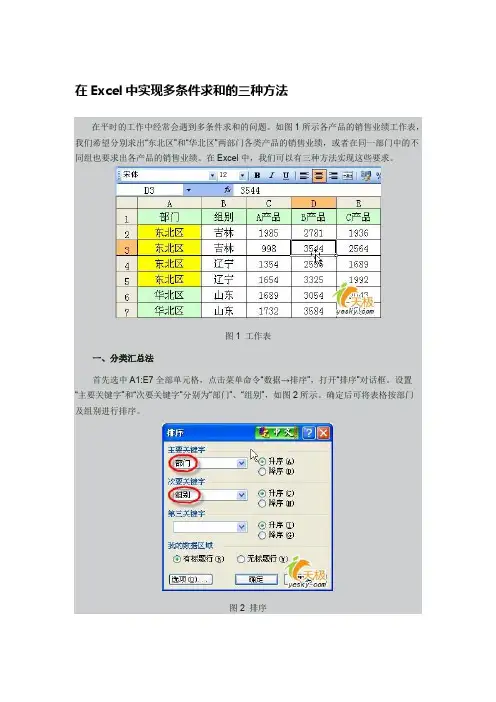
在Excel中实现多条件求和的三种方法在平时的工作中经常会遇到多条件求和的问题。
如图1所示各产品的销售业绩工作表,我们希望分别求出“东北区”和“华北区”两部门各类产品的销售业绩,或者在同一部门中的不同组也要求出各产品的销售业绩。
在Excel中,我们可以有三种方法实现这些要求。
图1 工作表 一、分类汇总法 首先选中A1:E7全部单元格,点击菜单命令“数据→排序”,打开“排序”对话框。
设置“主要关键字”和“次要关键字”分别为“部门”、“组别”,如图2所示。
确定后可将表格按部门及组别进行排序。
图2 排序 然后将鼠标定位于数据区任一位置,点击菜单命令“数据→分类汇总”,打开“分类汇总”对话框。
在“分类字段”下拉列表中选择“部门”,“汇总方式”下拉列表中选择“求和”,然后在“选定汇总项”的下拉列表中选中“A产品”、“B产品”、“C产品”复选项,并选中下方的“汇总结果显示在数据下方”复选项,如图3所示。
确定后,可以看到,东北区和华北区的三种产品的销售业绩均列在了各区数据的下方。
图3 分类汇总 再点击菜单命令“数据→分类汇总”,在打开的“分类汇总”对话框中,设置“分类字段”为“组别”,其它设置仍如图3所示。
注意一定不能勾选“替换当前分类汇总”复选项。
确定后,就可以在区汇总的结果下方得到按组别汇总的结果了。
如图4所示。
图4 结果二、输入公式法 上面的方法固然简单,但需要事先排序,如果因为某种原因不能进行排序的操作的话,那么我们还可以利用Excel函数和公式直接进行多条件求和。
比如我们要对东北区A产品的销售业绩求和。
那么可以点击C8单元格,输入如下公式:=SUMIF($A$2:$A$7,"=东北区",C$2:C$7)。
回车后,即可得到汇总数据。
选中C8单元格后,拖动其填充句柄向右复制公式至E8单元格,可以直接得到B产品和C产品的汇总数据。
而如果把上面公式中的“东北区”替换为“华北区”,那么就可以得到华北区各汇总数据了。
excel使用sumif函数进行多条件求和及关键字模糊求和的公式写法

excel使用sumif函数进行多条件求和及关键字模糊求和的公式写法1. 引言1.1 概述本文主要介绍如何使用Excel中的SUMIF函数来进行多条件求和和关键字模糊求和。
在日常工作中,经常会遇到需要按照特定条件对数据进行求和的情况,此时SUMIF函数是一个非常有用的工具。
通过合理运用SUMIF函数,我们可以轻松实现复杂条件下的数据求和操作,并简化繁琐的手工计算过程。
1.2 文章结构本文将依次介绍Excel基础知识回顾、SUMIF函数介绍、多条件求和的公式写法和关键字模糊求和的公式写法四个部分。
首先,我们将回顾Excel基础知识,为后续内容做好铺垫。
然后,我们将详细介绍SUMIF函数及其使用方法,包括语法、参数说明等内容。
接着,我们将探讨多条件求和的公式写法,旨在帮助读者了解如何根据多个条件进行数据求和操作。
最后,我们将介绍关键字模糊求和的公式写法,并提供一些应用场景以及注意事项。
1.3 目的本文旨在帮助读者深入了解Excel中SUMIF函数的使用方法,并指导读者掌握多条件求和和关键字模糊求和的公式写法。
通过阅读本文,读者将能够灵活运用SUMIF函数,更高效地进行数据汇总和分析工作。
无论是在日常办公还是学习中,本文所介绍的内容都将大大提升读者在Excel中处理复杂数据的能力和效率。
让我们一起开始探索吧!2. 正文:2.1 Excel基础知识回顾:在正式介绍SUMIF函数之前,我们先来回顾一下Excel的基础知识。
Excel是微软公司开发的一种电子表格软件,广泛用于数据处理和分析。
它具有强大的计算功能和灵活的数据操作工具,可以帮助用户快速计算、分析和可视化数据。
2.2 SUMIF函数介绍:SUMIF函数是Excel中常用的一个函数,用于按照指定条件对指定范围内的数据进行求和。
该函数可以根据设定的条件筛选数据,并将满足条件的单元格相加求和。
2.3 多条件求和的公式写法:有时候,我们需要根据多个条件来进行求和运算。
多行多条件求和公式excel
多行多条件求和公式excel在Excel中,求和是最常用的函数之一、Excel提供了不同的函数来满足不同的求和需求,包括求和区域中的所有数值、满足特定条件的数值等。
下面将介绍几种常见的多行多条件求和公式。
1. SUM函数:SUM函数是Excel中最基本的求和函数,用于计算一个范围内的所有数值的和。
例如,要计算A1到A10单元格中的数值总和,可以使用以下公式:```=SUM(A1:A10)```2.SUMIF函数:SUMIF函数用于根据一个条件来求和特定单元格范围内的数值。
例如,要计算A1到A10单元格中大于10的数值总和,可以使用以下公式:```=SUMIF(A1:A10,">10")```3.SUMIFS函数:SUMIFS函数是在满足多个条件的情况下求和的函数。
例如,要计算A1到A10单元格中大于10并且小于20的数值总和,可以使用以下公式:```=SUMIFS(A1:A10,">10","<20")```4.使用数组公式:数组公式是一种特殊的公式,可以对多个单元格范围进行操作。
在数组公式中,可以使用多个条件来求和。
例如,要计算A1到A10单元格中大于10并且小于20的数值总和,可以使用以下数组公式:```=SUM(IF(A1:A10>10,IF(A1:A10<20,A1:A10,0),0))```输入完公式后,按Ctrl+Shift+Enter来将其设置为数组公式。
5.使用SUMPRODUCT函数:SUMPRODUCT函数可以对多个数组进行乘积运算,并将结果相加。
通过在乘积数组中使用条件,可以实现多条件求和。
例如,要计算A1到A10单元格中大于10并且小于20的数值总和,可以使用以下公式:```=SUMPRODUCT((A1:A10>10)*(A1:A10<20)*A1:A10)```在使用多行多条件求和公式时,确保正确设置条件和范围,并注意公式的语法和格式。
excel多条件求和
excel多条件求和
Excel多条件求和
在Excel中,我们经常需要根据特定的条件对数据进行求和。
在某
些情况下,我们可能需要根据多个条件来进行求和。
Excel提供了一些函数和工具,可以方便地实现多条件求和。
本文将介绍如何在Excel中使用不同的方法来进行多条件求和。
方法一:使用SUMIFS函数
SUMIFS函数是Excel中一个非常强大的函数,它可以根据指定的
多个条件来进行求和。
该函数的语法如下:
SUMIFS(求和范围,条件范围1,条件1,条件范围2,条件2...)
其中,求和范围是要进行求和的数据范围,条件范围是指定的条件
所在的数据范围,条件是指定的条件。
可以根据需要添加多个条件。
假设我们有一张销售表格,包含产品名称、销售额和销售日期等列。
现在我们要计算某个产品在某个时间范围内的销售总额。
我们可以
使用SUMIFS函数来实现。
首先,在一个空白单元格中输入以下公式:=SUMIFS(销售额列,产品名称列,\。
excel中多条件筛选求和
在Excel中进行多条件筛选求和的步骤如下:
输入要求和的数据范围。
输入第一个条件的筛选范围。
输入第二个条件的筛选范围。
按下Enter 键,即可得到在指定条件下的数据总和。
例如,假设要求在 A 列中筛选出大于等于50 且小于等于100 的数据,并计算总和,可以使用以下步骤:在B1 单元格中输入“=SUMIFS
(A1:A10,A1:A10,">=50",A1:A10,"<=100")”。
按下Enter 键即可得到结果。
在这个例子中,SUMIFS 函数是用来计算满足多个条件的数据总和的。
第一个参数A1:A10 是要求和的数据范围,第二个参数A1:A10 是第一个条件的筛选范围,第三个参数">=50" 是第一个条件,第四个参数A1:A10 是第二个条件的筛选范围,第五个参数"<=100" 是第二个条件。
如何使用SUMIFS函数在Excel中进行多条件求和和平均值计算并进行数据分类统计
如何使用SUMIFS函数在Excel中进行多条件求和和平均值计算并进行数据分类统计在Excel中,要进行多条件求和、平均值计算和数据分类统计,最常用的函数之一就是SUMIFS函数。
SUMIFS函数是一种强大的函数,它可以同时根据多个条件筛选数据并进行相应的计算。
本文将详细介绍如何使用SUMIFS函数来实现这些功能。
一、多条件求和计算在Excel中,我们经常需要根据多个条件来进行求和计算。
这时候,SUMIFS函数就可以派上用场了。
SUMIFS函数的基本语法如下:SUMIFS(求和范围, 条件范围1, 条件1, 条件范围2, 条件2, ...)其中,求和范围是需要进行求和计算的数据范围;条件范围1、条件1,条件范围2、条件2等是需要进行筛选的条件范围和条件。
例如,我们有一个销售数据表格,包含了销售员、产品和销售额三列,我们要计算某个销售员在某个产品上的销售额,可以使用SUMIFS函数来实现。
假设销售数据表格的A列是销售员,B列是产品,C列是销售额,我们可以使用以下公式来进行求和计算:=SUMIFS(C:C, A:A, "销售员1", B:B, "产品A")这个公式表示,求C列(销售额列)中,销售员为"销售员1"且产品为"产品A"的销售额总和。
二、多条件平均值计算除了求和计算,我们还经常需要根据多个条件来进行平均值计算。
SUMIFS函数同样可以满足这个需求。
其语法与多条件求和计算相似,只需将求和函数换成平均函数即可。
例如,在上面的销售数据表格中,我们要计算某个销售员在某个产品上的平均销售额,可以使用AVERAGEIFS函数来实现。
假设我们要计算销售员为"销售员1"且产品为"产品A"的平均销售额,可以使用以下公式:=AVERAGEIFS(C:C, A:A, "销售员1", B:B, "产品A")这个公式表示,计算C列(销售额列)中,销售员为"销售员1"且产品为"产品A"的平均值。