
柏拉图制作方法
▪ 制作步骤之建立数据表
函数编辑栏
ห้องสมุดไป่ตู้
E5单元格
D5单元格
继续选中E5单元格,鼠标单击函数编辑栏,输入“= D5/D11+E4”,然后回车
▪ 制作步骤之建立数据表
重复上述步骤,一直到E10单元格
▪ 制作步骤之建立数据表
选中E4至E10单元格,在E4至E10单元格的框选区域处 单击鼠标右键,跳出如上图对话框,在“设置单元格格 式(F)”上单击鼠标左键
柏拉图
▪ 制作步骤 • 建立数据表 • 生成图表 • 编辑图表
▪ 制作步骤之建立数据表
函数编辑栏
E4单元格
打开一个EXCEL文档,建立如上图数据统计表(可以利 用排序功能自动将数据按照降序排列,其它项除外), 选中E4单元格,鼠标单击函数编辑栏
▪ 制作步骤之建立数据表
函数编辑栏 D4单元格 D11单元格
66%
60%
29
40%
16
6
4
2
5 20% 0
06.4.1~06.4.30
▪ 制作步骤之编辑图表
鼠标双击此处
将光标移到左侧纵轴的数字处,双击鼠标左键
▪ 制作步骤之编辑图表
弹出如上图的对话框,点击“刻度”选项,将最小值设 定为0,将最大值设定为98,主要刻度单位设定为49, 然后单击确定按钮
▪ 制作步骤之编辑图表
鼠标双击此处
将光标移到右侧纵轴的数字处,双击鼠标左键
▪ 制作步骤之编辑图表
鼠标双击兰色柱状图
鼠标左键双击兰色柱状图,对柱状图进行编辑
▪ 制作步骤之编辑图表
弹出如上图的对话框,点击“数据标志”选项,勾选 “值(V)”选项
▪ 制作步骤之编辑图表
继续选择“选项”选项,将“重叠比例(O)”设定为 100,将“分类间距(W)”设定为0,然后单击“确认” 键
▪ 制作步骤之编辑图表
▪ 制作步骤之建立数据表
数字选项 百分比
小数位数 设置为0
在对话框中选择“数字”选项中的:“百分比”,并根 据需要将“小数位数”设置成“0”或者“1、2、3”等, 然后单击“确定”按钮
▪ 制作步骤之建立数据表
刚才将“小数位数”设置成“0”,所以E4至E10单元格 的内容变成了37%、66%……100%
先单击此处,过 1~2秒后在单击
柱状选中后, 双击它
鼠标左键单击兰色柱状图,隔1~2秒钟后在单击此处, 将此处的兰色柱状选中,然后双击它
▪ 制作步骤之编辑图表
点选红色
弹出如上图的对话框,点击“图案”选项,点选红色, 然后单击“确定”按钮
▪ 制作步骤之编辑图表
依次将各个柱状图的颜色进行设置,如上图
▪ 制作步骤之编辑图表
鼠标双击百分数
鼠标左键双击百分数,对百分数进行编辑
▪ 制作步骤之编辑图表
对图案、字体、数字等进行设置
▪ 制作步骤之编辑图表
用相同的方法,对左右纵轴、数字、中文字进行编辑, 如上图
▪ 制作步骤之编辑图表
单击百分数,将它选中
▪ 制作步骤之编辑图表
将89%拖移到虚 线框的位置
▪ 制作步骤之生成图表 插入菜单 图表(H…)选项
单击“插入”菜单,选择“图表(H)…”选项
▪ 制作步骤之生成图表
自定义类型选项 两轴线-柱图
在跳出的对话框中,选择“自定义类型”中的“两轴线 -柱图”,单击“下一步”按钮
▪ 制作步骤之生成图表
此案例中选择 “列(L)”选
项
在跳出的对话框的“系列产生在”选项中,选择“列 (L)”,然后单击“数据区域(D)”选项中的 按钮
▪ 制作步骤之生成图表
用鼠标选取B4至E10单元格(选中的区域会有虚线框), 然后回车
▪ 制作步骤之生成图表
标题选项
输入图表标题
在跳出的对话框内,选择“标题”选项,在“图表标题 (T)”处可以填入“SGM18带天窗顶蓬不良分析”, 然后单击“完成(F)”按钮
▪ 制作步骤之生成图表
经过以上几个步骤的操作,EXCEL自动生成一张图表, 如上图
将光标移到百分数处,按下鼠标不放,将百分数的位置 拖移至虚线框位置
▪ 制作步骤之编辑图表
依次将其它百分数以及数字的位置移至合适的位置,然后 单击上图所示位置将其选中,按下“Delete”键将其删除
98
49 37% 36
0
SGM18带天窗顶蓬不良分析 100% 100%
83% 89% 93% 95% 80%
弹出如上图的对话框,点击“刻度”选项,将最小值设 定为0,将最大值设定为1,然后单击确定按钮
▪ 制作步骤之编辑图表
鼠标双击黄色折线
鼠标左键双击黄色的折线,对折线进行编辑
▪ 制作步骤之编辑图表
弹出如上图的对话框,点击“数据标志”选项,勾选 “值(V)”选项,然后单击确定按钮
▪ 制作步骤之编辑图表
EXCEL柏拉图制作方法

数据分析:通过 柏拉图分析市场 趋势和竞争格局
销售预测:预测 产品在不同市场 的销售情况
客户分析:了解 客户需求和消费 行为
营销策略:制定 针对不同市场的 营销策略
用于分析历史财务数据识别趋势 和模式
预测未来财务状况制定预算和计 划
监控财务指标评估经营绩效和风 险
对比实际财务数据与预算调整策 略和目标
调整坐标轴范围:根据 数据大小适当调整横坐 标和纵坐标的范围使柏 拉图更加清晰易读。
添加标题和标签:为柏 拉图添加标题、X轴标 签和Y轴标签以便更好 地解释图表内容。
格式化图表:对图表进 行格式化如修改图表颜 色、线条粗细等以使图 表更加美观。
打开Excel选择 需要制作柏拉 图的表格数据
点击“插入” 选项卡选择
计算销售额、成本和利润等关键指标 计算毛利率、净利率等比率指标 分析销售趋势和成本波动情况 对比不同产品或市场的销售数据
加载预测工具: 在Excel中安装 数据分析工具如 “数据分析库” 或“数据分析插
件”。
选择数据:将 要分析的数据 导入Excel中并 选择用于预测
的数据列。
配置预测模型: 在预测工具中选 择适合的预测模 型如线性回归、
汇报人:
字体大小:根据数据的重要性和图表大小调整字体大小使图表更加层次分明。
字体颜色:根据数据系列的颜色调整字体颜色使图表更加统一。
添加数据线和数据标记:通过添加数据线和数据标记可以更清晰地展示数据之间的关 系和变化趋势使柏拉图更加直观易懂。
调整颜色和字体:通过调整颜色和字体可以使柏拉图更加美观和易于阅读。
识别趋势:使用图表中的线条或趋势线来分析数据随时间或其他因素的变化趋势
数据分析方法:结合EXCEL柏拉图和其他数据分析工具如移动平均线、指数平滑等进行趋势预测和 异常值检测
《柏拉图制作方法》课件

柏拉图的重要性和优势
柏拉图是一种有效的可视化工具,能够清晰地呈现数据和趋势,帮助观众更好地理 解信息。
柏拉图具有简洁明了的特点,能够快速传达关键信息,避免冗余和复杂的信息过载 。
柏拉图可以直观地比较不同数据之间的差异和相似之处,有助于发现数据背后的规 律和趋势。
柏拉图的未来发展方向
随着数据可视化技术的不断发展和进 步,柏拉图将会更加注重交互性和动 态效果,提高观众的参与感和体验感 。
突出重点
使用不同的颜色、字体或标注 来强调关键信息。
突出关键信息和重点
使用标注和提示
在图表中添加标注、提示框或 说明文字,以强调关键信息。
调整数据系列格式
通过调整数据系列的颜色、线 条样式等格式,突出重点数据 。
使用图例和标签
在图表下方添加图例和标签, 解释图表中的符号和颜色。
总结和提炼
在幻灯片中添加总结和提炼的 文字,强调图表所表达的核心
观点。
使用动画和交互功能
使用动画
通过添加动画效果,使图表更加生动有趣, 吸引观众的注意力。
添加交互式按钮
在幻灯片中添加交互式按钮,用于控制动画 或交互功能的开关。
交互式图表
利用PowerPoint的交互功能,允许观众自 己探索和操作图表。
交互式问答
设计交互式问答环节,让观众参与互动,提 序的集成
03
Visio与Office套件其他应用程序(如Word、Excel)无缝集成
,方便用户在多个应用程序之间共享和传递数据。
SmartDraw
简单易用的绘图工具
SmartDraw提供了直观的界面和丰富的图形库,让用户轻松绘制 各种图表和图形。
支持多种输出格式
SmartDraw支持将图表输出为多种格式,如PDF、PNG、JPEG等 ,方便用户在不同场合使用。
《柏拉图制作方法》课件

2 引人入胜
利用柏拉图制作方法,您 可以设计出吸引人的演示 文稿,激发观众的兴趣, 提升演示效果。
3 逻辑清晰
柏拉图制作方法可以帮助 您组织演示文稿的结构, 使其逻辑清晰,易于理解。
步骤一:建立主题和大标题
1. 确定演示文稿的主题和目标。 2. 编写一个简明扼要的大标题,用以概括整个演示内容。 3. 选择一个引人注目的背景图像或颜色方案来增强主题。
演讲技巧
考虑演讲技巧,如语调、节奏和表情,来让您的演示更加生动有趣,并与观众建立良好的互 动。
总结和使用提示
总结 简洁明了 图文并茂
多维度思考
使用提示
避免详述无关信息,保持演示内容简洁明了。
使用图像和图表来增强演示效果,让观众更易理 解。
考虑观众的不同背景和需求,从多维度的视角来 呈现您的演示。
2
过渡和连接
使用过渡语句和连接词,使每个步骤之间的关系更加清晰,确保演示文稿整体连 贯性。
3
信息优先级
根据每个步骤的重要性确定其在演示中的排列顺序,确保观众能够理解和记住重 点信息。
步骤四:添加说明和细节
文字内容
使用简洁明了的文字内容,配合图像或图表,让观众更好地理解和记忆您的演示。
多媒体支持
添加音频、视频或动画等多媒体元素,以增强您的演示效果,并吸引观众的注意力。
步骤二:生成子主题和关键字
思维导图
使用思维导图,记录子主题和关 键字,以帮助您组织思路和展示 内容。
黏贴便签
拼图
通过黏贴便签记录和整理关键字, 使其易于理解和记忆。
将不同的子主题和关键字组合成 一个完整的图像,突出表达您的 演示主题。
步骤三:定义结构和顺序
1
主要内容
柏拉图制作的方法和步骤

柏拉图制作的方法和步骤
柏拉图制作的方法是通过对话形式来表达思想。
他的作品通常由一个主要的对话人物(例如苏格拉底)与其他角色之间的对话组成。
以下是柏拉图制作作品的一般步骤:
1. 提出问题或主题:柏拉图选择一个具有争议性的问题或主题作为作品的起点。
这可以是伦理、政治、教育等方面的问题。
2. 创造角色和对话场景:他通过创造各种角色来展现不同观点,并安排对话背景场景,通常是在雅典的公共场所。
3. 引发对话:柏拉图的主要角色(通常是苏格拉底)会提出问题或观点,激发其他角色的反应和回答。
4. 辩论和探索:对话的进程中,角色们会互相辩论,提出自己的论点,并试图推翻其他人的观点。
他们会通过逻辑思维和推理来探索问题的本质。
5. 提出理论和观点:通过对话的辩论过程,柏拉图会逐渐提出自己的理论和观点,并通过主要角色的口述来表达。
6. 总结和结论:柏拉图会在对话的结尾进行总结,通过对角色们的辩论进行评价和总结,并得出结论。
柏拉图的对话作品通常通过辩论和哲学思考来阐述哲学观点,通过对话来揭示真理。
这种对话的形式让读者可以亲身参与讨论,思考和探索问题的深层含义。
柏拉图制作步骤
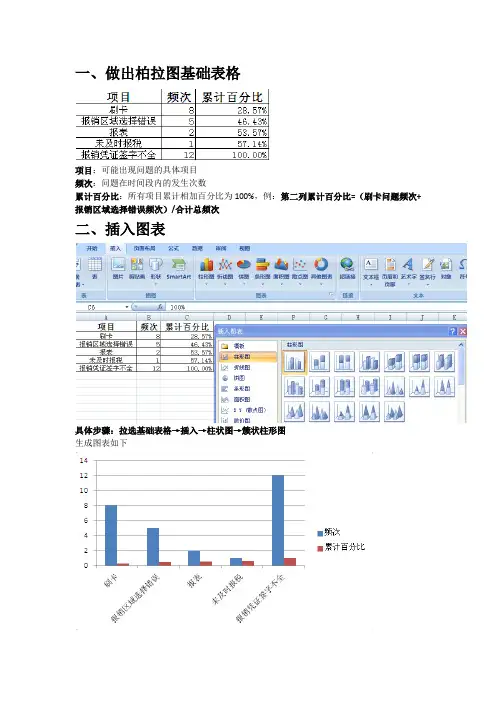
一、做出柏拉图基础表格
项目:可能出现问题的具体项目
频次:问题在时间段内的发生次数
累计百分比:所有项目累计相加百分比为100%,例:第二列累计百分比=(刷卡问题频次+报销区域选择错误频次)/合计总频次
二、插入图表
具体步骤:拉选基础表格→插入→柱状图→簇状柱形图
生成图表如下
三、修改表格模板
右键选择累计百分比→更改系列图表类型→xy散点图→带平滑线和数据标记的散点图修改后如下图:
单击选择图表→Excel工具框中选择设计→图表布局→布局一(带标题即可)
选择后图表如右图
删除右边图例→右键柱状图→设置数据系列格式→分类间距→0
右键折线图→设置数据系列格式→点击主坐标轴一次→再次点击次坐标轴→关闭
修改后如下图
右键坐标轴左侧数值→设置坐标轴格式→最小值选择固定,数值为0→最大值选择固定,数值为频次合计数
右侧做同样操作,最大数为1
最后结果如图
右键柱状图→添加数字标签
折线图同理
完成后效果
右键单击数字标签→设置数字标签格式→进行位置修改至自己觉得满意
因柏拉图折线图需从0起步,故在基础表格所有项目前插入一行
而后左键单击柏拉图图表
将表格蓝色框选区域拉大
在累计百分比下方一格空白区域填入0
所有步骤完成后成果如图。
柏拉图排列图制作方法

4.设置纵坐轴格式
• 分别点击左边、右边纵坐标轴右键设置坐 标轴格式
• 左边纵坐标轴选项最小值和最大值设置为 固定,分别是0和合计数。
• 右边纵坐标轴选项最小值和最大值设置为 固定,分别是0和1。
• 右边纵坐标轴数值小数点位数设为0
5.设置柱状图间距
6.设置次横坐标轴格式
• 选定图表上面坐标轴右键设置坐标轴格 式。
快速制作柏拉图
赣州市第三人民医院 等级办
糖尿病患者未进行自我管理状况排列图
100%
200
87.73%
94.09%
77.27%
80%
150
135
61.36%
60%
100 40%
50
35
23
14
20% 13
0
0%
一、了解柏拉图
• 柏拉图也叫主次因素图或帕累托图,是用来从 诸多因素中寻找主要因素的分析方法。柏拉图 是将影响结果的有关因素,按一定度量指标从 多数到少数进行排列,以找出其主要因素,促 进质量改进或效益提高的一种图示技术。
• 著名的质量管理领军人物朱兰说过"80%的缺 陷是由20%的原因造成的”。在问题的众多原 因中,要抓重点,找出关键的前几点,以便决 定今后管理工作的重点。选择关键原因一般会 选择排列图。
二、数据的收集
• 确定要分析的问题,列出所有问题相关的 原因,并收集相应时期的数据。
• 将原因进行分类整理,并统计合计次数, 累计百分率。
100 40%
50
35
23
14
20% 13
0
0%
• 把最大值减小一位数,如7改成6,6改成5。 • 主要刻度类型、次要刻度类型、坐标轴标
柏拉图表格制作方法
柏拉图表格制作方法
柏拉图表格是希腊哲学家柏拉图提出的一种思维工具,旨在梳理人类认识世界的体系和关系。
这种表格将世界划分为两列,分别表示形式和物质,再将这两列交叉,形成四个大的分类,即理念、意识、物质和影像。
下面介绍柏拉图表格的制作方法。
一、制作工具和材料
1、白纸
2、笔
3、尺子
4、绘图工具(如直角器、圆规等)
5、彩笔(可选)
二、制作步骤
1、画出一条垂直的线,从纸的上端到下端,将纸分成两部分,左侧为“形式”,右侧为“物质”。
2、将这条垂直的线平分为两半,在中央画一条水平的线,将纸分为四个部分。
3、左上方填写“理念”,右上方填写“意识”,左下方填写“物质”,右下方填写“影像”。
4、在每个区域中,使用直线和曲线画出相应的形状和符号,以呈现地球、月亮、太阳、星星、山、河、建筑、人物等图案。
5、以黑白划分为主,加入彩笔进行修饰。
6、将制作好的柏拉图表格贴在墙上或其他易于阅读的位
置,方便进行思维创造。
三、注意事项
1、柏拉图表格的制作风格可以灵活多变,可自由发挥。
2、在制作过程中要注意准确、清晰地表现出各项意义。
3、柏拉图表格是一种思维工具,在进行思考时要注意把
握图形中的意义,以达到更好的思维效果。
四、结论
柏拉图表格是一种简洁、直观的思维工具,通过图形的
划分与分类,清晰呈现了上帝、意识、物质和现实的关系,有助于提高人们的思维能力和哲学素养,是一种非常有用的工具。
柏拉图制作技巧
第六章柏拉图(Pareto Diagram)一、前言由生产现场所收集到的数据,有效的加以分析、运用,才能成为有价值的数据。
而将此数据加以分类、整理并作成图表,充分的掌握问题点及重要原因,则是目前不可或缺的管理工具。
而最为现场人员广泛使用于数据管理的图表为柏拉图。
二、柏拉图的由来意大利经济学家V.Pareto(1848-1923在1897年分析社会经济结构时,赫然发现国民所得的大部份均集中于少数人身上,于是将所得的大小与拥有所得的关系加以整理。
发现有一定的方程式可以表示,称为[柏拉图法则]。
1907年美国经济学者M.O.Lorenz使用累积分配曲线来描绘[柏拉图法则],也就是经济学所谓的劳伦兹(Lorenz)曲线。
美国品管专家J.M.Juran(朱兰博士)将劳伦兹曲线应用于品管上,同时创出[Vital Few, Trivial Many](重要的少数,次要的多数)的见解,并借用Pareto的名字,将此现象定为[柏拉图原理]。
[柏拉图]方法,由品管圈(QCC)的创始人日本石川馨博士介绍到品管圈活动中使用,而成为品管七大手法之一。
三、柏拉图的定义1•根据所搜集的数据,按不良原因、不良状况、不良项目、不良发生的位置等不同区分标准而加以整理、分类,从中寻求占最大比率的原因、状况或位置,按其大小顺序排列,再加上累积值的图形。
2•从柏拉图可看出那一项目有问题,其影响度如何,以判断问题的症结所在,并针对问题点米取改善措施,故又称为ABC图。
(所谓ABC分析的重点是强调对于一切事务,依其价值的大小而付出不同的努力,以获至效果;亦即柏拉图分析前面 2-3项重要项目的控制)。
3•又因图的排列系按大小顺序排列,故又可称为排列图四、柏拉图的制作步骤1•柏拉图的制作方法步骤1:决定数据的分类项目。
分类的方式有:(1)结果的分类包括不良项目别、场所别、时间别、工程别。
(2)原因的分类包括材料别(厂商、成份等)、方式别(作业条件、程序、方法、环境等)、人员别(年龄、熟练度、经验等)、设备别(机械、工具等)等。
柏拉图制作步骤解析:数据可视化工具制作柏拉图方法
03
使用电子表格软件制作柏拉图
创建新的工作表
打开Excel或其他电子表格软件,新建一个工作表 。
将工作表的第一行标题设置为“类别”、“频数 ”、“百分比”和“累积百分比”。
在工作表中输入需要分析的数据,按照类别和频 数进行记录。
输入数据到表格中
输入数据类别
在“类别”列中,输入需要分 析的数据类别,如“产品型号
04
柏拉图的美化与调整
更改图表类型
在Excel中选择需要更改图表 类型的柱形图,然后点击鼠标 右键,选择“更改图表类型”
。
在弹出的对话框中,可以选 择不同的图表类型,如百分 比拆线图、堆积百分比拆线
图等。
选择合适的图表类型后,点击 确定即可应用更改。
美化百分比的柱形图
01
02
03
调整坐标轴
在Excel中,可以通过调整 坐标轴的范围、刻度线和 标签等来美化柱形图。
柏拉图制作步骤解析:数据可视化 工具制作柏拉图方法
2024-03-19
目录
• 柏拉图制作概述 • 数据准备与分类 • 使用电子表格软件制作柏拉图 • 柏拉图的美化与调整 • 柏拉图的应用与解读
01
柏拉图制作概述
柏拉图定义与目的
柏拉图是一种特殊的图表,通常 用于展示各类别数据的频数和累 积百分比,以及各类别数据对整
类别数据的优化方向
根据柏拉图的分析,我们可以找出出现频率较高且对整体贡献较大的类别数据,然后针对 这些类别数据进行优化。例如,如果某一类别数据的频数和累积百分比都相对较高,那么 我们可以重点优化该类别的数据,以提高整体的性能或效率。
整体的优化策略
通过柏拉图的分析,我们还可以得出整体的优化策略。例如,如果我们发现大部分类别数 据的累积百分比相对较低,那么我们可以考虑调整数据收集和分析的方法,或者改变数据 处理的方式,以提高整体的性能或效率。
柏拉图制作步骤
标准柏拉图绘制—折线图更改坐标
将折线图更改为 次坐标轴
标准柏拉图绘制—设置柱状图间距
标准柏拉图绘制—默认间距150%
标准柏拉图绘制—将间距调至“0”
标准柏拉图绘制—点击折线图
标准柏拉图绘制—连接“0”点
标准柏拉图绘制—更改主Y轴、次Y轴
标准柏拉图绘制—选择次横坐标轴
20.00%
70.34% 54.66% 10.28% 37.63% 4.44% 3.74% 3.18% 2.94%
15.00%
60%
50% 40% 30% 20%
10.00%
累 计 百 分 比
5.00%
1.54%
0.61%
10%
0%
0.00%
1. 2.
选择数据 —— 插入二维柱状图 系列2柱状图 ——更改图表类型为折线图——折线图更改为次坐 标轴 3. 点击柱状图——调节分类间距为0% 4. 点击折线图——拉至“0%” 5. 设置主Y轴、次Y 轴坐标轴格式,更改数据为实际数值 6. 点击折线图—布局—坐标轴—次要横坐标轴—显示从左向右坐 标轴—显示次X坐标轴—更改格式在刻度线上—隐藏次X坐标轴 7. 去除网格线 8. 柱状图、折线图添加数据标签 9. 柱状图美化,分色 10. 添加坐标轴主题
宁夏医科大学总医院
新生儿科 张婧晶
内容大纲 1
2 3
概述 柏拉图绘制演示 引领绘制
4
案例练习
柏拉图的由来
意大利经济学家V.Pareto(1848-1923)在1897年分析社会经济结 构时,赫然发现国民所得的大部分均集中于少数人身上,于是将所 得的大小与拥有所得的关系加以整理。发现有一定的方程式可以表 示,称为[柏拉图法则]。 1907 年美国经济学者 M.O.Lorenz 使用累积分配曲线来描绘 [ 柏 拉图法则],也就是经济学所谓的劳伦兹(Lorenz)曲线。