
学生成绩册表格
excel成绩表示例-概述说明以及解释

excel成绩表示例-概述说明以及解释1.引言1.1 概述在现代社会中,随着信息技术的迅猛发展,电子表格软件成为了各行各业中不可或缺的工具。
其中,微软的Excel软件是最为流行和广泛应用的电子表格软件之一。
Excel软件提供了丰富的功能和灵活性,使得数据处理和分析变得更加高效和便捷。
在学校教育领域,教师和学生可以利用Excel软件来处理和管理学生的成绩数据,以便更好地评估学生的学习情况和提供个性化的学习指导。
本文将重点介绍Excel成绩表示的例子,探讨如何使用Excel软件来有效地表示学生成绩。
通过使用Excel的各种功能和技巧,可以实现对学生成绩数据的统计、排序、筛选、分析等操作,进而帮助教师和学生更好地了解学生的学习状况和学科优劣势,从而制定有效的学习计划和提升学习效果。
文章将首先介绍Excel成绩表示的背景,包括学生考试成绩的重要性和Excel软件在成绩管理中的作用。
接着,将详细介绍Excel成绩表示的方法,包括如何创建成绩表格、设置数据格式、使用公式计算成绩等。
最后,将总结Excel成绩表示的优点,并展望Excel在成绩管理领域的未来发展。
通过阅读本文,读者将了解如何利用Excel软件来更好地管理和表示学生成绩,为教育工作提供更加科学和便捷的支持。
同时,本文也将为读者提供一些实用的Excel技巧和方法,帮助他们在日常工作中更加高效地处理和分析数据。
文章结构部分的内容应该包括本文的主要章节和它们的内容。
文章结构如下:1. 引言1.1 概述- 对Excel成绩表示例的背景和方法进行简要介绍。
1.2 文章结构- 介绍文章的整体结构和各章节的主要内容。
1.3 目的- 阐述撰写本文的目的和意义。
2. 正文2.1 Excel成绩表示的背景- 解释为什么Excel成绩表示在教育和业务领域中被广泛使用。
2.2 Excel成绩表示的方法- 介绍Excel中常用的成绩表示方法,如使用函数、条件格式和图表等。
小学一年级成长记录册模版

小学一年级成长记录册模版一、封面设计1、标题:请用大字体、醒目的颜色,如蓝色或黑色,写上“小学一年级成长记录册”。
2、照片:可以贴上学生的照片或者他们的一年级班级合影。
3、个人信息:包括学生姓名、性别、出生年月日、所在班级等信息。
二、目录1、记录内容目录,包括但不限于以下几项:a.学科成绩b.日常表现c.兴趣爱好d.沟通能力e.社交技能f.课外活动g.家庭与学校2、根据实际情况,可以适当增减或重新排序。
三、正文内容1、学科成绩:记录学生在语文、数学、英语等主要学科的成绩,可以以表格形式呈现,如:a.考试日期b.考试科目c.考试成绩(百分制或等级制)2、日常表现:描述学生在课堂上的表现,如是否积极回答问题,是否遵守纪律等。
3、兴趣爱好:记录学生的兴趣爱好,如画画、唱歌、阅读等,以及他们在这些方面的表现和成就。
4、沟通能力:描述学生的沟通能力,如是否善于表达自己的观点,是否能够与他人良好沟通等。
5、社交技能:记录学生在班级中的社交表现,如是否善于与同学交往,是否能够处理人际关系等。
6、课外活动:描述学生参加的课外活动,如是否参加学校的舞蹈队、足球队等,以及在这些活动中的表现和成就。
7、家庭与学校:记录家长与学校的情况,如家长会、沟通等,以及学生在家的学习和生活情况。
四、结语和展望1、对学生的总体评价和展望。
2、对学生未来发展的期望和建议。
3、对学生和家长的感谢和鼓励。
参与人员:一年级语文教师、学校语文教研组长本次教研活动旨在提高小学一年级语文教学质量,解决实际教学中存在的问题,同时提高教师的教研水平和教学能力。
教研组长对上学期语文教学工作进行总结,提出本学期语文教学目标和计划。
针对一年级语文教学中存在的问题,展开深入讨论,研究解决方案。
学习《小学语文新课程标准》,了解新的教学理念和教学方法。
观摩优秀教师的课堂教学,探讨有效的教学策略。
制定一年级语文教学评价标准,为教学质量的提高提供有力保障。
明确了本学期语文教学目标和计划,为教学工作的开展提供了方向。
用excel统计各分数段人数

用EXCEL统计各分数段人数前面我们介绍了Excel常用函数的功能和使用方法,现在我们学以致用,介绍一系列用这些函数实现的数据统计实例解析。
今天介绍教师最常用的各学科相应分数段学生人数的统计。
教师常常要统计各学科相应分数段的学生人数,以方便对考试情况作全方位的对比分析。
在Excel中,有多种函数可以实现这种统计工作,笔者以图1所示的成绩表为例,给出多种统计方法。
文章末尾提供.xls 文件供大家下载参考。
文章导读:方法一:用COUNTIF函数统计这是最常用、最容易理解的一种方法,我们用它来统计“语文”学科各分数段学生数。
如果某些学科(如体育),其成绩是不具体数值,而是字符等级(如“优秀、良好”等),我们也可以用COUNTIF函数来统计各等级的学生人数。
方法二:用DCOUNT函数统计这个函数不太常用,但用来统计分数段学生数效果很不错。
我们用它统计“数学”学科各分数段学生数。
方法三:用FREQUENCY函数统计这是一个专门用于统计某个区域中数据的频率分布函数,我们用它来统计“英语”学科各分数段学生数。
方法四:用SUM函数统计我们知道SUM函数通常是用来求和的,其实,他也可以用来进行多条件计数,我们用它来统计“政治”学科各分数段的学生数。
(图1图片较大,请拉动滚动条观看)方法一:用COUNTIF函数统计这是最常用、最容易理解的一种方法,我们用它来统计“语文”学科各分数段学生数。
函数功能及用法介绍①分别选中C63、C67单元格,输入公式:=COUNTIF(C3:C62,"<60")和=COUNTIF(C3:C62,">=90"),即可统计出“语文”成绩“低于60分”和“大于等于90”的学生人数。
②分别选中C64、C65和C66单元格,输入公式:=COUNTIF(C3:C62,">=60")-COUNTIF(C3:C62,">=70")、=COUNTIF(C3:C62,">=70")-COUNTIF(C3:C62,">=80")和=COUNTIF(C3:C62,">=80")-COUNTIF(C3:C62,">=90"),即可统计出成绩在60-69分、70-79分、80-89分区间段的学生人数。
利用Excel查找函数快速实现学生分数的统计和名次排列
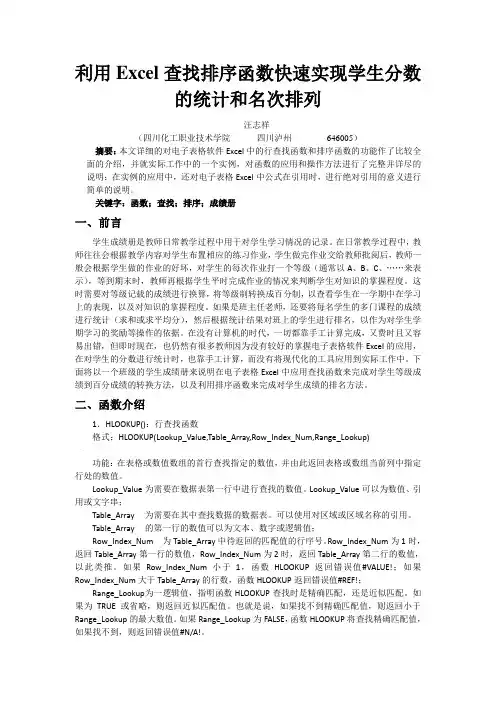
利用Excel查找排序函数快速实现学生分数的统计和名次排列汪志祥(四川化工职业技术学院四川泸州646005)摘要:本文详细的对电子表格软件Excel中的行查找函数和排序函数的功能作了比较全面的介绍,并就实际工作中的一个实例,对函数的应用和操作方法进行了完整并详尽的说明;在实例的应用中,还对电子表格Excel中公式在引用时,进行绝对引用的意义进行简单的说明。
关键字:函数;查找;排序;成绩册一、前言学生成绩册是教师日常教学过程中用于对学生学习情况的记录。
在日常教学过程中,教师往往会根据教学内容对学生布置相应的练习作业,学生做完作业交给教师批阅后,教师一般会根据学生做的作业的好坏,对学生的每次作业打一个等级(通常以A、B、C、……来表示),等到期末时,教师再根据学生平时完成作业的情况来判断学生对知识的掌握程度。
这时需要对等级记载的成绩进行换算,将等级制转换成百分制,以查看学生在一学期中在学习上的表现,以及对知识的掌握程度。
如果是班主任老师,还要将每名学生的多门课程的成绩进行统计(求和或求平均分),然后根据统计结果对班上的学生进行排名,以作为对学生学期学习的奖励等操作的依据。
在没有计算机的时代,一切都靠手工计算完成,又费时且又容易出错,但即时现在,也仍然有很多教师因为没有较好的掌握电子表格软件Excel的应用,在对学生的分数进行统计时,也靠手工计算,而没有将现代化的工具应用到实际工作中。
下面将以一个班级的学生成绩册来说明在电子表格Excel中应用查找函数来完成对学生等级成绩到百分成绩的转换方法,以及利用排序函数来完成对学生成绩的排名方法。
二、函数介绍1.HLOOKUP():行查找函数格式:HLOOKUP(Lookup_Value,Table_Array,Row_Index_Num,Range_Lookup) .功能:在表格或数值数组的首行查找指定的数值,并由此返回表格或数组当前列中指定行处的数值。
Lookup_Value 为需要在数据表第一行中进行查找的数值。
学生成绩的数据分析方法

学生成绩的数据分析方法考试,是每一个学生和教师不可回避的问题。
分析考试成绩是教师必做的工作之一。
但是,如何做好这项工作,却有很多值得研究的地方,尤其是班主任,因为担负着全面推进班级学习成绩的主要责任,这项工作显得特别重要。
推进成绩,需要明确起点,及时发现问题,不断做出调整,把握变化趋势……这一切都建立在掌握学情的基础之上。
分析成绩是掌握学情的主要方式之一。
班主任不仅要分析自己所教学科,还要分析学生各门学科成绩;不仅要分析班级整体成绩,还要分析学生个案。
分析成绩不是枯燥的数据堆砌,也不是毫无意义的数字游戏,科学地分析成绩,可以从中了解大量的有关学生学习状况的信息,据此寻找教师教学和学生学习上存在的问题,为进一步改进教学、提升学生学习水平提供参考。
因此,掌握一些基本的成绩分析方法十分必要。
一、班级整体的成绩分析学生的成绩可以分成绝对成绩和相对成绩两种。
每次考试的分数就是绝对成绩。
绝对成绩与试卷难易、学生的基础有很大关系,所以只分析绝对成绩是不够的。
与绝对成绩相比,“相对成绩”更有参考意义。
所谓相对成绩,就是绝对成绩在参考人群中的排位,或者叫名次。
虽然有很多人以各种理由反对给学生排名,但因几乎所有的大型选拔性考试(如高考)都是根据相对成绩筛选出入围考生的,所以,排名的问题无法回避。
现在计算机和网络都很发达,获取学生的相对成绩更加容易。
考试的级别不同,参考的人数不同,相对成绩也是各种各样的。
人数越多,相对成绩的参考价值就越大。
比如高中的市级统考,每一个考生在全市参考学生中的位置是很精确的,结合这个城市每一年高考本科上线的人数(这个数据比较稳定),就可以大致了解这名考生在全体考生中所处的层次。
对于班主任来说,可能更加关心学生在年级级别考试中的相对成绩,所以“年级名次”这项指标非常重要。
为此,应该做好以下几件事。
1、建立班级考试成绩档案考试成绩的录入分纸质的和电子的两种。
纸质的主要是记分册,而在电脑上可以很方便地使用excel表格软件建立学生成绩电子档案并执行多种分析功能,更方便也更高效。
利用EXCEL文本和数据功能快速输入身份证号码和学籍编号等

利用EXCEL文本和数据功能快速输入身份证号码和学籍编号等在电子表格中要输入学生学籍号、身份证号等长数据不是件容易的事,对于数据量大时输入更是费时费力,且容易出错。
在EXCEL中有一个文本和数据合并功能,它可以将几个单元格中的文本和数据全新到一个单元格中。
利用EXCEL文本和数据功能可以将学生学籍号、身份证号等这样的数据快速输入,下面以“学生基本信息表”的填报来说说这两种数据的输入方法。
一、学籍号输入首先分析学生学籍号的组成。
学籍号由18位数字组成,其中1~6位是行政区划代码,同一地区学生学籍号的这六位数是一样的,7~10位是年份,11~13位是学校编码,14位是学生性别代码,15~18位是学生流水号。
在这18位数字中,前13位对于同一个年级的每一个学生都是一样的,第14位学生性别代码前面已经输入。
因此,学籍号的输入就可以有捷径可走。
1、如图一,在学籍号的前面插入两列,在G3单元格中输入学籍号的前13位,然后利用填充柄填充,在H3和H4单元格中输入前两个学生的流水号,然后填充。
2、如图二,在学籍列(这一列先不要设置成文本格式,设置成常规或数据格式。
)I3单元格中输入“=G3&""&D3&""&H3”,注意中文双引号不要输入,是在英文状态下输入双引号中间的内容,两个“&”字符之间是在英文下输入两个双引号。
输入完后回车或鼠标点编辑栏上的输入按钮(即那个“√”)完成公式的输入,就会将G3、D3、H3这三个单元格的文本或数据按指定的顺序合并到I3单元格中,然后向下填充,即完成了所有学生学籍号的输入。
处理完后即可将刚才插入的两列删除。
在合并的时候一定要注意合并的顺序,在输入公式时一定要按合并的顺序依次输入。
二、身份证输入身份证也是由18位数组成,它的输入大致与学籍号相同,这里要特别说说出生年月的输入。
在填身份证号前先完成学生的出生年月填写,学生出生年月这列要求设置成文本格式。
wps统计多张表格数据
竭诚为您提供优质文档/双击可除wps统计多张表格数据篇一:wps表格教程:用et表格巧妙解决多条件下的成绩统计在et表格中,对于班级成绩册的各科求总分、平均分以及排名次等,都可算是轻松的任务。
但是,对于多年级多班级混合编排的班级,如果想再类似的操作,那又该如何进行呢图1图1所示为不同学校不同专业混编的示意成绩册。
我们需要计算各学校各专业各科目的总分和平均分,并对各学生在各自学校各自专业内排定名次。
这项看起来艰巨复杂的任务,在et表格中正确使用sumpRoduct函数,那么完成起来其实也并不算怎么困难。
咱们只需如此操作即可:一、多条件求和比如我们需要计算工业职专机电专业所有学生的语文成绩总分。
分析表格可以看到:学校名称在b2:b16单元格区域,专业名称在c2:c16区域,语文成绩则分布在d2:d16区域。
在合适的单元格输入公式=sumpRoduct((b2:b16=工业职专)*(c2:c16=机电),d2:d16),回车后可以得到结果228了。
看出来了吧公式中的前两个小括号内就是需要满足的条件,而d2:d16就表示需要求和的区域。
如果有更多的条件,那就再在前面加小括号就可以了。
要注意的是小括号中间用*连接。
至于我们希望的各学校各专业各科目的总分,那就得设计如图2所示表格来解决了。
图2先建好空白表格,如图2所示录入学校名称和专业名称。
在n2单元格输入公式=sumpRoduct(($b$2:$b$16=$l3)*($c$2:$c$16=$m3),d$2:d $16),选中该单元格的填充句柄,向右和向下拖动复制公式至整个表格,那么各学校各专业各学科的总分就有了。
不太难吧由于各学校的专业设置并不相同,所以某些的某些专业的各科总分计算为0。
如果想追求尽善尽美,那么我们可以用iF函数,当结果为0时不显示任何内容,这样可以使结果显示尽量美观一些。
公式为=iF(sumpRoduct(($b$2:$b$16=$l3)*($c$2:$c$16=$m3),d$ 2:d$16)=0,,sumpRoduct(($b$2:$b$16=$l3)*($c$2:$c$16=$m3),d$2:d$16))。
word制作二分表格
竭诚为您提供优质文档/双击可除word制作二分表格篇一:word制作表格流程一、插入表格1.使用菜单命令步骤1:将光标移动到插入表格的位置;步骤2:打开“表格”菜单,单击“插入”选项,单击“表格”命令,打开“插入表格”对话框如图;步骤3:设置要插入表格的列、行,单击"确定"按钮,完成操作。
2.使用工具栏建立表格建立一张4行5列的表格,操作如下:步骤1:将光标移动到插入表格的位置;步骤2:单击工具栏上的插入表格图标;步骤3:拖动鼠标选择行数和列数,如下图;步骤4:松开鼠标左键,即可插入一个表格。
如下图;3.手动制表单击常用工具栏上"表格和边框"按钮,打开"表格和边框"工具栏如下图,利用工具栏上的按钮可方便的建立和修改表格。
例如,建立下图所示表格,操作如下:步骤1:打开"表格和边框"工具栏,选中工具栏上的"绘制表格"按钮;步骤2:在鼠标在文档的指定区域拖曳出表的外边框到适当位置,松开鼠标,画出表格的外边框;步骤3:在所画出的边框中拖动鼠标画出三条横线、三条坚线。
要求从起始边框的拖到相对的另一条边框,形成4x4的表格;步骤4:将鼠标指针指向第一个方格的左上角,拖动鼠标到该方格的右下角,松开鼠标画出斜线;步骤5:将鼠标指针指向第二行第三列的方格的上边线,拖动鼠标到第三行每三列的下边线,松开鼠标画出中间短线,完成操作。
4.清除表线步骤1:单击"表格和边框"工具栏中的"擦除"图标,鼠标指针变为橡皮状;步骤2:移动鼠标指针到上图表格的第二行第五个表格的下边线上,拖动鼠标,在边线上出现一条粗线,松开鼠标将清除该边线,如下图所示。
5.绘制斜线表头方法1:用"表格和边框"工具栏中的"绘制表格"工具步骤1:选中"绘制表格"工具后,鼠标指针变为笔形指针;步骤2:用该指针指向要绘制斜线的方格的左上角;步骤3:从左上角开始向右下角拖动鼠标,当出现的虚线与所有的实际斜线相符合时,松开鼠标,虚线变为实线,完成操作。
班主任手册表格录(超实用)
班主任手册表格录
表一:任课教师反馈表
表二:听课笔记表格的制定
表格三:班主任下寝室记录表
表格四:学生基本信息录入表(卡片式)
表格五:特别学生教育计划表
表格六:学生学习成绩管理表
表格七:与家长沟通记录表
表格八:与学生沟通记录
表格九:学生违记情况纪录
表格十一:一次扣分记录表
表格十二:一周扣分记录统计表反馈单
表格十三:一周星级寝室评比扣分记录统计表反馈单
表格十四:课内回寝室请假单
表格十五:课内出校门请假单:
表一:任课教师反馈表
表二:听课记录表
表格三:寝室检查表
班主任下寝室记录表
表格四:学生基本信息录入表(卡片式)
表格五:学生教育计划表
表格六:学习成绩登记表
表格七:与家长沟通记录表
表格八:与学生沟通记录
表格九:学生违纪情况纪录
表格十:主题班会
表格十一:寝室检查扣分记录表
表格十二:一周扣分记录统计表反馈单
表格十三:一周星级寝室评比扣分记录统计表反馈单
一周星级寝室评比扣分记录统计表反馈单
表格十四:课内回寝室请假单
课内回寝室请假单
课内回寝室请假单
表格十五:出校门请假单
表格十六:任课教师月考核表
表格十七:班主任助理考核表。
教你学生成绩分类的两种方法
:教你学生成绩分类的两种方法 (1)对于各位老师而言,经常要做的一件工作是对学生成绩册中的成绩进行分类,以便做出成绩分析。
比如将60分以下的标记为“不及格”,将60分以上80分以下的成绩标记为“良好”,而将80分以上的成绩标记为“优秀”,象这样的任务在Excel 中是很轻松就可以完成的。
我们以Excel 2007为例。
一、自定义格式法在Excel中,如果对成绩分类是三种或三种以下,那么仅仅对单元格作些格式方面的设置就可以。
方法是:选中要输入成绩的单元格区域或者选中成绩所在的单元格区域,然后点击右键,在弹出的快捷菜单中点击“设置单元格格式”命令,打开“设置单元格格式”对话框。
点击“数字”选项卡,然后在左侧的“分类”列表中点击最下方的“自定义”,然后在右侧“类型”下方的输入框中输入“[红色][<60]"不及格";[蓝色][>90]"优秀";"良好"”(不含外层双引号,除文字外的其余内容均需在英文半角状态下输入),如图1所示。
确定后,就可以实现分类标记成绩了,而且成绩低于60分则在单元格中显示红色“不及格”,如果成绩高于80分,则在单元格中显示蓝色的“优秀”两字,其它的成绩则正常显示。
图1 设置单元格格式上面的方法之所以可以实现是因为Excel单元格格式中的“自定义格式”是支持使用逻辑符号来设定条件格式,并支持为某些数值设置颜色。
在Excel的自定义格式使用下面的通用模型:正数格式,负数格式,零格式,文本格式。
在这个通用模型中,包含三个数字段和一个文本段。
正因为自定义格式中最多只有3个数字段,Excel规定最多只能在前两个数字段中包括2个条件测试,满足某个测试条件的数字使用相应段中指定的格式,其余数字使用第3段格式。
由此所带来的问题也是显而易见的,那就是如果我们要分的类比较多,比如四类,那么仅仅靠自定义格式就不容易实现了。
不过,天无绝人之路,我们可以使用条件格式也完成这种设置。