
linux下的常用命令与文本编辑器vi
linux下vi与vim区别以及vim的使用
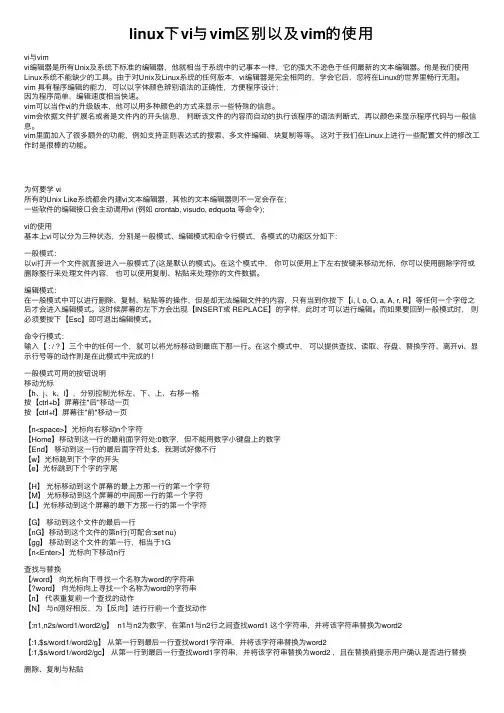
linux下vi与vim区别以及vim的使⽤vi与vimvi编辑器是所有Unix及系统下标准的编辑器,他就相当于系统中的记事本⼀样,它的强⼤不逊⾊于任何最新的⽂本编辑器。
他是我们使⽤Linux系统不能缺少的⼯具。
由于对Unix及Linux系统的任何版本,vi编辑器是完全相同的,学会它后,您将在Linux的世界⾥畅⾏⽆阻。
vim 具有程序编辑的能⼒,可以以字体颜⾊辨别语法的正确性,⽅便程序设计;因为程序简单,编辑速度相当快速。
vim可以当作vi的升级版本,他可以⽤多种颜⾊的⽅式来显⽰⼀些特殊的信息。
vim会依据⽂件扩展名或者是⽂件内的开头信息,判断该⽂件的内容⽽⾃动的执⾏该程序的语法判断式,再以颜⾊来显⽰程序代码与⼀般信息。
vim⾥⾯加⼊了很多额外的功能,例如⽀持正则表达式的搜索、多⽂件编辑、块复制等等。
这对于我们在Linux上进⾏⼀些配置⽂件的修改⼯作时是很棒的功能。
为何要学 vi所有的Unix Like系统都会内建vi⽂本编辑器,其他的⽂本编辑器则不⼀定会存在;⼀些软件的编辑接⼝会主动调⽤vi (例如 crontab, visudo, edquota 等命令);vi的使⽤基本上vi可以分为三种状态,分别是⼀般模式、编辑模式和命令⾏模式,各模式的功能区分如下:⼀般模式:以vi打开⼀个⽂件就直接进⼊⼀般模式了(这是默认的模式)。
在这个模式中,你可以使⽤上下左右按键来移动光标,你可以使⽤删除字符或删除整⾏来处理⽂件内容,也可以使⽤复制、粘贴来处理你的⽂件数据。
编辑模式:在⼀般模式中可以进⾏删除、复制、粘贴等的操作,但是却⽆法编辑⽂件的内容,只有当到你按下【i, I, o, O, a, A, r, R】等任何⼀个字母之后才会进⼊编辑模式。
这时候屏幕的左下⽅会出现【INSERT或 REPLACE】的字样,此时才可以进⾏编辑。
⽽如果要回到⼀般模式时,则必须要按下【Esc】即可退出编辑模式。
命令⾏模式:输⼊【 : / ? 】三个中的任何⼀个,就可以将光标移动到最底下那⼀⾏。
如何在Linux终端中进行文本编辑

如何在Linux终端中进行文本编辑在Linux终端中进行文本编辑是每个Linux用户必备的基本操作技能之一。
无论是编辑配置文件、编写脚本还是修改文本内容,熟练地使用Linux终端中的文本编辑工具可以提高工作效率和准确性。
本文将介绍常用的Linux文本编辑工具和相应的操作方法,并提供一些实用的技巧和建议,帮助读者更好地在Linux终端中进行文本编辑。
一、文本编辑工具的选择在Linux中,有多种文本编辑工具可供选择,常用的包括vi/vim、nano、emacs等。
不同的编辑器有不同的特点和使用方式,可以根据自己的喜好和需求选择适合的编辑器。
- vi/vim:vi是最早的Linux文本编辑器之一,vim是其增强版。
vi/vim具有丰富的功能和灵活的配置选项,可以通过命令模式和编辑模式进行文本编辑。
在终端中输入“vi 文件名”或“vim 文件名”即可打开指定文件进行编辑。
- nano:nano是一款简单易用的文本编辑器,使用起来比较方便。
在终端中输入“nano 文件名”即可打开指定文件进行编辑,显示的是一个类似于普通编辑器的界面。
- emacs:emacs是一款强大而复杂的文本编辑器,提供了丰富的功能和插件。
在终端中输入“emacs 文件名”即可打开指定文件进行编辑,操作方式和其他编辑器有所不同。
二、vi/vim编辑器的基本操作vi/vim是Linux中最常用的文本编辑器之一,下面介绍一些vi/vim 编辑器的基本操作。
1. 打开文件:在终端中输入“vi/vim 文件名”即可打开指定文件进行编辑。
如果文件不存在,会新建一个空文件。
2. 退出编辑:在编辑模式下,按下Esc键切换到命令模式,然后输入“:q”即可退出编辑。
如果对文件进行了修改并未保存,需要输入“:q!”来强制退出。
3. 保存文件:在命令模式下,输入“:w”即可保存文件。
如果希望保存并退出编辑,可以使用“:wq”命令。
4. 光标移动:在命令模式下,可以使用方向键或hjkl键(分别对应左、下、上、右)来移动光标。
操作系统实验报告-Linux基本命令使用和vi编辑器
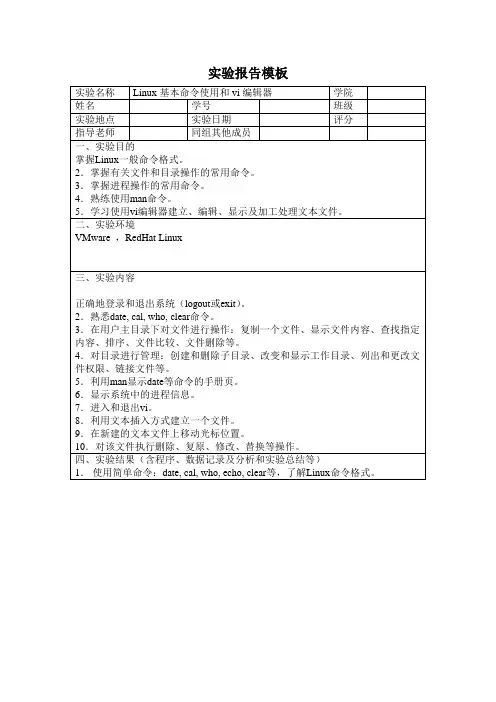
实验报告模板Clear之后2.浏览文件系统:(1)运行pwd命令,确定当前工作目录。
(2)运行ls –l命令,理解各字段含义。
第一部分“-rw-r--r--”表示该文件的权限,即所有者权限为读和写,组用户和其他用户的权限为只读。
第二部分“l”表示该文件是符号链接,第三第四部分所有者和所有者所在的用户组,第五部分的数字表示文件的大小(以字节为单位),剩下的依次是文件创建月日时间和文件名。
(3)运行ls –ai命令,理解各字段含义。
列出的是全部i节点信息(4)使用cd命令,将工作目录改到根(/)上。
运行ls –l命令,了解各目录的作用。
/bin:存放着使用者最经常使用的命令。
如:ls等/boot:存放的是启动Linux时使用的一些核心文件。
/dev:是device的缩写.这个目录下是所有Linux的外部设备例如:/dev/hda代表第一个物理IDE硬盘。
/etc:这个目录用来存放所有的系统管理所需要的配置文件和子目录。
进入后可以看到很多配置文件/home:用户主目录,比如说有个用户叫aa,那他的主目录就是/home/lib:这个目录里存放着系统最基本的动态链接共享库,其作用类似于Windows里的.dll文件。
几乎所有的应用程序都需要用到这些共享库。
/lost+found:这个目录平时是空的,当系统不正常关机后,这里就成了一些无家可归的文件的避难所。
/mnt:这个目录是空的,系统提供这个目录是让用户临时挂载别的文件系统。
/proc:存放和进程有关的信息。
这个目录是一个虚拟的目录,它是系统内存的映射,这个目录的内容不在硬盘上而是在内存里/root:系统管理员,也叫超级权限者的用户主目录/sbin:s就是Super User的意思,也就是说这里存放的是一些系统管理员使用的系统管理程序/tmp:这个目录不用说,一定是用来存放一些临时文件的地方了/usr/X11R6:存放X-Windows的目录/usr/bin:存放着许多应用程序./usr/sbin:给超级用户使用的一些管理程序就放在这./usr/include:Linux下开发和编译应用程序需要的头文件在这里找./usr/local:这是提供给一般用户的/usr目录,在这安装软件最适合/var:通常用来存放一些变化中的东西/var/log:存放系统日志/var/spool:存放一些邮件、新闻、打印队列等(5)直接使用cd,回到哪里了?用pwd验证。
linux vi用法

linux vi用法
LinuxVI编辑器是一个非常强大的文本编辑器,通常用于在命令行界面中编辑文本文件。
它不仅可以编辑文本文件,还可以用于编写脚本,记笔记等。
以下是一些常用的Linux VI编辑器用法:
1. 打开文件:在终端中输入vi filename,即可打开一个名为filename的文件。
2. 插入模式:按下i键即可进入插入模式,此时可以开始编辑文本。
3. 保存并退出:按下Esc键,输入:wq即可保存并退出文件。
4. 放弃修改退出:按下Esc键,输入:q!即可放弃修改并退出文件。
5. 查找字符串:在命令模式下输入/字符串,即可查找当前文件中包含该字符串的位置。
6. 替换字符串:在命令模式下输入:s/old/new/g,即可将所有的old替换为new。
7. 删除一行:在命令模式下输入dd即可删除一行。
8. 撤销操作:在命令模式下输入u即可撤销上一次操作。
9. 复制粘贴:在命令模式下将光标移动到需要复制的文本上,按下yy即可复制,将光标移动到需要粘贴的位置,按下p即可粘贴。
总之,Linux VI编辑器是一个非常实用的编辑器,它的功能非常强大,掌握一些基本的用法,可以提高工作效率。
Linux命令行中的文本编辑器vi和nano的使用技巧

Linux命令行中的文本编辑器vi和nano的使用技巧Linux操作系统广泛应用于服务器端和嵌入式设备,具有强大的灵活性和稳定性。
在Linux命令行中,文本编辑器是程序员和系统管理员经常使用的工具之一。
本文将介绍Linux命令行中常用的文本编辑器vi和nano的使用技巧。
一、vi文本编辑器的使用技巧vi是Linux系统中最常用的文本编辑器之一,虽然它具有一定的学习曲线,但一旦掌握了基本的使用技巧,它将成为你处理文本编辑的得力助手。
1. 打开文件:在命令行中输入vi命令,后跟要编辑的文件名。
例如,要编辑名为example.txt的文件,可以输入以下命令:vi example.txt。
如果文件不存在,则会创建一个新文件。
2. 进入编辑模式:打开文件后,vi默认处于命令模式,只能浏览文本,无法进行修改。
要进入编辑模式,按下键盘上的i键,即可开始编辑文本。
3. 保存并退出:在编辑模式下,对文本进行修改后,按下键盘上的Esc键,退出编辑模式。
然后输入冒号(:),即可看到光标出现在屏幕的底部命令行。
接下来,输入wq并按下回车键,即可保存修改并退出vi编辑器。
4. 取消修改并退出:在编辑模式下,对文本进行修改后,如果不想保存修改,可以按下键盘上的Esc键,退出编辑模式。
然后输入冒号(:),接着输入q!并按下回车键,即可取消修改并退出vi编辑器。
5. 移动光标:在命令模式下,可以使用方向键来移动光标,或使用h、j、k、l键分别向左、下、上、右移动光标。
此外,可以使用页键(Page Up和Page Down键)来进行快速翻页。
6. 复制、剪切和粘贴:在命令模式下,可以使用yy命令复制当前行,使用dd命令剪切当前行。
然后将光标移动到要粘贴内容的位置,按下p键即可将复制或剪切的内容粘贴到光标位置。
二、nano文本编辑器的使用技巧相较于vi而言,nano是一款更简单易用的文本编辑器,适合新手和不常使用命令行的用户。
下面介绍一些nano编辑器的基本使用技巧。
Linux文本编辑器的常用命令
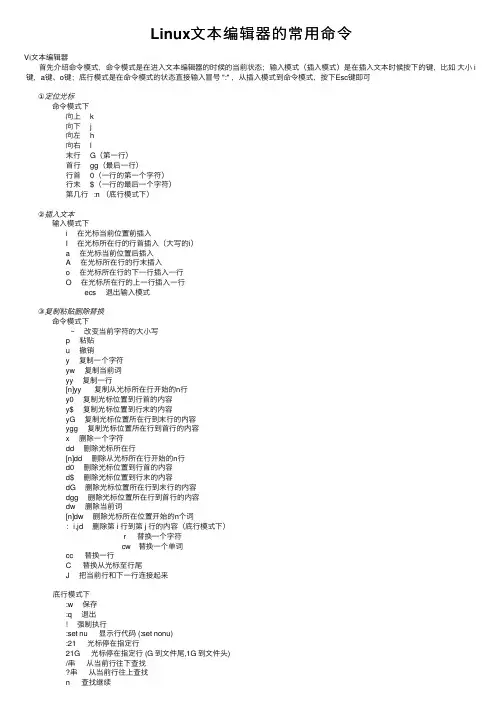
Linux⽂本编辑器的常⽤命令Vi⽂本编辑器 ⾸先介绍命令模式,命令模式是在进⼊⽂本编辑器的时候的当前状态;输⼊模式(插⼊模式)是在插⼊⽂本时候按下的键,⽐如⼤⼩ i 键,a键、o键;底⾏模式是在命令模式的状态直接输⼊冒号 ":" ,从插⼊模式到命令模式,按下Esc键即可①定位光标命令模式下向上 k向下 j向左 h向右 l末⾏ G(第⼀⾏)⾸⾏ gg(最后⼀⾏)⾏⾸ 0(⼀⾏的第⼀个字符)⾏末 $(⼀⾏的最后⼀个字符)第⼏⾏ :n (底⾏模式下)②插⼊⽂本输⼊模式下i 在光标当前位置前插⼊I 在光标所在⾏的⾏⾸插⼊(⼤写的i)a 在光标当前位置后插⼊A 在光标所在⾏的⾏末插⼊o 在光标所在⾏的下⼀⾏插⼊⼀⾏O 在光标所在⾏的上⼀⾏插⼊⼀⾏ecs 退出输⼊模式③复制粘贴删除替换命令模式下~ 改变当前字符的⼤⼩写p 粘贴u 撤销y 复制⼀个字符yw 复制当前词yy 复制⼀⾏[n]yy 复制从光标所在⾏开始的n⾏y0 复制光标位置到⾏⾸的内容y$ 复制光标位置到⾏末的内容yG 复制光标位置所在⾏到末⾏的内容ygg 复制光标位置所在⾏到⾸⾏的内容x 删除⼀个字符dd 删除光标所在⾏[n]dd 删除从光标所在⾏开始的n⾏d0 删除光标位置到⾏⾸的内容d$ 删除光标位置到⾏末的内容dG 删除光标位置所在⾏到末⾏的内容dgg 删除光标位置所在⾏到⾸⾏的内容dw 删除当前词[n]dw 删除光标所在位置开始的n个词:i,jd 删除第 i ⾏到第 j ⾏的内容(底⾏模式下)r 替换⼀个字符cw 替换⼀个单词cc 替换⼀⾏C 替换从光标⾄⾏尾J 把当前⾏和下⼀⾏连接起来 底⾏模式下:w 保存:q 退出! 强制执⾏:set nu 显⽰⾏代码 (:set nonu):21 光标停在指定⾏21G 光标停在指定⾏ (G 到⽂件尾,1G 到⽂件头)/串从当前⾏往下查找串从当前⾏往上查找n 查找继续:r file2 在光标所在位置插⼊另⼀个⽂件:1,$s/旧串/新串/g 替换全⽂:%s /旧串/新串/g 替换全⽂:1,2co3 拷贝⾏1,⾏2在⾏3之后:4,5m6 移动⾏4,⾏5在⾏6之后。
linux下vim选择文本,删除,复制,粘贴
linux下vim选择⽂本,删除,复制,粘贴vim 选择⽂本,删除,复制,粘贴⽂本的选择,对于编辑器来说,是很基本的东西,也经常被⽤到,总结如下:v 从光标当前位置开始,光标所经过的地⽅会被选中,再按⼀下v结束。
V 从光标当前⾏开始,光标经过的⾏都会被选中,再按⼀下V结束。
Ctrl + v 从光标当前位置开始,选中光标起点和终点所构成的矩形区域,再按⼀下Ctrl + v结束。
ggVG 选中全部的⽂本,其中gg为跳到⾏⾸,V选中整⾏,G末尾选中后就可以⽤编辑命令对其进⾏编辑,如d 删除y 复制(默认是复制到"寄存器)p 粘贴(默认从"寄存器取出内容粘贴)"+y 复制到系统剪贴板(也就是vim的+寄存器)"+p 从系统剪贴板粘贴=============================================================vim命令总结1.删除字符要删除⼀个字符,只需要将光标移到该字符上按下"x"。
2.删除⼀⾏删除⼀整⾏内容使⽤"dd"命令。
删除后下⾯的⾏会移上来填补空缺。
3.删除换⾏符在Vim中你可以把两⾏合并为⼀⾏,也就是说两⾏之间的换⾏符被删除了:命令是"J"。
4.撤销如果你误删了过多的内容。
显然你可以再输⼊⼀遍,但是命令"u" 更简便,它可以撤消上⼀次的操作。
5.重做如果你撤消了多次,你还可以⽤CTRL-R(重做)来反转撤消的动作。
换句话说,它是对撤消的撤消。
撤消命令还有另⼀种形式,"U"命令,它⼀次撤消对⼀⾏的全部操作。
第⼆次使⽤该命令则会撤消前⼀个"U"的操作。
⽤"u"和CTRL-R你可以找回任何⼀个操作状态。
6.追加"i"命令可以在当前光标之前插⼊⽂本。
"a"命令可以在当前光标之后插⼊⽂本。
ubuntu下使用VI编辑文件必知的常用命令
u b u n t u下使用V I编辑文件必知的常用命令内部编号:(YUUT-TBBY-MMUT-URRUY-UOOY-DBUYI-0128)最近在使用ubuntu,已经很少进入windows平台了。
在linux下,要编辑文件或者其他的文本文件,哪那么一个ubuntu linux下的强大的文本编辑工具就不得不提了,那就是VI编辑器。
下面把VI常用到的命令行贴出来。
进入vi的命令vi filename :打开或新建文件,并将光标置于第一行首vi +n filename :打开文件,并将光标置于第n行首vi + filename :打开文件,并将光标置于最后一行首vi +/pattern filename:打开文件,并将光标置于第一个与pattern匹配的串处vi -r filename :在上次正用vi编辑时发生系统崩溃,恢复filenamevi filename….filename :打开多个文件,依次进行编辑移动光标类命令h :光标左移一个字符l :光标右移一个字符space:光标右移一个字符Backspace:光标左移一个字符k或Ctrl+p:光标上移一行j或Ctrl+n :光标下移一行Enter :光标下移一行w或W :光标右移一个字至字首b或B :光标左移一个字至字首e或E :光标右移一个字至字尾) :光标移至句尾( :光标移至句首}:光标移至段落开头{:光标移至段落结尾nG:光标移至第n行首n+:光标下移n行n-:光标上移n行n$:光标移至第n行尾H :光标移至屏幕顶行M :光标移至屏幕中间行L :光标移至屏幕最后行0:(注意是数字零)光标移至当前行首$:光标移至当前行尾屏幕翻滚类命令Ctrl+u:向文件首翻半屏Ctrl+d:向文件尾翻半屏Ctrl+f:向文件尾翻一屏Ctrl+b;向文件首翻一屏nz:将第n行滚至屏幕顶部,不指定n时将当前行滚至屏幕顶部。
插入文本类命令i :在光标前I :在当前行首a:光标后A:在当前行尾o:在当前行之下新开一行O:在当前行之上新开一行r:替换当前字符R:替换当前字符及其后的字符,直至按ESC键s:从当前光标位置处开始,以输入的文本替代指定数目的字符S:删除指定数目的行,并以所输入文本代替之ncw或nCW:修改指定数目的字nCC:修改指定数目的行删除命令ndw或ndW:删除光标处开始及其后的n-1个字do:删至行首d$:删至行尾ndd:删除当前行及其后n-1行x或X:删除一个字符,x删除光标后的,而X删除光标前的Ctrl+u:删除输入方式下所输入的文本搜索及替换命令/pattern:从光标开始处向文件尾搜索patternpattern:从光标开始处向文件首搜索patternn:在同一方向重复上一次搜索命令N:在反方向上重复上一次搜索命令:s/p1/p2/g:将当前行中所有p1均用p2替代:n1,n2s/p1/p2/g:将第n1至n2行中所有p1均用p2替代:g/p1/s//p2/g:将文件中所有p1均用p2替换选项设置all:列出所有选项设置情况term:设置终端类型ignorance:在搜索中忽略大小写list:显示制表位(Ctrl+I)和行尾标志($)number:显示行号report:显示由面向行的命令修改过的数目terse:显示简短的警告信息warn:在转到别的文件时若没保存当前文件则显示NO write信息nomagic:允许在搜索模式中,使用前面不带“”的特殊字符nowrapscan:禁止vi在搜索到达文件两端时,又从另一端开始mesg:允许vi显示其他用户用write写到自己终端上的信息最后行方式命令:n1,n2 co n3:将n1行到n2行之间的内容拷贝到第n3行下:n1,n2 m n3:将n1行到n2行之间的内容移至到第n3行下:n1,n2 d :将n1行到n2行之间的内容删除:w :保存当前文件:e filename:打开文件filename进行编辑:x:保存当前文件并退出:q:退出vi:q!:不保存文件并退出vi:!command:执行shell命令command:n1,n2 w!command:将文件中n1行至n2行的内容作为command的输入并执行之,若不指定n1,n2,则表示将整个文件内容作为command的输入:r!command:将命令command的输出结果放到当前行寄存器操作"nyy:将当前行及其下n行的内容保存到寄存器?中,其中为一个字母,n为一个数字"nyw:将当前行及其下n个字保存到寄存器?中,其中为一个字母,n为一个数字"nyl:将当前行及其下n个字符保存到寄存器?中,其中为一个字母,n为一个数字"p:取出寄存器?中的内容并将其放到光标位置处。
Linux之vi命令详解
Linux之vi命令详解Vi 简介⽂本编辑⼤概是系统运⾏中最为频繁的操作了,⽽在Linux下有⼀种标准⽽功能极为强⼤的编辑器,那就是Vi(Visual Edtior)。
对于Linux的初学者来说,vi可能显得极为不友好――所有操作都要⽤特殊的击键或者组合键来控制,⽽且似乎这些命令跟要执⾏的操作并没有什么关系,⾮常难记,⽐起Windows下的notepad实在是"恐怖"多了。
其实这只是转移⼯作环境中的正常现象,如果经过⼤量的实践,你会发现其实vi对于键盘的利⽤⾮常合理,如果⽤的熟练了,vi不仅可以成为你的⽂本编辑利器,⽽且对于系统配置甚⾄编程都有莫⼤的帮助。
Vi实⽤操作指南作为⼀个Unix系统下标准的全屏幕⽂本编辑器,vi可以⽅便的实现插⼊、修改、拷贝粘贴三种基本的编辑操作。
但是不像其他的字处理器,vi是以指令模式作为缺省的模式运⾏的。
更复杂的操作可以⽤⼀系列的按键来完成。
基本上vi可以分为三种状态,分别是命令模式(command mode)、插⼊模式(Insert mode)和底⾏模式(last line mode),各模式的功能区分如下:1) 命令⾏模式command mode) 控制屏幕光标的移动,字符、字或⾏的删除,移动复制某区段及进⼊Insert mode下,或者到 last line mode。
2) 插⼊模式(Insert mode) 只有在Insert mode下,才可以做⽂字输⼊,按「ESC」键可回到命令⾏模式。
3) 底⾏模式(last line mode) 将⽂件保存或退出vi,也可以设置编辑环境,如寻找字符串、列出⾏号……等。
不过⼀般我们在使⽤时把vi简化成两个模式,就是将底⾏模式(last line mode)也算⼊命令⾏模式command mode)。
打开⽂件vi filename :打开或新建⽂件,并将光标置于第⼀⾏⾸vi +n filename :打开⽂件,并将光标置于第n⾏⾸vi + filename :打开⽂件,并将光标置于最后⼀⾏⾸vi +/pattern filename:打开⽂件,并将光标置于第⼀个与pattern匹配的串处vi -r filename :在上次正⽤vi编辑时发⽣系统崩溃,恢复filenamevi filename....filename :打开多个⽂件,依次进⾏编辑关闭⽂件可以随时⽤ESC键切换到指令模式,连续按⼀两次就够了,这时系统会发出哔哔声以确定进⼊指令模式。
linux修改文件内容
linux修改文件内容Linux修改文件内容。
在Linux系统中,修改文件内容是我们经常需要进行的操作之一。
无论是修改配置文件、编辑文本文件还是更新日志文件,都需要我们掌握一定的技巧和方法。
本文将介绍几种常见的方法,帮助大家更好地理解和掌握在Linux系统中修改文件内容的技巧。
1. 使用文本编辑器。
最常见的修改文件内容的方法就是使用文本编辑器,Linux系统中有很多种文本编辑器,比如vi、vim、nano等。
其中,vi是最常用的一种文本编辑器,也是Linux系统自带的编辑器之一。
使用vi编辑器修改文件内容的步骤如下:首先,使用vi命令打开需要编辑的文件,比如我们要编辑一个名为test.txt的文件,可以使用以下命令:vi test.txt。
然后,在vi编辑器中按下“i”键进入插入模式,此时可以对文件内容进行编辑。
编辑完成后,按下“Esc”键退出插入模式,然后输入“:wq”保存并退出文件。
2. 使用重定向符号“>”和“>>”。
除了使用文本编辑器,我们还可以使用重定向符号“>”和“>>”来修改文件内容。
其中,“>”用于覆盖文件内容,而“>>”用于追加文件内容。
具体使用方法如下:使用“>”覆盖文件内容的命令如下:echo "new content" > test.txt。
使用“>>”追加文件内容的命令如下:echo "new content" >> test.txt。
3. 使用sed命令。
sed是一个流式文本编辑器,可以用来对文件内容进行修改和替换。
使用sed命令修改文件内容的方法如下:将文件中的某个字符串替换为新的内容的命令如下:sed -i 's/old_content/new_content/g' test.txt。
其中,“-i”表示直接修改文件内容,而“s/old_content/new_content/g”表示将文件中所有的old_content替换为new_content。