
07-教育系统财务干部网络学习平台学员操作手册
教育部经费监管事务中心
[教育系统财务干部网络学习平台]
学员操作手册
北京国人通教育科技有限公司]
二〇一八年十一月
历史版本记录
目录
1用户登录 (1)
2绑定卡 (2)
3学习中心 (3)
项目首页 (4)
我的课堂 (5)
公告简报 (13)
学习档案 (13)
项目简介 (14)
优秀推荐 (15)
4直播课堂 (15)
5个人信息 (16)
我的资料 (16)
账户安全 (16)
1用户登录
进入教育系统财务干部网络学习平台:在首页上方通过点击登录,输入用户名、密码进行登录系统。
图1登录、注册
图2 登录窗口
成功登录系统后即可进入个人中心操作界面。
在用户个人中心首页有绑定卡功能入口、最近学习的课程、最近学习的项目、最近学习的活动。
左侧是学习中心、直播课堂、个人信息。
教师用户可以利用各项功能进行相关内容学习、相关信息查询以及账号相关设置,个人中心首页如下图所示:
图3个人中心首页
2 绑定卡
绑定卡功能为用户提供获取学习资源的方式。
目前绑定卡功能仅为绑定学习卡,用户可以通过填写卡号来获取与之对应的学习资源。
绑定卡操作流程如下:
进入个人中心首页
点击绑定卡按钮
绑定学习卡弹框
正确填写卡号
绑定卡成功 获取学习资源
图4绑定卡操作流程
图5个人中心绑定卡
图6 绑定卡弹框
3学习中心
学习中心是平台的核心功能。
学习中心功能包含学习、考核、交流、成果展示、学习统计等功能模块。
在个人中心首页左侧功能栏“我的项目”中,用户可以查看到当前账号下所拥有的项目资源。
“进入项目”用户可以进行项目查看和学习。
图7 项目列表页
3.1项目首页
项目首页主要是项目基本信息概览,如用户当前的学习进度、我的课堂、公告简报、学习档案等。
图8 项目首页
3.2我的课堂
我的课堂功能是项目学习的核心,展示该项目下所有的学习阶段,包括阶段的进行状态、阶段时间、阶段成绩以及各个阶段下配置的考核环节(项目发布方在后台配置了什么环节,则此处相应显示该环节,未配置则不显示)。
考核环节设有相应的考核要求,用户按照考核要求完成考核环节。
用户在各个环节的考核要求时长、完成情况在此均有展示。
全部考核环节包括必修课、选修课、交流研讨、作业、研修成果、考试、线下活动、资源共享、日志,项目发布方可根据项目具体需求来选择相应的环节。
考核有两种模式:自由模式、闯关模式。
其中,自由模式是指在阶段时间内,由用户自由支配任何一个考核环节的学习时间。
闯关模式是指用户需要在阶段时间内依次完成各项考核内容的学习,前一考核内容学习完成后,才会解锁下一考核内容。
图9 我的课堂
以下对考核环节进行逐一介绍。
必修课:项目各个阶段中配置的视频课程,为用户必修的内容,用户需完成指定要求的课程量。
此环节展示考核要求时长、用户当前完成时长,以及获得的学时数。
课程可以按照学习状态——学习中、未学习、已完成展示,也可以按照课程模块来展示。
图10 必修课列表页
点击“开始学习”,进入课程视频播放页面,包括课程目录、课程详情、课程资料、笔记。
界面如下:
图11 课程视频播放页面
其中,笔记功能方便用户记录课程学习笔记,同时可见关于此课程的公开笔记。
图12 我的笔记图13 公开笔记
选修课:用户需从项目各阶段预先准备的视频课程中挑选出感兴趣的课程观看学习。
视频内容由项目发布方配置,用户可自由选择。
用户观看视频的时长为项目考核中的一项考核内容,需要用户完成指定的考核量。
步骤如下:
第一步,点击“添加选修课”按钮
图14 添加选修课
第二步,在选修课弹框中选择您感兴趣的课程,如下图:
图15 添加选修课弹框
点击“确定”后,选修课程添加成功,如下图所示:
图16 选修课列表页
作业:作业旨在检验用户对培训内容的学习效果,可以为选择题、是非题、问答题等题型,内容由项目发布方设置。
图17 作业列表页
点击作业列表中的“做作业”按钮,进入做作业页面。
图18 作业撰写页面
点击“保存,下次接着做”,仅为保存作业,下次可继续编辑修改。
点击“提交作业”,则作业完成,为待评阅状态。
在评阅老师评阅之前,可以撤回作业进行修改。
图19 提交《培训作业1-教育管理》作业后的列表页
点击“撤回”按钮,出现如下弹框:
图20 作业撤回弹框
点击“确定”,可在规定时间内再次编辑提交该作业。
研修成果:研修成果类似于学习论文,用户需要按照要求进行撰写,也可将线下编辑好的成果文档上传提交。
研修成果的完成数为项目考核中的一项考核内容,需要用户完成指定的考核量。
图21 研修成果列表页
点击“撰写”,进入研修成果撰写页面。
提交成果后,同作业一样,可以在规定时间内撤回成果,重新提交。
考试:为项目发布方根据需求配置的线上测试环节,旨在对用户学习效果进行检测。
试卷一般包括单选题、多选题、是非题、问答题等题型。
用户完成试卷后系统会自动对客观题做出评分,主观题需要老师进行评判。
考试作为项目考核的一项可选的考核内容,需要用户完成指定的考核量。
图22 考试列表页
点击“去考试”,进入考试页面。
试卷提交后,等待评阅,不可撤回后再提交。
3.3公告简报
公告简报功能分为“公告、简报”,主要为用户展示项目实施过程中发布的公告通知简报类信息。
图23 公告简报页面
3.4学习档案
学习档案功能展示了用户个人信息、参加项目有关的学习信息,包括各个考核环节的完成情况。
图24 学习档案页面
3.5项目简介
项目简介功能主要介绍项目主办单位、项目时间、项目状态和项目的基本介绍。
图25 项目简介页面
3.6优秀推荐
优秀推荐展示项目推荐的优秀学员、作业、研修成果。
4直播课堂
直播课堂展示用户在平台上参与过的所有的直播课程。
图26 直播课堂列表页
5个人信息
5.1我的资料
我的资料为用户提供了完善个人基本信息的功能。
图27 我的资料维护页面5.2账户安全
用户通过账户安全可以修改密码、绑定邮箱、绑定手机。
图28 账户安全页面。
学员平台操作手册
“加强师德师风建设做新时代党和人民满意的好老师”网络培训示范班学员平台操作手册中国教育干部网络学院2018年3月一、学习流程图1-1学习流程二、注册和登录打开浏览器,在地址栏输入,登录中国教育干部网络学院首页(图2-1)。
如果第一次参加中国教育干部网络学院组织的培训,请先注册,可点击“注册”进入注册页面(图2-2);如已注册过用户名,可在登录框输入用户名和密码,点击登录进入“个人空间”。
图2-1中国教育干部网络学院首页图2-2注册页面注册与登录 使用学习卡 添加师德宣言 班级研讨 课程学习 学习心得 进入我的学习 在此登录或注册初次学习需注册用户名,点击“注册”进入该注册页面,带*为必填项,填写注册信息务必真实准确。
用户注册和进入班级时会提醒进行邮箱验证。
手机号注册验证后,可使用手机号登录平台。
点击“获取短信验证码”,您填写的手机号将收到平台发送的短信验证码。
点此完成注册 查看学习档案特别提示:(1)初次登录进入用户注册页面,填写提交后进入学习界面,为便于学籍信息管理,请您务必填写真实准确的个人信息。
请不要用学习卡注册用户名。
(2)请牢记注册时使用的用户名、密码,若忘记登录密码可在登录入口点击“忘记密码”通过注册的手机或邮箱找回。
三、使用学习卡,添加“师德墙”宣言“学习卡”由中国教育干部网络学院统一生成,登录后直接进入“空间首页”,点击“使用学习卡”,输入卡号和密码,使用学习卡后进入"师德墙"页面,根据提示上传照片(2MB以内)、师德宣言(100字以内),页面提示"添加成功"点击“确定”,在完善个人信息后,进入所属项目班级首页(“师德墙”仅第一次登陆自动弹出,如查看或修改,可在我的学习-专题页面-风采展示-点击“更多”内查看)。
图3-1空间首页-使用学习卡图3-2使用学习卡图3-3师德墙页面图3-4上传头像和宣言图3-5截取照片图3-6输入师德宣言图3-7师德墙内容添加成功图3-8完善信息图3-9补充信息图3-10班级首页特别提示:“学习卡”并非登录用户名,而是用于进入项目班级的凭证;学习卡为数字及字母组合、密码为8位数字,因学习卡较长,建议直接复制粘贴,不要手动输入。
教育系统财务干部网络学习平台学员操作手册

[教育系统财务干部网络学习平台]学员操作手册目录1用户登录 (1)2个人学习中心 (4)2.1课程 (4)2.1.1项目首页 (5)2.1.2我的课堂 (6)2.1.3公告简报 (15)2.1.4学习档案 (15)2.1.5项目简介 (16)2.1.6优秀推荐 (17)3直播 (17)4个人信息 (18)4.1我的资料 (18)4.2账户安全 (18)1用户登录进入教育系统财务干部网络学习平台:,输入用户名、密码进行登录系统。
首次登录后在个人中心-账户安全内,可进行手机绑定。
绑定后可使用短信验证方式登录。
用户名:由用户所在单位的单位管理员或部门管理员注册生成。
系统默认密码为“用户名+edu88”(如用户名为136****5678,则密码为“136****5678edu88”)。
第一次登陆后系统会要求修改密码,密码要求包含数字字母特殊字符三种类型,其中特殊字符包括“!”、“@”、“#”、“$”、“%”、“^”、“&”、“*”(即键盘数字键1-8上方特殊符号)。
如忘记密码可要求重置密码,学员重置密码由单位管理员和部门管理员进行操作。
学员首次登陆后在个人中心内,可以修改个人信息。
图1登录、注册图2 账密登录窗口图3 短信登录窗口成功登录系统后重新进入首页,可进行各项操作。
从首页学习课程的步骤如下:第一步,在首页“选课分类”栏目选择课程分类图4 选课1第二步:选择课程,即可开始学习。
图5 选课2在用户个人中心首页有最近学习的课程、最近学习的项目、最近学习的活动。
左侧是学习中心、直播课堂、个人信息。
用户可以利用各项功能进行相关内容学习、相关信息查询以及账号相关设置,个人中心首页如下图所示:图6个人中心首页目前系统试运行阶段,为所有注册学员绑定了学习卡,用户无需关注绑定卡选项。
2个人学习中心学习中心是平台的核心功能。
学习中心功能包含学习、考核、交流、成果展示、学习统计等功能模块。
2.1课程在个人中心首页左侧功能栏“课程”中,用户可以查看到当前账号下所拥有的项目资源。
干部在线学习基本操作流程与常见问题

干部在线学习基本操作流程与常见问题
我们简单梳理了干部在线学习基本操作流程,以及学习过程中遇到的常见问题,供大家参考:
1、“干部在线学习”培训对象为全市处及处以上干部(含副处级)、市直属企业中层正职以上领导干部,要求每人每年总学时不少于50个,其中含必修学时不少于10个。
2、请使用IE浏览器学习,否则可能不记录学时,IE图
标如下,登录地址,初始密码为“888888”。
(IE
浏览器图标)
(开始菜单图标)
3、选课有以下几种方式:
1)页面上菜单栏“个人学习”→“最新课程”
2)页面上菜单栏“学习资源”→“必修课程”、“选修课程”
3)页面左侧下部“学习中心”→“开始选课”→“课程目录”4)页面左侧下部“学习中心”→“最新课程”
4、每个账号同时选课最大数量为40门,当选课达到40再选新课程时,统会提醒“已选40门”,并不可以继续选课。
此时,学员须在页面左侧下部“学习中心”→“我的课程”里将已学完的选修课“删除”,即可继续选课。
5、选修课直接完成学习进度即可以获得学时;必修课需要在学完之后,点击“开始“做完测试题,且考试得分不低于60分,方可以获得对应学时;
6、如发现不记录进度、必修课无法考试情况,请按照页面登录时左上角的提醒(或常见问题第四个问题“使用IE10、IE11浏览器设置”),按照页面提醒,进行浏览器兼容性设置。
7、每一位学员可以随时登录账号,点击菜单栏“个人学习”→“学习档案”,及时查询自己的学习情况。
中国教育干部网络学院学员学习平台操作手册20150424
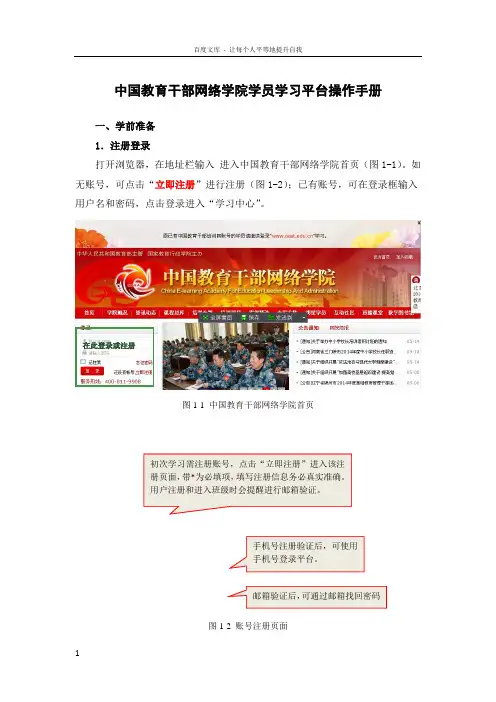
中国教育干部网络学院学员学习平台操作手册一、学前准备1.注册登录打开浏览器,在地址栏输入进入中国教育干部网络学院首页(图1-1)。
如无账号,可点击“立即注册”进行注册(图1-2);已有账号,可在登录框输入用户名和密码,点击登录进入“学习中心”。
在此登录或注册图1-1 中国教育干部网络学院首页初次学习需注册账号,点击“立即注册”进入该注册页面,带*为必填项,填写注册信息务必真实准确。
用户注册和进入班级时会提醒进行邮箱验证。
手机号注册验证后,可使用手机号登录平台。
邮箱验证后,可通过邮箱找回密码图1-2 账号注册页面特别提示:(1)初次登录进入用户注册页面,填写提交后进入学习界面,为便于学籍信息管理,请您务必填写真实准确的个人信息。
请不要用学习卡注册账号。
(2)请牢记注册时使用的用户名、密码及电子邮箱,若忘记登录密码可在登录入口点击“忘记密码”通过注册的邮箱找回。
2.使用学习卡若是参加新的网院培训项目,需提前获取“学习卡”。
登陆后直接进入“空间首页”,点击“使用学习卡”,输入卡号和密码,进入“学习卡”所属项目班级学习。
图2-1 空间首页-使用学习卡图2-2 添加学习卡图2-3 完善信息特别提示:“学习卡”并非登录账号,而是用于进入项目班级的凭证;学习卡为18位数字及字母组合、密码为8位数字,因学习卡较长,建议直接复制粘贴。
二、正式学习已使用“学习卡”的学员,在学习中心页面点击我的项目即可进入项目班级。
学习中心页面会显示学员已完成和正在进行的培训项目。
点击“进入学习”(图3),即可进入项目“班级首页”。
在此可进入空间首页,浏览查看个人基本信息、个人上传的各类资源等。
点此“进入学习”进入项目班级首页。
图3 学习中心-项目列表1.熟悉方案计划进入班级首页后(图4),左侧有方案计划、班级动态、学习档案等学习要素。
点击方案计划可查看自己所参加项目班级的培训学习计划。
“方案计划”:了解培训安排信息,如培训时间、考核任务等。
中国教育干部网络学院培训平台操作手册20141015

中国教育干部网络学院培训平台操作手册说明:本《平台操作手册》仅适用于对应培训平台版本,如有平台功能升级,功能增减,将会及时通知学员,同时更新《平台操作手册》,如使用过程中存在问题,或者发现《平台操作手册》存在错误与不清楚的地方,请致电我院客服,感谢您的配合!服务热线:400-811-9908一、注册与登录(一)注册说明如果您没有本平台的学习账号,请您注册,如下图所示。
在中国教育干部网络学院首页,点击“立即注册”,进入注册页面。
注册成功后,自动跳转到“注册成功”页面。
在本页面,您可以点击相应的链接,选择进入学习中心,或者完善个人信息,或者返回网院主页。
(四)学员登录在中国教育干部网络学院首页的登录区域(如下图所示),输入您的用户名和密码,点击,成功后进入“学习中心”页面。
提示:您可使用用户名、注册邮箱、手机号(需通过短信验证)三种方式登录学习。
二、学习中心(一)使用学习卡1.学习卡入口登陆成功后,点击学习中心或者是班级列表的“使用学习卡”,进入使用学习卡页面。
2.使用学习卡在使用学习卡页面,输入已有学习卡的卡号和密码,点击,进入所学项目的班级学习页面。
(二)我的班级1.学习中心页面点此“学习中心”,进入学习中心页面。
说明:如果您只参加了一个培训项目,则自动跳转到相应的班级首页。
点击相应项目的,进入“班级首页”页面。
在“班级首页”页面,您可以了解“我的学习概况”、“我的答疑”、“我的同学群”等信息。
点击“教学计划”、“班级公告”,查看自己所参加项目的培训、学习计划,了解培训安排等具体信息。
(三)学习档案1.学习档案入口在“学习中心”页面,点击相应项目的,即可进入“学习档案”页面查看该项目的学习档案。
2.学习档案页面在“班级学习”页面,点击“学习档案”栏目,即可查看本项目的学习档案。
学习档案的打印与导出:在本页面右上角点击“打印”,即可打印此学习档案;点击“导出word”,即可下载此档案。
(四)交流学员的互动交流,包括几个方面:1.班级交流:在班级中,可以给同学群的同学发送“站内信”,进行交流。
干部在线学习操作指南

干部在线学习操作指南一、 学前准备学习登陆网址1.进入中国教育干部网络学院--高等教育管理培训平台首页2.登录、注册学习帐号登录方式:注册页面:3.熟悉平台、明确学习任务高等教育类培训对象,在登录窗口输入学习帐号、登入密码,点击“登录”进入学习界面(初次登录进入个人信息注册页面,填写提交后进入学习界面)进入“中国教育干部网络学院--高等教育管理培训平台”主页()初次登录进入个人信息注册页面,填写个人相关信息完成注册。
(注:“*”为必填项)二、正式学习1.课程学习点击“我的必修课”进入必修课表,点击“学习”观看该必修课点击“我的权限课”,默认显示平台中本次专题培训已授权学习的所有课程。
特别提示:(1)初次学习课程时,请先按提示下载安装“P2P播放器插件”,否则无法观看;(2)除“我的课程表”中的课程外,平台内其它未授权的视频课程您无法观看。
特别提示: 观看课程时,必须点击“记录当前学时”按钮保存已学学时,否则系统不予记录。
2. 撰写“研修成果”点此暂停或停止播放点此播放每一集点此保存已学学时点此下载P2P 播放器插件特别提示:撰写研修成果时,点击“保存”还可以再编辑,点击“提交”后无法再编辑。
3.班级“主题研讨”4.参与论坛交流:“专家指导”、“主题研讨”点击学习页面右上方“论坛”“博客”进入论坛或博客。
点击论坛专题专项培训下的“普通高等学校辅导员专题远程培训”,参与互动交流;注:现以“辅导员专题”为例,具体开展“专题”选择对应“专题”栏目进入。
特别提示:点此进入论坛点此进入博客点此进入班级“主题研讨”页面,点击标题查看并参与主题研讨交流。
研讨主题由各班班主任发布并通知。
点此可进行班级交流,可以任意在线留言进入论坛子版块进行“主题研讨”专题培训结束后,学习权限将关闭,您无法再登录学习,但可以永久使用个人博客和论坛空间,通过独立网址(如下)进行登录,登录帐号和密码即学习帐号和密码。
博客网址: 论坛网址:5.学习问题咨询(1)在线留言、电话咨询(2)即时咨询网站咨询服务电话及工作时间留言提问处,输入问题标题、问题内容并选择问题类型,点击提交。
学员平台操作指南
一、学员平台操作指南学员的学习流程图:进入“河北省中小学教师素质提高全员培训”项目首页,有以下两种方法1、直接在地址栏中输入,进入项目首页;2、打开全国继教网首页,点击“中小学教师远程非学历培训”栏目下的“教师培训项目”,进入到专题列表,找到“河北省中小学教师素质提高全员培训,点击进入,并选择对应的地市进入即可(图A\B\C\D);图A图B图C图D温馨提示:建议您将培训项目首页加到“收藏夹”中,以后登录时只需打开收藏夹中的地址即可,方便很多!项目首页的简介导航栏中各级主页一应俱全点击可进入全国继教网首页学科简报和班级学习简报展示区(一)注册平台进入全国继教网中小学教师远程培训的网站 ,点击用户登录入口的“注册”按钮(如图2),进入注册页面(如图3)。
(图2)注册时输入正确的注册码、验证码、选择任教学科(如图3),点击确定,系统会弹出确认页面(图4),确认信息无误后点击“下一步”进入个人信息填写页面(如图5)。
(图3)(图4)(图5)填写完个人信息确认无误后,点击“下一步”进入个人详细信息完善页面(如图6)。
(如图6)信息填写完毕后点击“确定”,系统会弹出信息确认页面(如图7),确认无误后点击“确定”(确认的同时请牢记个人的用户名、密码),系统会再次弹出学员被分配的班级信息,请学员牢记自己所在班级(如图8)。
(图7)(图8)(二)用户登录在用户登录入口处,输入已注册成功的用户名、密码、验证码,点击“登陆”(如图9),(图9)温馨提示:1)验证码:为电脑自动生成的4为阿拉伯数字,请按照图中的数字进行正确填写;2)如果忘记密码,请点击“忘记密码”按钮,输入用户名和身份证号码,即可找回密码。
3)如果忘记用户名,可通过以下三种途径进行咨询:①全国继教网服务热线:400-812-1228;②全国继教网服务邮箱:feedback@;③全国继教网首页的在线咨询服务窗口:学习咨询1、学习咨询2、学习咨询3随时为您答疑解惑;点击“更多管理功能”,即可进入学员学习管理页面(如图10、图11)。
16-教育系统财务干部网络学习平台试运行方案
教育部经费监管事务中心[教育系统财务干部网络学习平台]试运行方案V1.2.0[北京国人通教育科技有限公司] 二〇一九年四月历史版本记录目录一、概述 (1)二、试运行目的 (1)1.系统功能、性能与稳定性考核 (1)2.系统稳定性和可靠性 (2)3.健全系统运行管理体制,完善支持操作、系统维护规范 (2)三、试运行的准备 (2)1.完成系统操作、维护人员培训 (3)2.建立系统运行所需的各项规章制度 (3)3.组织规范好试运行 (3)4.系统培训管理 (3)四、试运行时间 (4)五、试运行制度 (4)1.职责划分 (4)2.人员分工 (4)3.内容记录 (4)4.问题处理方式 (5)六、试运行具体内容与要求 (6)1.系统功能与性能的考核 (6)2.系统长期稳定性 (8)3.系统在恶劣环境的工作性能 (9)七、试运行记录具体内容 (10)1.试运行日常记录 (10)2.试运行期间计算机操作手动记录 (10)3.巡检记录 (10)4.恶劣环境操作记录 (10)5.特殊工况操作记录 (11)6.主要硬件设备运行记录 (11)7.问题记录汇总 (11)一、概述教育部经费监管事务中心教育系统财务干部网络学习平台一期工程(以下简称系统)己全面完成,并于2019年3月28日是通过初步验收。
按照建设程序,系统已经具备进入试运行的条件,按项目进度管理阶段来看,系统将进入为期两年的试运行阶段,以检验系统长期运行的稳定性、可靠性和实际应用效果。
并在试运行中,建立健全运行操作和系统维护规范,为系统投入实际运行和完善提供实际运行数据和依据。
二、试运行目的试运行目的通过既定时间段的试运行,全面考察项目建设成果。
并通过试运行发现项目存在的问题,从而进一步完善项目建设内容,确保项目顺利通过竣工验收并平稳地移交给运行管理单位。
通过实际运行中系统功能与性能的全面考核,来检验系统在长期运行中的整体稳定性和可靠性。
1.系统功能、性能与稳定性考核●系统功能及性能的实际应用考核;●系统应用软件、软件支撑平台的长期稳定性和可靠性;●系统主要硬件设备、辅助设备、供配设备的长期稳定性和可靠性;●数据存储的长期准确性和完整性;●系统长期安全性能。
绍兴市干部教育培训网络学院使用手册
绍兴市干部教育培训网络学院使用手册(试用稿)一、基本概况“绍兴市干部教育培训网络学院”主要有五大功能:在线学习、考试测评、学习管理、资料查询、互动交流。
学员可以自主学习、自主考试、查询资料、互动沟通、自主管理。
提供用户管理、课程管理、学分管理等服务。
用户管理可对学员进行分组分类分层级管理~进行注册、登记、审核、批准~维护部门和学员信息~并可以为任意学员分配不同的管理权限。
课程管理可以根据需要增加、删除、修改课程。
学分管理可根据学员学习与考试情况~自动生成学员的培训情况表。
并逐步将学员在党校培训的情况一并纳入管理平台管理。
1、登录系统用户登陆“绍兴市干部教育培训学院”~在主界面登录框内输入登录信息,用户名及密码,~然后点击“登录”按钮。
见图1.1所示。
图1.1平台登录页面2、退出系统需要退出学习平台时~点击“退出”按钮退出平台即可。
见图1.2所示。
图1.2平台退出二、首页用户输入登录信息~登陆后默认进入的是各类人才的“首页”。
该模块中主要由“个人信息”、“课程点击排名”、“学分排名”、“最新课程”、“人才导航条”、“必装软件“功能组成~各部分的详细说明如下:1、个人信息个人信息显示用户的具体信息~包括“用户名”、“职务”、“规定学分”、“基本学分”、“自选学分”、“附加学分”、“学分排名”、“通知”、“修改密码”。
见图2.1所示。
图2.1个人信息2、课程点击排名课程点击排名按照课程的点击次数显示课程点击的排名情况。
见图2.2所示。
图2.1课程点击排名3、学分排名学分排名按照个人学员的所得学分显示学员学分的排名情况。
见图2.3所示。
图2.3学分排名4、最新课程最新课程显示的是最新添加的课程。
见图2.4所示。
图2.4最新课程5、人才导航条“绍兴市干部教育培训网络学院”按照各类人才的不同需求~分别设立不同的人才网络学院~用户可以通过点击“人才导航条”进入不同的网络学院进行学习。
见图2.5所示。
图2.5人才导航条,1,党政人才:设臵必修课程、选修课程、专题讲座、个人素养等栏目。
07-教育系统财务干部网络学习平台学员操作手册
教育部经费监管事务中心[教育系统财务干部网络学习平台]学员操作手册V1.2.0[北京国人通教育科技有限公司]二〇一八年十一月历史版本记录目录1用户登录 (1)2绑定卡 (2)3学习中心 (3)3.1项目首页 (4)3.2我的课堂 (5)3.3公告简报 (13)3.4学习档案 (13)3.5项目简介 (14)3.6优秀推荐 (15)4直播课堂 (15)5个人信息 (16)5.1我的资料 (16)5.2账户安全 (16)1用户登录进入教育系统财务干部网络学习平台:在首页上方通过点击登录,输入用户名、密码进行登录系统。
图1登录、注册图2 登录窗口成功登录系统后即可进入个人中心操作界面。
在用户个人中心首页有绑定卡功能入口、最近学习的课程、最近学习的项目、最近学习的活动。
左侧是学习中心、直播课堂、个人信息。
教师用户可以利用各项功能进行相关内容学习、相关信息查询以及账号相关设置,个人中心首页如下图所示:图3个人中心首页2 绑定卡绑定卡功能为用户提供获取学习资源的方式。
目前绑定卡功能仅为绑定学习卡,用户可以通过填写卡号来获取与之对应的学习资源。
绑定卡操作流程如下:进入个人中心首页点击绑定卡按钮绑定学习卡弹框正确填写卡号绑定卡成功 获取学习资源图4绑定卡操作流程图5个人中心绑定卡图6 绑定卡弹框3学习中心学习中心是平台的核心功能。
学习中心功能包含学习、考核、交流、成果展示、学习统计等功能模块。
在个人中心首页左侧功能栏“我的项目”中,用户可以查看到当前账号下所拥有的项目资源。
“进入项目”用户可以进行项目查看和学习。
图7 项目列表页3.1项目首页项目首页主要是项目基本信息概览,如用户当前的学习进度、我的课堂、公告简报、学习档案等。
图8 项目首页3.2我的课堂我的课堂功能是项目学习的核心,展示该项目下所有的学习阶段,包括阶段的进行状态、阶段时间、阶段成绩以及各个阶段下配置的考核环节(项目发布方在后台配置了什么环节,则此处相应显示该环节,未配置则不显示)。