
软件实现监听键盘事件
软件实现监听键盘事件using System;using System.Collections.Generic;using System.Text;using System.Runtime.InteropServices;using System.Windows.Forms;using System.Reflection;class KeyboardHook{public event KeyEventHandler KeyDownEvent;public event KeyPressEventHandler KeyPressEvent;public event KeyEventHandler KeyUpEvent;public delegate int HookProc(int nCode, Int32 wParam, IntPtr lParam);static int hKeyboardHook = 0; //声明键盘钩子处理的初始值//值在Microsoft SDK的Winuser.h里查询public const int WH_KEYBOARD_LL = 13; //线程键盘钩子监听鼠标消息设为2,全局键盘监听鼠标消息设为13HookProc KeyboardHookProcedure; //声明KeyboardHookProcedure作为HookProc类型//键盘结构[StructLayout(LayoutKind.Sequential)]public class KeyboardHookStruct{public int vkCode; //定一个虚拟键码。
该代码必须有一个价值的范围1至254public int scanCode; // 指定的硬件扫描码的关键public int flags; // 键标志public int time; // 指定的时间戳记的这个讯息public int dwExtraInfo; // 指定额外信息相关的信息}//使用此功能,安装了一个钩子[DllImport("user32.dll", CharSet = CharSet.Auto, CallingConvention = CallingConvention.StdCall)]public static extern int SetWindowsHookEx(int idHook, HookProc lpfn, IntPtr hInstance, int threadId);//调用此函数卸载钩子[DllImport("user32.dll", CharSet = CharSet.Auto, CallingConvention = CallingConvention.StdCall)]public static extern bool UnhookWindowsHookEx(int idHook);//使用此功能,通过信息钩子继续下一个钩子[DllImport("user32.dll", CharSet = CharSet.Auto, CallingConvention = CallingConvention.StdCall)]public static extern int CallNextHookEx(int idHook, int nCode, Int32 wParam, IntPtr lParam);// 取得当前线程编号(线程钩子需要用到)[DllImport("kernel32.dll")]static extern int GetCurrentThreadId();//使用WINDOWS API函数代替获取当前实例的函数,防止钩子失效[DllImport("kernel32.dll")]public static extern IntPtr GetModuleHandle(string name);public void Start(){// 安装键盘钩子if (hKeyboardHook == 0){KeyboardHookProcedure = new HookProc(KeyboardHookProc);hKeyboardHook = SetWindowsHookEx(WH_KEYBOARD_LL, KeyboardHookProcedure,GetModuleHandle(System.Diagnostics.Process.GetCurrentProcess().MainModule.Modul eName), 0);//hKeyboardHook = SetWindowsHookEx(WH_KEYBOARD_LL, KeyboardHookProcedure,Marshal.GetHINSTANCE(Assembly.GetExecutingAssembly().GetModules()[0]), 0);//************************************//键盘线程钩子SetWindowsHookEx(13, KeyboardHookProcedure, IntPtr.Zero, GetCurrentThreadId());//指定要监听的线程idGetCurrentThreadId(),//键盘全局钩子,需要引用空间(using System.Reflection;)//SetWindowsHookEx( 13,MouseHookProcedure,Marshal.GetHINSTANCE(Assembly.Ge tExecutingAssembly().GetModules()[0]),0);////关于SetWindowsHookEx (int idHook, HookProc lpfn, IntPtr hInstance, int threadId)函数将钩子加入到钩子链表中,说明一下四个参数://idHook 钩子类型,即确定钩子监听何种消息,上面的代码中设为2,即监听键盘消息并且是线程钩子,如果是全局钩子监听键盘消息应设为13,//线程钩子监听鼠标消息设为7,全局钩子监听鼠标消息设为14。
lpfn 钩子子程的地址指针。
如果dwThreadId参数为0 或是一个由别的进程创建的//线程的标识,lpfn必须指向DLL中的钩子子程。
除此以外,lpfn可以指向当前进程的一段钩子子程代码。
钩子函数的入口地址,当钩子钩到任何//消息后便调用这个函数。
hInstance应用程序实例的句柄。
标识包含lpfn 所指的子程的DLL。
如果threadId 标识当前进程创建的一个线程,而且子//程代码位于当前进程,hInstance必须为NULL。
可以很简单的设定其为本应用程序的实例句柄。
threaded 与安装的钩子子程相关联的线程的标识符//如果为0,钩子子程与所有的线程关联,即为全局钩子//************************************//如果SetWindowsHookEx失败if (hKeyboardHook == 0){Stop();throw new Exception("安装键盘钩子失败");}}}public void Stop(){bool retKeyboard = true;if (hKeyboardHook != 0){retKeyboard = UnhookWindowsHookEx(hKeyboardHook);hKeyboardHook = 0;}if (!(retKeyboard)) throw new Exception("卸载钩子失败!");}//ToAscii职能的转换指定的虚拟键码和键盘状态的相应字符或字符[DllImport("user32")]public static extern int ToAscii(int uVirtKey, //[in] 指定虚拟关键代码进行翻译。
int uScanCode, // [in] 指定的硬件扫描码的关键须翻译成英文。
高阶位的这个值设定的关键,如果是(不压)byte[] lpbKeyState, // [in] 指针,以256字节数组,包含当前键盘的状态。
每个元素(字节)的数组包含状态的一个关键。
如果高阶位的字节是一套,关键是下跌(按下)。
在低比特,如果设置表明,关键是对切换。
在此功能,只有肘位的CAPS LOCK键是相关的。
在切换状态的NUM个锁和滚动锁定键被忽略。
byte[] lpwTransKey, // [out] 指针的缓冲区收到翻译字符或字符。
int fuState); // [in] Specifies whether a menu is active. This parameter must be 1 if a menu is active, or 0 otherwise.//获取按键的状态[DllImport("user32")]public static extern int GetKeyboardState(byte[] pbKeyState);[DllImport("user32.dll", CharSet = CharSet.Auto, CallingConvention = CallingConvention.StdCall)]private static extern short GetKeyState(int vKey);private const int WM_KEYDOWN = 0x100;//KEYDOWNprivate const int WM_KEYUP = 0x101;//KEYUPprivate const int WM_SYSKEYDOWN = 0x104;//SYSKEYDOWNprivate const int WM_SYSKEYUP = 0x105;//SYSKEYUPprivate int KeyboardHookProc(int nCode, Int32 wParam, IntPtr lParam){// 侦听键盘事件if ((nCode >= 0) && (KeyDownEvent != null || KeyUpEvent != null || KeyPressEvent != null)){KeyboardHookStruct MyKeyboardHookStruct = (KeyboardHookStruct)Marshal.PtrToStructure(lParam, typeof(KeyboardHookStruct));// raise KeyDownif (KeyDownEvent != null && (wParam == WM_KEYDOWN || wParam == WM_SYSKEYDOWN)){Keys keyData = (Keys)MyKeyboardHookStruct.vkCode;KeyEventArgs e = new KeyEventArgs(keyData);KeyDownEvent(this, e);}//键盘按下if (KeyPressEvent != null && wParam == WM_KEYDOWN){byte[] keyState = new byte[256];GetKeyboardState(keyState);byte[] inBuffer = new byte[2];if (ToAscii(MyKeyboardHookStruct.vkCode, MyKeyboardHookStruct.scanCode, keyState, inBuffer, MyKeyboardHookStruct.flags) == 1){KeyPressEventArgs e = new KeyPressEventArgs((char)inBuffer[0]);KeyPressEvent(this, e);}}// 键盘抬起if (KeyUpEvent != null && (wParam == WM_KEYUP || wParam == WM_SYSKEYUP)){Keys keyData = (Keys)MyKeyboardHookStruct.vkCode;KeyEventArgs e = new KeyEventArgs(keyData);KeyUpEvent(this, e);}}//如果返回1,则结束消息,这个消息到此为止,不再传递。
监测键盘状态的方法
监测键盘状态的方法下面将介绍几种常见的监测键盘状态的方法:1.轮询模式检测键盘状态:在轮询模式下,应用程序会在一个循环中不断地检测键盘状态。
该循环可以由操作系统提供的API函数实现,也可以由程序员编写自定义的循环来检测键盘状态。
轮询模式是最简单、最常见的键盘监测方法。
其基本流程如下:(1)初始化键盘状态变量。
(2)进入循环。
(3)检测键盘状态。
(4)根据键盘状态来执行相应的操作。
(5)返回第三步。
2.事件驱动模式检测键盘状态:在事件驱动模式下,应用程序会注册一个键盘事件监听器,当有键盘事件发生时,操作系统会通知应用程序,应用程序再根据具体的事件类型做出相应的处理。
其基本步骤如下:(1)注册键盘事件监听器。
(2)进入事件循环。
(3)等待键盘事件发生。
(4)根据事件类型执行相应的操作。
(5)返回第三步。
3.钩子模式检测键盘状态:钩子模式是一种更底层、更复杂的键盘监测方法,它可以在操作系统级别进行键盘状态的监测,因此比轮询模式和事件驱动模式更灵活和强大。
其基本步骤如下:(1)安装键盘钩子。
(2)等待钩子回调函数被触发。
(3)根据钩子回调函数中传递的参数,获取键盘状态。
(4)根据键盘状态执行相应的操作。
(5)返回第二步。
需要注意的是,钩子模式的使用需要一定的权限,因为它可以在操作系统级别进行键盘状态的监测,如果被恶意程序滥用,可能会对系统稳定性和安全性造成威胁。
除了上述三种常见的监测键盘状态的方法,还可以使用操作系统提供的键盘状态查询API函数,例如Windows平台下的GetKeyState函数和GetAsyncKeyState函数,它们可以获取当前按键的状态。
总结起来,监测键盘状态有轮询模式、事件驱动模式和钩子模式等几种常见的方法。
选择哪种方法取决于具体的应用场景和需求。
在实际应用中,可以根据具体情况进行选择和结合使用,以满足对键盘状态监测的要求。
addkeylistener用法
addkeylistener用法addKeyListener用法一、概述在Java中,addKeyListener是一个用于添加键盘事件监听器的方法。
它可以用来监听键盘按键的按下、释放和点击等事件,并触发相应的操作。
二、基本用法以下是addKeyListener的基本用法:1.创建一个实现KeyListener接口的类,例如:class MyKeyListener implements KeyListener {public void keyTyped(KeyEvent e) {// 键盘按键被打字}public void keyPressed(KeyEvent e) {// 键盘按键被按下}public void keyReleased(KeyEvent e) {// 键盘按键被释放}}2.在需要监听键盘事件的组件上调用addKeyListener方法,例如:JPanel panel = new JPanel();(new MyKeyListener());3.为了确保组件能够接收键盘事件,需要设置组件为焦点,例如:(true);三、参数详解1.组件参数:–通过addKeyListener方法添加监听器的组件。
2.监听器参数:–实现了KeyListener接口的监听器对象。
四、注意事项1.addKeyListener只能监听能够获取焦点的组件,例如JPanel、JTextField等。
对于不能获取焦点的组件,例如JLabel,需要将其设为焦点才能监听到键盘事件。
2.监听器的三个方法分别在键盘按键打字、按下和释放时触发,可以根据实际需要选择使用。
3.KeyEvent参数提供了有关键盘事件的信息,例如获取按下的键值、键码等。
4.如果需要监听特定键的事件,可以在监听器中判断键值或键码,从而执行相应的操作。
五、示例代码以下是一个简单的示例代码,演示了如何使用addKeyListener来监听键盘事件:import *;import *;class MyKeyListener implements KeyListener {public void keyTyped(KeyEvent e) {("键盘按键被打字:" + ());}public void keyPressed(KeyEvent e) {("键盘按键被按下:" + ());}public void keyReleased(KeyEvent e) {("键盘按键被释放:" + ());}}public class Main {public static void main(String[] args) {JFrame frame = new JFrame("键盘事件监听");JPanel panel = new JPanel();(new MyKeyListener());(true);().add(panel);(300, 200);(_ON_CLOSE);(true);}}通过运行以上代码,当你在面板上按下、释放或打字时,将会在控制台输出相应的信息。
meterpreter 键盘监听原理
一、概述Meterpreter是Metasploit框架中的一款强大的后渗透攻击工具,可以通过多种方式获取对目标主机的控制权。
其中,键盘监听是一种常用的攻击手段,可以通过监控被攻击主机的键盘输入,获取用户的账号、密码等敏感信息。
本文将对Meterpreter键盘监听的原理进行深入探讨。
二、Meterpreter简介1. 什么是MeterpreterMeterpreter是Metasploit框架中的一款强大的后渗透攻击工具,可以通过多种方式获取对目标主机的控制权。
它提供了丰富的功能,包括文件操作、进程管理、漏洞利用、逆向Shell等,可以实现对远程主机的完全控制。
2. Meterpreter的工作原理Meterpreter通过利用目标主机上的漏洞,执行payload程序,使得攻击者可以获得一个特权Shell,从而可以执行各种命令、操作文件系统等。
三、键盘监听的原理1. 什么是键盘监听键盘监听是一种后渗透攻击手段,通过监控目标主机的键盘输入,获取用户的敏感信息,如账号、密码等。
2. Meterpreter中的键盘监听在Meterpreter中,可以通过键盘监听模块实现对目标主机的键盘输入进行监控。
一旦用户在目标主机上输入了账号、密码等信息,这些信息就会被传送到攻击者的控制端,从而获取这些敏感信息。
3. 实现原理Meterpreter的键盘监听原理主要基于以下几个方面:a. Hook键盘输入Meterpreter会hook目标主机上的键盘输入,在用户输入时对其进行监控和记录。
这一步通常使用操作系统的API来实现。
b. 注入DLLMeterpreter会利用目标主机上的漏洞,将自己的DLL(动态信息库)注入到目标进程中,以实现对键盘输入的监控。
c. 传输数据Meterpreter会将监听到的键盘输入数据传输到攻击者的控制端,以便分析和获取敏感信息。
四、防御措施1. 加强安全意识培训企业和个人应加强对网络安全的认识和意识,提高对各种后渗透攻击手段的防范能力。
python keyboard库用法 -回复
python keyboard库用法-回复Keyboard库是一个在Python中实现按键监控和模拟按键操作的第三方库。
它提供了一系列函数和方法,使得我们可以轻松地实现键盘事件的监听和模拟,从而可以在编程中自动化处理键盘输入。
本文将详细介绍Keyboard库的用法,包括安装与导入、键盘事件监听、模拟按键操作等主要内容。
1. 安装和导入Keyboard库:要使用Keyboard库,首先需要安装它。
可以通过在命令行窗口中运行以下命令进行安装:pip install keyboard安装完成后,在Python脚本中导入Keyboard库:pythonimport keyboard2. 监听键盘事件:Keyboard库提供了丰富的函数和方法,可以用于监听键盘事件。
下面是一些常用的键盘事件监听函数:- `keyboard.is_pressed(key)`- 功能:判断某个键是否被按下- 参数:key - 键的名称或键码- 返回值:True - 如果键被按下;False - 如果键未被按下- 示例:pythonif keyboard.is_pressed('a'):print('键a 被按下')- `keyboard.wait(key=None)`- 功能:阻塞程序直到某个键被按下- 参数:key - 键的名称或键码(可选)- 返回值:None- 示例:pythonkeyboard.wait('enter') # 阻塞程序直到回车键被按下- `keyboard.add_hotkey(hotkey, callback, suppress=False)`- 功能:注册快捷键- 参数:hotkey - 快捷键的名称或键码;callback - 当快捷键被按下时要执行的回调函数;suppress - 是否要阻止快捷键的默认行为(可选,默认为False)- 返回值:None- 示例:pythondef callback():print('快捷键被按下')keyboard.add_hotkey('ctrl+alt+a', callback)3. 模拟按键操作:除了监听键盘事件,Keyboard库还提供了模拟按键操作的函数,可以用于在编程中自动化触发键盘输入。
jQuery监听键盘事件及相关操作使用教程

jQuery监听键盘事件及相关操作使⽤教程⼀、⾸先需要知道的是: 1、keydown() keydown事件会在键盘按下时触发. 2、keyup() keyup事件会在按键释放时触发,也就是你按下键盘起来后的事件 3、keypress() keypress事件会在敲击按键时触发,我们可以理解为按下并抬起同⼀个按键⼆、获得键盘上对应的ascII码: $(document).keydown(function(event){ console.log(event.keyCode); }); tips: 上⾯例⼦中,event.keyCode就可以帮助我们获取到我们按下了键盘上的什么按键,他返回的是ascII码,⽐如说上下左右键,分别是38,40,37,39;三、实例(当按下键盘上的左右⽅⾯键时) $(document).keydown(function(event){ //判断当event.keyCode 为37时(即左⽅⾯键),执⾏函数to_left(); //判断当event.keyCode 为39时(即右⽅⾯键),执⾏函数to_right(); if(event.keyCode == 37){ //do somethings; }else if (event.keyCode == 39){ //do somethings; } });实例研究:⽐如:⼩说⽹站中常见的按左右键来实现上⼀篇⽂章和下⼀篇⽂章;按ctrl+回车实现表单提交;google reader和有道阅读中的全快捷键操作...(以此提⾼⽤户体验)如果我们要实现ctrl+Enter就是ctrl+回车提交表单,可以这样:$(document).keypress(function(e) { if (e.ctrlKey && e.which == 13) $("form").submit();})//键盘操作$(document).keydown(function(event){ var e = event || window.event; var k = e.keyCode || e.which; switch(k) { case 37: //… break; case 39: //… break; } return false;});。
利用Jquery实现键盘按键监听
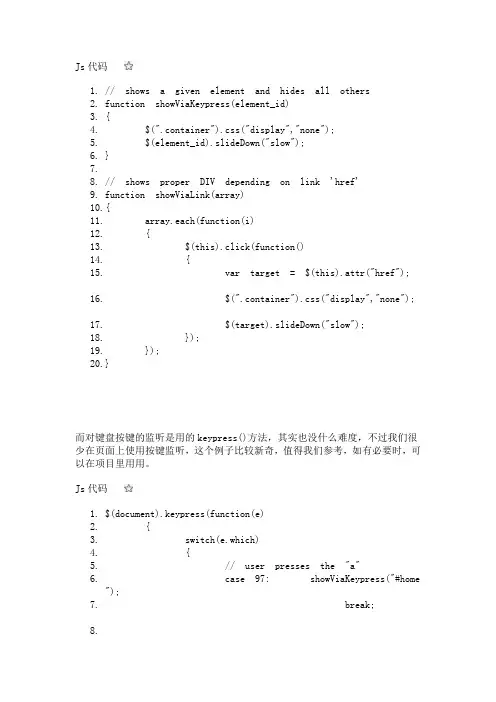
Js代码1.// shows a given element and hides all others2.function showViaKeypress(element_id)3.{4. $(".container").css("display","none");5. $(element_id).slideDown("slow");6.}7.8.// shows proper DIV depending on link 'href'9.function showViaLink(array)10.{11. array.each(function(i)12. {13. $(this).click(function()14. {15. var target = $(this).attr("href");16. $(".container").css("display","none");17. $(target).slideDown("slow");18. });19. });20.}而对键盘按键的监听是用的keypress()方法,其实也没什么难度,不过我们很少在页面上使用按键监听,这个例子比较新奇,值得我们参考,如有必要时,可以在项目里用用。
Js代码1.$(document).keypress(function(e)2. {3. switch(e.which)4. {5. // user presses the "a"6. case 97: showViaKeypress("#home");7. break;8.9. // user presses the "s" key10. case 115: showViaKeypress("#about");11. break;12.13. // user presses the "d" key14. case 100: showViaKeypress("#contact");15. break;16.17. // user presses the "f" key18. case 102: showViaKeypress("#awards");19. break;20.21. // user presses the "g" key22. case 103: showViaKeypress("#links");23. }24. });Jquery 监视按键,按下回车键触发某方法<script type="text/javascript">$(function () {$('input:text:first').focus(); //把焦点放在第一个文本框var $inp = $('input'); //所有的input元素$inp.keypress(function (e) { //这里给function一个事件参数命名为e,叫event也行,随意的,e就是IE窗口发生的事件。
键盘监控_实验报告
一、实验目的1. 理解键盘监控的基本原理和实现方法。
2. 掌握使用特定工具或技术实现键盘监控的方法。
3. 了解键盘监控在实际应用中的重要性及其潜在风险。
4. 通过实验加深对键盘监控技术的理解。
二、实验环境1. 操作系统:Windows 102. 开发环境:Visual Studio 20193. 实验工具:键盘监控软件(例如:Keylogger)三、实验内容本次实验主要分为以下步骤:1. 实验准备- 安装并配置实验所需的软件和工具。
- 熟悉键盘监控软件的使用方法。
2. 键盘监控软件安装- 下载并安装键盘监控软件。
- 配置软件参数,如监控类型(物理按键、软键盘等)、数据存储方式等。
3. 键盘监控实现- 启动键盘监控软件,开始实时监控键盘输入。
- 观察并记录监控到的键盘输入数据,包括按键、字符等。
4. 键盘监控数据分析- 分析监控到的键盘输入数据,了解用户操作习惯和隐私信息。
- 探讨键盘监控在实际应用中的潜在风险和应对措施。
5. 实验总结- 总结实验过程中遇到的问题及解决方案。
- 对键盘监控技术进行评价和展望。
四、实验步骤1. 安装键盘监控软件- 下载并安装键盘监控软件,如Keylogger。
- 打开软件,配置监控参数。
2. 启动键盘监控- 点击“开始监控”按钮,软件开始实时监控键盘输入。
- 观察监控窗口,记录监控到的键盘输入数据。
3. 数据分析- 分析监控到的键盘输入数据,了解用户操作习惯和隐私信息。
- 记录分析结果。
4. 实验总结- 总结实验过程中遇到的问题及解决方案。
- 对键盘监控技术进行评价和展望。
五、实验结果与分析1. 监控到的键盘输入数据- 实验过程中,监控到用户输入了文字、数字、符号等键盘输入数据。
2. 数据分析结果- 通过分析监控到的键盘输入数据,发现用户在实验过程中主要输入了与实验内容相关的文字和符号。
- 分析结果表明,键盘监控技术可以有效地获取用户操作习惯和隐私信息。
3. 键盘监控的潜在风险- 针对键盘监控技术,存在以下潜在风险:- 隐私泄露:监控到用户的敏感信息,如密码、银行卡号等。
pynput listener方法
pynput listener方法`pynput` 是一个 Python 库,用于控制和监控输入设备,如键盘和鼠标。
你可以使用它来创建自定义的输入设备监听器。
下面是一个使用 `pynput` 的 `Listener` 类的基础示例,该类用于监听键盘输入:```pythonfrom pynput import keyboarddef on_press(key):try:print(f'{} was pressed')except AttributeError:print(f'Special key {key} was pressed')def on_release(key):print(f'{key} was released')if key == :stop listener on ESC pressreturn FalseCollect events until releasedwith (on_press=on_press, on_release=on_release) as listener:()```在这个示例中,我们首先导入了 `keyboard` 模块,然后定义了两个函数`on_press` 和 `on_release`,它们分别在按键被按下和释放时被调用。
然后我们创建了一个 `Listener` 对象,并传递了这两个函数作为参数。
最后,我们使用 `with` 语句来启动监听器,并使用 `()` 来让主线程等待,直到所有的键盘事件都被处理。
请注意,由于监听器会在另一个线程中运行,因此它不会阻塞主线程。
这意味着你的程序将继续运行,即使键盘事件正在被监听和处理。
监测键盘状态的方法
监测键盘状态的方法
x
一、概述
键盘监测是一种用于获取和检测用户键盘操作状态的技术。
它可以检测用户键盘的输入状态,根据用户输入的状态,实现对用户操作的控制。
监测键盘状态是计算机系统安全的重要组成部分,通过实时监测和统计用户的按键操作,可以及时发现恶意操作行为,从而防止系统受到侵害。
二、监测键盘状态的方法
1、使用“键盘记录”功能
“键盘记录”功能是操作系统自带的内置功能,只需要在操作系统的设置界面中打开“键盘记录”功能,系统便会实时记录用户的按键操作,根据记录的按键状态,就可以监测用户的操作状态。
2、使用“键盘监视器”软件
键盘监视器是一款用于监测用户按键操作的软件。
它可以实时记录用户的按键操作,并能够分析和统计用户的按键行为,从而监测系统的安全状态。
3、使用硬件进行监控
硬件也可以用于监测用户的键盘状态。
硬件监控的通常是通过专门的键盘记录器等设备,这些设备可以通过有线或无线的方式,将用户的按键操作实时记录下来,从而监测系统的安全状态。
- 1 -。
android按键监听及键盘事件流(无法监听删除键)
android按键监听及键盘事件流(无法监听删除键)最近在做一个密码按键输入功能时需要对每次按键进行一些处理,于是使用了OnKeyListener 接口监听,对于正常文本格式的输入按键事件都能监听到,但是一旦修改EditText 的输入类型为NumbberPassword(android:inputType="numberPassword")则无法监听到键盘的删除按钮事件。
于是查阅资料:一般使用 OnKeyListener 接口监听按键事件如下:editText.setOnKeyListener(new View.OnKeyListener() {@Overridepublic boolean onKey(View v, int keyCode, KeyEvent event) {if(event.getAction() == KeyEvent.ACTION_DOWN) {switch (keyCode) {case KeyEvent.KEYCODE_DEL:// 处理相关退格键行为return true;...}}return false;}});上面这个这个方案在大多数情况下都没有问题,但是当使用android:inputType="numberPassword" 时事件并未得到响应。
于是翻看了关于 OnKeyListener 的注释:/*** Interface definition for a callback to be invoked when a ha rdware key event is* dispatched to this view. The callback will be invoked befor e the key event is* given to the view. This is only useful for hardware keyboar ds; a software input* method has no obligation to trigger this listener.*/public interface OnKeyListener {/*** Called when a hardware key is dispatched to a view. This a llows listeners to* get a chance to respond before the target view.* <p>Key presses in software keyboards will generally NOT trigger this method,* although some may elect to do so in some situations. Do not assume a* software input method has to be key-based; even if it is, it may use key presses* in a different way than you expect, so there is no way to re liably catch soft* input key presses.*/boolean onKey(View v, int keyCode, KeyEvent event);}类注释大概的意思是:硬件按键会一定会回调这个接口,这仅对硬件键盘有用。