
CAD图纸坐标转换方法教程
图上左下角和右上角带红圆圈的位置,就是该次转换所选择的两个 参考点。 由于该测绘单位的测绘人员工作比较有个性,提供的控制点居然是 房屋拐角的角点,从坐标位置核样单上的很难看出是轴线的交点还 是房屋的拐点,因此第一次转换按以前的经验,将他当做轴线的交 点来看,所以第一次转换没有成功。左下角放大图如下:
CAD图纸坐标转换方法教 程
1、拿到建设方提供的建筑物控制点坐标,先仔细核对图纸上相对应位置的 坐标。 2、选好两个距离比较远的参考点,参考点尽量在图纸上的对角线位置找。 3、将需要转换的整个区域选中,以第一个参考点为源点,移到建设方提供 的控制点处。 4、在cad 中找到移送到新位置的转换区域, 这一步需要有一定的耐心,不 能着急,首先将整个图形尽量缩小,缩小到屏幕上只剩下两个亮点,找准 新亮点,将亮点放大到正常图纸大小,然后查看控制点的坐标是否和建设 方提供的控制点坐标重合(所以cad最好能安装一个类似天正建筑这样的第 三方软件);如果位置不对,可以重复第3步直到第一个参考点的坐标和, 建设方提供的相应控制点坐标重合。
/dp/945/ /dp/744/ /dp/1106/
/dp/1087/
/dp/987/
5、在图纸上定位出第二个控制点的坐标,可以以第二个控制点的 坐标值为圆心画一个圆圈(以便于接下来的图形对齐)。 6、选择对齐命令(ALIGN),选中整个图形,将第一个控制点的源 点和目标点设为一致,接着将第二个控制点对齐到步骤5所画的圆 心,然后选着不缩放对齐。 7、对齐后查验图纸上各个控制点的坐标是否和建设方提供的相一 致,如有偏差首先查验图纸上所选的两个控制点和建设方提供的控 制点是否相一致,然后再查看步骤6是否操作有误。 以下提供截图说明详细的操作步骤: 1.打开需要转换的桩基承台图:
CAD坐标转换成实际测量的坐标实例解析(图)
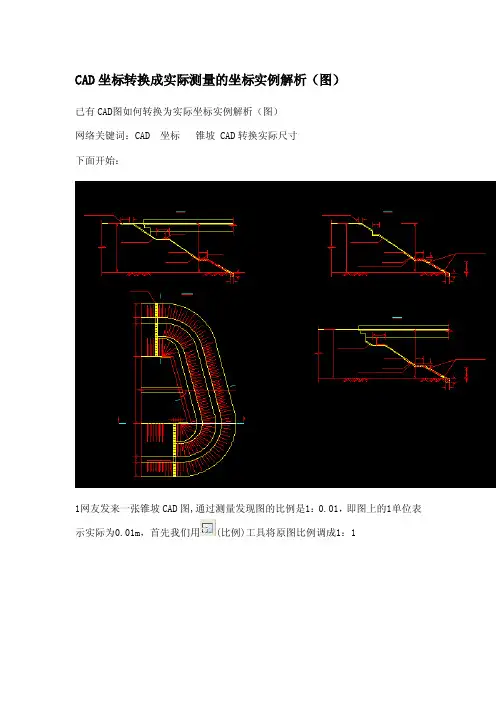
CAD坐标转换成实际测量的坐标实例解析(图)已有CAD图如何转换为实际坐标实例解析(图)网络关键词:CAD 坐标锥坡 CAD转换实际尺寸下面开始:1网友发来一张锥坡CA D图,通过测量发现图的比例是1:0.01,即图上的1单位表示实际为0.01m,首先我们用(比例)工具将原图比例调成1:1通过标注尺寸我们发现比例以变回1:1,我们可以算出A点和B点的实际坐标,但是现在图纸上显示的并不是这两个坐标,我们就需要将这张CAD图的坐标进行转换。
根所AB两点实际坐标可以算出B点到A点的方位角为33-45-39(例)。
同时可得出C点到D点的实际方位角为33-45-39+105=138-45-39。
(目前图纸上C D平行于X轴,即方位角为0度),接下来我们就要旋转坐标轴以达到我们实际需要的角度,点击工具—新建UCS—(以Z轴旋转坐标)。
输出138-45-39(由于没有实际数据这里有些抽像,总之要让C点到D点的方位角为138-45-39)`接下来我们就要定义原点了选择(原点),再点B点(其它任何知道坐标的点都可以,我以B点为例),此时B点坐标为(0,0)图像变成上图以后,再次点原点),输入B点的实际坐标-345,-556(例)需要注意这时输入B点的坐标前面都要加“-”号。
确认后我们可以查看B点的坐标以变成345,556,A点的坐标为358.295,547.366,检查一下A点坐标是否和实际的一样,如果不一样,问题可能出在旋转坐标轴那一步,再调下坐标轴就可以,因为我这里没有AB两点的实际坐标,只能凭映像旋转,到此基本上以经完成99%了,剩下的只要将图上需要放的点提取出来就OK<?xml:namesp ace prefix= o ns = "urn:schema s-micros oft-com:office:office" />(完)感谢网友小谢提供的图纸。
cad深圳独立坐标系转大地2000 参数

cad深圳独立坐标系转大地2000 参数
CAD深圳独立坐标系转大地2000是一种常见的坐标转换方法,它可以将CAD软件中的独立坐标系转换为大地坐标系。
这种转换方法在工程设计和土地测量中经常被使用。
在CAD软件中,我们可以创建一个独立的坐标系来描述物体的位置和方向。
这个独立的坐标系与地球的大地坐标系是不一样的,所以在进行工程设计和土地测量时,我们需要将CAD软件中的坐标转换为大地坐标系,以便进行准确的位置测量和方向分析。
CAD深圳独立坐标系转大地2000的参数是根据深圳地区的实际情况进行设定的。
它包括了深圳地区的经度、纬度和高程等信息。
通过这些参数,我们可以将CAD软件中的坐标转换为大地坐标系,从而得到更准确的位置和方向信息。
在进行CAD深圳独立坐标系转大地2000的过程中,我们需要使用一些专业的软件工具来进行计算和转换。
这些工具可以根据设定的参数,将CAD软件中的坐标转换为大地坐标系,并提供准确的位置和方向信息。
CAD深圳独立坐标系转大地2000的应用十分广泛。
它可以应用于工程设计、土地测量、地理信息系统等领域。
通过将CAD软件中的坐标转换为大地坐标系,我们可以更准确地描述物体的位置和方向,从而提高工程设计和土地测量的准确性和可靠性。
CAD深圳独立坐标系转大地2000是一种重要的坐标转换方法,它可以将CAD软件中的独立坐标系转换为大地坐标系,从而提供准确的位置和方向信息。
这种转换方法在工程设计和土地测量中有着广泛的应用,可以提高工程设计和土地测量的准确性和可靠性。
路线设计cad图转谷歌地球的方法
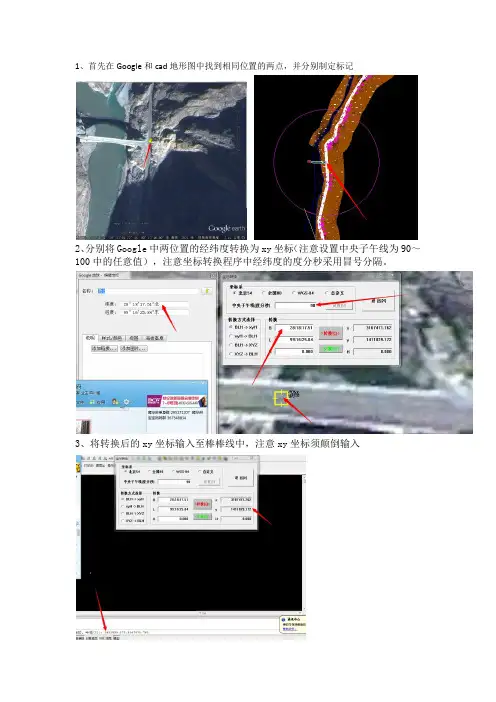
1、首先在Google和cad地形图中找到相同位置的两点,并分别制定标记
2、分别将Google中两位置的经纬度转换为xy坐标(注意设置中央子午线为90~100中的任意值),注意坐标转换程序中经纬度的度分秒采用冒号分隔。
3、将转换后的xy坐标输入至棒棒线中,注意xy坐标须颠倒输入
4、将棒棒线移动并旋转、缩放至相同位置(注意采用相同点作为旋转和移动基点),为减少后面转换时间,建议仅保留路线及桩号。
5、运行Acad2Earth.exe文件,注意坐标系和中央子午线须和坐标转换程序设置一致。
6、运行转换选项,文件名为需要保存的文件名称,进入转换后的棒棒线cad图形中,选中所以图形回车即可,转换时间可能持续1~4分钟(取决于棒棒线的线条个数)。
cad1954和2000坐标系的转换关系

cad1954和2000坐标系的转换关系CAD1954和2000坐标系的转换关系引言:CAD1954和2000坐标系是两种常用的坐标系,用于地理信息系统(GIS)和测绘工程中。
本文将介绍CAD1954和2000坐标系的基本概念、转换关系以及应用领域。
一、CAD1954坐标系CAD1954坐标系是中国国家测绘局制定的地理坐标系,基于北京54坐标系,用于测绘和地理信息系统中的数据处理和分析。
CAD1954坐标系采用高斯-克吕格投影,以北京54坐标系为基准椭球体。
1.1 坐标系统参数CAD1954坐标系的参数如下:- 椭球体:克拉索夫斯基椭球体- 长半轴:6378245米- 短半轴:6356863.0188米- 中央子午线:120度- 偏心率:0.00669342161.2 应用领域CAD1954坐标系广泛应用于中国的测绘、地理信息系统和地理空间数据的处理与分析。
例如,土地利用规划、城市规划、地理位置分析等都需要使用CAD1954坐标系进行数据处理和准确定位。
二、2000坐标系2000坐标系,又称WGS84坐标系(World Geodetic System 1984),是国际上最常用的地理坐标系统之一,广泛应用于全球定位系统(GPS)和GIS等领域。
2.1 坐标系统参数WGS84坐标系的参数如下:- 椭球体:WGS84椭球体- 长半轴:6378137米- 短半轴:6356752.3142米- 中央子午线:0度- 偏心率:0.08181919082.2 应用领域WGS84坐标系是全球通用的坐标系统,被广泛应用于GPS定位、卫星遥感、航空航天、地理信息系统等领域。
无论是全球范围的地理数据还是局部区域的地理数据,都可以使用WGS84坐标系进行准确的定位和空间分析。
三、CAD1954和2000坐标系的转换关系由于CAD1954和2000坐标系的参数不同,所以需要进行坐标转换才能在两个坐标系之间进行数据的互通和共享。
经纬度CAD文件如何转换为平面坐标系(CGCS2000-国家2000坐标系)文件
经纬度CAD文件如何转换为平面坐标系(CGCS2000-国家2000坐标系)文件,
附CAD文件转换成kml操作。
1.经纬度CAD文件
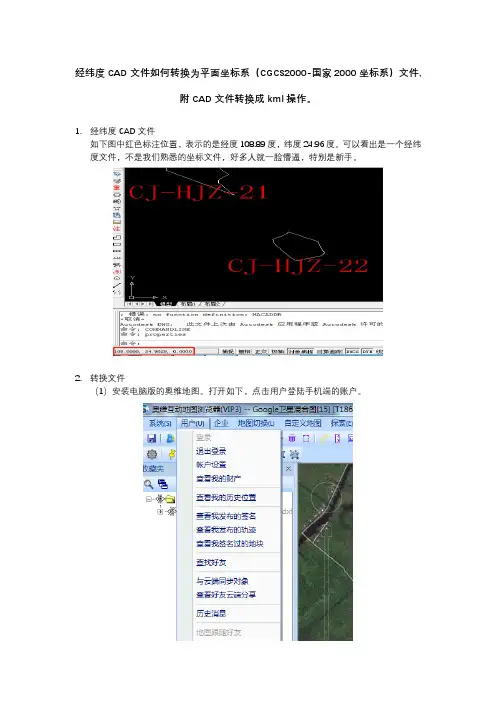
如下图中红色标注位置,表示的是经度108.89度,纬度24.96度。
可以看出是一个经纬度文件,不是我们熟悉的坐标文件,好多人就一脸懵逼,特别是新手。
2.转换文件
(1)安装电脑版的奥维地图。
打开如下,点击用户登陆手机端的账户。
(2)在CAD中将经纬度文件转换成DXF文件,因为奥维不能读取DWG。
(3)在奥维中“系统”-“倒入对象”中导入DXF文件。
(4)在弹出的“解析文件”对话框中依次按图进行设置,“CAD坐标”选择“经纬度”,然后“开始解析”,最后点“导入”。
(5)在收藏夹中选择导入的文件,右击,出现对话框中选择“导出”
(6)在导出对话框中,选择导出的格式。
在这里可以选择KML或者DXF格式。
Kml格式是奥维地图的基础格式,经纬度的文件,该格式文件可以直接在奥维里打开,而不需要进行任何设置,区别于DXF格式还需要设置才可以导入奥维。
想要在GPS手簿软件中或者CAD中打开需要选择导出DXF。
(7)选择存放路径
(8)进行到处文件的坐标系设置。
这里注意中央经线根据不同地区对应设置即可,其他不变。
最后点击“确定”后“导出”即可。
(9)成果。
经纬度批量转换CAD坐标步骤

经纬度批量转换CAD坐标1.打开COORD.exe,界面配置如图 1下:图 12.计算七参数1)点击“坐标转换”—> “计算七参数”,如图 2所示;图 22)准备好已知的三个点的经纬度坐标以及它们对应的CAD坐标如图3所示。
在图4中左边的“输入源坐标”输入经纬度,并点击“BLH”,其中“B=”输入纬度坐标,“L=”输入经度坐标,“H=”没有高度坐标的话可不输入。
注意“椭球基准”应选WGS-84坐标系;相应地在图4右边的“输入目标坐标”中点击“XYH”,其中“X=”输入CAD中的Y坐标,“Y=”输入CAD中的X坐标,“H=”没有高度坐标的话可不输入。
注意“椭球基准”应选北京-84坐标系。
点击按钮“增加”,输入其他两个点的经纬度坐标以及CAD坐标,如图 5所示。
图 3图 4图 5点击图 5按钮“计算”,再点击按钮“确定”,出现界面如图 6所示。
图 6点击图6按钮“确定”,完成七参数的计算,在出现的界面中勾选“七参数转换”,如图7所示。
图 73.计算中间结果在图7中“输入源坐标”分别输入步骤2—>2)中输入的三个已知点的经纬度坐标,即图5中用红色框标出的A部分,记录下每个点的“输出目标坐标”,如图8、图9、图10所示。
图 8图 9图 104.计算四参数点击按钮“坐标转换” “计算四参数”,如图 11所示,出现界面如图 12所示。
图 11图 12在图12中“输入源坐标”输入步骤3得到的对应“输出目标坐标”,在“输入目标坐标”,输入步骤2—> 2)中输入的三个已知点的CAD坐标如图13所示(注意每个点的对应关系不要弄错)。
图 13在图 13中点击按钮“计算” “确定”,得到图 14,点击“确定”,计算完四参数。
图 14在出现的界面中勾选“七参数转换”和“四参数转换”,以及左下角的按钮“文件转换”,如图 15所示。
图 155.批量经纬度坐标转换成CAD坐标点击图15的按钮“格式”→“文件格式”选取jw(*.txt)如图16所示,点击按钮“格式”→“转换格式”可选取转换后文件的格式,如图 17所示。
CAD中的坐标系使用方法
CAD中的坐标系使用方法在CAD软件中,坐标系是非常重要的工具,它能够帮助我们准确地定位和绘制图形。
本文将介绍CAD中坐标系的使用方法,帮助读者更好地掌握CAD软件。
1. 常用坐标系类型在CAD软件中,常用的坐标系类型有三种:世界坐标系(WCS)、用户坐标系(UCS)和对象坐标系(OCS)。
世界坐标系是CAD系统的全局坐标系,它是CAD系统的默认坐标系。
它的原点通常位于绘图空间的左下角,可以通过命令"WCS"来切换到世界坐标系。
用户坐标系是由用户自己定义的坐标系,它可以根据需要设置在任意位置和方向。
用户坐标系的原点可以在绘图空间内的任意位置,可以通过命令"UCS"来设置用户坐标系。
对象坐标系是相对于对象而言的坐标系,每个对象都有独立的坐标系。
对象坐标系可以通过命令"OCS"来设置和切换。
2. 切换坐标系在CAD软件中,我们可以通过不同的命令和方法来切换坐标系。
切换到世界坐标系:可以通过命令"WCS"或者点击工具栏上的世界坐标系图标来切换到世界坐标系。
设置用户坐标系:可以通过命令"UCS"或者点击工具栏上的用户坐标系图标来设置用户坐标系。
在设置用户坐标系时,可以选择三点法、原点法或者面法来确定坐标系的位置和方向。
切换对象坐标系:可以通过命令"OCS"或者点击工具栏上的对象坐标系图标来切换到对象坐标系。
3. 使用坐标系在CAD软件中,使用坐标系可以帮助我们更准确地绘制和编辑图形。
使用世界坐标系:当需要进行常规绘图操作时,可以使用世界坐标系。
在使用世界坐标系时,我们可以直接输入绝对坐标或者使用相对坐标。
使用用户坐标系:当需要在特定角度或者特定位置上进行绘图时,可以使用用户坐标系。
用户坐标系可以帮助我们更方便地定位和绘制图形。
使用对象坐标系:当需要对对象进行编辑和变换时,可以使用对象坐标系。
CAD导入和导出坐标步骤详细说明
CAD导入和导出坐标步骤详细说明导入和导出坐标是CAD软件中常用的功能之一,它们可以使用户方便地将坐标数据从一个文件导入到CAD软件中,或者将CAD中的坐标数据导出到其他文件中使用。
下面将详细说明CAD中的导入和导出坐标的步骤。
1.导入坐标步骤一:打开CAD软件,并选择想要导入坐标的文件。
大多数CAD软件支持的导入格式包括文本文件(如TXT、CSV格式)、Excel文件(如XLS、XLSX格式)以及其他CAD软件的文件格式(如DXF、DWG格式)。
步骤二:选择菜单中的“文件”或“导入”选项,并选择“导入坐标”选项。
不同CAD软件可能会有不同的菜单名称和选项名称,但一般都会提供导入坐标的功能。
步骤三:在弹出的对话框中,选择合适的导入选项和设置。
这些选项和设置可能包括导入文件的格式和类型、坐标系的选择、坐标字段的匹配等。
根据导入文件的实际情况,进行相应的设置。
步骤四:点击“导入”按钮或确认按钮,开始导入坐标。
CAD软件会根据设置的参数,读取导入文件中的坐标数据,并将其加载到CAD软件中。
导入坐标的速度和结果会因导入文件的大小和复杂度而有所不同。
2.导出坐标步骤二:选择菜单中的“文件”或“导出”选项,并选择“导出坐标”选项。
与导入坐标类似,不同CAD软件可能会有不同的菜单名称和选项名称,但一般都会提供导出坐标的功能。
步骤三:在弹出的对话框中,选择合适的导出选项和设置。
这些选项和设置可能包括导出文件的格式和类型、坐标系的选择、坐标字段的匹配等。
根据导出文件的实际需求,进行相应的设置。
步骤四:点击“导出”按钮或确认按钮,开始导出坐标。
CAD软件会根据设置的参数,将所选文件中的坐标数据导出到指定的文件中。
导出的速度和结果会因导出文件的大小和复杂度而有所不同。
步骤五:完成坐标导出后,可以在导出文件中查看导出的坐标数据。
根据导出文件的格式和类型,可以使用相应的软件或工具打开和处理导出的坐标数据。
导出的坐标数据可以用于其他CAD软件或其他应用程序中使用。
cad更改坐标系的方法
cad更改坐标系的方法
cad更改坐标系的方法
cad更改坐标系的方法
在CAD软件中,更改坐标系的方法有多种。
以下是几种常用的方法:
1.使用MOVE命令:选择坐标系上的一个点,输入要移动的距离和方向,然后将该点移动到新的位置,以此更改坐标系。
2.使用UCS命令:UCS(用户坐标系)可以更改CAD绘图中的坐标系。
使用该命令,可以在绘图中任意设置一个新的坐标系,方便绘图。
3.使用ROTATE、SCALE、MIRROR等命令:这些命令可以改变绘图中的图形大小、方向和位置,从而改变坐标系。
4.使用INSERT和BLOCK命令:将已有的图形作为块插入到其他图形中,可以将坐标系转移到新的位置。
总之,在CAD中更改坐标系的方法有很多种,需要根据具体情况选择合适的方法。
- 1 -。
天正CAD坐标转换
坐标转换
施工总平面图与各楼图纸之间坐标的转换,为全站仪放样提供正确的坐标数据,提高测量效率。
1.首先打开Auto CAD或者天正建筑软件。
在总平图找到该楼(13#楼)的大地坐标,用纸笔记录两个坐标值(如图红圈所示)
2、下面接着打开所需转换的图纸,比如该楼的桩位图,墙柱平面图等下面以墙柱平面图为例
3.在图形输入L,定义一个点的坐标,注意:这里先输入Y值再输入X值,且不输小数点,坐标输好后回车,直线的第二个点任意。
接着L,输入第二个点的坐标
4.输好之后用天正建筑里的【坐标标注】核对坐标数值
5.然后输入命令AL 选中要转换的图形将图纸上的点和刚刚输入的两个坐标点依次对齐。
就OK了
(点击左上工具栏里的视图再点击重新生成就行了,用实时缩放工具就可以随便放大和缩小了
或:输入Z 回车后输入A,即可显示全屏)
6 .将图纸上对应的点和刚刚输入的两个坐标点依次对齐。
图形对齐完毕
7.下图为已经转换好的坐标图,可以用坐标标注任意一点的坐标值
在UCS工具栏中有一个三点旋转的命令,点击后就指定你需要旋转的基点,然后指定你按此基点旋转的X轴和Y轴,完成了在命令栏中输入plan,输入C(即当前 UCS(C))然后回车,OK了,现在点击坐标就和旋转前的一致了。
(学习的目的是增长知识,提高能力,相信一分耕耘一分收获,努力就一定可以获得应有的回报)。