
SQL Server连接失败中的四个最常见错误
连接失败,请检查SQL注册属性
SQL Server连接中的四个最常见错误:
一."SQL Server 不存在或访问被拒绝"
这个是最复杂的,错误发生的原因比较多,需要检查的方面也比较多.
一般说来,有以下几种可能性:
1,SQL Server名称或IP地址拼写有误
2,服务器端网络配置有误
3,客户端网络配置有误
要解决这个问题,我们一般要遵循以下的步骤来一步步找出导致错误的原因.
============= 首先,检查网络物理连接 =============
ping
如果 ping 不成功,说明物理连接有问题,这时候要检查硬件设备,如网卡,HUB,路由器等.
还有一种可能是由于客户端和服务器之间安装有防火墙软件造成的,比如 ISA Server.防火墙软件可能会屏蔽对 ping,telnet 等的响应
因此在检查连接问题的时候,我们要先把防火墙软件暂时关闭,或者打开所有被封闭的端口.
如果ping 成功而,ping 失败
则说明名字解析有问题,这时候要检查 DNS 服务是否正常.
有时候客户端和服务器不在同一个局域网里面,这时候很可能无法直接使用服务器名称来标识该服务器,这时候我们可以使用HOSTS文件来进行名字解析,
具体的方法是:
1.使用记事本打开HOSTS文件(一般情况下位于C:\WINNT\system32\drivers\etc).
添加一条IP地址与服务器名称的对应记录,如:
172.168.10.24 myserver
2.或在 SQL Server 的客户端网络实用工具里面进行配置,后面会有详细说明.
============= 其次,使用 telnet 命令检查SQL Server服务器工作状态
=============
telnet 1433
如果命令执行成功,可以看到屏幕一闪之后光标在左上角不停闪动,这说明 SQL Server
服务器工作正常,并且正在监听1433端口的 TCP/IP 连接
如果命令返回"无法打开连接"的错误信息,则说明服务器端没有启动 SQL Server 服务,
也可能服务器端没启用 TCP/IP 协议,或者服务器端没有在 SQL Server 默认的端口1433上监听.
=============接着,我们要到服务器上检查服务器端的网络配置,检查是否启用了命名管道.是否启用了 TCP/IP 协议等等 =============
可以利用 SQL Server 自带的服务器网络使用工具来进行检查.
点击:程序 -- Microsoft SQL Server -- 服务器网络使用工具
打开该工具后,在"常规"中可以看到服务器启用了哪些协议.
一般而言,我们启用命名管道以及 TCP/IP 协议.
点中 TCP/IP 协议,选择"属性",我们可以来检查 SQK Server 服务默认端口的设置
一般而言,我们使用 SQL Server 默认的1433端口.如果选中"隐藏服务器",则意味着客户端无法通过枚举服务器来看到这台服务器,起到了保护的作用,但不影响连接.
============= 接下来我们要到客户端检查客户端的网络配置 =============
我们同样可以利用 SQL Server 自带的客户端网络使用工具来进行检查,
所不同的是这次是在客户端来运行这个工具.
点击:程序 -- Microsoft SQL Server -- 客户端网络使用工具
打开该工具后,在"常规"项中,可以看到客户端启用了哪些协议.
一般而言,我们同样需要启用命名管道以及 TCP/IP 协议.
点击 TCP/IP 协议,选择"属性",可以检查客户端默认连接端口的设置,该端口必须与服务器一致.
单击"别名"选项卡,还可以为服务器配置别名.服务器的别名是用来连接的名称,
连接参数中的服务器是真正的服务器名称,两者可以相同或不同.别名的设置与使用HOSTS文件有相似之处.
通过以上几个方面的检查,基本上可以排除第一种错误.
-----------------------------------------------------------------------------
二."无法连接到服务器,用户xxx登陆失败"
该错误产生的原因是由于SQL Server使用了"仅 Windows"的身份验证方式,
因此用户无法使用SQL Server的登录帐户(如 sa )进行连接.解决方法如下所示:
1.在服务器端使用企业管理器,并且选择"使用 Windows 身份验证"连接上 SQL
Server
操作步骤:
在企业管理器中
--右键你的服务器实例(就是那个有绿色图标的)
--编辑SQL Server注册属性
--选择"使用windows身份验证"
--选择"使用SQL Server身份验证"
--登录名输入:sa,密码输入sa的密码
--确定
2.设置允许SQL Server身份登录
操作步骤:
在企业管理器中
--展开"SQL Server组",鼠标右键点击SQL Server服务器的名称
--选择"属性"
--再选择"安全性"选项卡
--在"身份验证"下,选择"SQL Server和 Windows ".
--确定,并重新启动SQL Server服务.
在以上解决方法中,如果在第 1 步中使用"使用 Windows 身份验证"连接 SQL
Server 失败,
那就通过修改注册表来解决此问题:
1.点击"开始"-"运行",输入regedit,回车进入注册表编辑器
2.依次展开注册表项,浏览到以下注册表键:
[HKEY_LOCAL_MACHINE\SOFTWARE\Microsoft\MSSQLServer\MSSQLServer] 3.在屏幕右方找到名称"LoginMode",双击编辑双字节值
4.将原值从1改为2,点击"确定"
5.关闭注册表编辑器
6.重新启动SQL Server服务.
此时,用户可以成功地使用sa在企业管理器中新建SQL Server注册,
但是仍然无法使用Windows身份验证模式来连接SQL Server.
这是因为在 SQL Server 中有两个缺省的登录帐户:
BUILTIN\Administrators
\Administrator 被删除.
要恢复这两个帐户,可以使用以下的方法:
1.打开企业管理器,展开服务器组,然后展开服务器
2.展开"安全性",右击"登录",然后单击"新建登录"
3.在"名称"框中,输入 BUILTIN\Administrators
4.在"服务器角色"选项卡中,选择"System Administrators"
5.点击"确定"退出
6.使用同样方法添加\Administrator 登录.
说明:
以下注册表键:
HKEY_LOCAL_MACHINE\SOFTWARE\Microsoft\MSSQLServer\MSSQLServer\LoginMode
的值决定了SQL Server将采取何种身份验证模式.
1.表示使用"Windows 身份验证"模式
2.表示使用混合模式(Windows 身份验证和 SQL Server 身份验证).
-----------------------------------------------------------------------------
三.提示连接超时
如果遇到第三个错误,一般而言表示客户端已经找到了这台服务器,并且可以进行连接,
不过是由于连接的时间大于允许的时间而导致出错.
这种情况一般会发生在当用户在Internet上运行企业管理器来注册另外一台同样在Internet上的服务器,
并且是慢速连接时,有可能会导致以上的超时错误.有些情况下,由于局域网的网络问题,也会导致这样的错误.
要解决这样的错误,可以修改客户端的连接超时设置.
默认情况下,通过企业管理器注册另外一台SQL Server的超时设置是 4 秒,
而查询分析器是 15 秒(这也是为什么在企业管理器里发生错误的可能性比较大的原因).
具体步骤为:
企业管理器中的设置:
1.在企业管理器中,选择菜单上的"工具",再选择"选项"
2.在弹出的"SQL Server企业管理器属性"窗口中,点击"高级"选项卡
3.在"连接设置"下的"登录超时(秒)"右边的框中输入一个比较大的数字,如 20.
查询分析器中的设置:
工具 -- 选项 -- 连接 -- 将登录超时设置为一个较大的数字
---------------------------------------------------------------------------------
四.大部分机都用Tcp/ip才能成功,有次我发现用Named Pipes才可以?
回复人: leimin(黄山光明顶)
这是因为在WINDOWS 2000以后的操作系统中,MS为解决SQL SERVER的安全问题将TCP/IP配置
为SQLSERVER的默认连接协议,你可以在CLIENT NETWORK UTILITY中看到TCP/IP和NAME PIPE
的顺序。
你也可以在:
[HKEY_LOCAL_MACHINE\SOFTWARE\Microsoft\MSSQLServer\Client\SuperSocketNetLib]
"ProtocolOrder"=hex(7):74,00,63,00,70,00,00,00,00,00
SQLServer无法连接到(local)问题的解决的方法
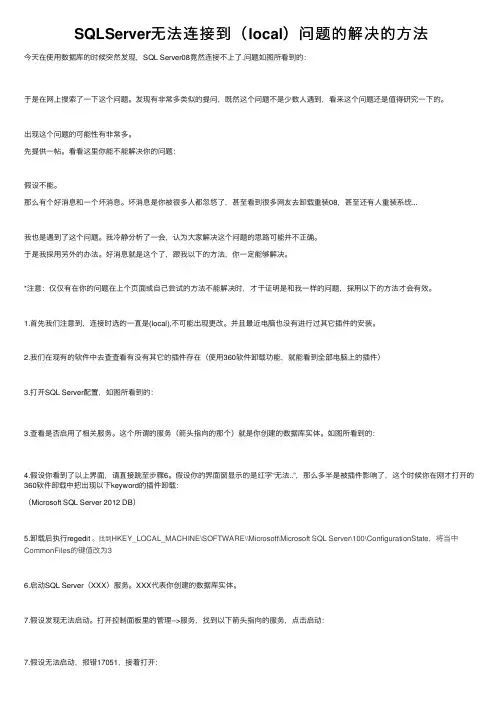
SQLServer⽆法连接到(local)问题的解决的⽅法今天在使⽤数据库的时候突然发现,SQL Server08竟然连接不上了.问题如图所看到的:
于是在⽹上搜索了⼀下这个问题。发现有⾮常多类似的提问,既然这个问题不是少数⼈遇到,看来这个问题还是值得研究⼀下的。
出现这个问题的可能性有⾮常多。先提供⼀帖。看看这⾥你能不能解决你的问题:
假设不能。那么有个好消息和⼀个坏消息。坏消息是你被很多⼈都忽悠了,甚⾄看到很多⽹友去卸载重装08,甚⾄还有⼈重装系统...
我也是遇到了这个问题。我冷静分析了⼀会,认为⼤家解决这个问题的思路可能并不正确。于是我採⽤另外的办法。好消息就是这个了,跟我以下的⽅法,你⼀定能够解决。*注意:仅仅有在你的问题在上个页⾯或⾃⼰尝试的⽅法不能解决时,才⼲证明是和我⼀样的问题,採⽤以下的⽅法才会有效。
1.⾸先我们注意到,连接时选的⼀直是(local),不可能出现更改。并且最近电脑也没有进⾏过其它插件的安装。
2.我们在现有的软件中去查查看有没有其它的插件存在(使⽤360软件卸载功能,就能看到全部电脑上的插件)
3.打开SQL Server配置,如图所看到的:
3.查看是否启⽤了相关服务。这个所谓的服务(箭头指向的那个)就是你创建的数据库实体。如图所看到的:
4.假设你看到了以上界⾯,请直接跳⾄步骤6。假设你的界⾯窗显⽰的是红字“⽆法..”,那么多半是被插件影响了,这个时候你在刚才打开的360软件卸载中把出现以下keyword的插件卸载:(Microsoft SQL Server 2012 DB)
5.卸载后执⾏regedit 。找到HKEY_LOCAL_MACHINE\SOFTWARE\\Microsoft\Microsoft SQL Server\100\ConfigurationState,将当中CommonFiles的键值改为3
6.启动SQL Server(XXX)服务。XXX代表你创建的数据库实体。
关于C#连接SQLServer时提示用户登录失败的解决方法
关于C#连接SQLServer时提⽰⽤户登录失败的解决⽅法
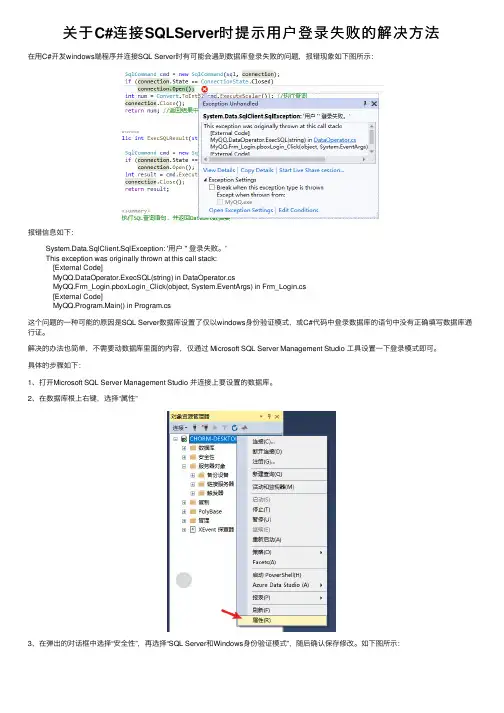
在⽤C#开发windows端程序并连接SQL Server时有可能会遇到数据库登录失败的问题,报错现象如下图所⽰:
报错信息如下:System.Data.SqlClient.SqlException: '⽤户 '' 登录失败。'This exception was originally thrown at this call stack: [External Code] MyQQ.DataOperator.ExecSQL(string) in DataOperator.cs MyQQ.Frm_Login.pboxLogin_Click(object, System.EventArgs) in Frm_Login.cs [External Code] MyQQ.Program.Main() in Program.cs
这个问题的⼀种可能的原因是SQL Server数据库设置了仅以windows⾝份验证模式,或C#代码中登录数据库的语句中没有正确填写数据库通⾏证。
解决的办法也简单,不需要动数据库⾥⾯的内容,仅通过 Microsoft SQL Server Management Studio ⼯具设置⼀下登录模式即可。
具体的步骤如下:1、打开Microsoft SQL Server Management Studio 并连接上要设置的数据库。
2、在数据库根上右键,选择“属性”
3、在弹出的对话框中选择“安全性”,再选择“SQL Server和Windows⾝份验证模式”,随后确认保存修改。如下图所⽰:
4、展开到“登录名”项,如下图所⽰:
5、检查是否有开放通⾏证⽤以登录数据库。sa账户是SQL Server默认的通⾏证,打个红叉就表⽰这个账户当前被禁⽤。
6、选中要启⽤的账户,右键打开属性对话框,再设置好登录密码,如下图所⽰:
7、切换到“状态”,再按下图所⽰设置账户开关:
解决SQL Server管理器无法连接远程数据库Error 1326错误

解决SQL Server管理器无法连接远程数据库Error: 1326错误
我们在在使用SQL Server时都会遇到使用SQL Server Management Studio无法连接远程数据库实例的问题,错误描述信息摘录如下: An error has occurred
while establishing a connection to the server. (provider: Named Pipes Provider,
error: 40 – Could not open a connection to SQL Server) (Microsoft SQL Server,
Error: 5) An error has occurred while establishing a connection to the server. When
connecting to SQL Server 2005, this failure may be caused by the fact that under the
default settings SQL Server does not allow remote connections. (provider: Named
Pipes Provider, error: 40 – Could not open a connection to SQL Server) (Microsoft
SQL Server, Error: 1326)
上面这段英文的翻译后大概是说:不能在数据库之间建立一个连接,原因是命名管道提供者出现错误。其实这是一个比较典型的数据库服务器设置问题,在局域网或广域网中都可能会遇到,我们只需要对数据库服务器进行一些配置便可以解决这个问题,来看看具体的步骤。
第一步:确保服务器端数据库服务已经启动
开始->所有程序->Microsoft SQL Server 2008->Configutation Tools,打开SQL
sqlserver prelogin error

sqlserver prelogin error怎么解决
"SQL Server prelogin error"可能是由于多种原因引起的问题。要解决这个问题,可以采取以下步骤:
1. 检查网络连接: 确保数据库服务器和客户端之间的网络连接正常。使用ping命令测试服务器是否可达。
2. 防火墙设置: 确保防火墙未阻止SQL Server的通信端口。SQL Server默认使用1433端口。请检查防火墙设置,确保允许流量通过这个端口。
3. SQL Server配置管理器: 打开SQL Server配置管理器,检查SQL Server网络配置,确保启用了TCP/IP协议。还要确保SQL Server Browser服务正在运行。
4. SQL Server错误日志: 检查SQL Server的错误日志文件,通常位于SQL Server安装目录的LOG文件夹中。查找与"prelogin"相关的错误消息,以获取更多信息。
5. SQL Server登录设置: 检查SQL Server上的登录设置。确保使用的登录名和密码是正确的,并且具有连接到数据库的权限。
6. 更新SQL Server: 确保你正在使用的SQL Server版本是最新的。有时候,更新到最新版本可以解决一些已知的问题。
7. 检查客户端配置: 如果问题发生在客户端上,确保客户端的SQL Server配置正确。检查连接字符串和其他连接参数。
8. 网络协议: 在SQL Server配置管理器中,检查网络协议的优先级顺序。有时候调整协议的顺序可以解决问题。
9. 重启服务: 尝试重启SQL Server服务和相关的网络服务,以确保任何配置更改都已生效。
10. 查看Microsoft官方文档: 在Microsoft的官方文档中查找关于"SQL Server prelogin error"的特定错误代码或信息的解释和解决方案。
以上这些步骤应该能帮助你诊断和解决"SQL Server prelogin error"。如果问题仍然存在,你可能需要更详细的错误信息,以便进一步分析。
SQL SERVER 错误解决方式 erro 26

/u/20100721/14/c4ce818e-3c5d-452b-b3ce-57b17aec8c94.html
从网上下载了一个源码,加载数据库后运行程序提示如下错误:
在与 SQL Server 建立连接时出现与网络相关的或特定于实例的错误。未找到或无法访问服务器。请验证实例名称是否正确并且 SQL Server 已配置为允许远程连接。 (provider: SQL 网络接口, error: 26 - 定位指定的服务器/实例时出错)
我从网上搜索问题解决方案,大致基本相同:
HTML code
在建立与服务器的连接时出错。在连接到 SQL Server 2005 时,在默认的设置下 SQL Server 不允许进行远程连接可能会导致此失败。
(provider: SQL 网络接口, error: 26 - 定位指定的服务器/实例时出错) (.Net SqlClient Data Provider) 解决:
步骤1:在SQLServer 实例上启用远程连接
1.指向“开始->程序->Microsoft SQL Server 2005->配置工具->SQL Server 外围应用配置器”
2.在“SQL Server 2005 外围应用配置器”页, 单击“服务和连接的外围应用配置器”
3.然后单击展开“数据库引擎”, 选中“远程连接”,在右边选中“本地连接和远程连接”,
再选择要使用的协议,( 这个地方应当启用TCP/IP 和命名管道服务!)单击“应用”,您会看到下消息:
“直到重新启动数据库引擎服务后,对连接设置所做的更改才会生效。”,单击“确定”按钮返回
4.展开“数据库引擎”, 选中“服务”,在右边单击“停止”,等到 MSSQLSERVER 服务停止,
然后单击“启动”,重新启动MSSQLSERVER 服务。
步骤2:启用 SQLServer 浏览器服务
1.指向“开始->程序->Microsoft SQL Server 2005->配置工具->SQL Server 外围应用配置器” 2.在“SQL Server 2005 外围应用配置器”页, 单击“服务和连接的外围应用配置器”
sql server error40

在建立与服务器的连接时出错。在连接到 SQL Server 2005 时,在默认的设置下 SQL Server
不允许进行远程连接可能会导致此失败。 (provider: 命名管道提供程序, error:40 - 无法打开到 SQL Server 的连接)
我是现装了SQL Server2000 后 在装SQL Server2005的,网上有很多解决方法!
下面一一列举下:
1,在开始菜单,程序里面的 SQL Server2005下有个SQL Server2005外围程序配置器 选择服务和连接的外围配置器,在database engine里选择远程控制,把本地连接和远程连接改成同时使用TCP/IP和named pipes!保存.关闭数据库服务器链接,重新链接!
2,配置文件web.config里面的数据库连接字符串里面的Data Source用本地服务器名字,不要用Ip或者loacl或者.
例:
3,IIS配置里面删除默认的数据库链接字符串,因为装了SQL Server2005后,默认连接是2005
我的电脑,管理,iis配置里面的默认网站,右键查看属性,版本选择你使用的版本,然后把编辑配置和编辑全局配置里面的默认的字符串链接删除!
修改编辑全局配置和编辑配置
红圈部分原来有默认的数据库连接字符串的,把它移除!
4,打SQL Server补丁
在查看数据库日志的时候,发现了这样的提示!
您运行的 Microsoft SQL Server 2000 版本或 Microsoft SQL Server 2000 Desktop
Engine (也称为 MSDE) 和 Microsoft Windows Server 2003 家族使用时存在已知的 安全弱点。为了减少计算机被某些病毒的攻击,Microsoft SQL Server 2000,MSDE 或 两者的 TCP/IP 和 UDP 网络端口被禁用。要启用这些端口,您必须从
SQL-SERVER数据库连接超时的原因分析
SQL-SERVER数据库连接超时的原因分析
作者:黄黎明
来源:《电脑知识与技术》2020年第31期
摘要:本文主要讨论Microsoft SQL Server 数据库连接超时并不响应的原因分析及相关可能解决办法,以供从事SQL Server 数据库运维工作工程师处理日常问题提供一些参考。
关键词:SQL Server;数据库;连接超时;运维
中图分类图:TP311 文献标识码:A
文章编号:1009-3044(2020)31-0049-02
1引言 SQL Server 是微软公司开发的一个大型的关系型数据库系统,它为用户提供了一个安全、可靠、易管理、高端的客户、服务器数据库平台。它是一种高性能的关系型数据库系统,使用客户机/服务器为设计结构,支持多个当前主流开发平台,支持企业应用程序,支持XML等,它是一个全面的数据管理和业智能平台,为关键业务提供了企业级的可扩展性、数据仓库、安全、高级分析、和报表支持。主要有三个特点:一,可信任,使得公司可以以很高的安全性、可靠性和扩展性来运行关键任务;二,高效,使公司可以降低开发和管理其数据基础设施的时间和成本;三,智能,提供了一个全面的平台,可以在用户需要时给其发送观察和信息。作为当前世界主流的关系型数据库在国内应用很广泛,无论是教育、医疗、银行等各行各业都有在使用。它极大地方便了数据的存储、管理、使用及分析提取。但是,在日常使用中我们难免遇到各种各样的问题,有时候让我们这些数据库运维管理人员很头疼,不知道怎么解决。本文作者在一次日常维护中遇到了访问数据库特别慢的问题,通过查阅各种资料,终于解决了问题,于是想着把这些经验写出来供大家参考。
2 问题描述
某三甲医院HIS(医院信息系统)突然运行特别慢,还报“连接超时时间一到。在尝试使用预登录握手确认时超过了此超时时间。这可能是因为预登录握手失败或服务器未能及时响应。尝试连接到此服务器时花费的持续时间是 pre-login initialization = 15 handshake = 14993;
SQLServer不存在或拒绝访问-解决办法
SQLserver2000,打开服务管理器时出现错误:〔Microsoft][ODBC SQL Server
Driver][DBNETLIB]SQL Server不存在或访问被拒绝"
[I]
(一台机器即作服务器又作客户机,软件连接中出现:
[DBNETLIB][ConnectionOpen(connect()).]SQL Server 不存在或拒绝访问。
现从网上查阅问题解决办法有如下几种:
(A)1:你如果是独立上网的请把21端口打开.局域网把1433端口打开就可以了.
2;关闭防火墙!
(B)把数据库连接的 SqlLocalName="(local)" 的(local) 改成 IP试试。可以把(local) 该成127.0.0.1,或者改成外网IP
(C)打开服务,暂停全文检索及sql server服务开启sql server服务再开启全文检索服务
(D)SQL Server 右键属性==>安全选项中的“所有权链接:”“允许跨数据库所有权链接”前面的勾要勾上(此操作需要重起SQL Server)。
[II]
1、先保证ping通
蔻网网址之家
2、在dos下写入telnet ip 1433不会报错
3、用ip连如企业管理器:
企业管理器-->右键SQlserver组-->新建sqlserver注册-->下一步-->写入远程实例名(IP,机器名)-->下一步-->选Sqlserver登陆-->下一步-->写入登陆名与密码(sa,pass)-->下一步-->下一步-->完成
4、如果还不行:
sqlserver服务器-->开始菜单-->SQLserver-->服务器网络实用工具-->启用 WinSock代理-->代理地址:(sqlserver服务器IP)-->代理端口-->1433-->OK了
SQL_SERVER_2000用户sa_登录失败的解决办法
SQL SERVER 2000用户sa 登录失败的解决办法
一.控制面板-》服务-》MS SQL SERVER-》登陆--》本地系统帐户--》重新启动MS SQL SERVER
用windows验证登陆查询分析器--》执行 sp_password null,sa新密码,'sa'
二."无法连接到服务器,用户xxx登陆失败"
该错误产生的原因是由于SQL Server使用了"仅 Windows"的身份验证方式,
因此用户无法使用SQL Server的登录帐户(如 sa )进行连接.解决方法如下所示:
1.在服务器端使用企业管理器,并且选择"使用 Windows 身份验证"连接上 SQL Server
操作步骤:
在企业管理器中
--右键你的服务器实例(就是那个有绿色图标的)
--编辑SQL Server注册属性
--选择"使用windows身份验证"
--选择"使用SQL Server身份验证"
--登录名输入:sa,密码输入sa的密码
--确定
2.设置允许SQL Server身份登录
操作步骤:
在企业管理器中
--展开"SQL Server组",鼠标右键点击SQL Server服务器的名称
--选择"属性"
--再选择"安全性"选项卡
--在"身份验证"下,选择"SQL Server和 Windows ".
--确定,并重新启动SQL Server服务.
在以上解决方法中,如果在第 1 步中使用"使用 Windows 身份验证"连接 SQL Server 失败,
那就通过修改注册表来解决此问题:
1.点击"开始"-"运行",输入regedit,回车进入注册表编辑器
2.依次展开注册表项,浏览到以下注册表键:
[HKEY_LOCAL_MACHINE\SOFTWARE\Microsoft\MSSQLServer\MSSQLServer] 3.在屏幕右方找到名称"LoginMode",双击编辑双字节值
Microsoft sql server 2005连接失败(解决方案)
启动 SQL Server Browser
一、为 SQL 启用远程连接
1. 单击“开始”,依次指向“程序”、“Microsoft SQL Server 2005”和“配置工具”,然后单击“SQL
Server 外围应用配置器”。
2. 在“SQL Server 2005 外围应用配置器”页上,单击“服务和连接的外围应用配置器”。
3. 在“服务和连接的外围应用配置器”页上,展开“数据库引擎”,依次单击“远程连接”和“本地连接和远程连接”,单击适用于您的环境的相应协议,然后单击“应用”。
注意:请在接收到以下消息时单击“确定”:
直到重新启动数据库引擎服务后,对连接设置所做的更改才会生效。
4. 在“服务和连接的外围应用配置器”页上,展开“数据库引擎”,依次单击“服务”和“停止”,等待 MSSQLSERVER 服务停止,然后单击“启动”以重新启动 MSSQLSERVER 服务。
二、启用 SQL Server Browser 服务
1. 单击“开始”,依次指向“程序”、“Microsoft SQL Server 2005”和“配置工具”,然后单击“SQL
Server
外围应用配置器”。
2. 在“SQL Server 2005 外围应用配置器”页上,单击“服务和连接的外围应用配置器”。
3. 在“服务和连接的外围应用配置器”页上,单击“SQL Server Browser”,在“启动类型”中单击“自动”选项,然后单击“应用”。
注意:在单击“自动”选项后,每次启动 Microsoft Windows 时将自动启动
SQL Server
Browser 服务。
4. 单击“启动”,然后单击“确定”。
三、在 Windows
防火墙中为SQL Server 2005 创建例外
1. 在 Windows 防火墙中,单击“例外”选项卡,然后单击“添加程序”。
2. 在“添加程序”窗口中,单击“浏览”。