
Oracle安装配置手册
目录
§1总体 (1)
§2ORACLE安装配置 (1)
§2.1安装O RACLE S ERVER (1)
§2.1.1安装Oracle 10.2.0.1 Server (1)
§2.2安装O RACLE补丁包 (5)
§2.2.1安装oracle10.2.0.2补丁包 (5)
§2.3创建O RACLE数据库 (6)
§2.3.1在Oracle 10.2.0.2上创建数据库 (6)
§2.4配置数据库 (12)
§2.4.1创建监听器 (12)
§2.4.2创建表空间 (12)
§2.4.3表空间一览表 (12)
§2.4.4创建用户 (13)
§2.4.5用户信息一览表 (13)
§2.5数据库备份 (14)
中间库测试环境安装及配置手册
§1总体
服务器名称IP 服务器信息安装软件备注
中间库(ODS)服务器根据主机情况确
定
根据主机情况
确定
Oracle 10.2.0.1
Oracle 10.2.0.2
§2Oracle安装配置
§2.1安装Oracle Server
§2.1.1安装Oracle 10.2.0.1 Server
1. 执行用于安装的文件,oracle10g安装介质\oracle102Server\Disk1\setup.exe。
2. 进入如下的安装界面,选择高级安装,不要选择基本安装,字符集会有问题。
3. 下一步,选择“定制”:
4. 下一步指定名称和安装路径、例:D:\oracle\product\10.2.0\db_1
5. 在“下一步”的“可用产品组件”中:
选择Oracle Database 10g 10.2.0.1.0;
选择Oracle Enterprise Manager Console DB 10.2.0.1.0;
选择在Enterprise Edition Options中,只选择Oracle Partitioning 10.2.0.1.0,其它都不选;
选择Oracle Net Services;
选择Oracle Call Interface(OCI) 10.2.0.1.0
除上述之外其它都不选择。
6. 下一步,检查安装的先决条件,如果最后提示“通过”,说明没有错误,那么继续下一步:
7. 下一步中,选择“仅安装数据库软件”:
8. 接下来开始进入安装过程,直至安装结束。
§2.2安装Oracle补丁包
§2.2.1安装oracle10.2.0.2补丁包
1. 刚安装完Oracle产品,先将机器重启。
2. 安装补丁前将windows服务中的“Distributed Transaction Coordinator”和所有Oracle相关的服
务都停止。
3. 安装执行oracle10g安装介质\10202补丁\Disk1/setup.exe。
4. 选择要升级目标数据库例:d:\oracle\product\10.2.0
5. 开始安装。
§2.3创建Oracle数据库
§2.3.1在Oracle 10.2.0.2上创建数据库
1. 利用DBCA建库,DBCA位于开始菜单-》Oracle – OraDb10g_home1-》配置和移植工具
-》Database Configuration Assistant。
2. 选择第一项“创建数据库”;
3. 选择“定制数据库”
4. 输入数据库为FZJC 和实例名为FZJC
5. 选择“使用Enterprise Manager配置数据库”
6. 选择“所有帐户使用同一口令”,指定口令(口令可自行设定)例:设置为neusoft,切忌在使用前修改密码
7. 选择“文件系统”:
8. 选择“所有数据库文件使用公共位置”例:e:\oradata\
9. 选择“指定快速恢复区”
10. 在数据库组件中只选择“Enterprise Manager”资料档案库和标准数据库组件中的Oracle
JVM,其它都不选:
11. 打开“字符集”的tab页,确认字符集是否是ZHS16GBK
内存分配:典型:百分比55%
在“所有初始化参数”> “显示高级参数”>设置:
Nls_date_format=YYYY-MM-DD
Nls_date_language=AMERICAN
12. 创建表空间
System表空间大小500M,Sysaux表空间大小500M,temp表空间大小100M,undotbs表空间大小500M。
具体表空间大小可根据用户情况自行确定。
13. 选择“创建数据库”
14. 开始创建数据库。
§2.4配置数据库
§2.4.1创建监听器
开始菜单-》Oracle – OraDb10g_home1-》配置和移植工具-》Net Manager。
创建监听器:LISTENER
监听位置:服务器主机名或服务器IP ,端口:1521
启动监听器:在dos命令行:lsnrctl start
§2.4.2创建表空间
1、创建dssdat1表空间
Create tablespace dssdat1 datafile
‘e:\oradata\epmdss\dssdat01.dbf’size 1000m autoextend on extent management local autoallocate;
2、创建临时表空间dsstmp表空间
Create temporary tablespace dsstmp tempfile
‘e:\oradata\epmdss\dsstmp01.dbf’ size 800m extent management local uniform size 1m;
表空间一览表
表空间数据文件大小用途
dssdat1 ‘e:\oradata\epmdss\dssdat01.dbf’1000M 业务用户默认表
空间dsstmp ‘e:\oradata\epmdss\dsstmp01.dbf 800M 业务用户临时表
空间
§2.5配置用户
§2.5.1创建用户
1、创建用户psdss_buff
CREATE USER psdss_buff IDENTIFIED BY neusoft
DEFAULT TABLESPACE dssdat1
TEMPORARY TABLESPACE dsstmp;
Grant Connect,resource,Select any dictionary,create view to psdss_buff;
密码可自行定义。
§2.5.2用户信息一览表
用户密码可根据需要由用户自行设置。
§2.6数据加载
导入数据库DMP文件,在PSDSS_BUFF用户下批量生成中间库数据表结构及其约束关系、中间库表间数据项存在关系的校验程序,关键汇总指标验证程序;
在dos命令下DMP文件所在路径下执行:imp psdss_buff/neusoft@FZJC fromuser=for_psdss_buff touser=psdss_buff file=psdss_buff.dmp log=psdss_buff.log ignore = Y
或
imp epbi/epbi@psdss full=y file= c:\objects\epbi.dmp ignore=y log=c:\objects\daoru.log imp psdss_mid/psdss_mid@psdss full=y file= c:\objects\psdss_mid.dmp ignore=y log=c:\objects\daoru1.log
imp psdss_busi/psdss_busi@psdss full=y file= c:\objects\psdss_busi.dmp ignore=y log=c:\objects\daoru2.log
imp psdss_dm/psdss_dm@psdss full=y file= c:\objects\psdss_dm.dmp ignore=y log=c:\objects\daoru3.log
§2.7数据库备份
建议每天晚上执行一次exp 数据库备份。
Oracle客户端安装配置文档

Oracle客户端安装配置文档一、安装1、双击setup.exe进行安装。
图 1 安装图标2、选择“管理员”安装类型,因为我们要用到其中的管理工具、联网服务等。
图 2 选择安装类型2、选择软件安装位置,可根据需要选择合适的安装路径。
图 3 选择Oracle安装位置3、默认选择的简体中文和英语,继续下一步。
若出现环境配置错误可选择忽略。
图 4 选择语言4、点击“完成”开始安装程序。
图 5 安装信息二、配置网络管理1、点击“开始”—>“所有程序”—>“Oracle-OraClient11g_home”—>“配置和移植工具”—>“Net Manager”。
图 6 开始菜单2、选择“本地”中的“服务命名”,然后单击左上角的“+”按钮,创建一个网络连接。
图7 创建网络连接3、填写网络服务名,可任意命名。
图8 填写网络服务名4、选择默认的“TCP/IP”协议。
图9 选择协议5、输入服务器地址,端口号选择默认的即可。
图10 填写主机名及端口号6、输入要连接的数据库名称。
图11 填写服务名7、测试是否连接成功。
图12 测试画面8、未连接成功。
图13 连接测试结果9、更改登录,输入自己的用户名及密码。
图14 登录画面10、测试成功,点击“关闭”。
图15 连接测试结果三、开发使用1、点击“开始”—>“所有程序”—>“Oracle-OraClient11g_home”—>“应用程序开发”—>“SQL Developer”。
图16 开始菜单程序2、弹出如下对话框图17 选择java.exe程序点击“Browse”,在安装目录下“C:\app\Administrator\product\11.2.0\client_1\jdk\bin”选择java.exe。
3、然后选择要与SQL Developer关联的文件类型,全部选中即可,点击“确定”。
图18 文件类型关联4、数据库连接配置。
Oracle10GWindows安装配置手册范本
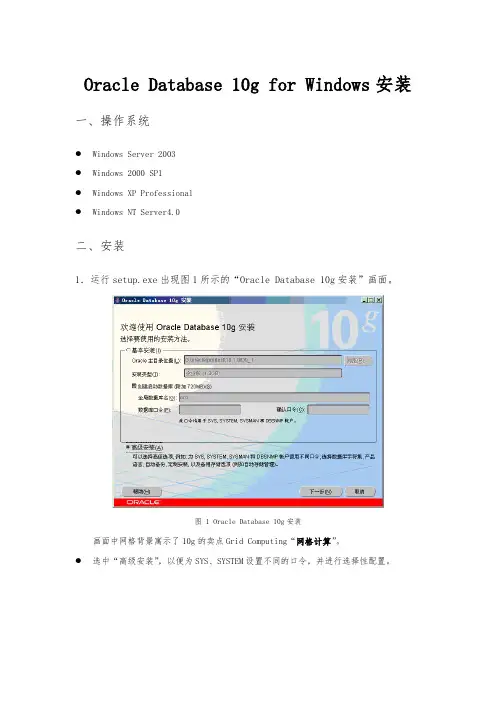
Oracle Database 10g for Windows安装一、操作系统●Windows Server 2003●Windows 2000 SP1●Windows XP Professional●Windows NT Server4.0二、安装1.运行setup.exe出现图1所示的“Oracle Database 10g安装”画面。
图 1 Oracle Database 10g安装画面中网格背景寓示了10g的卖点Grid Computing“网格计算”。
●选中“高级安装”,以便为SYS、SYSTEM设置不同的口令,并进行选择性配置。
图 2 指定文件位置●设置源“路径”、“名称”和目的“路径”,见图3所示。
⏹“名称”对应ORACLE_HOME_NAME环境变量⏹“路径”对应ORACLE_HOME环境变量图 3 设置源“路径”、“名称”和目的“路径”图 4 选择安装类型4.保持默认值,下一步,进入“Oracle Universal Installer:选择数据库配置”,见图5。
图 5 选择数据库配置5.保持默认值,下一步,进入“Oracle Universal Installer:指定数据库配置选项”,见图6。
图 6 指定数据库配置选项●指定“全局数据库名”和“SID”,对这两个参数的指定一般相同,例如:oralib。
●也可以将“全局数据库名”设置为域名。
例如:●如果选择“创建带样本方案的数据库,OUI会在数据库中创建HR、OE、SH等例方案(sampleschema)6.下一步,进入“Oracle Universal Installer:选择数据库管理选项”,见图7。
图 7 选择数据库管理选项7.保持默认值,下一步,进入“Oracle Universal Installer:指定数据库文件存储选项”,见图8。
图 8 指定数据库文件存储选项8.保持默认值,下一步,进入“Oracle Universal Installer:指定备份和恢复选项”,见图9。
Oracle安装与配置

Oracle安装与配置一.安装(客户端)1.打开文件Oracle9i,选择disk1文件→点击setup.exe开始安装2.如图点击下一步,若之前有安装相关产品,先卸载→点击卸装产品3.选择要安装的文件路径,一般都是默认(注:文件名不能有汉字)。
文件定位(源..)是系统自动找到的需要文件,不可修改;文件定位(目标..)可自行选择修改,完成点击下一步4.可用产品安装分为三种:一是oracle9i服务器安装;二是oracle9i管理工具和集成安装;三是oracle9i客户端安装。
以下是选择(客户端)安装,也可选择安装语言,完成点击下一步5.安装类型安装分为三种:一是管理员;二是运行时;三是自定义。
一般是选择安装管理员类型;若是选择安装运行时,会发现缺少Enterprise Manager Console组件,但是可以安装PL/SQL代替。
完成点击下一步6.选择端口号,默认 点击下一步7.安装摘要一般是产品的信息和系统配置,点击安装8.安装过程发生如下错误:有可能是以下两种错误,一是安装文件路径有汉字,二是不要在之前安装过的路径上安装,修改安装路径9.安装过程会跳出Oracle NET Configuration Assistant欢迎使用对话框,要求目录使用配置和命名方法配置,可以先不配置。
点击下一步10.安装结束,点击退出二.安装(服务器)1-3 步与安装(客户端)一样4. 安装类型→选择企业版→点击下一步5.数据库配置→选择通用→点击下一步6.数据库标识→全局数据库名和SID是一样的→点击下一步7.数据库文件位置→选择默认→点击下一步8.数据库字符集→选择第一个使用缺省字符集→点击下一步9.摘要:安装产品信息和系统配置需求 点击下一步10.安装过程跳出:DataBase Configuration Assistant密码设置对话框,其中SYS 的权限大于SYSTEM的权限,SYS可以添加,删除,修改数据库,SYSTEM不行。
Oracle安装配置手册

第1章中心数据库服务器安装配置说明1.1 ORACLE数据库的安装:1.1.1系统环境:1.操作系统:Windows 2000 Server,机器内存1G2.数据库:Oracle10(10.2.0.1)FOR NT企业版3.安装路径:D:\ORACLE1.1.2硬件要求:◆内存:256M以上可用内存◆硬盘:3G以上剩余空间1.1.3数据库ORACLE10G(10.2.0.1)的安装1.将Oracle10(10.2.0.1)光盘带标签的一面朝上放入光盘驱动器,关上驱动器门;2.稍等几秒钟后,双击桌面上“我的电脑”图标,然后再双击光驱图标;3.稍等几秒钟后,桌面会出现如下图1-1所示“选择安装方法”界面,以【高级安装】为例图1-1 Oracle9i(10.2.0.1)欢迎使用4.在上图1-1界面中,单击【下一步】按钮,进入“选择安装类型”对话框,如下图1-2所示:图1-2 Oracle10(10.2.0.1)文件定位这里需要记录的是Oracle10(10.2.0.1)目标的名称和安装的路径,您可以将这些内容记录在记事本或者Word文档中。
5.上图1-2界面中,单击【下一步】按钮,等待Oracle10g(10.2.0.1)加载产品列表后,即可进入“文件主目录详细信息”对话框,如图1-3所示:图1-3 Oracle10(10.2.0.1)指定文件路径这里需要记录的是Oracle10(10.2.0.1)目标的名称和安装的路径,您可以将这些内容记录在记事本或者Word文档中。
6.确定安装的文件路径后,上图1-3中单击【下一步】按钮,进入“产品特定的先决条件检查”界面,如下图1-4所示:图1-4 Oracle10(10.2.0.1)先决条件检查7.在图1-4中单击【下一步】按钮,进入“选择配置选项”界面,默认【创建数据库】如1-5:1-5 Oracle10(10.2.0.1)配置选项8.在上图1-5中单击【下一步】按钮,进入“数据库配置”界面,如下图1-6所示:图1-6Oracle10(10.2.0.1)数据库配置这里需要选择的是所安装数据库的类型,一般来说选择“通用”即可。
详细版oracle配置手册.doc.doc

1 安装oracle1.1安装服务1)双击oracle安装程序,开始安装,单击下一步2)选择安装路径,单击下一步3)选择安装的产品(此处选Oracle Database 9.2.0.1.0),单击下一步4)选择安装的版本(默认选企业版),单击下一步5)选择数据库配置(默认选择通用),单击下一步6)设置端口号(默认2030),单击下一步7)设置数据库名及SID名称,单击下一步(sywebserver)8)选择数据库文件目录的路径,单击下一步9)设置数据库字符集(默认),单击下一步10)单击“安装”,开始安装数据库11)安装过程中会提示插入磁盘2,选择磁盘2的路径,单击“确定”继续安装12)之后还会提示插入磁盘3,选择磁盘3的路径,单击“确定”继续安装13)安装程序对数据库进行配置并创建数据库14)设置数据库的管理员SYS、System的密码,此处分别设为sys、system。
1.2创建用户及数据库1)在开始->程序->Ora92->Enterprise Manager Console打开oracle的管理界面2)选择独立启动,单击确定3)打开数据库,输入用户名、口令(system、system)登陆4)打开安全性->用户,右键单击,在菜单中选择创建5)在弹出的窗口输入名称及口令(syportal、syportal)6)切换到角色选项卡,选择DBA角色,单击下箭头添加7)将DBA的管理选项勾选,单击创建8)提示用户创建成功9)重复步骤4)~8),分别创建用户syprivilege(用户/密码:syprivilege/syprivilege)、usm(用户/密码:usm/usm)1.3 导入数据1)开始菜单——运行——cmd2)进入到数据文件的存放路径3)执行数据恢复语句imp syportal/syportal fromuser=hljportal touser=syportal file=portaldata0115.dmp (imp 登陆用户/密码fromuser=原数据库用户名touser=现数据库用户file=数据数据文件名log=log.text)4)执行imp syprivilege/syprivilege fromuser=hljsyprivilege touser=sysyprivilege file=portaldata0115.dmp5)执行imp ums/ums fromuser=ums touser=ums file=portaldata0115.dmp。
Oracle数据库安装手册
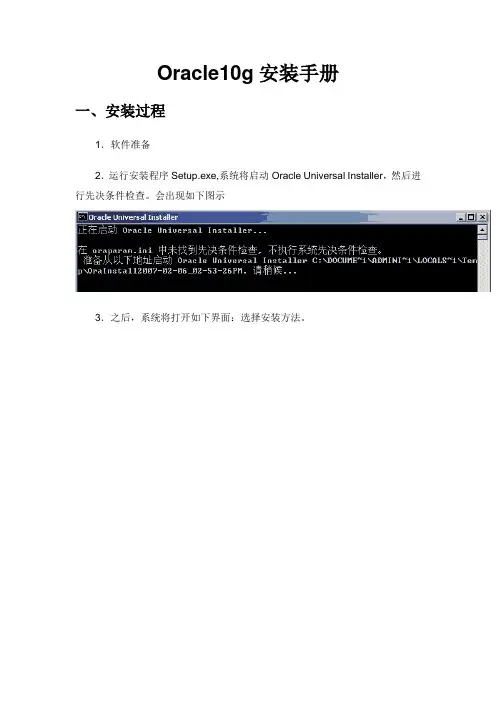
Oracle10g安装手册一、安装过程1.软件准备2.运行安装程序Setup.exe,系统将启动Oracle Universal Installer,然后进行先决条件检查。
会出现如下图示3.之后,系统将打开如下界面:选择安装方法。
ORACLE提供了两种安装方法:基本安装(I)和高级安装(A)。
从上面的图中我们可以看到两种安装方法的不同之处。
Oracle默认是选择基本安装。
4.基本安装,当填好对应的各项之后,“下一步”按钮将由灰色恢复正常,如下图所示,这时点击下一步即可进行安装。
5.高级安装,选择“高级安装”,“下一步”按钮会恢复正常,点击下一步,将出现如下的画面“选择安装类型”。
安装类型共有4种,分别是企业版(E)、标准版(S)、个人版(P)和定制(C)。
每种安装的不同之处,我们也可以从图片上看到。
为了完整安装Oracle 10g,我们选择了定制,然后选择下一步。
6.出现“指定主目录详细信息”设置。
这里我们可以输入或选择所安装产品的名称以及安装产品的完整路径。
如下图所示,这里我们没有进行修改,直接下一步。
7.加载产品之后,将出现选择产品组件的画面,如下图所示,选择需要的组件之后,点击下一步。
这里我们选择了几乎所有的组件。
8.出来的画面为“产品的先决条件检查”步骤。
当我们在第4步选择基本安装后,直接就可以跳到这个画面。
9.点击“下一步”,一会将出现“创建数据库”的画面,如下图,这里有三个选项,分别为创建数据库(C)、配置自动存储管理(ASM)(A)和仅安装数据库软件(S)。
这里我们选择了创建数据库(C)。
点击下一步。
10.Oracle MTS Recovery Service配置界面,如下图,下一步11.最后检查安装清单,然后点击安装。
12.安装中的画面,系统将复制文件并进行配置。
13.配置助手,安装完成后系统会自动运行下面所示的配置程序。
14.紧接着系统出现如下的界面Oracle Net Configuration Assistant,选择“执行典型配置“后,系统将返回13步中所示的画面继续运行下面的配置程序。
oracle客户端安装、配置手册
Oracle 客户端安装、配置一、Oracle客户端安装盘在(192.168.22.2)或(ygfwq3)上.二、在相应的安装目录中双击setup.exe应用程序进入安装向导。
三、具体安装、配置步骤:1.进入安装后,可见图1。
点击[卸载产品]按钮可以将以前安装的oracle产品删除。
点击[已安装产品]按钮查看已经安装的oracle产品。
[图1]2.在图1所示的界面中,点击[下一步],进入所示图2。
[图2]3.在图2所示的界面中,源和目标分别表示安装程序和您要将oracle服务器安装到哪里,在目标一栏输入安装路径,图示将oracle服务器安装到D:\oracleClient\ora92路径下;点击按钮[下一步]进入图3所示的界面。
[图3]4.在图3所示的界面中,使用默认的安装类型(管理员),点击[下一步],进入所示图4所示的界面。
[图4]5.在图4所示的界面中显示了安装的详细信息,点击[安装]开始安装,进入所示图5所示的界面。
[图5]6.在图5所示的界面中显示了客户端安装的文件复制的进度信息,完成后,自动弹出图6和图7两个界面,如果图6显示在前面可能遮盖了图7,最小化图6所示的界面,即可看到图7所示的界面,在图7所示的界面中继续安装、配置。
[图6][图7]7.在图7所示的界面中,不要选中复选框[执行典型配置],点击[下一步],进入所示图8所示的界面。
[图8]7.在图8所示的界面中,选中复选框[否,我希望以后再进行该配置],点击[下一步],进入所示图9所示的界面。
[图9]8.在图9所示的界面中,使用默认选项(选定的命名方法:本地),点击[下一步],进入所示图10所示的界面。
[图10]9.在图10所示的界面中,使用默认选项(Oracle8i或更高版本数据库或服务),点击[下一步],进入所示图11所示的界面。
[图11]10.在图11所示的界面中,输入服务名即全局数据库名,点击[下一步],进入所示图12所示的界面。
oracle10g服务端安装和配置手册
Oracle10g服务器端安装和配置手册本文档详细说明AS4下Oracle10g服务器端的安装和配置,包括有关系统配置、开机自启动设置、定时备份、手工导入等,为以后的安装和维护提供方便。
内部文档请不要随便外传。
1.配置系统内核参数以满足oracle需求通过vi /etc/sysctl.conf语句在/etc/sysctl.conf文件中加入kernel.shmmax=536870912net.core.rmem_max=262144net.core.rmem_default=262144net.core.wmem_max=262144net.core.wmem_default=262144net.ipv4.ip_local_port_range=1024 65000kernel.sem=250 32000 100 128修改完毕,保存文件:Ctrl + C:wq2.设置环境变量通过vi /etc/profile语句编辑/etc/profile# Oracle Homeexport ORACLE_BASE=/home/oracle/oracleexport ORACLE_HOME=$ORACLE_BASE/product/10.2.0/db_1export ORACLE_SID=ora9iexport PATH=$PATH:$HOME/bin:$ORACLE_HOME/binexport LD_LIBRARY_PATH=$ORACLE_HOME/lib:/usr/libexport LC_CTYPE=en_US.UTF-8export NLS_LANG=AMERICAN_AMERICA.ZHS16GBK修改完毕,保存文件:Ctrl + C:wq●重启设备●注意环境变量路径设置的正确性3.安装过程及注意事项●最好不要在光盘上安装,拷到服务器硬盘上的/home/database/目录下安装;●安装linux系统时交换分区swap space大小给4G;过大会导致warning,过小会报错导致安装不成功;●若是在以前装过oracle的机器上安装,安装前到/home/oracle/oracle/product/10.2.0/db_1/bin/目录下运行dbca,删除所有已有的数据库;●然后到/home/oracle/下删除所有文件;●创建oracle用户:useradd oracle -p dspboss# adduser oracle# passwd oracle●用oracle用户安装,根据界面提示一步一步操作:# su – oracle●运行runInstaller前,保证服务器端已经接好显示器,设置DISPLAY语句为:export DISPLAY=":0.0"xhost +(需要在服务器上运行用root用户和oracle用户均执行)出现access controldisabled, clients can connect from any host表示终端可以显示。
Oracle 安装配置手册(win)
在oracle软件的程序目录找到setup.exe文件,双击安装,然后出现oracle database 10g安装界面,如图一所示。
这里选择高级安装,点击下一步继续。
图一选择安装类型,这里选择企业版,点击下一步继续。
如图二所示图二目标名称使用默认即可,目标路径用于指定安装Oracle软件的目标安装路径。
设置目标名称为:shiyan,目标路径为:c:\oracle\product\10.2.0\db1。
如图3:图三Oracle安装的环境需要检查(路径、网络、兼容性等),如图四:单击下一步图四单击“下一步”,会出现“选择数据库配置”对话框,如图5 :图五在“选择数据库配置”对话框中可以选择是否要创建启动数据库,如果要创建数据库还要选择建立数据库的类型。
选择“不创建启动数据库”单击“下一步”,会出现“概要”对话框,如图6所示:图六单击“安装”,就会开始安装Oracle DataBase 10g产品了。
如图7为安装过程:图七图8为安装完成图八二建库建立数据库的方法有两种,第一种是在命令行下直接运行:dbca;第二种是点击开始菜单:开始=>程序=>Oracle=> oraDb10g_home1=>Configuration and Migration Tool=>Database Configuration Assistant。
如图1:图1之后,具体步骤如下,先出现欢迎对话框,如图2:图2单击“下一步”,出现“操作”对话框,该对话框用于要执行的数据库操作(创建数据库、配置数据库选项、删除数据库和管理模板),如图3:图3如果是第一次创建数据库,只能创建数据库和管理模板可以使用,选择创建数据库,单击“下一步”,会出现数据库模板对话框,如图4:图4数据库模板是本地硬盘上的XML文件,用来存储数据库的配置信息。
选择“事务处理”,单击“下一步”,会显示数据库标示对话框,该对话框用于设置全局数据库名和例程名。
Oracle数据库搭建手册
Oracle数据库搭建手册一、数据库服务器端(oracle10g)安装1.Oracle10g版本是10.2.0.1.02.选择Oracle安装目录(D:\oracle\product\10.2.0\db_1),全局数据库名:ats,数据库口令:ats,如下图中红色标识。
3.如果是windwows server2008系统下,点击“下一步”安装Oracle10g会提示“程序异常终止,发生未知错误”。
如下图所示:关于此问题的解决方法如下:3.1点击取消按钮,退出安装程序。
3.2.修改Oracle10G(安装文件)\database\stage\prereq\db\refhost.xml当打开refhost.xml文件在后面添加<OPERATING_SYSTEM><VERSION VALUE="6.1"/></OPERATING_SYSTEM>3.3.到install目录中找到oraparam.ini文件,把#Windows=4.0,5.0,5.1,5.2修改成#Windows=4.0,5.0,5.1,5.2,6.1并在后面添加[Windows-6.1-required]#Minimum display colours for OUI to runMIN_DISPLAY_COLORS=256#Minimum CPU speed required for OUI#CPU=300[Windows-6.1-optional]4.右键setup.exe,属性->兼容性->以兼容模式运行这个程序Windows Server2003,并以管理员身份运行。
如下图所示:5.运行程序后,安装步骤2填写完后,点击“下一步”即可进入安装界面。
如下图所示:6.安装过程中,会有一段等待时间,此时需保持机器不要待机。
如下图:安装到77%时,会等约5分钟后,才进入下一步安装过程。