
无光驱安装Linux教程
上网本以其低廉的价格,轻便的体积获得了很多用户的青睐。
上网本的主要功能以上网为主,可以支持网络交友、网上冲浪、听音乐、看照片、观看流媒体、即时聊天、收发电子邮件、基本的网络游戏等。
从配置和性能上来说,上网本基本上都采用英特尔Atom处理器,强调低能耗和长时间的电池续航能力,性能以满足基本上网需求为主,而普通笔记本电脑则拥有更强劲的多媒体性能。
另外上网本比较强调无线上网
能力,硬盘大小也不如普通的笔记本。
从外形上来说,虽然上网本和普通的笔记本看起来很相似,但它们的屏幕尺寸会有一定的差别。
上网本大多都是7-10.2英寸屏幕,而普通笔记本基本上都是在10.2英寸之上。
另外,上网本比较强调便携性,外形大多小巧轻薄,同时色彩绚丽。
对于痴迷于“上网本”的时尚达人来说,在享受小巧轻薄、美观便携的冲浪体验同时,接口少、不带光驱等等这些“上网本”固有缺陷总是让人觉得有点美中不足。
受体积的限制,“上网本”对于各种扩展配件基本上是能省就省,光驱由于占据空间较大,当然成为首个“牺牲品”。
缺少了光驱,在操作系统安装方面就为用户带来了很多不便。
目前实现上网本操作系统的安装有很多方法。
当然最为简单的就是为上网本配备一个外置光驱。
但是这又是一笔额外开销,并且也不符合上网本的最初理念,而且早在上网本推出之初,就被看做是Linux开辟战场的重要一关。
首先我们需要准备以下工具:
1.上网本安装Linux第一步:安装镜像
这里我们选择新氧ubuntu 9.04中文定制release 版(下载地址:
/download.html)。
新氧ubuntu 中文定制版及其官方网站,由项目团队成员在工作之余创建和维护。
为了节省系统安装时间,并为上网不方便或网速有限的用户提供便利,同时使系统更符合中国用户使用习惯,新氧ubuntu 中文定制版,在ubuntu 官方发行版的基础上对应用软件进行了定制、添加和删除。
它完全兼容ubuntu 官方软件源,支持系统在线升级。
新氧ubuntu 中文定制版将主要在中文优化、类windows 桌面软件应用、主题美化等本土化应用方面做出努力,希望能够给中文ubuntu 用户带来便利。
2.上网本安装Linux第二步:虚拟光驱
我们使用Daemon Tools 4.30.4(下载地址:/downloads)
3.上网本安装Linux第三步:深度一键还原工具
下载地址:/soft/51363.html
Linux安装
通常情况下Linux的硬盘安装可以通过配置虚拟软驱或者grub引导的方法实现,但是这两种方法配置比较麻烦,新手不容易掌握。
在线代理|网页代理|代理网页|
如果您的电脑里安装了深度的一键还原精灵或者矮人DOS工具箱,那么Linux的硬盘安装就容易的多了。
首先我们需要安装虚拟光驱和深度一键还原精灵。
用Daemon Tools打开下载的ubuntu镜像文件。
如图1.
图1
然后我们提取ubuntu iso镜象文件中casper目录下的内核vmlinuz和内存盘initrd.gz还有.disks目录,将它们存放到D盘根目录下。
接下来我们需要修改menu.lst文件。
这个文件位于C盘根目录下。
注意修改前要去掉其只读属性。
如图2.
在线代理|网页代理|代理网页|
图2
我们在menu.lst文件的末尾增加以下内容(如图3):
title ubuntu 9.04
root (hd0,5)
kernel (hd0,6)/boot/vmlinuz boot=casper
iso-scan/filename=/image/ubuntu-9.04-desktop-i386.iso ro quiet initrd (hd0,6)/boot/initrd.gz
在线代理|网页代理|代理网页|
图3
这里刚才从ubuntu iso镜像中提取的文件并不一定要放在根目录下。
对于多数人的硬盘来说,D、E、F 盘分别是第一、二、三个逻辑分区。
这里我们只要对(hd0,X)进行修改就可以了。
grub里的表示分别是(hd0,4)、E盘是(hd0,5)、F盘是(hd0,6)。
而filename里填写的是下载的ubuntu镜像文件的路径。
保存menu.lst,并重启计算机。
开机选择一键还原Ghost V11.0(如图4)
在线代理|网页代理|代理网页|
图4 然后在出现的菜单中选择ubuntu 9.04(如图5)
在线代理|网页代理|代理网页|
图5
这样就可以启动ubuntu操作系统的LiveCD了。
如果需要安装ubuntu到硬盘上,就需要执行桌面上的installer。
(如图6)
在线代理|网页代理|代理网页|
图6
在接下来的安装前,首先要卸载isodevice(因为ISO文件和安装分区在同一块硬盘,接下来的分区会改动分区表,不卸载isodevice安装进行不下去)。
具体步骤是点击:
应用程序——>附件——>终端,启动终端窗口:
在终端中输入:sudo umount -l /isodevice
如图7
在线代理|网页代理|代理网页|
图7
然后双击桌面上的"安装"图标进行Linux的安装。
具体安装过程如图8~11
接下来按提示选语言、键盘、时区等等什么的,需要注意的是分区这一步,因为装windows系统前就预留了装ubuntu 的分区,所以这一步比较简单,也不用担心分区时对分区表的改动会破坏原来windows 系统的引导记录而造成系统无法引导。
选择不使用整个硬盘,我们自己分区。
选择8g的分区,编辑它,使用ext4文件系统,挂载点为“/”;1g 的作为交换分区;6g的也使用ext4文件系统,挂载点为“/home”。
分区可按各自情况决定。
在线代理|网页代理|代理网页|
图8 在线代理|网页代理|代理网页|
图9 在线代理|网页代理|代理网页|
图10 在线代理|网页代理|代理网页|
图11 至此ubuntu Linux安装完成。
在线代理|网页代理|代理网页|
在线代理|网页代理|代理网页|。
说明linux操作系统的安装步骤和简单配置方法。

说明linux操作系统的安装步骤和简单配置
方法。
Linux操作系统是一种非常流行的操作系统,包括基于Linux内核的Ubuntu、 Fedora和CentOS等操作系统。
下面就介绍一下Linux 操作系统安装和简单配置方法。
一、安装Linux
1、首先下载Linux系统,通常有ISO文件和USB启动盘安装,要根据个人情况来选择。
2、在BIOS中设置开机方式,一般有光驱可开机、硬盘可开机和启动盘可开机三种,找到与自己电脑相匹配的模式,设置后使之可以正常进入安装界面。
3、根据安装引导界面的提示,一步步配置系统的语言、时区、磁盘分区等,将参数设置完毕后系统即可正常安装完毕。
二、简单配置
1、给系统设置一个开机密码以保护系统,以免被恶意攻击,常见的系统有root、admin、administrator等,可以根据自己的情况设置。
2、添加新用户,可以给不同的用户设置不同的权限和登录环境,有助于管理用户和资源,使用useradd命令就可以添加新用户。
3、Linux支持常见的网络服务,但为了确保网络安全,可以使用iptables工具对防火墙进行策略设置,当未知IP发起连接时,可以让iptables来作出判断,阻止一些恶意攻击。
总之,以上就是安装和简单配置Linux操作系统的方法,具体的操作可以根据实际情况进行调整,以保证系统的安全性和高效性。
linux下无盘系统的安装

一、系统的安装和设置1-1、服务器的安装和设置服务器的操作系统为为windows NT4 SP6,分区格式为NTFS6.0。
1-1-1.挂盘:将系统盘挂到服务器上第一个IDE口的主位置上,游戏盘挂到服务器上第二个IDE口的主位置上,电影盘挂在第一个IDE的从盘上,光驱挂在第二个IDE的从盘上,否则会出现异常情况。
1-1-2、添加删除服务器网卡驱动程序:基本网卡驱动程序(如8139、Inter-pro、3com等)存放于C:\Hardware文件夹下,添加网卡步骤如下:加电启动,右击网上邻居-属性-适配器(如图1)-添加(若已存在网卡驱动,应先删除)-从软盘安装-填入驱动所在的路径(例如Inter-pro网卡,路径为C:\hardware\inter-pro)点击确定-出现[选择OEM选项],点击确定-出现Duples mode窗口,不用更改任何选项,点击[OK]-关闭属性窗口。
这时要求配置服务器网卡的IP地址(若未出现此窗口,应先重新启动计算机,重复以上步聚),填入:192.168.0.247,子网掩码为:255.255.255.0 ,网关为192.168.0.1-确定-要求重新起动计算机,点击确定-网卡添加成功。
1-1-3、配置盘符:进入开始\程序\管理工具\磁盘管理,(中途会出现一些提示窗口,将其关闭即可),看到的磁盘0 为系统盘,磁盘1为游戏盘。
系统盘符从左到右顺序占用为C、E两个盘符,游戏盘符为D盘和I盘,如不符合要求,请将其调对(右击盘符\分配驱动器号\选择盘符\确定),关闭磁盘管理。
盘符设置正确后,重启服务器,自动会为硬盘分配共享名。
1-1-4权限的设置。
进行合理的安全设置可以提高系统的安全性。
权限设置的方法为:选择需要设置文件→打开右键菜单→属性→选择安全性分页→权限对话框。
权限构成分为两个部分一是用户,用户有超级用户(Administartors)一般用户(Usrs)所有用户(Eveyone)等,这里我们需要用到的是超级用户Administartors和所有用户Eveyone;二是访问类型。
安装Linux共有五种方法

安装Linux共有五种方法1、光盘2、硬盘3、NFS 映像4、FTP5、HTTP其中光盘安装是最普遍的,也是最简单的我就不写了。
我安装的这台机器没有光驱,也没有软驱!!!只有网卡和一个128MU盘^o^=====一、硬盘安装分两种情况:====A、是从Win系统上安装B、是从别的Linux启动安装这里介绍大多数人使用的Windows系统安装,第二种方法我还没有调过1、安装系统---RedHat 9.0,(Fedra core 1和2类似,我安装FC3test3的时候发现把硬盘MBR破坏了,且用修复工具都没有办法还原。
)我的PC机40G硬盘,主分区只有一个分10GFAT32格式,扩展分区30G,其中20G给WINDOWS 用FAT32格式,10G给LinuxEX3格式。
我安装XP系统在C盘,把RedHat9.0的3个ISO下载下来,放到D盘根目录Red Hat Linux_i1.iso,Red Hat Linux_i2.iso,Red Hat Linux_i3.iso.2、用光盘取工具Daemon-v3.47把第一张镜像中的Dosutils目录解压到D盘根目录看看其中有没有这几个主要文件:LOADLIN.EXEAUTOBOOTINITRD.IMGAUTOBOOTVMLINUZ一般都比较完整,也不用修改autoboot.bat文件了。
3、制做一个U盘启动盘,这个工作我做了一天,我的U盘是一般的杂牌128M,不带启动。
在网上DOWN了USBBoot.1.62U盘启动制作工具没有用,用朗科的U盘工具也没有。
于是动手自己做,经过实验找到了一种好办法,先将U盘在格式化为FAT16或FAT32(建议FAT32),再用FDISK /mbr清理启动分区,在同事机器上用WIN98的 SYS命令传送系统文件到U盘,这时U盘可以启动了。
4、重新启动系统进BIOS,把启动设为USB-FDD,进入DOS后到D盘运行dosutils目录下的autoboot.bat5、这样启动时选择从硬盘安装/dev/hda5 -----我的D盘系统自动会找到所有的文件。
Linxun系统如何安装的说明
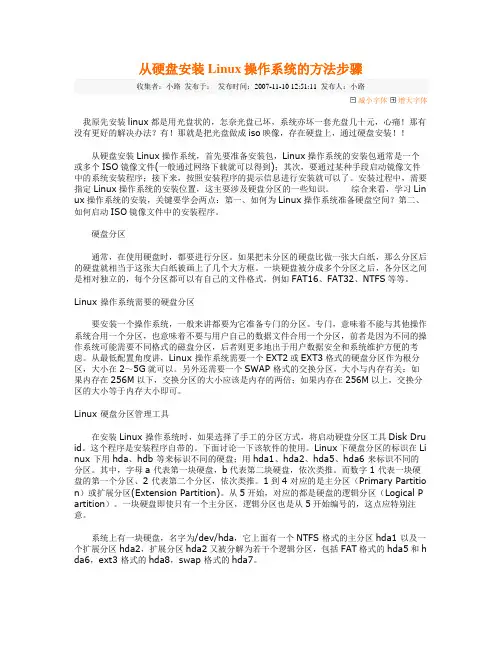
从硬盘安装Linux操作系统的方法步骤收集者:小路发布于:发布时间:2007-11-10 12:51:11 发布人:小路减小字体增大字体我原先安装linux都是用光盘状的,怎奈光盘已坏,系统亦坏一套光盘几十元,心痛!那有没有更好的解决办法?有!那就是把光盘做成iso映像,存在硬盘上,通过硬盘安装!!从硬盘安装Linux操作系统,首先要准备安装包,Linux操作系统的安装包通常是一个或多个ISO镜像文件(一般通过网络下载就可以得到);其次,要通过某种手段启动镜像文件中的系统安装程序;接下来,按照安装程序的提示信息进行安装就可以了。
安装过程中,需要指定Linux操作系统的安装位置,这主要涉及硬盘分区的一些知识。
综合来看,学习Lin ux操作系统的安装,关键要学会两点:第一、如何为Linux操作系统准备硬盘空间?第二、如何启动ISO镜像文件中的安装程序。
硬盘分区通常,在使用硬盘时,都要进行分区。
如果把未分区的硬盘比做一张大白纸,那么分区后的硬盘就相当于这张大白纸被画上了几个大方框。
一块硬盘被分成多个分区之后,各分区之间是相对独立的,每个分区都可以有自己的文件格式,例如FAT16、FAT32、NTFS等等。
Linux 操作系统需要的硬盘分区要安装一个操作系统,一般来讲都要为它准备专门的分区。
专门,意味着不能与其他操作系统合用一个分区,也意味着不要与用户自己的数据文件合用一个分区,前者是因为不同的操作系统可能需要不同格式的磁盘分区,后者则更多地出于用户数据安全和系统维护方便的考虑。
从最低配置角度讲,Linux 操作系统需要一个EXT2或EXT3格式的硬盘分区作为根分区,大小在2~5G就可以。
另外还需要一个SWAP 格式的交换分区,大小与内存有关:如果内存在256M以下,交换分区的大小应该是内存的两倍;如果内存在256M以上,交换分区的大小等于内存大小即可。
Linux 硬盘分区管理工具在安装Linux 操作系统时,如果选择了手工的分区方式,将启动硬盘分区工具Disk Dru id。
linux系统重装怎么重装

Linux系统重装的步骤和注意事项在使用Linux系统的过程中,有时我们需要对系统进行重装。
不管是因为系统出现问题,还是需要清除系统中的杂乱文件以提高性能,重装Linux系统都是一个有效的解决方法。
本文将介绍Linux系统重装的步骤和一些需要注意的事项。
步骤一:备份重要数据在进行系统重装之前,首先务必备份重要的个人数据。
这包括个人文件、照片、文档、音乐等。
重装系统将会清除所有数据并格式化磁盘,因此备份是至关重要的,以免数据丢失。
步骤二:准备安装介质在进行Linux系统重装之前,你需要准备好安装介质。
通常可以选择使用光盘、USB驱动器或者网络下载的ISO镜像文件作为安装介质。
确保你有一个可靠的安装介质,以便于完成系统重装。
步骤三:启动系统并进入安装界面将准备好的安装介质插入计算机之后,重新启动系统。
确保在计算机启动时选择从安装介质启动。
这可以通过更改计算机的启动顺序或通过按下特定的启动功能键来实现。
根据计算机的不同,启动方式可能各不相同,因此请参考计算机的用户手册或者相关教程。
一旦成功启动,你将进入安装程序的界面。
步骤四:选择安装选项在进入安装界面后,你需要选择适合你的系统的一些选项。
这包括语言、键盘布局、时区等设置。
根据你的实际需求进行选择,并按照向导的指示进行下一步。
步骤五:分区和格式化磁盘在进行Linux系统重装时,你需要重新分区和格式化磁盘。
这一步骤非常重要,因为它将删除磁盘上的所有数据。
你可以选择手动分区或者使用默认分区设置。
手动分区允许你自定义磁盘分区,包括根分区、交换分区和其他挂载点。
如果你对磁盘分区有特定的需求或者想要更好地管理磁盘空间,建议选择手动分区。
无论选择哪种分区方法,都需要格式化磁盘。
格式化过程将删除磁盘上的数据,并为系统安装创建必要的文件系统。
步骤六:安装系统在完成分区和格式化磁盘后,你现在可以开始安装Linux系统。
安装过程可能需要一些时间,具体时间取决于你的硬件配置和系统镜像的大小。
无光驱无显卡如何安装Linux

无光驱无显卡如何安装Linux――汪翰林023221 现象和问题描述监控DM组件的服务器为我司的SC1240服务器,该服务器无光驱和显卡,虽然有USB口,但每次安装操作系统的时候在读取USB光驱的光盘文件前都会挂死,那么如何在无光驱和显卡时安装操作系统呢?2 关键过程和根本原因分析一般的,在无光驱的情况下,可以采用网络安装的方法进行安装。
无显卡呢?幸好服务器还有串口,应该可以通过串口进行安装。
但是安装的过程中发现串口无法输出安装信息。
之后又折腾了一番,终于用配置文件的方法解决了这个问题。
以下以SC1240上安装CentOS 4.4系统为例,给出详细的安装步骤。
3 结论、解决方案及效果安装步骤如下:1.准备一台Linux机器。
在其上开启Tftp、Dhcpd、vsftpd服务。
o 确保tftp的启动配置文件/etc/xinetd.d/tftp如下:service tftp{disable = nosocket_type = dgramprotocol = udpwait = yesuser = rootserver = /usr/sbin/in.tftpdserver_args = -s /tftpboot/linux-installper_source = 11cps = 100 2flags = IPv4}o 确保Dhcpd配置文件/etc/dhcpd.conf中有以下内容:filename "pxelinux.0";subnet 192.168.112.0 netmask 255.255.255.0 {range 192.168.112.210 192.168.112.230; --根据组网更改地址池的地址}2.将安装光盘中的所有文件拷贝到Linux机器上ftp可以访问到的地方。
3.检查/tftpboot/linux-install目录下有没有pxelinux.0文件,没有则将/usr/lib/syslinux/pxelinux.0拷贝到/tftpboot/linux-install目录下。
普通台式机怎么样装linux
普通台式机怎么样装linux我的台式机用烦了win7,win8系统,想换个linux来用用,可以吗?下面由店铺给你做出详细的普通台式机装linux方法介绍!希望对你有帮助!普通台式机装linux方法一:当然可以阿,也可以在一台电脑上同时装windows和linux系统。
linux是源代码向外开放的操作系统,所以用他既实惠又有很高的安全性,由于这样的背景,他成为世界上的第二大操作系统,但是各所长所短皆有之,windows为系统的更新和维护人为的投入了许多,而linux就没那么幸运了由此可略见一斑,因而到目前为止linux都不及windows更为普及,据了解现在已经有人着手维护linux,并计划投入商业运行,这样一来他的命运会有根本上的改变,我们期待着那一天的到来LINUX有自带的LUMAQQ,MSN,图形处理工具等,基本上windows有的它都有,除了游戏,因为LINUX是给专业人士的操作系统,所以娱乐功能很弱。
而且它的程序安装起来相对比较麻烦,功能也不是很完善,毕竟是大家共同搞出来的东西普通台式机装linux方法二:装是能装,但您还是用xp为好。
linux发行版本众多,小到一两M,大到几十G,基本上没有什么硬件装不了。
不过linux一般为需要为专门的功用做专门的配置,甚至包括专门的软件开发。
在这些基础上,linux才能够高速稳定的完成所分配的任务。
---linux桌面版本:虽然linux很强大,但是对于新手来说,即使是linux的桌面版本并不易用,基于debian的ubuntu是最常见的桌面版,但包管理比较混乱,新手连软件都无法安装。
而且许多国产软件是没有linux版本的。
比如qq,你在linux下只能使用网页版的。
配置与使用中终端(命令行)十分常用,这个不是新手短时间内能学习得了的。
要说目前最简单的最类似windows的linux系统,是deepinlinux,但是它对硬件要求不比xp低,我猜想他的运行效果还不如xp来得好。
如何给无光驱无显卡的服务器安装linux系统
无光驱无显卡情况下如何安装linux杭州华三通信技术有限公司Hangzhou H3C Technologies Co., Ltd.拟制:张超日期2008-8-27审核:日期审核:日期批准:日期修订记录无光驱无显卡情况下如何安装linux 关键词:TFTP、FTP、CentOS4.4、BIOS摘要:此指导书主要用于指导用服人员在无光驱无显卡情况下如何安装linux,比较利用修复服务器故障。
目录1 准备工作 (5)1.1 FTP所需文件准备 (5)1.2 TFTP所需文件准备 (6)1.3 启动TFTP服务并配置 (7)1.4 启动FTP服务并配置 (8)2 安装 (9)2.1 开机启动进入BIOS (9)2.2 配置BIOS参数 (10)2.3 再次重启系统,引导程序载入 (11)2.4 选择安装语言 (12)2.5 选择安装方式 (13)2.6 选择网络接口 (14)2.7 配置服务器的IP地址 (14)2.8 系统自动匹配主机名和域名 (15)2.9 配置FTP地址和路径 (16)2.10 进入CentOS-4 i386 的安装界面(图二十二) (17)2.11 选择硬盘分区设置 (18)2.12 分区结束后进行“OK”确认 (19)2.13 根目录装载方式配置 (19)2.14 网络参数配置 (21)2.15 主机名配置 (22)2.16 防火墙参数配置 (22)2.17 语言包选择 (24)2.18 时区选择 (24)2.19 输入用户root的密码 (25)2.20 安装功能包选择 (25)2.21 开始进行正式安装 (26)2.22 安装完成后重新启动系统 (28)1 准备工作需要一台带串口、带光驱的Windows机器电脑,需要一根串口线、一根网线,软件有:CentOS4.4 安装光盘(共4张)、工具软件TftP32.exe(文件大小版本号如下图所示)和FTP工具软件wftpd32.exe(如图)。
第二章Linux安装
第二章 Linux的安装2.1. 环境需求2.1.1软件需求无论是安装哪类Linux,必须要有一套安装部件,可以购买CD来安装Linux,也可以从网上下载Linux来安装,但无论怎样,最好是合法的、经过授权或注册的Linux版本。
2.1.2 硬件需求Linux对硬件的要求很低,就是目前被淘汰的386计算机(4MB内存)也可以使用;但是为了做服务器或局域网,计算机配置高就好一些。
2.1.3 检查计算机配置安装前,需要详细了解计算机的硬件。
主要包括:计算机的CPU类型。
硬盘个数、容量和类型。
硬盘控制器的类型(IDE或SCSI)。
显示器的型号。
显示卡的型号或者它用的芯片组。
软磁盘驱动器(引导软盘驱动器必须是一个3.5英寸的驱动器)。
计算机内存的容量。
光驱(CD—ROM)以及接口类型(CD—ROM的接口类型有IDE、SCSI或是其他,IDE接口的CD—ROM也叫ATAPI,是目前最常见的类型)。
SCSI接口卡的型号。
网卡的类型、中断号以及端口地址。
SCSI控制器。
声音、视频和游戏控制器。
鼠标的类型、协议和按键数量等。
调制解调器(Modem)的类型。
2.2 硬盘分区要安装Linux,必须为它准备硬盘空间。
在一个硬盘上的不同分区上可以安装包括DOS、WINDOWS以及Linux在内的不同的操作系统。
以RedHat为例,RedHat7.0版的最大特点就是能安装在FAT文件系统上。
也就是说,可以直接将Linux安装在Windows系统上(但我们一般不这样做)。
2.2.1 Linux对硬盘分区的标识:Linux通过字母和数字的组合来标识硬盘分区,Linux分区名的前两个字母表示分区所在设备的类型。
通常是fd指软驱;hd指IDE硬盘;sd 指SCSI硬盘。
第三个字母表明分区在哪个设备。
如/dev/fd0(第一个软驱)、/dev/hda(第一个IDE硬盘)或/dev/sdb(第二个SCSI硬盘)。
数字代表分区,前四个分区(主分区或扩展分区)用数字1—4表示。
Linux的安装方法
• 备份数据 • • 安装Linux之前,最好将硬盘上的重要 数据备份到软盘、光盘、磁带等存储介质上, 如有网络硬盘的可以存到这上来,以避免在 安装过程中发生意外,带来不必要的损失。 通常要做备份的内容包括系统分区表、系统 中的重要文件和数据等。 请注意,如果你很有把握这一步就免了。
Linux操作系统 操作系统
•
最后重点说一下地址的写法,因为英文的地址和中 文的地址写法是不一样的,所以一定要注意这点,如果 用英文填写的话,一定要按照英文地址的格式填写。 不过英文不好填写的话,用拼音写地址也可以的。 呵呵。因为国内的邮局里面初中毕业的MM也不是没有。 用拼音写的话,就可以直接按照中国的地址写法写 了,×××省×××市×××县×××镇等等。还有用 拼音写的地址也不用担心 Ubuntu 的人看不懂,他们会 照样子写到你的邮包上的,放心吧,你会收到的。
Linux操作系统 操作系统
•
4、引导装载一定要装。否则一旦出现分区 问题都不好办。 5、如果和Windows混装的时候,装完了系 统起不来了。可以用98启动盘启动,然后用 FDISK /MBR回复主引导分区来保住Windows分 /MBR Windows 区。 在安装了最小系统和全套的编译器后,我们 应该得到一个比较干净的系统。在这个系统上, 可以下载和安装各种应用软件了。
Linux操作系统 操作系统
•
我们今天的主题是申请免费光盘,不涉及下载镜像包 安装的问题(因为用光盘安装总比用包安装方便,再说留 着光盘在手里也不是什么坏事,对装win+linux双系统的 朋友来说,以后重装windows时再也不怕它不讲理的把 你的 grub 引导菜单给kill掉了 )。就不管那么多了下面我 们点击“I want to request Ubuntu 7.04 (Feisty Fawn)” 开始申请免费光盘。 它让我们输入 Ubuntu 的通行证帐号登陆。Ubuntu 的帐号是用你自己的E-mai地址注册的。如果已经注册 过那就可以直接登陆了,如果没有的话我们现场注册一 个帐号。呵呵。 点击链接“create a new account” 在 E-mail address:框中输入你要注册的 E-mail 地 址,点“Register”。