
条码打印机驱动安装过程
条码打印机驱动的安装
连上打印机的数据线和电源线。
1.安装条码打印机驱动。开始--->设置----->控制面板---->打印机和传真,双击打开,在左边
的“打印机任务”下选择添加打印机,会弹出以下对话框。如图:
2.点击下一步,出现如下界面
3.点击下一步,出现如下界面
4.点击下一步,出现如下界面
5.点击下一步,出现如下界面
6.点击下一步,出现如下界面
7.根据驱动程序所在路径,通过上图“浏览”按钮选择驱动
8.选中TSC.inf文件,点击“打开”按钮,弹出如下界面
根据打印机的型号,选择打印机,如上图选中 TSC TTP-243E Pro。点击下一步。
9.完成条码打印机驱动安装
点击完成就行了。
10.条码打印机驱动安装完成,会显示安装完成的相应型号的打印机图标,如图:
11.右键单击打印机图标,选择列表中的打印首选项,如下图:
12.点击新建,打开编辑卷的面板,设置名称为:条码打印机,标签大小宽为:66毫米,高
为:47毫米的卷格式,如下图:
(编辑前)
(编辑后)
完成后确定保存。
13.右键单击打印机图标――》打印首选项,选择新建的格式并应用,如下图:
13.通过执行打印首选项中的选项面板,可调整打印文字的深浅度和打印的速度。
打印深度一般为:12,打印速度一般为:50.80mm/秒
14.右键选择打印机图标,选择属性,打开打印机属性面板,打印测试页以确定打印机的正
常使用。
15.进入固定资源管理系统,选择需要打印条码的相应数据,选择上面的条码选项,打开打
印条码界面,如图:
16.选择第五项,打开打印机设置如下图:通过该界面设置打
印机的名称和打印方向。
17.通过页边距选项卡调整打印条码的位置,以达到打印的最佳效果。
打印机驱动安装与调试攻略

打印机驱动安装与调试攻略打印机是我们日常生活和工作中经常使用的一种设备,而驱动程序则是使打印机与计算机之间实现通信的重要桥梁。
正确地安装和调试打印机驱动程序对于打印机的正常运行至关重要。
本文将为大家介绍一些打印机驱动安装和调试的攻略,帮助大家顺利使用打印机。
一、选择合适的驱动程序在安装打印机驱动程序之前,我们需要确定选择适合我们打印机型号和操作系统的驱动程序。
官方网站是获取最新、正确的驱动程序的最佳途径。
在进入官方网站之前,我们需要了解打印机的品牌、型号和操作系统的版本。
通过在搜索引擎中输入相关关键词,我们可以找到官方网站并下载所需的驱动程序。
二、安装驱动程序安装驱动程序有多种方法,根据具体的操作系统和打印机类型可能会有所区别。
以下是一般的安装步骤:1. 打开下载的驱动程序文件,双击运行安装程序。
2. 在安装向导中,根据提示完成安装过程。
通常需要选择安装路径、语言和其他可选项。
请确保仔细阅读每个页面上的说明,并根据自己的需要进行选择。
3. 在安装过程中,可能需要连接打印机到计算机。
请按照安装向导的指示操作。
有些驱动程序安装过程中会要求在连接打印机之前完成安装,而有些则要求在连接打印机之后才能完成安装。
4. 完成安装后,重启计算机,以确保驱动程序的正确加载。
三、调试打印机驱动程序安装驱动程序之后,我们可能需要进行一些调试操作,以确保打印机正常工作。
1. 配置打印机设置:可以在“控制面板”或打印机驱动程序的设置界面中进行打印机的配置。
例如,我们可以设置打印质量、纸张类型、打印方向等。
2. 打印测试页:大多数驱动程序提供了打印测试页的选项。
通过打印测试页,我们可以检查打印机是否正常工作,并检查打印效果是否符合预期。
3. 检查连接:如果打印机无法正常工作,我们需要检查打印机与计算机的连接是否松动或有其他问题。
确保连接线正常运行,并检查打印机是否处于正常工作状态。
4. 更新驱动程序:如果打印机出现问题,我们可以尝试下载并安装最新版本的驱动程序。
GODEX条码打印机的操作方法1100200

GODEX条码打印机的操作方法:一、标签纸、碳带正确安装好(参照说明书)后,将打印头用力压下去,将通迅线,电源线连接好。
二、条码打印机软件的安装:将光盘插入光驱,光盘自动启动之后,点击简体中文,点左边Plus series下的EZ-1000Plus,选Software右边的QLabel-IV,单击下一步(NEXT),参照安装向导只须点击下一步即可,然后点击完成。
三、条码打印软件的操作:(1)打开条码软件,点击文件下的新建,点击文件下的标签版面设定,设置标签的高度和宽度,左边界起印点设为0,Top Margin为0,纸张种类选标签纸,标签间距为3。
纸张排列:水平张数为1,垂直张数为1,水平距离为0,垂直距离为0。
(2)点击文件下的条码机设定,条码机种类根据机型选EZ-1100+ / EZ-1300+,打印明暗度为16-18,解析度为203 / 300,打印速度为2.0,右边的打印机埠根据实际端口进行选择(并口的话就选LPT1,USB口的话就选择USB),复制张数就是每种标签重复打印的数量,列印张数就是要打印不同款式的数量,这些须跟据客户的具体要求而定,停歇点设定为8,其它默认置不要改动。
四、排版:(1)条码输入,点击左边工具栏第三个条码按扭,在桌面上单击,在资料内容栏输入产品编码,就会自动生成条码。
(2)文字的输入,点击左边工具栏最下面的按扭WinText在桌面上单击,在资料内容栏输入需要打印的文字。
五、在打印之前,需检测纸张,具体操作:左手按住打印机前的FEED测纸键,同时打开电源,按住测纸键的手指先不要松开,等两个灯都变成橘黄色时再松手(也就是响四声之后就松手),然后关掉电源,过几秒左右,再打开电源,按一下FEED测纸键,就会出一张纸,接下来就可以打印标签。
关于GODEX数据库的连接:将该文件取名XXX(中文名)保存起来,然后再将该文件另存为一次,保存类型选DBF4,关闭该文档,在关闭过程中, 会出现选定的文件类型不支持包含多份工作表的工作簿,只需点确定即可,接下来又会出现可能含有与DBF4不兼容的功能,是否保持这种工作簿的格式,单击是。
斑马GK888T条码打印机设置的指南

斑马GK888T条码打印机设置一:安装驱动程序
因无法读光驱,官网找到驱动程序安装
解压缩安装
确定
选Unzip,注意此时的C:\ZD2667在识别硬件时手动选择此路径安装驱动
确定后弹出如下界面
点击下一步选安装打印机如下图:
点击安装打印机后如下图:
在右边选择框中选择ZSesigner GK888t 之后点击下一步,因为用户已有关个USB设备,故选了usb0003如下图:
选择语言:简体中文。
下一步,如下图:
点击完成后如下图:
点击确定后如下图:
点击下一步、下一步、下一步、下一步如下图:
驱动安装完成。
二、打印设置
1、点击电脑屏幕左下角的开始---打印机和传真,如图将ZDesigner GK888t设置为默认打印机
2、右键点击选择属性,如下图:
3、点击如下图:
在选项中:标签格式选择---毫米、纵向、旋转180大小:宽度97.5.00高度131.3.00
非打印区域---左 5.00
完成以上设置后点击
4、在高级设置中选择撕纸、热敏、Web检测完成以上设置后点击
5、完成以上设置后点击,此时打印机会自动对打印纸进行校正。
6、关闭打印机电源,开启打印机电源(重启打印机)
7、斑马打印机GK 888t设置完成。
三、大客户发件平台设置
1、从顺丰官网下载顺丰大客户发件管理系统,安装并打开
2.选择“设置打印方式”选择“Zabar专用”
之后可以正常使用。
如果在使用过程中遇到其它问题欢迎与我们联系!
天津区IT服务部
IT服务热线4006633333。
二维条码打印机安装及使用说明
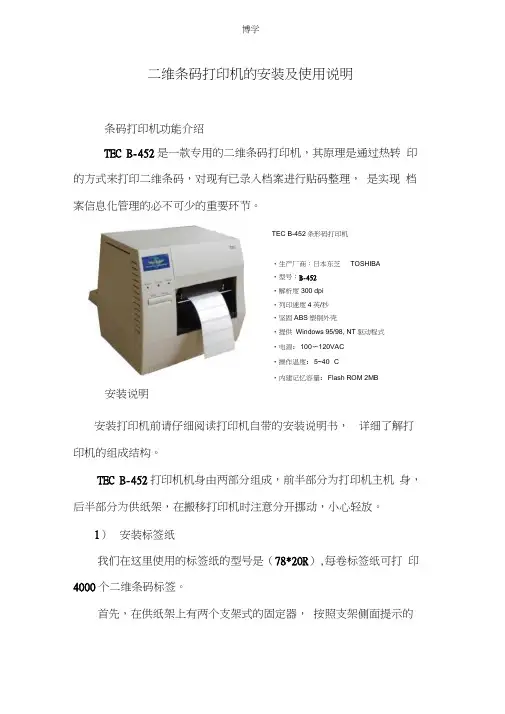
二维条码打印机的安装及使用说明条码打印机功能介绍TEC B-452是一款专用的二维条码打印机,其原理是通过热转印的方式来打印二维条码,对现有已录入档案进行贴码整理,是实现档案信息化管理的必不可少的重要环节。
TEC B-452条形码打印机•生产厂商:日本东芝TOSHIBA•型号:B-452•解析度300 dpi•列印速度4英/秒•坚固ABS塑钢外壳•提供Windows 95/98, NT驱动程式•电源:100〜120VAC•操作温度:5~40 °C•内建记忆容量:Flash ROM 2MB 安装说明安装打印机前请仔细阅读打印机自带的安装说明书,详细了解打印机的组成结构。
TEC B-452打印机机身由两部分组成,前半部分为打印机主机身,后半部分为供纸架,在搬移打印机时注意分开挪动,小心轻放。
1)安装标签纸我们在这里使用的标签纸的型号是(78*20R),每卷标签纸可打印4000个二维条码标签。
首先,在供纸架上有两个支架式的固定器,按照支架侧面提示的箭头方向分别向两边搬开固定器后,支架即可自由滑动。
在供纸架部分有两个圆形的纸轴夹盘,将其分别嵌套在标签纸两端的纸轴上,然后再将其放到支架上,调整支架的位置,使其刚好将纸轴固定,并且可自由转动,不左右摇摆后,合并支架侧面的两个固定器,标签纸就固定好了。
然后将标签纸的一头穿过打印机后的入口,调整标签纸的左右位置,使其居中。
在打印机机身后有两个凸起可左右滑动的绿色的固定器,其作用是固定标签纸的位置,使其在打印过程中不左右移动。
轻轻滑动两个固定器,使其刚好卡在标签纸的两端,将其锁定(锁定开关在固定器的左下方一个绿色按钮)。
这样标签纸就安装好了注意:标签纸打印的一面需朝上,并且注意纸轴的转动方向,需朝向打印机的出口,通常我们使用的标签纸是逆时针方向转动的。
2)安装碳带目前我们使用的一卷碳带大概可打印3-4卷标签纸,具体数量根据实际使用情况来界定。
首先,打开打印机顶盖,轻推支架即可固定顶盖。
TEC B-452条码打印机使用说明

ii
B-450 用户手册
目录
1. 引言 -------------------------------------------------------- 1
1.1 应用模型 ------------------------------------------------------ 1 1.2 附件 ---------------------------------------------------------- 1
警告
下面的指示表示如果对机器进行不恰当的与指示相违背的操作时, 将可能 引起严重伤害或者死亡的危险。
禁止接入任何与规定交 流电压不符的电源ɻ
■禁止使用与机器铭牌上 标注不符的电压,否则会 引起火灾或者电击。
禁止
■禁止用湿的手插拔电 源插头,否则会受到电 击。
禁止 禁止
■如果此设备和其他大耗 电量的设备使用同一个插 座,则在使用这些设备的 时候将会引起电流的大幅 度波动。一定要给此设备 提供一个单独的插座,否 则会引起火灾或者电击。
各符号的意义
此符号表示警告的内容(包括注意事项)
特别要警告的内容在 符号中
(左边的符号表示一般的提醒注意) 本符号表示禁止的动作(禁止的内容)
特别要禁止的内容表示在 符号内或其旁边 (左边的符号表示“不要拆卸”) 本符号表示必须进行的动作 特别要指示的内容表示在●符号内或其旁边 (左边的符号表示“从插座中拔出电源连接插头”)
东芝条码打印机
B-450-TS22-CN 系列
使用手册
左图:CCC 认证标志 在中国大陆(除港、澳、台之外),本产品获得了中国强制性产品质量认证—CCC 认证。
BarTender标签打印软件安装使用说明
入门 使用 BarTender 标签软件、Commander 集成实用工具和 Seagull 打印机驱动程序 (中文版)Ver. 05.05.17.14.53Simplified Chineseii BarTender 入门_______________________________________________________________________版权所有 ©Seagull Scientific, Inc. 2001-2005。
保留所有权利。
本文档中的信息如有更改,恕不另行通知。
未经 Seagull Scientific, Inc 书面允许,本出版物的任何部分不得通过任何手段以任何形式复制、传播、转录、存储在可检索系统中或翻译成其它语言。
HASP® 是 Aladdin Knowledge Systems, Ltd 的注册商标。
Windows® 是 Microsoft Corporation 的注册商标,SQL Server™ 是 Microsoft Corporation 的商标。
Oracle® 是 Oracle Corporation 的注册商标。
SAP™是 SAP Aktiengesellschaft 的商标。
BarTender® 是 Seagull Scientific, Inc. 的注册商标。
所有其它与本手册有关的注册名称和商标归各自的公司所有。
目录iii _______________________________________________________________________目录第一章:安装与激活 (1)BarTender部件 (1)安装步骤 (1)安装加密锁(仅限加密版) (2)安装 Seagull License Server(仅限企业版) (2)安装 BarTender (3)安装 MDAC(可选) (3)激活 (4)第二章:使用 BarTender (5)综述 (5)新建标签格式 (6)指定正确的打印机 (6)指定标签大小 (6)创建条形码或文本对象 (8)选择或取消选择对象 (8)移动标签对象 (8)拉伸对象和调整对象大小 (8)复制、剪切和粘贴标签对象 (9)将对象从标签视图区域中删除 (9)指定文本对象或条形码对象的数据源 (9)设置数据库连接 (11)更改条形码的符号体系 (12)更改字体 (12)对标签对象属性的其它修改 (13)导入图片 (13)打印标签 (13)北京金方圆科技有限公司——专业标签材料供应商 http://www.jinfangyuan.netiv BarTender 入门_______________________________________________________________________首选预先存在的 BarTender 格式 (14)BarTender工具箱 (14)获得 BarTender 帮助 (15)Seagull License Server (15)第三章:企业集成实用工具 Commander (17)Commander 是什么? (17)Commander的常用步骤 (18)启动 Commander (18)创建或修改 Commander 任务列表 (18)删除、移动和重新排序 Commander 任务 (18)运行 Commander 任务列表 (19)第四章:安装和配置 Seagull 打印机驱动程序 (21)综述 (21)安装打印机驱动程序 (21)分步指导 (21)驱动程序安装过程中可能出现的错误 (22)串行通讯 (22)针对性能进行配置 (26)性能提示 (26)并非所有程序均可以使用的打印机功能 (27)附录 A:打印机驱动程序故障排除 (29)解决打印问题的分步过程 (29)附录 B:技术支持 (33)目录v _______________________________________________________________________索引 (35)第一章:安装与激活BarTender 部件您可能需要安装多个部件。
手把手教你怎么使用条码打印机图文教程
01
打印技巧
02 选择合适的打印设备和耗材,如条码打印机、碳 带和标签纸等。
03 设置打印机的参数,如打印速度、打印浓度和打 印方向等。
批量生成和打印条码标签
在打印前进行测试打印,确保打印效果符合要求。
注意打印过程中的异常情况,如缺纸、卡纸或打印不清晰等问题,及时进行处理。
05
条码打印机维护与保养知识分 享
碳带更换周期
碳带的更换周期取决于打印质量和打印量,一般 建议在碳带用完或打印效果不佳时及时更换。
3
标签纸更换周期
标签纸的更换周期根据实际使用情况而定,当标 签纸用完或打印效果不佳时,应及时更换。
故障诊断与处理方法
打印效果不佳
可能原因包括打印头脏污、碳带松弛或标签纸质量不佳等。解决方法包括清洁打印头、调整碳带张力或更换高质量的 标签纸。
手把手教你怎么使用条码打印机 图文教程
contents
目录
• 条码打印机概述 • 条码打印机选购指南 • 条码打印机安装与设置 • 条码编辑与打印操作教程 • 条码打印机维护与保养知识分享 • 总结回顾与拓展学习资源推荐
01
条码打印机概述
条码打印机定义与分类
定义
条码打印机是一种专用的打印机 ,用于打印条形码、二维码等标 识信息。
04
注意标签的可读性和美观性,避免过度装 饰和拥挤的布局。
批量生成和打印条码标签
01
批量生成步骤
02
准备好数据源,如Excel表格、数据库或文本文件等 。
03
在条码编辑软件中连接数据源。
批量生成和打印条码标签
设置数据源中字段与标签元素的对应关系。
预览并调整生成的标签,确保正确无误。
容大电子面单打印机RP410驱动安装说明
驱动安装及使用教程运行,如下图:点击安装NiceLabel Printer Drivers,安装条码机驱动点击下一步,选择安装/卸载类别。
选择“安装打印机”,查看许可协议。
点击下一步,如下图:选择对应型号的打印机驱动,以Rongta RP4xx Series为例。
选择通讯端口,根据数据连接线不同选择不同的端口。
并口线连接请选择USB001,根据机器有否扩展选择端口。
串口线连接请选择COM,根据机器有否扩展选择端口。
USB线连接请选择USB,请注意因为USB接口为系统虚拟打印端口,实际操作过程中需要确保打印机USB线连接上并打开打印机电源。
如果一台电脑在安装多台连接USB线的打印机时,有可能出现多个USB端口,如USB001,USB002……USB005……等,如果在完成驱动安装后不能打印需要进行端口调整。
若使用网络端口请选择添加TCP/IP端口,如下步骤:然后选择“下一步”,如下图所示。
输入打印机的“IP 地址”,如下图所示。
然后选择“下一步”,如下图所示。
然后选择“下一步”,如下图所示。
最后选择“完成”即成功添加了以太网通迅端口。
并可供选择,如下图:如选择串口(COM 口),需要在已安装完成的驱动属性页里选择端口选项卡,然后“配置端口”。
选择串口通讯“每秒位数”、“数据位”、“奇偶校验”、“停止位”、“数据流控制”等。
出厂默认参数如下图所示,可通过打印机开机自检页上查看到串口通讯参数信息,如“SERIAL 9600,N,8,1”。
如果使用USB连接时驱动端口内存在多个USB虚拟端口时,如下图:请遵循以下步骤尝试连接打印机:首先,在打印机属性的“常规”选项卡中点击“打印测试页”然后,查看打印任务状态,如果正常测试页会在短时间内消失并且打印机会有打印动作,如果端口不正确,则状态一定会出现“错误-正在打印”的字样。
如下图:回到打印机属性的“端口”选项卡中,勾选另外一个USB虚拟端口,点击右下角“应用”,等待一下,测试页任务会重新启动,如果端口对应上,则任务会消失并且打印机会有打印动作,如果仍然是错误则重复上述勾选操作直到打印任务完成。
斑马GK888T条码打印机设置
斑马GK888T条码打印机设置一:安装驱动程序
解压缩文件安装
确定
选Unzip,注意此时的C:\ZD2667在识别硬件时手动选择此路径安装驱动
确定后弹出如下界面
点击下一步选安装打印机如下图:
点击安装打印机后如下图:
在右边选择框中选择ZDesigner GK888t或者ZDesigner GK888t(EPL)均可,之后点击下一步,选择USB接口,如果此电脑只有这一台打印机可以直接选择USB001,以此类推,此接口根据电脑所接设备的数量来选择,如下图:
Wizard”前面的勾,如下图:
点击完成后,驱动安装完成。
二、打印设置
1、点击电脑屏幕左下角的开始---打印机和传真,如图
将ZDesigner GK888t或者ZDesigner GK888t(EPL)设置为默认打印机。
芯烨xp-350B安装及中仑设置手册
芯烨xp-350B热敏条码打印机安装及中仑设置手册目录:(按Ctr键点击目录名可直达目标内容)一,纸张安装二,打印机按键操作三,驱动安装四,BT软件条码打印五,中仑V3软件条码打印1,标签打印机设置2,设置标签模板3,打印标签六,中仑V5软件条码打印2,标签打印机设置2,设置标签模板3,打印标签一,纸张安装1,按键说明2,按住上盖开关打开上盖3,如图所示放入打印纸张后盖上盖子二,打印机按键操作(按Ctr键点击可回目录)1,自检打印:按住进纸键再开机,两个指示灯亮,放开手,打印自检页;2,打印机检纸操作:按住暂停键再开机,两个指示灯亮,放开手,打印机会自动出纸,等待打印机出纸过后撕纸位置正确,按一下进纸按键刚好出一张纸则检纸成功。
三,驱动安装(按Ctr键点击可回目录)1,双击打开驱动安装包2,勾选I accept点下一步3,下一步4,去掉勾Read installation点完成5,默认安装打印机驱动,点下一步6,接上打印机到电脑Usb口,并打开打印机电源,驱动自动侦测打印机后点下一步7,拖动滚动条找到打印机型号,选中后点下一步8,下一步,完成9,勾选始终信任,安装-关闭10,打印测试页:开始-设备和打印机-选中打印机,右键,打印机属性-打印测试页,能打印说明驱动安装成功。
四,BT软件条码打印(按Ctr键点击可回目录)1,双击安装包,安装条码软件bartender3,打开条码软件,编辑打印条码设置标签尺寸及形状五,中仑V3软件条码打印(按Ctr键点击可回目录)1,标签打印机设置:前台-其他-标签打印机-类型选驱动-端口号选安装的打印机驱动-保存并测试或者没有安装打印机驱动可以这样设置2,设置标签模板:前台-其他F6-标签模板-标签用途选商品标签-填入标签纸规格-选择一排数量-勾选标签数据-在标签模板中选中数据项-设置大小及角度-拖动数据项到合适位置-保存并测试3,打印标签:其他-商品档案-搜索商品或按类别点查询-勾选商品-打印-标签样式选商品标签-输入每个条码打印数量-确定六,中仑V5软件条码打印(按Ctr键可回目录)1,条码打印机设置:设置-设备管理-标签打印机-新建设备-连接方式选驱动-端口号选择已安装的打印机驱动-选打印份数-选标签排数-保存并测试2,设置标签模板:设置-标签模板-系统商品标签模板-编辑--填入标签纸规格-勾选标签数据-在标签模板中选中数据项-设置大小及角度-拖动数据项到合适位置-保存并测试3,打印商品标签:更多-打印标签-勾选需要打印标签的商品-打印类型选择标签-填入打印数量-打印。