
怎样取消用户登录界面
怎样取消电脑开机时的登录界面?
不小心创建了一个账户设置了电脑密码,但是想取消却只能省掉输入密码这一步,每次开机的时候都会有用户登录,虽然直接按一下那个用户名就可以了,但是还是好麻烦,这样要怎样去掉?
方法介绍
1.单击“开始/运行”,输入“rundll32 netplwiz.dll,UsersRunDll”,按回车键后弹出“用户帐户”窗口,看清楚,这可跟“控制面板”中打开的“用户账户”面板窗口不同哦!然后取消选定“要使用本机,用户必须输入用户名和密码”选项,单击确定,在弹出的对话框中输入你想让电脑每次自动登录的账户和密码即可
2.点击“开始”“运行”中输入“regedit”,打开注册表编辑器。
依次展开
“HKEY_LOCAL_MACHINE\\SOFTWARE\\Microsoft\\Windows
NT\\CurrentVersion\\Winlogon ”分支,然后在右侧窗口双击“DefaultUserName”,接着输入你的登录用户名。
如果没有预设的用户名称,可以在注册表编辑器的菜单栏点选“编辑→新建→字符串值(s)→DefaultUserName”来添加这个项目,注意要区分大小写字母。
同样在该分支下,在注册表编辑器的右侧窗口中双击“DefaultPassword”,然后在空白栏内输入你的密码。
接下来在右侧窗口中双击“AutoAdminLogon”,将数值设置为“1”。
假如未发现“DefaultPassword”和“AutoAdminLogon”,可按上面的步骤来新建该字符串值。
现在关闭注册表编辑
器并重新启动电脑,以后你会发现那个令人讨厌的登录对话框不见了。
如何取消Windows 10系统的登录界面
如何取消Windows 10系统的登录界面作者:老万来源:《电脑爱好者》2017年第24期Q:现在微软的操作系统在登录的时候都会出现一个登录的界面,用户必须输入相关的密码才能进行登录操作。
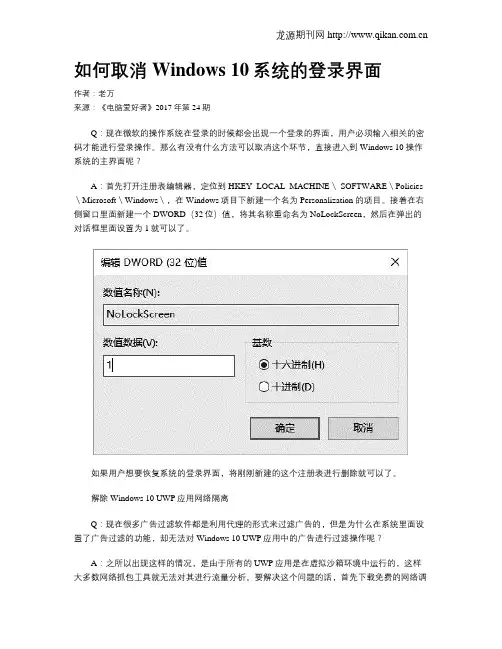
那么有没有什么方法可以取消这个环节,直接进入到Windows 10操作系统的主界面呢?A:首先打开注册表编辑器,定位到HKEY_LOCAL_MACHINE\ SOFTWARE\Policies \Microsoft\Windows\,在Windows项目下新建一个名为 Personalization 的项目。
接着在右侧窗口里面新建一个DWORD(32位)值,将其名称重命名为NoLockScreen,然后在弹出的对话框里面设置为1就可以了。
如果用户想要恢复系统的登录界面,将刚刚新建的这个注册表进行删除就可以了。
解除Windows 10 UWP应用网络隔离Q:现在很多广告过滤软件都是利用代理的形式来过滤广告的,但是为什么在系统里面设置了广告过滤的功能,却无法对Windows 10 UWP应用中的广告进行过滤操作呢?A:之所以出现这样的情况,是由于所有的UWP应用是在虚拟沙箱环境中运行的,这样大多数网络抓包工具就无法对其进行流量分析。
要解决这个问题的话,首先下载免费的网络调试工具Fiddler,接着从顶部菜单中选择“WinConfig”这一项,然后在窗口中勾选用户需要的应用就可以了。
将USB端口挂起来节省笔记本电力Q:经常通过笔记本来进行办公,而且经常是通过电池来进行供电操作的。
那么为了更好地节省电池的电量,有没有一些小的技巧可以推荐呢?A:首先在开始按钮上点击鼠标右键,选择菜单中的“电源选项”命令。
接着点击当前使用电源计划右侧的“更改计划设置”链接,在弹出的对话框里面点击“更改高级电源设置”选项。
然后在弹出的高级设置列表中展开“USB设置”,最后将下面的“USB选择性暂停设置”修改为“已启用”即可。
Windows 10自带的杀毒软件怎么彻底关掉Q:Windows 10操作系统里面现在自带了一款杀毒软件,按照网上介绍的方法怎么也无法关闭掉。
Win10怎么取消开机密码登录?Win10取消密码登录方法教程

Win10怎么取消开机密码登录?Win10取消密码登录方法教程现在有许多用户在刚开始使用电脑的时候,都会为自己的电脑设置一个开机密码。
不过随着使用时间的增加,发现设置密码并没有什么用处,而且每次开机都要输入密码就会变得十分的麻烦,那么怎么取消开机密码呢?下面我就带着大家一起看看吧!Win10取消密码登录方法教程方法一1、首先点击Win10桌面左下角的搜索图标,进入Cortana搜索页面,在底部搜索框中键入netplwiz命令,如下图所示。
2、之后会搜索出netplwiz控制账户入口,我们点击最顶部如图所示的"netplwiz',进入Win10账户设置,如下图所示。
3、进入Win10用户账户窗口后,我们将【要使用本计算机,用户必须输入用户名和密码】前面的勾去掉,然后点击底部的"确定',如下图所示。
4、最后在弹出的自动登录设置中,填写上Win10开机密码,完成后,点击底部的"确定'即可,如图所示。
方法二1、右键Win10系统的开始菜单,选择弹出菜单里的运行,如下图所示。
2、在运行对话框里输入:netplwiz,然后点击确定,如下图所示。
3、点击后,在用户帐户对话框里可以看到"要使用本计算机,用户必须输入用户名和密码'被勾选中了,如下图所示。
4、将用户帐户对话框里的"要使用本计算机,用户必须输入用户名和密码'前面的勾勾去掉,然后点击应用,如下图所示。
5、点击应用后,弹出自动登录对话框验证权限,输入用户名和密码点击确定,下次开机登录时就不需要密码了。
以上就是系统之家我为你带来的关于"Win10怎么取消开机密码登录'的解决方法,希望可以解决你的问题,感谢您的阅读,更多精彩内容请关注系统之家官网。
怎么去掉取消开机注销时的用户登录

怎么去掉取消开机注销时的用户登录方法一:控制面板/用户帐户/更改登录或注销方式1、控制面板--用户账户--更改用户登录或注销的方式--选"使用欢迎屏幕"就OK了2、在Windows XP中单击"开始→运行",输入"rundll32 netplwiz.dll,UsersRunDll"(注意大小写及空格),按回车就会出现一个"用户账户"的操作窗口,取消对"要使用本机,用户必须输入用户名和密码"项的选择,点击"应用"。
在接下来弹出的对话框中输入你想让电脑每次自动登录的用户名及其密码就OK了,下次启动时就可以实现XP的自动登录了。
3、在进入系统后点注销,按两次ctrl+alt+del,就可以用Administrator登录我的电脑-属性-高级-用户配置文件-留下Administrator 4、开始/运行,输入:CONTROL USERPASSWORDS2去除"用户必须输入用户名和密码才能使用电脑"的勾。
5、密码不正确,没办法进入系统了,你可以买张电脑公司特别版的启动盘,进BOLS设置CD-ROM为第一启动,放入光盘,等出现画面时,下面就有一项清除系统密码的,选中他一直按回车就OK了6、控制面板--用户帐户--更改用户登录或注销方式--勾选使用欢迎屏幕--应用选项如果你在本地连接里添加了NETBIOS协议的话.请卸载这个协议并重启计算机单击"开始/运行",输入rundll32 netplwiz.dll,UsersRunDll按回车键后弹出"用户帐户"窗口,取消选定"要使用本机,用户必须输入用户名和密码"选项,单击确定,在弹出的对话框中输入你想让电脑每次自动登录的账户和密码即可。
7、开始--》控制面板--》用户帐户进行修改右键单击"我的电脑"--》管理--》本地用户和组--》用户进行修改开始--》运行--》control--》用户帐户进行修改8、删除其它用户,只剩计算机管理员。
开机设置、取消开机欢迎界面、取消用户名和密码登陆

开始菜单---运行---输入secpol.msc---打开本地安全策略
上述二者均可。--本地策略---安全选项---交互式登录:不显示上次登录的用户名--启用。
3.问:开机不显示欢迎界面并不需要输入用户名和密码直接登录,怎样设置?
1.问:如何更改计算机默认管理员名字Administrator?
答:鼠标右键单击“我的电脑”---管理---本地用户和组---用户---然后就可以改了---重启后生效。
答:a.开始菜单---控制面板---用户账户---更改用户登录或注销的方式---“使用欢迎屏幕”前的勾去 掉。
答:开始菜单---运行---输入control userpasswords2---将“要使用本机,用户必须输入用户名和密 码”前面的勾去掉---点击确定---在对话框中输入用户名和密码,没有密码就为空---确定---重启 生效。
开始菜单---控制面板---用户账户---更改用户登录或注销的方式---“使用欢迎屏幕”前的勾去 掉。
b.开始菜单---运行---输入regedit(打开注册表)---修改键 HKEY_LOCAL_MACHINE\\SOFTWARE\\Microsoft\\Windows\\CurrentVersion\\policies\\system 中的值 dontdisplaylastusername, dontdisplaylastusername=0 为显示上一次登录用户名 dontdisplaylastusername=1 为不显示上一次登录用户名。
电脑自动登录的设置与取消
电脑自动登录的设置与取消在日常使用电脑的过程中,自动登录功能可以为我们节省不少时间和精力。
但在某些情况下,我们可能又需要取消自动登录以保障电脑的安全性。
下面就来详细介绍一下电脑自动登录的设置与取消方法。
一、Windows 系统(一)设置自动登录1、按下“Win +R”组合键,打开“运行”对话框。
2、在“运行”对话框中输入“netplwiz”,然后点击“确定”按钮。
3、在弹出的“用户账户”窗口中,取消勾选“要使用本计算机,用户必须输入用户名和密码”选项。
4、点击“应用”按钮,然后在弹出的“自动登录”对话框中输入用户名和密码。
5、再次点击“确定”按钮,完成设置。
(二)取消自动登录1、按照上述设置自动登录的步骤 1 和 2 操作,打开“用户账户”窗口。
2、勾选“要使用本计算机,用户必须输入用户名和密码”选项。
3、点击“应用”按钮,然后点击“确定”按钮,即可取消自动登录。
二、Mac 系统(一)设置自动登录1、点击苹果菜单,选择“系统偏好设置”。
2、在“系统偏好设置”窗口中,点击“用户与群组”。
3、点击左下角的锁形图标,输入管理员密码进行解锁。
4、选择需要设置自动登录的用户,然后勾选“自动登录”选项,并在下拉菜单中选择该用户。
5、关闭“用户与群组”窗口,完成设置。
(二)取消自动登录1、按照上述设置自动登录的步骤 1 至 3 操作。
2、取消勾选“自动登录”选项。
3、关闭“用户与群组”窗口,即可取消自动登录。
三、设置自动登录的注意事项1、自动登录虽然方便,但会降低电脑的安全性。
如果您的电脑中存储有重要的个人信息或机密文件,建议谨慎使用自动登录功能。
2、在设置自动登录时,一定要确保输入的用户名和密码准确无误,否则可能导致无法登录系统。
3、如果多人共用一台电脑,不建议设置自动登录,以免造成信息泄露或其他安全问题。
四、取消自动登录的原因1、保障安全性:当电脑处于公共环境或可能被他人访问时,取消自动登录可以防止未经授权的人员轻易访问您的电脑和个人信息。
如何自动登录Windows 开机时如何取消用户名登录框?
如何自动登录Windows开机时如何取消用户名登录框?在 Windows XP Home Edition 和 Windows XP Professional(未加入域)中,也可以通过下列步骤启用自动登录,无需编辑注册表:1. 单击开始,然后单击运行。
2. 在打开框中,键入control userpasswords2,然后单击确定。
3. 在出现的对话框中,清除“要使用本机,用户必须输入用户名和密码”复选框,然后单击确定。
使用注册表编辑器 (Regedit.exe) 添加登录信息:1. 单击开始,单击运行,键入regedit,然后单击确定启动注册表编辑器。
2. 找到下面的注册表项:HKEY_LOCAL_MACHINE\SOFTWARE\Microsoft\WindowsNT\Curre ntVersion\Winlogon3. 在使用您的帐户名和密码和情况下,双击DefaultUserName 条目,键入您的用户名,然后单击确定。
4. 双击DefaultPassword 条目,在数值数据框下键入您的密码,然后单击确定。
如果没有DefaultPassword 数值,请按照下面这些步骤创建此数值:a. 在注册表编辑器菜单上,依次单击编辑、新建和字符串值。
b. 键入DefaultPassword 作为数值名称,然后按Enter 键。
c. 双击新创建的项,然后在数值数据框中键入密码。
如果未指定DefaultPassword 字符串,Windows 会自动将AutoAdminLogon 项的数值从1 (True) 更改为0 (False),以禁用AutoAdminLogon 功能。
5. 双击AutoAdminLogon 条目,在数值数据框中键入1,然后单击确定。
如果没有AutoAdminLogon 条目,请按照下面这些步骤创建此条目:a. 在注册表编辑器菜单上,依次单击编辑、新建和字符串值。
b. 键入AutoAdminLogon 作为数值名称,然后按Enter 键。
如何取消开机登录
按下Ctrl+alt+del调除任务管理器,点重启电脑,OK!
四种方法可以一试:如果是普通账户密码忘了请用第一种方法。
方法(一)
重新启动电脑,启动到系统登录界面时,同时按住Ctrl+Alt键,然后连击Del键两次,会出现新的登录界面,用户名处输入“Administrator”密码为空,
怎么不需要输入电脑登录密码系统自动登陆
单击“开始/运行”,输入“rundll32 netplwiz.dll,UsersRunDll”,按回车键后弹出“用户帐户”窗口,看清楚,这可跟“控制面板”中打开的“用户账户”面板窗口不同哦!
然后取消选定“要使用本机,用户必须输入用户名和密码”选项,单击确定,在弹出的对话框中输入你想让电脑每次自动登录的账户和密码即可。
回车即可登录,登录后,打开控制面板选/用户账户/更改账户/点击原来的“账户名”/更改我的密码/输入新密码,再次输入新密码,然后点击“更改密码”按钮即可。
如果是计算机管理员密码忘了,请用第二种方法或第三、四种方法。
方法(二)
1、重新启动计算机,开机后按下F8键不动直到高级选项画面出现后,再松开手,选择“命令提示符的安全模式”回车。
,这个时候我们就有了高级权限。9 c( J# d& G+ G: v+ g1 ]3 M
在跳出的命令模式对话框, 输入compmgmt.msc(本地管理)回车。这时就会出来本地管理,里面有本地用户和组,我们在这里双击Administrator帐号,
把停用那勾去掉。1 X/ o) s) _6 z0 n- u2 o
口令为123456)的话,请键入“net user abcdef 123456 /add”,添加后可用“net localgroup administrators abcdef /add”命令将用户提升为系统管理组“administrators”的用户,
取消域账户登录框
将客户机加入域控制器后,在启动客户机时,出现用户登录框:
还有“按Ctrl+Alt+Del键进入系统”的提示;
如何取消登录框以及提示呢?
解决方案:
出现“按Ctrl+Alt+Del键进入系统”提示的原因是因为在域里做了安全策略,所以会出现这种情况;这是一种安全手段。
要取消,打开域安全策略,依次选择:计算机配置---Windows设置---安全设置---本地策略---安全选项,在右边的窗口里找到:“交互式登录:不需要按CTRL+A LT+DEL”,设置为“已启用”即可。
出现用户登录框,也是DC采取的安全认证措施,要取消,进入运行模式:REGEDIT—HKEY _LOCAL_MACHINE—MICROSOFT—WINDOWS NT—CURRENVERSION;在右框中,选择autoadminlogon(自动登录值),点击右键,选择属性,将它的值该为“1”即可。
怎么取消电脑开机用户登录从欢迎屏幕直接转到桌面
怎么取消电脑开机用户登录从欢迎屏幕直接转到桌面
取消电脑开机用户登录从欢迎屏幕直接转到桌面的几种方法
一、开始—设置—控制面板—用户设置—然后选择你要更改的用户名—更改用户登录或注销方—使用欢迎屏幕(勾选)—应用选项
二、点“开始”,在“运行”里输入:gpedit.msc确定,依次打开:
计算机配置----管理摸版-----系统------登陆------右边------找到---总是用经典登陆------属性-----禁用-------确定;
三、没有安装NetWare客服端:
1、鼠标右健点击“本地连接”打开属性,在“安装”里添加“NetWa re客服端”,点“客户端”然后点安装“NetWare客服端”,确定;
2、添加好“NetWare客服端”后,再把它卸载掉,重新启动电脑;
3、点“开始”、“设置”、“控制面板”、“用户帐户”、“更改登录注消方式”,勾选“启用欢迎屏幕”
四安装NetWare客服端:
1、鼠标右健点击“本地连接”打开属性,卸载NetWare客户端(将其前面的勾去掉)
2、重启电脑,依次点“开始”、“设置”、“控制面板”、“用户帐户”、“改更登录注
消方式”,勾选启用欢迎屏幕;
五、可能是装某些软件造成的,
用户名 administrator
密码空(不用填)
确定就行了
要想恢复以前的样子进入系统后
运行里输入control userpasswords2,把勾去掉确定就行了
试试,希望能帮上你。
【推荐下载】win8登录密码界面取消-范文模板 (4页)
本文部分内容来自网络整理,本司不为其真实性负责,如有异议或侵权请及时联系,本司将立即删除!== 本文为word格式,下载后可方便编辑和修改! ==win8登录密码界面取消篇一:W8系统开机时直接登录系统设置方法W8系统开机时直接登录系统设置方法一、按键Win+R,如下图。
按键Win+R之后就会在电脑的左下角出现“运行”栏。
然后在框内输入:control userpasswords2。
按回车键(或者点‘确定’)如图:二、然后在弹出的“用户账户”界面内,把“要使用此计算机,用户必须输入用户名和密码(E)”选项的勾去掉。
点击“应用”。
三、点击应用后,就弹出“自动登陆”窗口,只要把原来登陆密码填上,按“确定”后,重新启动计算机,这样以后开机就是自动登陆了。
要实现WIN8自动登陆,其实方法有很多,并且步骤也不多,以下为大家详细介绍两种实现WIN8开机自动登陆的方法:win8自动登陆设置方法一:打开WIN8开始“开始运行”对话框,在里面输入:“Rundll32 Netplwiz.dll,UsersRunDll”命令,之后按回车键确认打开“用户账户对话框”进行设置即可,如下图:Win8运行命令对话框输入Rundll32Netplwiz.dll,UsersRunDll命令进入“用户账户对话框”设置界面如下图,我们只需要把“要使用本计算机,用户必须输入用户名和密码”选框的勾选取消掉即可,下次重启电脑即可实现Win8自动登陆了。
win8自动登陆设置方法二:修改注册表实现WIN8自动登录实现Win8自动登录的方法很多,接下来我们介绍下修改注册表实现WIN8开机自动登录,设置步骤有点多,有兴趣的朋友认真按着操作吧:同样找到“开始运行”命令框,在其里面输入"regedit"命令,之后按回车键或者确认键即可进入WIN8注册表设置界面,如下图:篇二:Win8(Win10)开机图形启动界面开启关闭方法Win8(Win10)开机图形启动界面开启关闭方法201X年10月25日【五柳】QQ:307360640Win7是不支持图形启动界面的,所以必须要有Win8及以上的操作系统才能设置。