
Linux中vi编辑器的基本使用方法
Vi编辑器的基本使用方法!
1、vi的基本概念
基本上vi可以分为三种状态,分别是命令模式(command mode)、插入模式(Insert mode)和底行模式(last line mode),各模式的功能区分如下:
1) 命令行模式command mode)
区段及进入Insert mode下,或者到last line mode。
2) 插入模式(Insert mode)
只有在Insert mode下,才可以做文字输入,按「ESC」键可回到命令行模式。
3) 底行模式(last line mode)
将文件保存或退出vi,也可以设置编辑环境,如寻找字符串、列出行号……等。
不过一般我们在使用时把vi简化成两个模式,就是将底行模式(last line mode)也算入命令行模式(command mode)。
2、vi的基本操作
a) 进入vi
在系统提示符号输入vi及文件名称后,就进入vi全屏幕编辑画面:
$ vi myfile
不过有一点要特别注意,就是您进入vi之后,是处于「命令行模式(command mode)」,您要切换到「插入模式(Insert
mode)」才能够输入文字。
初次使用vi的人都会想先用上下左右键移动光标,结果电脑一直哔哔叫,把自己气个半死,所以进入vi后,先不要乱动,转换到「插入模式(Insert mode)」再说吧!
b) 切换至插入模式(Insert mode)编辑文件
在「命令行模式(command mode)」下按一下字母「i」就可以进入「插入模式(Insert mode),这时候你就可以开始输入文字了。
c) Insert 的切换
您目前处于「插入模式(Insert mode)」,您就只能一直输入文字,如果您发现输错了字!想用光标键往回移动,将该字删除,就要先按一下「ESC」键转到「命令行模式(command mode)」再删除文字。
d) 退出vi及保存文件
在「命令行模式(command mode)」下,按一下「:」冒号键进入「Last line mode」,例如:
: w filename (输入「w filename」将文章以指定的文件名filename保存)
: wq (输入「wq」,存盘并退出vi)
: q! (输入q!,不存盘强制退出vi)
3、命令行模式(command mode)功能键
1). 插入模式
按「i」切换进入插入模式「insert mode」,按“i”进入
插入模式后是从光标当前位置开始输入文件;
按「a」进入插入模式后,是从目前光标所在位置的下一个位置开始输入文字;
按「o」进入插入模式后,是插入新的一行,从行首开始输入文字。
2). 从插入模式切换为命令行模式
按「ESC」键。
3). 移动光标
vi可以直接用键盘上的光标来上下左右移动,但正规的vi是用小写英文字母「h」、「j」、「k」、「l」,分别控制光标左、下、上、右移一格。
按「ctrl」+「b」:屏幕往“后”移动一页。
按「ctrl」+「f」:屏幕往“前”移动一页。
按「ctrl」+「u」:屏幕往“后”移动半页。
按「ctrl」+「d」:屏幕往“前”移动半页。
按数字「0」:移到文章的开头。
按「G」:移动到文章的最后。
按「$」:移动到光标所在行的“行尾”。
按「^」:移动到光标所在行的“行首”
按「w」:光标跳到下个字的开头
按「e」:光标跳到下个字的字尾
按「b」:光标回到上个字的开头
按「#l」:光标移到该行的第#个位置,如:5l,56l。
4). 删除文字
「x」:每按一次,删除光标所在位置的“后面”一个字符。
「#x」:例如,「6x」表示删除光标所在位置的“后面”6个字符。
「X」:大写的X,每按一次,删除光标所在位置的“前面”一个字符。
「#X」:例如,「20X」表示删除光标所在位置的“前面”20个字符。
「dd」:删除光标所在行。
「#dd」:从光标所在行开始删除#行
5). 复制
「yw」:将光标所在之处到字尾的字符复制到缓冲区中。
「#yw」:复制#个字到缓冲区
「yy」:复制光标所在行到缓冲区。
「#yy」:例如,「6yy」表示拷贝从光标所在的该行“往下数”6行文字。
「p」:将缓冲区内的字符贴到光标所在位置。
注意:所有与“y”有关的复制命令都必须与“p”配合才能完成复制与粘贴功能。
6). 替换
「r」:替换光标所在处的字符。
「R」:替换光标所到之处的字符,直到按下「ESC」键为止。
7). 回复上一次操作
「u」:如果您误执行一个命令,可以马上按下「u」,回到上一个操作。
按多次“u”可以执行多次回复。
8). 更改
「cw」:更改光标所在处的字到字尾处
「c#w」:例如,「c3w」表示更改3个字
9). 跳至指定的行
「ctrl」+「g」列出光标所在行的行号。
「#G」:例如,「15G」,表示移动光标至文章的第15行行首。
4、Last line mode下命令简介
在使用「last line mode」之前,请记住先按「ESC」键确定您已经处于「command mode」下后,再按「:」冒号即可进入「last line mode」。
A) 列出行号
「set nu」:输入「set nu」后,会在文件中的每一行前面列出行号。
B) 跳到文件中的某一行
「#」:「#」号表示一个数字,在冒号后输入一个数字,
再按回车键就会跳到该行了,如输入数字15,再回车,就会跳到文章的第15行。
C) 查找字符
「/关键字」:先按「/」键,再输入您想寻找的字符,如果第一次找的关键字不是您想要的,可以一直按「n」会往后寻找到您要的关键字为止。
「?关键字」:先按「?」键,再输入您想寻找的字符,如果第一次找的关键字不是您想要的,可以一直按「n」会往前寻找到您要的关键字为止。
D) 保存文件
「w」:在冒号输入字母「w」就可以将文件保存起来。
E) 离开vi
「q」:按「q」就是退出,如果无法离开vi,可以在「q」后跟一个「!」强制离开vi。
「qw」:一般建议离开时,搭配「w」一起使用,这样在退出的时候还可以保存文件。
5、vi命令列表
1、下表列出命令模式下的一些键的功能:
h
左移光标一个字符
l
右移光标一个字符
光标上移一行
j
光标下移一行
^
光标移动至行首
数字“0”,光标移至文章的开头G
光标移至文章的最后
$
光标移动至行尾
Ctrl+f
向前翻屏
Ctrl+b
向后翻屏
Ctrl+d
向前翻半屏
Ctrl+u
向后翻半屏
i
在光标位置前插入字符
在光标所在位置的后一个字符开始增加o
插入新的一行,从行首开始输入
ESC
从输入状态退至命令状态
x
删除光标后面的字符
#x
删除光标后的#个字符
X
(大写X),删除光标前面的字符
#X
删除光标前面的#个字符
dd
删除光标所在的行
#dd
删除从光标所在行数的#行
yw
复制光标所在位置的一个字
#yw
复制光标所在位置的#个字
复制光标所在位置的一行
#yy
复制从光标所在行数的#行
p
粘贴
u
取消操作
cw
更改光标所在位置的一个字
#cw
更改光标所在位置的#个字
2、下表列出行命令模式下的一些指令
w filename
储存正在编辑的文件为filename
wq filename
储存正在编辑的文件为filename,并退出vi q!
放弃所有修改,退出vi
set nu
显示行号
/或?
查找,在/后输入要查找的内容
n
与/或?一起使用,如果查找的内容不是想要找的关键字,按n或向后(与/联用)或向前(与?联用)继续查找,直到找到为止。
对于第一次用vi,有几点注意要提醒一下:
1、用vi打开文件后,是处于「命令行模式(command mode)」,您要切换到「插入模式(Insert mode)」才能够输入文字。
切换方法:在「命令行模式(command mode)」下按一下字母「i」就可以进入「插入模式(Insert mode)」,这时候你就可以开始输入文字了。
2、编辑好后,需从插入模式切换为命令行模式才能对文件进行保存,切换方法:按「ESC」键。
3、保存并退出文件:在命令模式下输入:wq即可!。
Linux下的vi编辑器的简单使用操作方法
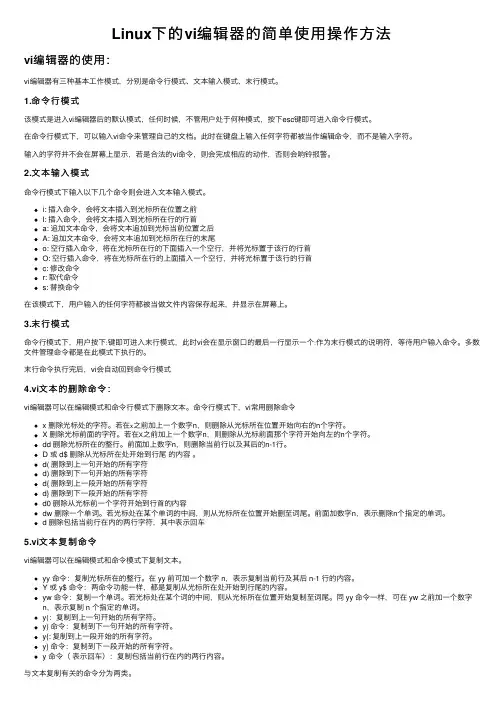
Linux下的vi编辑器的简单使⽤操作⽅法vi编辑器的使⽤:vi编辑器有三种基本⼯作模式,分别是命令⾏模式、⽂本输⼊模式、末⾏模式。
1.命令⾏模式该模式是进⼊vi编辑器后的默认模式,任何时候,不管⽤户处于何种模式,按下esc键即可进⼊命令⾏模式。
在命令⾏模式下,可以输⼊vi命令来管理⾃⼰的⽂档。
此时在键盘上输⼊任何字符都被当作编辑命令,⽽不是输⼊字符。
输⼊的字符并不会在屏幕上显⽰,若是合法的vi命令,则会完成相应的动作,否则会响铃报警。
2.⽂本输⼊模式命令⾏模式下输⼊以下⼏个命令则会进⼊⽂本输⼊模式。
i: 插⼊命令,会将⽂本插⼊到光标所在位置之前I: 插⼊命令,会将⽂本插⼊到光标所在⾏的⾏⾸a: 追加⽂本命令,会将⽂本追加到光标当前位置之后A: 追加⽂本命令,会将⽂本追加到光标所在⾏的末尾o: 空⾏插⼊命令,将在光标所在⾏的下⾯插⼊⼀个空⾏,并将光标置于该⾏的⾏⾸O: 空⾏插⼊命令,将在光标所在⾏的上⾯插⼊⼀个空⾏,并将光标置于该⾏的⾏⾸c: 修改命令r: 取代命令s: 替换命令在该模式下,⽤户输⼊的任何字符都被当做⽂件内容保存起来,并显⽰在屏幕上。
3.末⾏模式命令⾏模式下,⽤户按下:键即可进⼊末⾏模式,此时vi会在显⽰窗⼝的最后⼀⾏显⽰⼀个:作为末⾏模式的说明符,等待⽤户输⼊命令。
多数⽂件管理命令都是在此模式下执⾏的。
末⾏命令执⾏完后,vi会⾃动回到命令⾏模式4.vi⽂本的删除命令:vi编辑器可以在编辑模式和命令⾏模式下删除⽂本。
命令⾏模式下,vi常⽤删除命令x 删除光标处的字符。
若在x之前加上⼀个数字n,则删除从光标所在位置开始向右的n个字符。
X 删除光标前⾯的字符。
若在X之前加上⼀个数字n,则删除从光标前⾯那个字符开始向左的n个字符。
dd 删除光标所在的整⾏。
前⾯加上数字n,则删除当前⾏以及其后的n-1⾏。
D 或 d$ 删除从光标所在处开始到⾏尾的内容。
d( 删除到上⼀句开始的所有字符d) 删除到下⼀句开始的所有字符d{ 删除到上⼀段开始的所有字符d} 删除到下⼀段开始的所有字符d0 删除从光标前⼀个字符开始到⾏⾸的内容dw 删除⼀个单词。
vi使用技巧

vi使用技巧Vi是一款经典的文本编辑器,常被程序员和系统管理员使用。
下面是一些Vi使用的技巧,可以提高编辑效率和操作体验。
1. 模式切换:Vi有两种模式,命令模式和插入模式。
命令模式下可以进行复制、粘贴、删除等操作,插入模式下可以输入文字。
在命令模式按下 "i" 键进入插入模式,在插入模式按下"Esc" 键返回命令模式。
2. 光标移动:使用 "h"、"j"、"k"、"l" 键(分别对应左、下、上、右)可以在命令模式下移动光标。
使用 "gg" 和 "G" 键可以分别跳到文件开头和结尾。
使用 "0" 键可以跳到行首,使用"$" 键可以跳到行尾。
3. 复制和粘贴:在命令模式下将光标移到要复制的地方,按下"yy" 键复制当前行,或者按下数字 + "yy" 键复制多行。
然后将光标移到要粘贴的位置,按下 "p" 键粘贴。
4. 删除和撤销:在命令模式下按下 "dd" 键可以删除当前行,或者按下数字 + "dd" 键删除多行。
按下 "u" 键可以撤销最后的操作。
5. 查找和替换:在命令模式下按下 "/" 键可以进行查找操作,输入要查找的关键词并按下 "Enter" 键。
按下 "n" 键可以跳转到下一个匹配项。
按下 ":%s/old/new/g" 可以替换整个文件中的 "old" 字符串为 "new" 字符串。
6. 多文件编辑:使用 "vi filename" 的方式可以打开指定的文件。
Vi编辑器的基本使用方法

Vi编辑器的基本使用方法vi 分为三种状态:命令模式(Command mode):控制光标的移动,字符、字或行的删除,移动复制某区段及进入插入模式和底行模式;插入模式(Insert mode):只有在此模式下才可以做文字输入,按「ESC」回到命令行模式;底行模式(Last line mode):将文件保存或退出vi,也可以设置编辑环境,如寻找字符串、列出行号等。
进入vi:在系统提示符号$下输入vi myfile,就进入vi 全屏幕编辑画面。
初态为:命令模式。
只有插入模式才能够输入文字。
1、插入模式的命令简介在「命令模式」下:按「i」切换进入插入模式后从光标当前位置开始输入文字;I 从光标所在的列的第一个非空白字符前面开始插入文字。
按「a」进入插入模式后从光标所在位置的下一个位置开始输入文字;A 从光标所在列最后面的地方开始新增资料。
按「o」进入插入模式后并插入新的一行,从行首开始输入文字;O 从光标所在列上方新增1 列并进入插入模式。
在「插入模式」下只能一直输入文字,如果输错了字则只能按「ESC」转到「命令模式」来删除。
2、命令模式的命令简介移动vi 用小写英文字母「h」、「j」、「k」、「光标移到该行的第#个位置,如:5l, 56l 删除「x」:每按一次,删除光标所在位置的“后面”一个字符「#x」:例如,「6x」表示删除光标所在位置的“后面”6个字符「X」:大写的X,每按一次,删除光标所在位置的“前面”一个字符「#X」:例如,「20X」表示删除光标所在位置的“前面”20个字符「dd」:删除光标所在行「#dd」:从光标所在行开始删除#行复制「yw」:将光标所在之处到字尾的字符复制到缓冲区中「#yw」:复制#个字到缓冲区「yy」:复制光标所在行到缓冲区「#yy」:例如,「6yy」表示拷贝从光标所在的该行“往下数”6行文字「p」:将缓冲区内的字符贴到光标所在位置。
注意:所有与“y”有关的复制命令都必须与“p”配合才能完成复制与粘贴功能替换「r」:替换光标所在处的字符「R」:替换光标所到之处的字符,直到按下「ESC」键为止恢复「u」:如果您误执行一个命令,可以马上按下「u」,回到上一个操作。
vi使用方法

vi使用方法Vi是一款非常强大的文本编辑器,它在Unix和Linux系统中广泛使用。
它具有强大的功能和灵活的操作方式,可以帮助用户高效地编辑文本文件。
本文将介绍Vi的基本使用方法,希望能够帮助大家更好地利用这款编辑器。
Vi编辑器有两种模式,分别是命令模式和编辑模式。
在命令模式下,用户可以执行各种命令,如移动光标、复制粘贴、查找替换等操作。
在编辑模式下,用户可以输入文本内容。
要切换模式,可以按下“i”键进入编辑模式,按下“Esc”键返回命令模式。
在命令模式下,用户可以使用各种快捷键来执行操作。
例如,要保存文件并退出Vi编辑器,可以按下“Shift + :”键,然后输入“wq”命令并按下回车键。
要放弃修改并退出Vi编辑器,可以按下“Shift + :”键,然后输入“q!”命令并按下回车键。
此外,用户还可以使用“h”、“j”、“k”、“l”键来移动光标,使用“x”、“dd”、“yy”、“p”等命令来删除、复制、粘贴文本内容。
在编辑模式下,用户可以输入文本内容。
此时,用户可以使用各种快捷键来执行编辑操作。
例如,要插入文本内容,可以按下“i”键进入插入模式,然后输入需要的文本内容。
要删除文本内容,可以按下“x”键删除光标所在位置的字符,按下“dd”命令删除整行文本。
Vi编辑器还具有强大的查找替换功能。
在命令模式下,用户可以按下“/”键进入查找模式,然后输入需要查找的内容并按下回车键。
如果需要替换文本内容,可以按下“Shift + :”键,然后输入“%s/old/new/g”命令并按下回车键,其中“old”是需要被替换的内容,“new”是替换后的内容。
除了基本的编辑操作,Vi编辑器还支持自定义配置和插件扩展。
用户可以通过编辑配置文件来修改编辑器的默认设置,也可以安装各种插件来扩展编辑器的功能。
这些功能可以帮助用户更好地适应自己的工作需求,提高工作效率。
总之,Vi是一款非常强大的文本编辑器,它具有丰富的功能和灵活的操作方式。
linux vi用法

linux vi用法
LinuxVI编辑器是一个非常强大的文本编辑器,通常用于在命令行界面中编辑文本文件。
它不仅可以编辑文本文件,还可以用于编写脚本,记笔记等。
以下是一些常用的Linux VI编辑器用法:
1. 打开文件:在终端中输入vi filename,即可打开一个名为filename的文件。
2. 插入模式:按下i键即可进入插入模式,此时可以开始编辑文本。
3. 保存并退出:按下Esc键,输入:wq即可保存并退出文件。
4. 放弃修改退出:按下Esc键,输入:q!即可放弃修改并退出文件。
5. 查找字符串:在命令模式下输入/字符串,即可查找当前文件中包含该字符串的位置。
6. 替换字符串:在命令模式下输入:s/old/new/g,即可将所有的old替换为new。
7. 删除一行:在命令模式下输入dd即可删除一行。
8. 撤销操作:在命令模式下输入u即可撤销上一次操作。
9. 复制粘贴:在命令模式下将光标移动到需要复制的文本上,按下yy即可复制,将光标移动到需要粘贴的位置,按下p即可粘贴。
总之,Linux VI编辑器是一个非常实用的编辑器,它的功能非常强大,掌握一些基本的用法,可以提高工作效率。
简述vi的使用方法
简述vi的使用方法
vi是一个在Linux系统下的标准编辑器。
虽然命令繁多复杂,但熟练掌握后发现其功能和效率是其他图形界面编辑器无法比拟的。
以下是Vi的基本使用方法:
1.启动Vi:在终端输入命令vi,后面接着输入想要创建或编辑的文件名,即可进入Vi编辑器。
2.进入命令模式(command mode):控制屏幕光标的移动,字符、字或行的删除,移动复制某区段及进入Insert mode 下,或者到 last line mode。
3.切换到插入模式(Insert mode):在命令模式下按一下字母“i”即可进入插入模式,这时就可以开始输入文字了。
4.保存文件:在命令模式下输入:wq即可!
此外,Vi的命令繁多,建议查阅相关书籍或咨询专业人士。
vi 使用方法
Vi是一种常见的文本编辑器,在Unix和Linux系统中广泛使用。
以下是Vi编辑器的一些基本使用方法:
打开文件:
在终端中输入vi 文件名打开一个文件,如果文件不存在,则会新建一个空文件。
切换模式:
Vi编辑器有两种基本模式:命令模式和编辑模式。
在命令模式下,可以执行命令,如保存、复制、粘贴等。
在编辑模式下,可以输入和编辑文本内容。
进入编辑模式,按下i进入插入模式,可以开始编辑文本。
从编辑模式返回命令模式,按下Esc键。
保存文件:
在命令模式下,输入:w保存文件。
输入:w 文件名将文件保存为指定名称。
输入:q退出Vi编辑器。
输入:wq保存文件并退出Vi编辑器。
编辑文本:
进入编辑模式后,可以使用常规的文本编辑功能,如输入、删除、复制、粘贴等。
使用方向键或h、j、k、l进行光标移动。
使用x删除当前光标下的字符。
使用dd删除当前行。
使用yy复制当前行。
使用p粘贴剪贴板中的内容。
搜索和替换:
在命令模式下,输入/关键词进行向下搜索。
输入?关键词进行向上搜索。
使用n定位到下一个匹配项。
使用N定位到上一个匹配项。
输入:s/旧值/新值替换第一个匹配项。
输入:s/旧值/新值/g替换整行中的所有匹配项。
这只是Vi编辑器的一些基本用法,Vi具有丰富的功能和快捷键。
对于更深入的了解,建议查阅Vi的详细文档或参考在线教程。
vi规范手册
vi规范手册VI是一种经常使用的文本编辑器,广泛用于Linux和Unix系统中。
它提供了强大的编辑功能和快速的操作方式,使得用户能够高效地编辑和查看文本文件。
为了能够更好地利用VI编辑器,下面是VI的规范手册:1.注意模式切换:VI编辑器有两种模式,命令模式和输入模式。
在命令模式下可以执行一些编辑操作,如删除、复制和粘贴等;而在输入模式下可以输入文本。
在输入前,请确保处于正确的模式下。
2.快速返回命令模式:在输入模式下,按下ESC键可以快速返回命令模式。
3.移动光标:使用h、j、k和l键分别向左、下、上和右移动光标。
4.删除文本:在命令模式下,使用x键可以删除当前光标所在位置的字符。
使用dd可以删除当前行。
使用dw可以删除一个单词。
5.复制和粘贴文本:在命令模式下,使用yy可以复制当前行。
使用yw可以复制一个单词。
使用p可以将复制的文本粘贴到当前行的下方。
6.查找和替换文本:在命令模式下,使用/加上要查找的文本可以查找指定文本。
使用:n可以跳转到下一个匹配项。
使用:%s/old/new/g可以替换所有匹配的文本。
7.撤销操作:在命令模式下,使用u可以撤销上一次操作。
使用Ctrl+R可以恢复撤销的操作。
8.保存文件:在命令模式下,使用:w可以保存文件。
使用:q可以退出编辑器。
使用:wq可以保存并退出编辑器。
使用:q!可以不保存文件并退出编辑器。
9.自动补全命令:在命令模式下,按下Tab键可以自动补全命令或文件名。
10.打开和保存文件:在命令模式下,使用:edit filename可以打开指定的文件。
使用:save filename可以将当前文件另存为指定的文件名。
11.显示行号:在命令模式下,使用:set number可以显示行号。
使用:set nonumber可以隐藏行号。
12.设置缩进:在命令模式下,使用:set tabstop=n可以设置Tab键的缩进宽度为n个空格。
13.查看帮助文档:在命令模式下,使用:help可以查看VI编辑器的帮助文档。
Linux命令行中的文本编辑器vi和nano的使用技巧
Linux命令行中的文本编辑器vi和nano的使用技巧Linux操作系统广泛应用于服务器端和嵌入式设备,具有强大的灵活性和稳定性。
在Linux命令行中,文本编辑器是程序员和系统管理员经常使用的工具之一。
本文将介绍Linux命令行中常用的文本编辑器vi和nano的使用技巧。
一、vi文本编辑器的使用技巧vi是Linux系统中最常用的文本编辑器之一,虽然它具有一定的学习曲线,但一旦掌握了基本的使用技巧,它将成为你处理文本编辑的得力助手。
1. 打开文件:在命令行中输入vi命令,后跟要编辑的文件名。
例如,要编辑名为example.txt的文件,可以输入以下命令:vi example.txt。
如果文件不存在,则会创建一个新文件。
2. 进入编辑模式:打开文件后,vi默认处于命令模式,只能浏览文本,无法进行修改。
要进入编辑模式,按下键盘上的i键,即可开始编辑文本。
3. 保存并退出:在编辑模式下,对文本进行修改后,按下键盘上的Esc键,退出编辑模式。
然后输入冒号(:),即可看到光标出现在屏幕的底部命令行。
接下来,输入wq并按下回车键,即可保存修改并退出vi编辑器。
4. 取消修改并退出:在编辑模式下,对文本进行修改后,如果不想保存修改,可以按下键盘上的Esc键,退出编辑模式。
然后输入冒号(:),接着输入q!并按下回车键,即可取消修改并退出vi编辑器。
5. 移动光标:在命令模式下,可以使用方向键来移动光标,或使用h、j、k、l键分别向左、下、上、右移动光标。
此外,可以使用页键(Page Up和Page Down键)来进行快速翻页。
6. 复制、剪切和粘贴:在命令模式下,可以使用yy命令复制当前行,使用dd命令剪切当前行。
然后将光标移动到要粘贴内容的位置,按下p键即可将复制或剪切的内容粘贴到光标位置。
二、nano文本编辑器的使用技巧相较于vi而言,nano是一款更简单易用的文本编辑器,适合新手和不常使用命令行的用户。
下面介绍一些nano编辑器的基本使用技巧。
linux实验报告二-vi编辑器的使用
linux实验报告二-vi编辑器的使用
实验名称:vi编辑器的使用
实验目的:掌握vi编辑器的基本用法,以及文件的保存和退出。
实验环境:ubuntu 16.04
实验内容:
1.进入vi编辑器
打开终端,输入vi命令进入vi编辑器。
例如:vi text.txt (text.txt是要编辑的文件名,如果文件不存在,会自动创建
一个新文件并打开)。
2.编辑文本
vi编辑器默认进入命令行模式,只能执行命令,不能编辑文本。
需要进入编辑模式才能输入文本。
在命令行模式下,按下i或a键即可进入插入模式。
其中i表
示插入光标左边,a表示插入光标右边。
在插入模式下,可以输入文本,也可以使用退格键、删除键、方向键等。
3.保存并退出
完成文本编辑后,需要保存并退出。
首先按下ESC键回到命令行模式,然后输入:wq保存并退出。
如果只是想退出而不保存,可以输入:q!强制退出。
实验心得:
vi编辑器是一种非常强大的文本编辑器,虽然刚开始使用时有些不习惯,但是通过不断的练习和操作,会慢慢地掌握其基本用法。
同时在使用vi编辑器时,一定要特别小心,避免误操作,否则会对文件造成不可逆的损坏。