
清理C盘垃圾代码bat
@echo off
echo 正在清除系统垃圾文件,请稍等......
del /f /s /q %systemdrive%\*.tmp
del /f /s /q %systemdrive%\*._mp
del /f /s /q %systemdrive%\*.log
del /f /s /q %systemdrive%\*.gid
del /f /s /q %systemdrive%\*.chk
del /f /s /q %systemdrive%\*.old
del /f /s /q %systemdrive%\recycled\*.*
del /f /s /q %windir%\*.bak
del /f /s /q %windir%\prefetch\*.*
rd /s /q %windir%\temp & md %windir%\temp
del /f /q %userprofile%\cookies\*.*
del /f /q %userprofile%\recent\*.*
del /f /s /q "%userprofile%\Local Settings\Temporary Internet Files\*.*"
del /f /s /q "%userprofile%\Local Settings\Temp\*.*"
del /f /s /q "%userprofile%\recent\*.*"
echo 清除系统LJ完成!
echo. & pause
win10系统c盘如何清理空间

win10系统c盘如何清理空间win10系统c盘如何清理你知道吗?计算机运行缓慢,严重堵塞。
很大一部分原因是磁盘C上的垃圾太多,空间不足,这会降低系统的运行速度。
一起来看看win10系统c盘如何清理空间,欢迎查阅!win10C盘清理空间现在随着固态硬盘的越来越火热流行,已经有很多的电脑配备了固态硬盘,但是现在的固态硬盘的空间容量其实很小,大部分的固态硬盘空间容量是在120-240GB左右,很多朋友为了省钱,电脑只有一块固态硬盘。
只要不分区,一切还算过得去,那些分了区,偶尔升级个游戏、装个软件神马的,哀嚎声就不绝于耳!但无论我们给C盘分多大的分区,Windows都有办法把它填满。
像休眠文件、系统页面文件这都是动辄GB级的,还有系统还原文件、虚拟内存、安装软件时临时下载存放位置,都在C盘上。
虽然win10系统刚安装完的大小是10几GB,但是如果长时间不进行磁盘清理的话,系统自动生成的各种文件就可以轻轻松松走掉50GB~60GB,要是再把各种软件默认丢在C盘,那百GB都挡不住啊!所以呢,要不是总想着给C盘扩容,最好的办法就是适当调节Windows下的设置,保证C盘的使用空间,就需要想着如何给C盘瘦身,而清理垃圾与节省空间优化,则是用户必须要掌握的一些技能。
下面小编就来分享Win10 C盘清理与节省空间方法全攻略。
首先,我们可以开启Win10自动清理垃圾功能。
在win10最新的创意者更新里面新增了意向“储存感知功能”,这个功能可以自动帮助我们清理掉没用的临时文件。
想要打开这项功能,我们需要依次进入Win10「设置」→「系统」→「存储」,然后开启「储存感知功能」,就可以让Windows自动清理临时文件。
其次,定期清理C盘的垃圾文件。
除了使用win10自带的自动清理垃圾功能外,用户自己也要培养良好的电脑使用习惯,定期清理垃圾。
如果你的电脑系统是从Win7/8升级到的最新Win10,而又出现C盘空间越来越小的时候,建议删除Windows.old文件,可以释放几个GB的存储空间。
彻底清除电脑上的垃圾文件

删除系统垃圾文件无非是增加系统盘的空间,提高运行速度和性能。
方法一:在电脑屏幕的左下角按“开始——程序——附件——记事本”,把下面的文字复制进去(黑色部分),点“另存为”,路径选“桌面”,保存类型为“所有文件”,文件名为“清除系统LJ.bat”,就完成了。
记住后缀名一定要是.bat,ok!你的垃圾清除器就这样制作成功了!双击它就能很快地清理垃圾文件,大约一分钟不到。
======就是下面的文字(这行不用复制)=============================@echo offecho 正在清除系统垃圾文件,请稍等......del /f /s /q %systemdrive%\*.tmpdel /f /s /q %systemdrive%\*._mpdel /f /s /q %systemdrive%\*.logdel /f /s /q %systemdrive%\*.giddel /f /s /q %systemdrive%\*.chkdel /f /s /q %systemdrive%\*.olddel /f /s /q %systemdrive%\recycled\*.*del /f /s /q %windir%\*.bakdel /f /s /q %windir%\prefetch\*.*rd /s /q %windir%\temp & md %windir%\tempdel /f /q %userprofile%\cookies\*.*del /f /q %userprofile%\recent\*.*del /f /s /q "%userprofile%\Local Settings\Temporary Internet Files\*.*"del /f /s /q "%userprofile%\Local Settings\Temp\*.*"del /f /s /q "%userprofile%\recent\*.*"echo 清除系统LJ完成!echo. & pause=====到这里为止(这行不用复制)==========================以后只要双击运行该文件,当屏幕提示“清除系统LJ完成,你的系统就会变得清净苗条了。
垃圾清除代码
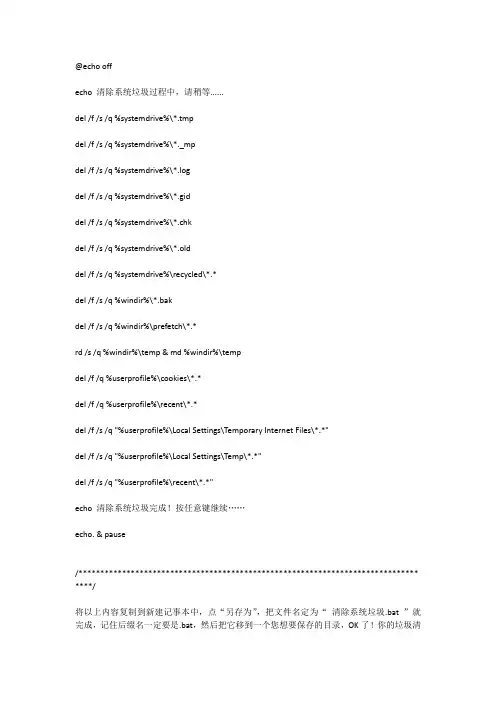
@echo offecho 清除系统垃圾过程中,请稍等......del /f /s /q %systemdrive%\*.tmpdel /f /s /q %systemdrive%\*._mpdel /f /s /q %systemdrive%\*.logdel /f /s /q %systemdrive%\*.giddel /f /s /q %systemdrive%\*.chkdel /f /s /q %systemdrive%\*.olddel /f /s /q %systemdrive%\recycled\*.*del /f /s /q %windir%\*.bakdel /f /s /q %windir%\prefetch\*.*rd /s /q %windir%\temp & md %windir%\tempdel /f /q %userprofile%\cookies\*.*del /f /q %userprofile%\recent\*.*del /f /s /q "%userprofile%\Local Settings\Temporary Internet Files\*.*"del /f /s /q "%userprofile%\Local Settings\Temp\*.*"del /f /s /q "%userprofile%\recent\*.*"echo 清除系统垃圾完成!按任意键继续……echo. & pause/****************************************************************************** ****/将以上内容复制到新建记事本中,点“另存为”,把文件名定为“清除系统垃圾.bat ”就完成,记住后缀名一定要是.bat,然后把它移到一个您想要保存的目录,OK了!你的垃圾清除器就这样制作成功了!双击它就能很快地清理垃圾文件,大约一分钟不到。
win7一键清理(后缀bat)

@echo offcolor 0atitle windows7系统垃圾清理---echo ★☆★☆★☆★☆★☆★☆★☆★☆★☆★☆★☆★echo ★☆★☆★☆★☆★☆★☆★☆★☆★☆★☆★☆★echo.★☆☆★echo.★☆☆★echo.★☆清理系统垃圾文件,请稍等...... ☆★echo ★☆☆★echo.★☆☆★echo ★☆★☆★☆★☆★☆★☆★☆★☆★☆★☆★☆★echo ★☆★☆★☆★☆★☆★☆★☆★☆★☆★☆★☆★echo 清理垃圾文件,速度由电脑文件大小而定。
在没看到结尾信息时echo 请勿关闭本窗口。
echo 正在清除系统垃圾文件,请稍后......echo 删除补丁备份目录RD %windir%\$hf_mig$ /Q /Secho 把补丁卸载文件夹的名字保存成2950800.txtdir %windir%\$NtUninstall* /a:d /b >%windir%\2950800.txtecho 从2950800.txt中读取文件夹列表并且删除文件夹for /f %%i in (%windir%\2950800.txt) do rd %windir%\%%i /s /qecho 删除2950800.txtdel %windir%\2950800.txt /f /qecho 删除补丁安装记录内容(下面的del /f /s /q %systemdrive%\*.log已经包含删除此类文件)del %windir%\KB*.log /f /qecho 删除系统盘目录下临时文件del /f /s /q %systemdrive%\*.tmpecho 删除系统盘目录下临时文件del /f /s /q %systemdrive%\*._mpecho 删除系统盘目录下日志文件del /f /s /q %systemdrive%\*.logecho 删除系统盘目录下GID文件(属于临时文件,具体作用不详)del /f /s /q %systemdrive%\*.gidecho 删除系统目录下scandisk(磁盘扫描)留下的无用文件del /f /s /q %systemdrive%\*.chkecho 删除系统目录下old文件del /f /s /q %systemdrive%\*.oldecho 删除回收站的无用文件del /f /s /q %systemdrive%\recycled\*.*echo 删除系统目录下备份文件del /f /s /q %windir%\*.bakecho 删除应用程序临时文件del /f /s /q %windir%\prefetch\*.*echo 删除系统维护等操作产生的临时文件rd /s /q %windir%\temp & md %windir%\tempecho 删除当前用户的COOKIE(IE)del /f /q %userprofile%\cookies\*.*echo 删除internet临时文件del /f /s /q "%userprofile%\local settings\temporary internet files\*.*" echo 删除当前用户日常操作临时文件del /f /s /q "%userprofile%\local settings\temp\*.*"echo 删除访问记录(开始菜单中的文档里面的东西)del /f /s /q "%userprofile%\recent\*.*"echoecho ★☆★☆★☆★☆★☆★☆★☆★☆★☆★☆★☆★☆★☆★☆★☆★☆★echo ★☆★☆★☆★☆★☆★☆★☆★☆★☆★☆★☆★☆★☆★☆★☆★☆★echo ★☆☆★echo.★☆☆★echo.★☆☆★echo ★☆☆★echo ★☆恭喜您!清理全部完成!☆★echo.★☆☆★echo ★☆☆★echo.★☆☆★echo ★☆★☆★☆★☆★☆★☆★☆★☆★☆★☆★☆★☆★☆★☆★☆★☆★echo ★☆★☆★☆★☆★☆★☆★☆★☆★☆★☆★☆★☆★☆★☆★☆★☆★echo.。
一键清理电脑系统垃圾文件.bat 让你的电脑快如飞
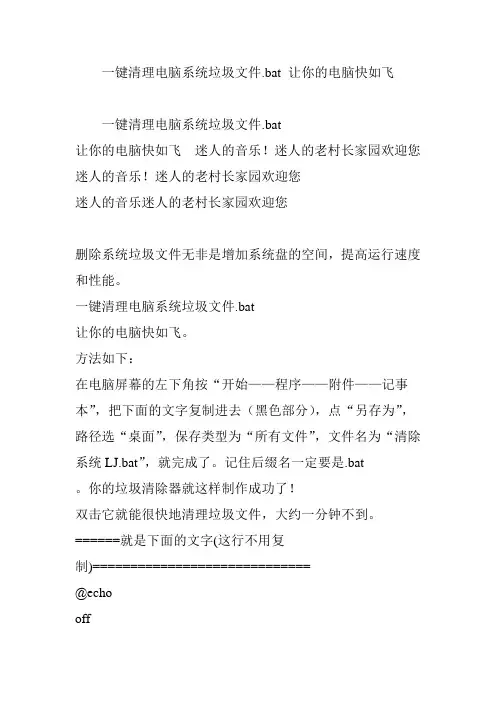
一键清理电脑系统垃圾文件.bat 让你的电脑快如飞一键清理电脑系统垃圾文件.bat让你的电脑快如飞迷人的音乐!迷人的老村长家园欢迎您迷人的音乐!迷人的老村长家园欢迎您迷人的音乐迷人的老村长家园欢迎您删除系统垃圾文件无非是增加系统盘的空间,提高运行速度和性能。
一键清理电脑系统垃圾文件.bat让你的电脑快如飞。
方法如下:在电脑屏幕的左下角按“开始——程序——附件——记事本”,把下面的文字复制进去(黑色部分),点“另存为”,路径选“桌面”,保存类型为“所有文件”,文件名为“清除系统LJ.bat”,就完成了。
记住后缀名一定要是.bat。
你的垃圾清除器就这样制作成功了!双击它就能很快地清理垃圾文件,大约一分钟不到。
======就是下面的文字(这行不用复制)=============================@echooffecho 正在清除系统垃圾文件,请稍等...... del /f /s /q %systemdrive%\*.tmpdel/f /s /q %systemdrive%\*._mpdel /f /s /q %systemdrive%\*.logdel /f /s/q %systemdrive%\*.giddel /f /s /q %systemdrive%\*.chkdel /f /s /q%systemdrive%\*.olddel /f /s /q %systemdrive%\recycled\*.*del /f /s /q%windir%\*.bakdel /f /s /q %windir%\prefetch\*.*rd /s /q %windir%\temp& md %windir%\tempdel /f /q %userprofile%\cookies\*.*del /f /q%userprofile%\recent\*.*del /f /s /q "%userprofile%\LocalSettings\Temporary Internet Files\*.*"del /f /s /q "%userprofile%\LocalSettings\Temp\*.*"del /f /s /q"%userprofile%\recent\*.*"echo 清除系统LJ完成!echo. &pause=====到这里为止(这行不用复制)==========================以后只要双击运行该文件,当屏幕提示“清除系统LJ完成,你的系统就会变得清净苗条了。
WIN7清理系统C盘垃圾,测试安全

WIN7清理系统C盘垃圾文件,测试安全Windows在安装和使用过程中都会产生相当多的垃圾文件,包括临时文件(如:*.tmp、*._mp)日志文件(*.log)、临时帮助文件(*.gid)、磁盘检查文件(*.chk)、临时备份文件(如:*.old、*.bak)以及其他临时文件。
特别是如果一段时间不清理IE的临时文件夹“Temporary Internet Files”,其中的缓存文件有时会占用上百MB的磁盘空间。
这些LJ文件不仅仅浪费了宝贵的磁盘空间,严重时还会使系统运行慢如蜗牛。
所以应及时清理系统的垃圾文件的淤塞,保持系统的“苗条”身材,从而轻松流畅上网!下面是步骤很简单就两步!在电脑屏幕的左下角按“【开始】->【所有程序】->【附件】->【记事本】”或者鼠标右击桌面选择【新建】->【文本文件】,打开文本文件,把下面的文字复制进去,点【文件】->【另存为】,路径选[桌面],保存类型为[所有文件],文件名为“清除系统垃圾.bat”(可以是*.bat 后缀名固定),完成。
记住后缀名一定要是.bat,ok!你的垃圾清除器就这样制作成功了!右击该文件,选择【以管理员身份运行】,然后选择【是】,它就能很快地清理系统垃圾文件,大约一分钟不到。
======就是下面的文字(这行不用复制)=============================@echo offecho 正在清除系统垃圾文件,请稍等......del /f /s /q %systemdrive%\*.tmpdel /f /s /q %systemdrive%\*._mpdel /f /s /q %systemdrive%\*.logdel /f /s /q %systemdrive%\*.giddel /f /s /q %systemdrive%\*.chkdel /f /s /q %systemdrive%\*.olddel /f /s /q %systemdrive%\recycled\*.*del /f /s /q %windir%\*.bakdel /f /s /q %windir%\prefetch\*.*rd /s /q %windir%\temp & md %windir%\tempdel /f /q %userprofile%\cookies\*.*del /f /q %userprofile%\recent\*.*del /f /s /q "%userprofile%\Local Settings\Temporary Internet Files\*.*"del /f /s /q "%userprofile%\Local Settings\Temp\*.*"del /f /s /q "%userprofile%\recent\*.*"echo 清除系统垃圾完成!echo. & pause=============到这里为止(这行不用复制)============================== 以后只要右击该文件选择【以管理员身份运行】,然后选择【是】,当屏幕提示“清除系统LJ完成!注:LJ就是垃圾的意思!这招比那些所谓的优化大师好用!最重要的是无论在公司默认的系统环境还是在自己家中的电脑都不会破坏系统文件。
清理c盘空间的代码
清理c盘空间的代码清理C盘空间是一项常见的维护任务,帮助我们管理和优化计算机的性能。
在这篇文章中,我将提供一些清理C盘空间的代码示例和相关参考内容,帮助您有效地释放C盘的空间。
一、删除临时文件临时文件是计算机在运行过程中创建的一些临时数据文件,但它们占据了大量的存储空间。
以下是一段删除临时文件的代码示例:```pythonimport osdef delete_temp_files():temp_folder = os.environ.get('TEMP')if not temp_folder:returnfor root, dirs, files in os.walk(temp_folder):for file in files:file_path = os.path.join(root, file)try:os.remove(file_path)except:continuedelete_temp_files()```该代码段使用Python的os模块遍历临时文件夹,在循环中删除每个文件。
这将有效地清除C盘中的临时文件。
二、清理回收站回收站是存储已删除文件的地方,它也可能占据C盘的大量空间。
以下是一段清空回收站的代码示例:```pythonimport ctypesdef empty_recycle_bin():SHEmptyRecycleBin(0, None, 0x01)empty_recycle_bin()```该代码段使用ctypes库中的SHEmptyRecycleBin函数清空回收站。
这将永久删除回收站中的所有文件。
三、清理系统日志系统日志记录了计算机运行过程中的各种事件和错误信息,它们可能占据C盘的大量空间。
以下是一段清理系统日志的代码示例:```pythonimport subprocessdef clear_event_logs():subprocess.run('wevtutil.exe cl Application', shell=True,check=True)subprocess.run('wevtutil.exe cl Security', shell=True,check=True)subprocess.run('wevtutil.exe cl Setup', shell=True, check=True) subprocess.run('wevtutil.exe cl System', shell=True, check=True) clear_event_logs()```该代码段使用Python的subprocess库运行wevtutil命令来清理不同的系统日志。
c盘清理指令代码
在Windows操作系统中,你可以使用命令提示符(Command Prompt)来清理C盘。
以下是一些常用的命令:1. **磁盘清理**:这个命令可以清理临时文件、回收站、系统文件等。
```cmdcleanmgr /sagerun:1```2. **关闭系统还原**:如果你不需要系统还原功能,你可以关闭它以节省空间。
```cmdrundll32.exe syssetup,SetSystemRestorePoint Q=disableSR Q:only```3. **删除旧的Windows安装文件**:这个命令可以删除旧的Windows安装文件,以节省空间。
```cmdwmic qfe list brief /format:htable > %temp%\tmp.txt && find "Installed" < %temp%\tmp.txt > %temp%\tmp2.txt && for /f %%i in (%temp%\tmp2.txt) do @wmic qfe %%i get hotfixid | findstr /i "KB" && del /f /q "%temp%\tmp*.txt"```4. **删除休眠文件**:休眠文件通常占用大量空间,你可以删除它以节省空间。
```cmdpowercfg hibernate off```5. **关闭Windows Defender**:如果你使用其他杀毒软件,你可以关闭Windows Defender以节省空间。
```cmdsc config Wscsvc start= disabled```请注意,这些命令可能需要管理员权限才能运行。
在运行这些命令之前,请确保你了解每个命令的作用,以免误删除重要文件或更改系统设置。
垃圾清理代码
清除系统垃圾(让你电脑速度像飞一样)要轻松流畅上网你是否注意到你的电脑系统磁盘的可用空间正在一天天在减少呢?是不是像老去的猴王一样动作一天比一天迟缓呢?没错!在Windows在安装和使用过程中都会产生相当多的垃圾文件,包括临时文件(如:*.tmp、*._mp)日志文件(*.log)、临时帮助文件(*.gid)、磁盘检查文件(*.chk)、临时备份文件(如:*.old、*.bak)以及其他临时文件。
特别是如果一段时间不清理IE的临时文件夹“Temporary Internet Files”,其中的缓存文件有时会占用上百MB的磁盘空间。
这些LJ文件不仅仅浪费了宝贵的磁盘空间,严重时还会使系统运行慢如蜗牛。
这点相信你肯定忍受不了吧!所以应及时清理系统的LJ文件的淤塞,保持系统的“苗条”身材,轻松流畅上网!朋友来吧,现在就让我们一起来快速清除系统垃圾吧!!下面是步骤很简单就两步!在电脑屏幕的左下角按“开始→程序→附件→记事本”,把下面的文字复制进去(黑色部分),点“另存为”,路径选“桌面”,保存类型为“所有文件”,文件名为“清除系统LJ.bat”,就完成了。
记住后缀名一定要是.bat,ok!你的垃圾清除器就这样制作成功了!双击它就能很快地清理垃圾文件,大约一分钟不到。
======就是下面的文字(这行不用复制)============================ =@echo offecho 正在清除系统垃圾文件,请稍等......del /f /s /q %systemdrive%\*.tmpdel /f /s /q %systemdrive%\*._mpdel /f /s /q %systemdrive%\*.giddel /f /s /q %systemdrive%\*.chkdel /f /s /q %systemdrive%\recycled\*.* del /f /s /q %windir%\*.bakdel /f /s /q %windir%\prefetch\*.*rd /s /q %windir%\temp & md %windir%\tempdel /f /q %userprofile%\cookies\*.*del /f /q %userprofile%\recent\*.*del /f /s /q "%userprofile%\LocalSettings\Temporary Internet Files\*.*"del /f /s /q "%userprofile%\Local Settings\Temp\*.*"del /f /s /q "%userprofile%\recent\*.*"echo 清除系统LJ完成!echo. & pause=====到这里为止(这行不用复制)============================ ==================以后只要双击运行该文件,当屏幕提示“清除系统LJ完成!就还你一个“苗条”的系统了!!到时候再看看你的电脑,是不是急速如飞呢?可别忘了回帖喔!注:LJ就是垃圾的意思!这招比那些所谓的优化大师好用!最重要的是无论在公司默认的系统环境还是在自己家中的电脑都不会破坏系统文件。
c盘清理程序代码
c盘清理程序代码1 引言C盘一般都是电脑硬盘中最大的一个分区,如果不及时清理和整理,容易导致C盘使用率高,硬盘空间满等问题,这时候就可以用c盘清理程序进行清理和整理。
2 c盘清理程序代码在使用c盘清理程序进行清理的时候,需要编写一段代码来实现清理的目的,下面我就以python语言为例,介绍一下c盘清理程序代码。
```Python引入模块import os设置c盘根目录path='C:\\'c盘清理程序开始for root, dirs, files in os.walk(path):for name in files:# 获取文件的完整路径file_path = os.path.join(root,name)# 如果判断是临时文件就要删除if name.endswith(".tmp") orname.endswith(".temp"):os.remove(file_path)# 如果文件大小为0,那么也删除if os.path.getsize(file_path) == 0:os.remove(file_path)```3 c盘清理程序原理C盘清理程序就是通过编写上面的代码来实现,首先,用os.walk(path)方法遍历整个c盘,返回两个值files和root,files 是文件名列表,root是文件夹路径;然后,在for循环里面,根据自己的想清理的文件类型,比如本例中,将以.tmp和.temp为后缀的文件都删除,如果文件大小为0,也要删除;最后,利用os.remove(path)方法去删除文件。
4 结论使用c盘清理程序对C盘进行清理维护,可以有效地提高C盘使用率,让C盘性能保持良好。