
在BISO中怎么屏蔽集成网卡
在BISO中怎么屏蔽集成网卡
1.启动电脑,按Del进入COMS设置!
2.在Intergated中,寻找有LAN字样的项目,将它改成Disable就可以了!
onbroad lan 后面是disable就好了!
就是ON-CHIP那个!不要AUTO
AUTO是自动选择!冲突了就不可用了
每一个网卡都绑定一个MAC地址(也就是物理地址)
当两个网卡在一起时就会出一些问题
教你一招
重启按F8进入cmos 选择default 模式重新启动,或者可以从BIOS设置中修改系统的引导顺序,如设置硬盘最先引导,或者从BIOS中禁止网卡启动系统,集成的网卡才在CMOS里面设置,一般在INTERGRATED PERIPHERALS里面有PCI集成设备的选项找到LAN BOOT ROM 屏蔽就是DISABLED就可以了,板子型号不一样,具体位置也不一样,反正就是找到LAN BOOT ROM类似的就对了,如果是单独网卡,要在快进系统的时候猛按SHIFT+F10进入屏蔽BOOT ROM
我来提供两个简单的方法:
方法1:此方法适用于任何电脑上的网卡!在“我的电脑”右键中选择“属性”,找“硬件”/“设备管理器”,找到“网络适配器”按前面的“+”号,选择你要屏蔽的网卡,选右键“属性”,在“设备用法”下拉菜单中选“不要使用这个设备(停用)”,“确定”即可。
方法2:开机时按DEL键进入CMOS设置,在Advanced Chipest中选择OnBoard LAN,用PAGN UP选择DISABLE,再保存退出即可。
前提是要懂一点COMS设置和懂一点英文。
否则还是用方法1比较有把握。
本地连接没有协议,安装提示找不到文件
最近电脑上的本地连接图标没了(网络连接里也没有),但是可以上网,宽带连接的图标里没有协议(如图),安装协议时提示系统找不到文件....请问是什么问题?缺了什么文件?怎么把协议弄回去??怎么把本地连接的图标弄回去?
问题补充:
那些服务全开了有没有
你把服务给关闭了吧???
我的电脑--管理--左窗口下面找到服务`
在服务里找到这2个开启
Network Connections
Remote access connection manager
这2个是网吧常用的``关闭这些防止别人破解
原因是我在从注册表中删除本地连接2后不知道删错了什么东西回来后发现本地连接-属性中什么协议和服务都没有了
点安装就提示未能添加组件,错误是,系统找不到指定的文件
我还能恢复吗
可以``
那张系统盘
插入
运行
scf /scannow
自己会修。
bios怎么设置网卡禁用
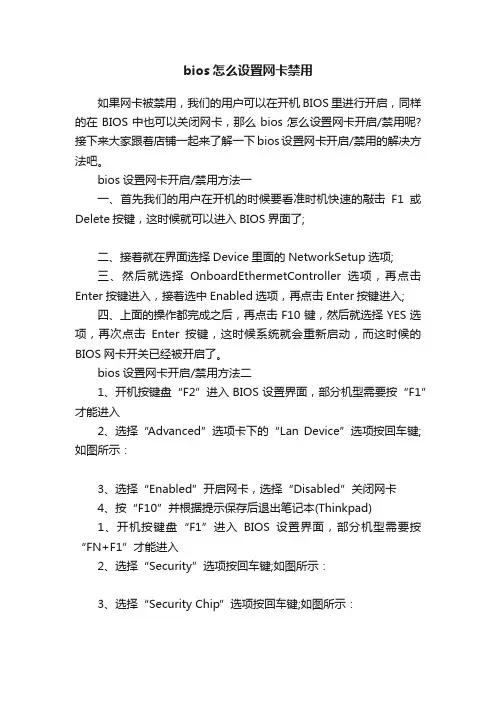
bios怎么设置网卡禁用
如果网卡被禁用,我们的用户可以在开机BIOS里进行开启,同样的在BIOS中也可以关闭网卡,那么bios怎么设置网卡开启/禁用呢?接下来大家跟着店铺一起来了解一下bios设置网卡开启/禁用的解决方法吧。
bios设置网卡开启/禁用方法一
一、首先我们的用户在开机的时候要看准时机快速的敲击F1或Delete按键,这时候就可以进入BIOS界面了;
二、接着就在界面选择Device里面的NetworkSetup选项;
三、然后就选择OnboardEthermetController选项,再点击Enter按键进入,接着选中Enabled选项,再点击Enter按键进入;
四、上面的操作都完成之后,再点击F10键,然后就选择YES选项,再次点击Enter按键,这时候系统就会重新启动,而这时候的BIOS网卡开关已经被开启了。
bios设置网卡开启/禁用方法二
1、开机按键盘“F2”进入BIOS设置界面,部分机型需要按“F1”才能进入
2、选择“Advanced”选项卡下的“Lan Device”选项按回车键;如图所示:
3、选择“Enabled”开启网卡,选择“Disabled”关闭网卡
4、按“F10”并根据提示保存后退出笔记本(Thinkpad)
1、开机按键盘“F1”进入BIOS设置界面,部分机型需要按“FN+F1”才能进入
2、选择“Security”选项按回车键;如图所示:
3、选择“Security Chip”选项按回车键;如图所示:
4、选择“Ethernet LAN”选项按回车键;如图所示:
5、选择“Enabled”开启网卡,选择“Disabled”关闭网卡
6、按“F10”并根据提示保存后退出。
怎么禁用显卡

怎么禁用显卡
禁用显卡是一种降低计算机功耗和优化系统性能的方法。
以下是禁用显卡的常见方法:
1. 设备管理器禁用显卡:
a. 打开Windows的控制面板,选择设备管理器。
b. 在设备管理器中找到显示适配器(图形卡),右键点击选择禁用设备。
2. BIOS中禁用集成显卡:
a. 重启计算机,并在启动时按下进入BIOS的热键(通常是F2、Delete、F10等)。
b. 进入BIOS设置界面,找到集成设备选项。
c. 找到集成显卡选项,选择禁用或关闭。
3. 使用第三方工具禁用显卡:
a. 下载和安装第三方显卡控制软件,如AMD的Radeon软件或NVIDIA的控制面板。
b. 在软件界面中找到相关设置,选择禁用显卡或关闭显卡选项。
需要注意的是,禁用显卡可能会导致某些图形相关的功能无法使用,例如高清视频播放、图形制作软件的运行等。
在禁用显卡之前,请确保您了解和接受这些可能的限制和影响。
另外,在某些情况下,禁用显卡可能需要管理员权限或在安全
模式下操作。
如果您对上述操作不太熟悉或不确定,请寻求专业人士的帮助,以免造成系统损坏或操作错误。
集成外设设置(integrated peripherals)

答:通过下面的一些选项可禁用其他主板集成的设备:
OnChip USB Contrller、USB Contrller等相似选项:是否开启USB控制器。如果你需要 使用USB接口的周边设备,如闪盘、MP3等,需要将该选项设置为Enabled(开启)才
能使用。
USB EHCI Support、USB 2.0 Controller等相似选项:是否开启USB2.0控制器。现在的 USB周边设备一般都是USB 2.0,所以也需要将该选项设置为Enabled(开启)。 USB Keyboard Suppor或相似选项:是否开启USB键盘控制器。如果你的电脑使用USB
IDE1 IDE2
PIO
式,通常都设置为Auto,让系统自动选择最佳模式。
利用 选项,可以设置 、 接口主从设备的 传 IDE Primary/Secondary Master/Slave UDMA
IDE1 IDE2
UDMA
输模式。通常都设置为默认的Auto,让系统自动选择最佳模式。
4.如何提升硬盘性能
11.什么是I/O地址
答:也称为输入/输出端口。计算机外设与CPU和内存进行通信时,是通过接口来进行的,这个接口就 叫做端口。每个端口被赋与一个端口号,称为I/O地址。为避免设备之间产生冲突,每个外设的I/O地址都
mhtml:ada99:2.4.mht
2012/3/10
w
页码,4/6(W)
不同,在电脑中一共有1024个I/O地址。
mhtml:ada99:2.4.mht
2012/3/10
w
页码,3/6(W)
接口的键盘,需要将该选项设置为Enabled(开启)。如果你的电脑没有使用USB键盘,可 将该选项设置为Disabled(关闭)。 USB Mouse Support或相似选项:用来设置是否开启USB鼠标控制器。 Onboard 1394 Device:用来设置是否开启1394接口控制器。用法与前面几项相同。
禁用网卡

选择onboard lan device这一项,回车后按功能键区的page up 或 page down 即可选择disabled这项来禁用设备;
知识扩展:
禁用网卡的DOS命令,这是在WINDOWS下操作的,针对的问题是使用可视化方式无法操作即可采用如下命令:
netsh interface show interface Area Connection
Enabled Unreachable Internal Internal
Enabled Unreachable Loopback Loopback
运行如下命令禁用名称为"Local Area Connection"的网卡:
将显示类似下面的画面:
Admin State State Type Interface Name
-------------------------------------------------------------------------
Enabled Unreachable Dedicated Local Area Connection 2
或
ONCHIP LAN
设置为DISABLE即可
===不同的主板禁用方法不同===
在Peripheral setup(外围设备)中找到ONBOARD LAN
或
ONCHIP LAN
设置为DISABLE即可
===根据需要来设置吧===
参考二:进入BIOS,找到“Chipset Futures Setup”,回车,找到右边的Onchip Sound,把它设置成 disabled即可。
参考三:部分award bios改为了Integrate Peripherals,然后把Ac97 Audio 设置为Disabled。 如果是PhoenixAward BIOS:进入BIOS后,移动到“Advanced”选项卡,找到下面的“I/O Device Configuration”,回车,并找到下面的“Onboard AC97 Audio Controller”,设置成Disabled。
华硕笔记本bios设置关闭网卡驱动教程电脑宅
华硕笔记本bios设置关闭网卡驱动教程电脑宅
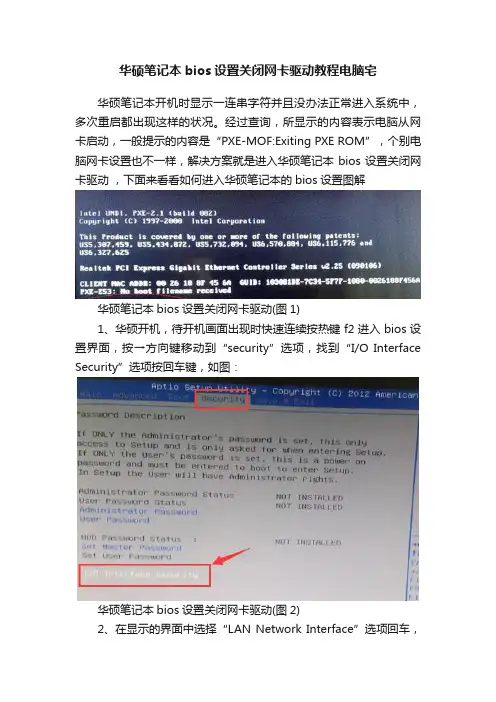
华硕笔记本开机时显示一连串字符并且没办法正常进入系统中,多次重启都出现这样的状况。
经过查询,所显示的内容表示电脑从网卡启动,一般提示的内容是“PXE-MOF:Exiting PXE ROM”,个别电脑网卡设置也不一样,解决方案就是进入华硕笔记本bios设置关闭网卡驱动,下面来看看如何进入华硕笔记本的bios设置图解
华硕笔记本bios设置关闭网卡驱动(图1)
1、华硕开机,待开机画面出现时快速连续按热键f2进入bios设置界面,按→方向键移动到“security”选项,找到“I/O Interface Security”选项按回车键,如图:
华硕笔记本bios设置关闭网卡驱动(图2)
2、在显示的界面中选择“LAN Network Interface”选项回车,
如图:
华硕笔记本bios设置关闭网卡驱动(图3)
3、弹出的小窗口中有两个选项,LOCKED表示关闭,UNLOCKED表示开启,所以这边选择LOCKED选项回车,如图:
华硕笔记本bios设置关闭网卡驱动(图4)
4、设置完成后按f10保存退出即可。
华硕笔记本bios设置图解的方法到这里就要结束了,如果您也有出现这种情况可以参考以上华硕笔记本bios设置关闭网卡驱动方法,就可以轻松解决掉,这期华硕的bios设置关闭网卡驱动教程到这里就结束了,下期小编就教大家映泰主板bios设置u盘启动,敬请期待吧。
关闭DELL电脑的增霸卡

关闭D E L L电脑的增霸
卡
公司内部档案编码:[OPPTR-OPPT28-OPPTL98-OPPNN08]
关闭DELL电脑的增霸卡
Dell增霸卡CMOS中设置选项
1、将主板的Onboard Devices中的Integrated NIC关掉可关掉保护卡选项,如果这一项不能关掉的话请先将下一项关闭
2、将Performance中的HDD Protection关掉,回头再关闭第一项就可以关闭掉保护卡。
增霸卡:是一个新的计算机机房管理维护工具,设计上关注机房管理员在部署维护机房时快速方便灵活性。
机房管理员将更多精力放在如何为机房需求提供优质快捷的服务与内容提供、优化电脑系统及软件的配置与管理等方面,而不是枯燥反复无味的维护再维护。
在增霸卡之前,如果计算机机房要进行软件环境的更改,只能通过网络对拷的方式。
也就是,不乱改动是多大,都得通过一次完整的网络对拷来实现。
举个例子,假设一个计算机机房电脑系统盘有20G数据,如果要对杀毒软件进行升级,这个升级带来的系统盘的数据变化量很可能不会超过10M,但是,我们必须把教师机先升级更新,然后再把教师机的20G数据重新网络对拷一次,这样必然将耗费几个小时的时间。
而如果有了增霸卡,则可以通过增量对拷的功能,只拷贝变化量即可,也就是说,以上例子中,只需要传送变化量10M即可。
这样就给机房维护带来了很多的便利,几分钟就可以完成机房环境的一次变化。
也就是说,甚至可以在课间时间就完成下一个节的环境部署。
让机房维护老师应对环境变化变得轻松方便。
bios怎么关集成声卡
bios怎么关集成声卡集成声卡则是声卡的一种。
在很多用户看来,集成声卡使用的频率并不是很高,视乎没有多大的作用,反而会浪费系统空间。
所以有用户想关闭这个集成声卡关,提高系统的运行速度。
那么bios怎么关集成声卡呢?下面大家与店铺一起来学习一下吧。
bios怎么关集成声卡1、在电脑开机时在键盘上按Del键进入BIOS的界面2、在bios界面里面找到“Chipset Futures Setup”,然后点击回车,找到右侧的Onchip Sound选项,然后将其设置为disabled,之后再点击F10保存;3、进入BIOS后,将其移动到“Advanced”选项卡里面,找到下方的“I/O Device Configuration”选项,直接点击回车键,同时找到下方的“Onboard AC97 Audio Controller”选项,将其设置为成disabled,设置后点击F10键保存退出就可以了。
win7系统下关闭主板集成声卡的操作方法:第一步、您需要重启一下自己的win7旗舰版电脑,在电脑进入到开机画面的时候,您按下键盘上的del键进入到win7旗舰版电脑的BIOS设置菜单中。
第二步、然后,您在打开的bios界面中找到“Chipset Futures Setup”选项并点击回车,然后找到右侧的Onchip Sound选项,然后将它的状态设置为disabled,之后再点击F10保存。
第三步、之后,您返回到BIOS设置菜单的主页,然后找到“Advanced”选项卡并进入,找到下方的“I/O Device Configuration”选项,直接点击回车键,同时找到下方的“Onboard AC97 Audio Controller”选项,将其设置为成disabled,完成之后您再次按下键盘上的F10键保存退出就可以了。
关闭集成声卡详细步骤:右击“我的电脑”-“属性”-“高级”-“设备管理器”中删除主板集成声卡项,重新启动电脑后按Del键进入BIOS,将“IntegratedPeripherals”里的“OnBoard Legacy Audio”设为“Disabled”,将“Chipset Features Setup”里的“OnchipSound”也设为“Disabled”),保存后退出BIOS。
屏蔽集显
屏蔽集显今天试了下,是不是能把集成显卡关了具体步骤是:1.现在系统下面切换成集成显卡模式;2.然后重启电脑进入BIOS设置中,其中找到MAIN这个选项,下面有个Gpraphic mode 选项在选框中选择【Discrete】保存退出。
这样在重启电脑,进系统后,就发现无法切换了,而且用GPU-Z也只能看到ATI 的显卡了,如图:而且在电脑属性页中看到内存又回到3G大小了,如图:但是就是不知道是不是真的把集成显卡给关了。
等会在测试下看看。
呵呵,当然这个时候的P键和电源管理就等于禁掉了。
===================================================================== ==========================继续。
我又把设置改回原来的,回到桌面下就发现在硬件资源管理器中果然多出来了一个显卡项,还有就是在电脑——属性页中发现,安装内存(RAM)既然回到了2.74G如图:而且在硬件资源管理器中看见多了一个显卡项,如图:。
由此可见,应该是把集成显卡给毙了,不知道这样能给温度带来多少度数的降低,希望有所改观吧。
PS:这里有个很重要的东西要说就是把集成显卡关后ePower貌似就一直无法打开了,所以要试的朋友注意了(也许我还有什么地方没注意,所以打不开了。
汗,如果能降温的话不要集显也罢了)各位本友,后来我有经过测试发现,这样做只能暂时性的关闭集显,而且关闭后系统不稳定,你们也看的出来在系统评分那个功能已经废掉,如果你想重新评分,系统会在分析Windows Media 解码方式时蓝屏,这里就要把以前装的所有的显卡驱动都删除重新安装。
比较麻烦,最好的办法就是在重新安装系统前就在BIOS中把Main 的Gpraphic mode 选项中选择【Discrete】保存退出,然后安装系统,这样在进入系统后只会检测你的独立显卡,这样就不用管另一个显卡的驱动了,也仍然可以安装宏基官方的显卡驱动,没有影响。
台式机如何禁用集显
台式机如何禁用集显台式机禁用集显方法一:一般现在集成显卡的主板在agp口插入显卡时,会自动屏蔽集成显卡的,如果没有自动屏蔽,可在开机时按del,进入bios 设置在advanced chipset features里有一项on-chip video,使用单独显卡的话,这一项要设为:disabled。
如使用集成显卡这一项一定设为:enabled。
或进入bios选择pnp/pci configurations→primary graphics adaptor 选择你选用的显卡类型,然后退出保存即可台式机禁用集显方法二:台式机完全屏蔽集显只用独显的实现方法如下:将视频线的输入口接在独立显卡上。
通过系统设置禁用核心显卡,具体操作步骤为:右键单击“计算机”——“管理”——“设备管理器”——“显示适配器”选中核心显卡后右键单击“禁用”通过以上操作禁用核心显卡后系统自动切换为独立显卡,但是正常情况下屏蔽核心显卡并不能完全提升cpu的性能,但是可以使cpu拥有更多的计算空间。
台式机禁用集显方法三:当主板上独立显卡时,集成显卡会自动屏蔽的,不需要额外设置。
集成显卡是将显示芯片、显存及其相关电路都集成在主板上,与其融为一体的元件。
集成显卡的显示芯片有单独的,但大部分都集成在主板的北桥芯片中;一些主板集成的显卡也在主板上单独安装了显存,但其容量较小。
集成显卡的显示效果与处理性能相对较弱,不能对显卡进行硬件升级。
独立显卡是指将显示芯片、显存及其相关电路单独做在一块电路板上,自成一体而作为一块独立的板卡存在,它需占用主板的扩展插槽(isa、pci、agp或pci-e)。
单独安装有显存,一般不占用系统内存,在技术上也较集成显卡先进得多,但性能肯定不差于集成显卡,容易进行显卡的硬件升级。
看了“台式机如何禁用集显”文章的。
bios关闭集成显卡
bios关闭集成显卡BIOS关闭集成显卡集成显卡是指集成在主板上的显卡芯片,通常用于一般日常使用的电脑。
但在一些专业应用或电脑游戏中,一些用户更喜欢使用独立显卡。
在这种情况下,关闭集成显卡可以更好地提升电脑的性能。
本文将介绍如何通过BIOS来关闭集成显卡。
步骤一:进入BIOS设置界面首先,打开电脑并重启,在开机过程中按下"Delete"、"F2"或"ESC"键(具体键值根据不同品牌电脑可能不同)来进入BIOS设置界面。
步骤二:定位Advanced Settings在BIOS设置界面中,使用方向键将光标移动到"Advanced Settings"或类似的选项上,然后按下"Enter"键进入。
步骤三:找到显卡选项在Advanced Settings菜单中,使用方向键移动光标找到"Integrated Graphics"或"Graphics Configuration"等选项。
选择该选项后,按下"Enter"键进入。
步骤四:选择关闭集成显卡在显卡配置界面中,使用方向键找到"Integrated Graphics"或类似的选项,然后按下"Enter"键进入。
接下来,选择"Disable"或"Off"来关闭集成显卡的选项。
步骤五:保存并退出在设置完成后,按下"Esc"键返回上一级菜单,然后选择"Save and Exit"选项。
在确认保存设置后,按下"Enter"键退出BIOS界面。
最后,电脑将会重新启动并应用新的BIOS设置。
集成显卡将会被关闭,而独立显卡将会被启用。
在进行BIOS设置时,请注意操作的谨慎性,并遵循BIOS制造商提供的指南。