
WIN7系统在局域网文件共享设置方法
WIN7系统在局域网文件共享设置方法
作者:老狗胖子
Windows XP和Windows 7系统的计算机通过局域网互联时,经常出现安装Windows XP系统的计算机很难在网上邻居中找到安装Windows 7系统的计算机的情况,反之也一样。
具体表现就是网上邻居中可以显示计算机名但无法访问,或者根本找不到对方的计算机。
在访问权限方面,WIN7确实做了诸多限制,通过对WindowsXP和Windows7操作系统的设置,可以实现Windows 7 和 Windows XP系统的局域网互连互通以及文件共享。
设置前必须先要关闭系统的防火墙(Mcafee、诺顿等)。
若必须使用防火墙功能,建议用户咨询一下杀毒软件公司具体的局域网的权限设置方法。
1、WIN7系统设置方法:
选择要共享的文件夹
右键点击文件夹属性
设置文件夹高级共享选项
共享后选择安全选项,添加来宾权限
有时两台计算机访问共享文件时会提示输入密码是由于WIN7端没有关闭密码保护共享,下
面是关闭密码保护共享方法:
鼠标右键点击无线网络图标,选择打开网络和共享中心
点击更改适配器设置
关闭密码保护共享,确定退出
下载 (52.57 KB)
2010-11-21 10:36
WIN7计算机的共享设置完毕,从XP计算机端就可以访问共享的文件夹了。
简单有效实现Win7系统局域网共享文件方法
简单有效实现Win7系统局域网共享文件方法
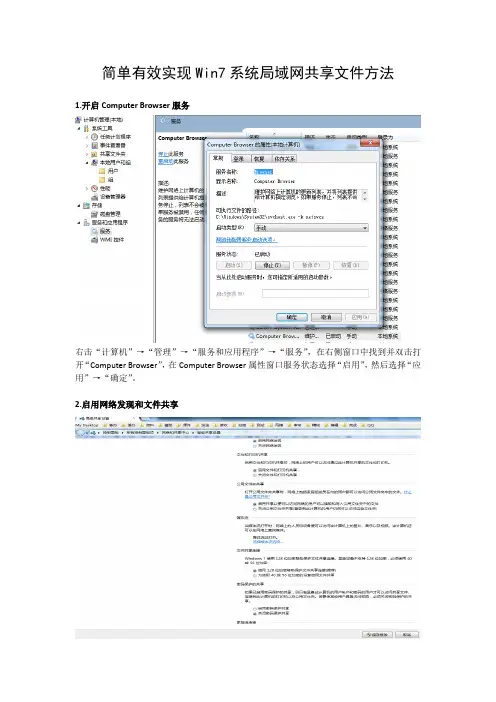
1.开启Computer Browser服务
右击“计算机”→“管理”→“服务和应用程序”→“服务”,在右侧窗口中找到并双击打开“Computer Browser”,在Computer Browser属性窗口服务状态选择“启用”,然后选择“应用”→“确定”。
2.启用网络发现和文件共享
选择“控制面板”→“网络和共享中心”→“更改高级共享设置”,选择本机所在的网络位置,依次选择“启用网络发现”、“启用文件和打印机共享”、“关闭密码保护共享”,然后保存修改。
3.开启Guest帐户
右击“计算机”→“管理”→“本地用户和组”→“用户”,在右侧窗口中选择并双击打开Guest属性,将“帐户已禁用”复选框的勾取消,然后选择“应用”→“确定”。
4. 添加Guest访问权限
在“运行”中输入“gpedit.msc”打开本地组策略编辑器,依次选择“计算机配配置”→“Windows 设置”→“安全设置”→“本地策略”→“用户权限分配”,找到并双击打开“拒绝从网络访问这台计算机”,将Guest帐户删除。
选择“安全选项”,双击打开“网络访问:本地帐户的共享和安全模型”更改为“仅来宾-对本地用户进行身份验证,其身份为来宾”,然后选择“应用”→“确定”。
5.文件共享
右击要共享的文件夹选择“共享”→“特定用户…”,在文件共享窗口添加Guest帐户
然后选择Guest添加“读/写”权限(默认权限为读,选择Guest帐户时自动弹出权限设置框,点击读/写即可),再点击“共享”即可。
"。
Win7系统局域网共享设置技巧
必 要 点
安 全 设 置 一 地 策 略 一 全 选 项 本 安 账 户 : 用 空 白密 码 的 本 地 账 户 使
将 以 下 服 务 的 【 动 类 型 】选 为 启
【 动 】 并 确 保 [ 务 状 态 】 [ 启 自 , 服 为 已
动】
Se v r re
点1 7、 XP, 是 指 Wid ws XP P oe. n o rfs s nl版 本 。 其 中 所 述 的 部 分 方 法 , i a o
认 为 【 典 】 对 独 立 的 计 算 机 默 认 为 经 ,
勾选 在 网 络 上共 享这 个文 件 夹 。
B: I Wi7系 统 : l 1 网 络 和 共 享 中 心 一点 击 网 络 .
仅 来 宾 方 式 。 而 使 用 经 典 模 式 可 以
更 好 地 划 定 共 享 资 源 的 访 问权 限 ,
对 于 规 模 稍 大 的 局 域 网 , 为 了 防 止 共 享 的 资 源 被 非 法 访 问 ,就 可 以 使
[ 来 宾】 仅 。这 是 一 个 共 享 安 全 的 辅 助
选 项 。 小 规 模 局 域 网 内 部 的 计 算 机
彼 此 之 间 都 是 信 任 的 , 存 在 非 法 访 不
《 计算 枕 与 厨 络 》21 年第 1 期 02 1
网 络
计 算 机 与 网 络 创 新 生 活
共 享 的 匿 名 枚 举 】, 置 为 已 禁 用 。 设 此选项 默认 为 已禁 用 。 nos Wid w 允 许 匿 名 用 户执 行 某 些 活 动 , 枚 举 如 域 账 户 和 网 络 共 享 的 名 称 。 提 供 了 这 方 便 , 带 来 潜 在 的 风 险 。 有 的 版 本 也
Win7如何共享文件Win7文件共享设置教程

Win7如何共享文件Win7文件共享设置教程第一篇范文:win7系统网上邻居如何实现文件共享win7系统网上邻居如何实现文件共享步骤一:同步工作组:第一步,要保证联网的各计算机的工作组名称一致。
要查看或更改计算机的工作组、计算机名等信息,请右键单击“计算机”,选择“属性”。
若相关信息需要更改,请在“计算机名称、域和工作组设置”一栏,单击“更改设置”单击“更改”输入合适的计算机名/工作组名(如:workgroup)后,按“确定”。
这一步操作完成后,请重启计算机使更改生效。
步骤二:更改Window7的相关设置:打开“控制面板网络和Internet网络和共享中心高级共享设置”更改高级共享设置-----公用步骤三:共享对象设置:勾选“共享此文件夹”后,单击“应用”、“确定”退出。
第二篇范文:文件共享设置方法win7共享文件夹无法访问怎么办?共享文件夹无权限访问设置方法第一步、同步工作组不管使用的是什么版本的Window操作系统,首先要保证联网的各计算机的工作组名称一致,要查看或更改计算机的工作组、计算机名等信息,请右键单击“计算机”,选择“属性”。
若相关信息需要更改,请在“计算机名称、域和工作组设置”一栏,单击“更改设置”。
单击“更改”。
输入合适的计算机名/工作组名后,按“确定”。
这一步操作完成后,请重启计算机使更改生效。
第二步、更改Window7的相关设置打开“控制面板网络和Internet网络和共享中心高级共享设置”,启用“网络发现”、“文件和打印机共享”、“公用文件夹共享”;“密码保护的共享”部分则请选择“关闭密码保护共享”。
第三步、共享对象设置现在我们转向共享对象,最直接的方法就是将需要共享的文件/文件夹直接拖拽至公共文件夹中。
如果需要共享某些特定的Window7文件夹,请右键点击此文件夹,选择“属性”。
勾选“共享此文件夹”后,单击“应用”、“确定”退出。
如果某文件夹被设为共享,它的所有子文件夹将默认被设为共享,在前面第二步中,我们已经关闭了密码保护共享,所以现在要来对共享文件夹的安全权限作一些更改。
win7系统文件共享的技巧方法

在Windows 7系统中,文件共享可以通过以下几种方法实现:
方法一:家庭组共享
在同一网络环境下,选择想要共享的文件夹,右键单击选择“共享”,并选择“共享为家庭组(读/写)”。
如果之前没有创建过家庭组,则需要先创建一个。
在开始菜单中搜索“家庭组”并选择创建家庭组。
之后,其他在同一网络环境下的电脑可以加入这个家庭组,从而访问共享的文件夹。
方法二:设置共享文件夹
在需要共享的文件夹上右键单击,选择“属性”。
在“共享”选项卡下,选择“共享为”。
在弹出的窗口中选择要与其共享的用户,并设置权限级别(读/写或只读)。
点击“共享”按钮,完成设置。
其他电脑可以通过网上邻居访问这个共享文件夹。
方法三:使用文件夹共享向导
在开始菜单中搜索“文件夹共享向导”并打开。
按照向导的提示,选择要共享的文件夹,并设置访问权限。
完成向导后,其他电脑可以通过提供的访问地址或在网络中搜索该共享文件夹来访问。
方法四:使用专业软件
还可以使用一些专业的文件共享软件,如File Station、FolderShare 等。
这些软件通常提供了更丰富的功能和更好的安全性。
无论使用哪种方法,为了确保安全,建议定期更新密码、启用防火墙、检查恶意软件等。
同时,也要注意不要随意共享敏感信息,以免造成不必要的损失。
Windows 7下局域网文件共享设置方法
Windows 7下局域网文件共享设置方法现在家里有几台电脑是很常见的,把家里的几台电脑组成局域网,共享文件、联机游戏是非常有必要的,但是组建局域网又是很多朋友永远的痛,需要设置工作组、设置登录方式、打开服务等等,时常还会出点小问题而无法共享。
相信很多朋友都遇到过这样的情况,但是在Windows 7中,提供了另外一种文件共享的方式:家庭组,让设置局域网不再是难题。
Step1:进入控制面板的网络和共享中心,点击选择家庭组和共享选项。
Step2:创建家庭组。
在弹出的界面中选择创建家庭组,一般来说,我们可以选择所有共享内容,点击下一步,等待之后会出现一个密码,记住这个密码,这是别人进入你家庭组的凭据,现在你的家庭组已经建好了。
Step3:加入家庭组。
现在你可以让同在一个局域网中的电脑加入你的家庭组。
进入控制面板,找到家庭组选项,点击进入之后,会自动查询到之前你创建的家庭组,选择立即加入,输入之前的家庭组密码,稍等等待就可以加入了。
PS:家庭组设置完成后,共享密码比较复杂,所以大家一定要记下来或者可以改成自己常用的密码。
另外由于无线网络会被别人搜索到,设置的家庭组密码不要太过于简单。
如何在家庭组中共享文件家庭组的文件共享是默认建立在库的基础上的。
打开计算机,在左侧的工具栏即可看见家庭组中的计算机,点击打开,会看见视频、图片等几个库文件夹,一般来说把需要共享的文件发送到相应的库中即可。
不过还在更加简单的方法,右键点击需要共享的文件或者文件夹,可以看到一个共享的选项,选择共享到家庭组(读取),其他计算机即可查看你的文件。
如果需要进入复制到操作的话,就应该选择家庭组(读取/写入),如果家庭组中的计算机比较多,只想把文件共享给特定的人,选择最后一项特定用户,选择需要共享的计算机名即可。
Windows7系统用户在局域网中共享设置方法现在,一般的家庭有两三台电脑已经相当普遍,而其中的一些品牌笔记本,则可能已经升级安装了最新的Windows 7操作系统(以下简称Win 7)。
Win7系统如何设置局域网文件共享

Win7系统如何设置局域网文件共享
很多用户都不是很了解如何创建共享局域网,比如win7系统局域网文件共享开启与停止设置,这可是个非常实用的技能哦,怎么可以不会呢?接下来,我们就一起来看看Win7系统设置局域网文件共享的方法吧!要认真看哦!
Win7系统设置局域网文件共享的方法:
一、Win7旗舰版系统中怎样开启局域网文件共享的步骤:
1、新建一个需要共享的文件夹,比如用户想共享一个“音乐”文件夹,里面放置许多常听的音乐。
2、在“音乐”文件夹上右键,选择“共享”——“特定用户”。
3、*出“文件共享”窗口,点击下拉菜单,选择所要分享的用户,比如这里选择的是“Everyone”,然后点击“共享”按钮,等待系统自动设置完成。
4、等待片刻后,系统就成功地共享了文件,点击“完成”退出对话框。
此时同一局域网的用户可输入系统密码,但可随意访问文件了。
二、Win7旗舰版系统中怎样停止局域网文件共享的步骤:
1、在已设为共享的文件夹上右键,选择“共享”——“不共享”。
2、在*出窗口,点击“停止共享”,这样就停止了文件夹的共享。
WIN7局域网文件共享图文并茂设置步骤
WIN7局域网文件共享图文并茂设置步骤
随着XP退出了市场,WIN8系统又存在着用不习惯的现象,WIN7则成为众多用户的首选!局域网中设置共享文件是会经常遇到的.下面是店铺收集整理的WIN7局域网文件共享图文并茂设置步骤,希望对大家有帮助~~
WIN7局域网文件共享图文并茂设置步骤
方法/步骤
首先选中图1红色标记,单击右键,双击“打开网络和共享中心”,接着双击“更改高级共享设置”如图2,打开页面后如图3、图4设置即可。
选中需要共享的文件夹,单击右键,“属性--共享--高级共享”,如图5。
打开页面后如图6,勾选“√”共享此文件夹,然后单击“权限”,选中“Everyone”,设置如图7,然后单击确定!
在局域网的其他计算机桌面上,双击“网络——计算机”中找到刚才设置共享文件的那台计算机如图8(计算机名称查询方法,在桌面右键单击“计算机——属性”即可如图9)。
双击那台计算机名称,找到共享文件,如图10 。
双击共享文件夹,看能否查看其内容。
可以,恭喜你已经成功了!往往会出现如图11的情况,此时不用着急,看后面设置步骤。
重新回到那台设置共享文件夹的计算机,找到那个共享文件夹,单击右键“属性——安全——编辑——添加——高级——立即查找”,选中“ Everyone”,然后一直单击确定即可。
其步骤依次如图12、图13、图14、图15、图16,至此设置完成。
在其他计算机上可以查看共享文件。
3.Win7新手如何创建设置并开启局域网文件共享功能
4.win7搭建局域网共享方法介绍
5.win7系统下局域网文件怎么设置共享
6.Win7系统怎么设置局域网文件共享
7.Win7如何分享局域网并设置共享文件夹账户和密码。
win7共享教程(win7系统网线共享文件传输)
一、在Windows 7端共享设置
1、检查设置Windows 7工作组
Windows 7工作组设置方法如下:在桌面“我的电脑”图标上点击鼠标右键,选择属性,打开系统属性窗口,如下图,已经默认属于WORKGROUP,一般不需要修改,除非你需要指定起码名字工作组。
(桌面上没有“我的电脑”图标的,可以通过“开始”菜单,选择控制面板-系统和安全-系统打开)
如需修改只需点击图中的“更改设置”,如下图,点击更改并输入新的工作组名称并点击确定即可。
2、修改Windows 7高级共享设置
先打开Windows 7的网络共享中心(打开方法:Windows 7的网络连接和共享设置教程),在网络共享中心,点击左侧的“更改高级共享设置”,如下图:
在上图配置中,需要启用家庭和工作网络以下设置:
∙启用网络发现
∙启用文件和打印机共享
∙启用公共文件夹共享(如果需要的话)
∙向下拉滚动条,会看到密码保护共享,如果启动密码保护共享,那么还需要为XP访问用户设置密码,如果允许任何人访问,只需关闭即可。
3、在Windows 7上设置共享的文件夹
这里为了测试,公共文件夹(图片、库、音乐等)默认处于共享状态(需开启上文的网络文件夹和打印机共享),非公共文件夹需要单独设置共享,设置方法如下:
在需要共享的文件夹上,鼠标右键选择属性,点击共享,如下图:
可以通过第一个“共享”按钮设定,也可以通过“高级共享”按钮设置,效果相同的。
下图是高级共享设置,点击后在高级共享里再点击权限按钮,然后添加用户及对应权限,最后点确认即可。
Win7局域网共享设置方法
Win7局域网共享设置方法。
1、首先打开“网络和共享中心”,选择“更改高级共享设置”
2、将“启用网络发现”和“启用文件和打印机共享”勾选,然后保存修改。
3、接着我们打开“计算机”右键菜单,选择“管理”
4、在“计算机管理”中,我们依次点击:本地用户和组—用户—Guest ,双击Guest 。
5、在“Guest属性”中,将“账户已禁用”取消勾选,然后确定。
6、接着我们打开开始菜单,输入secpol.msc并回车。
7、打开“本地安装策略”之后,我们依次点击:本地策略—用户权限分配—拒绝从网络
访问这台计算机,并双击“拒绝从网络访问这台计算机”
8、接着在“拒绝从网络访问这台计算机属性”中,选中“Guest ”,将其删除,然后确。
9、然后我们依次点击:本地策略—安全选项—网络访问:本地账户的共享和安全模型,
并双击“网络访问:本地账户的共享和安全模型”
10、在“网络访问:本地账户的共享和安全模型属性”中,选择“仅来宾—对本地用户进
行身份验证,其身份为来宾”,确定退出。
11、然后,找到我们需要局域网共享的文件或文件夹,打开右键菜单依次选择:共享—特
定用户。
12、然后再下拉列表中选择"Guest" ,然后点击“共享”
13、到这里Win7局域网共享设置就完成了!。
最快最简单的方式开通Win7的局域网文件共享
最快最简单的方式开通Win7的局域网文件共享,让所有Win系统无隔阂!
Win7的局域网共享设置无疑是新手最头痛的(没有之一),老鸟无视哈。
呵呵...下面直接看设置过程:
1.双击打开桌面上的“网络”图标,按照(图1)的步骤进行设置。
2.右键打开“计算机”的“管理”。
按照(图2)的步骤进行设置。
3.运行“组策略”,命令是:secpol.msc不要搞错了哈,看图!
4.删除“拒绝从网络访问这台计算机”里面的“Guest”也就是来宾用户。
5.网络访问类型改成“仅来宾-对本地用户进行身份验证,其身份为来宾”。
6.找到想要共享的文件夹,按照(图6)的步骤进行。
7.继续。
回帖再看最后的步骤哈:
***以下是隐藏信息内容回复后才能显示***
8.完成。
以上是隐藏信息内容
注意:在设置前不要开“家庭组”和“加入家庭组”,“网络和共享中心”中选择“公用网络”。
此教程无需修改“高级共享设置”中的选项,否则以上设置可能无效。