
3D Max水果图教程
许多3D 爱好者在制作苹果等水果的材质时,都是应用Bitmap(位图)的贴图方式。
Bitmap位图需要在Photoshop中精心制作,而且还容易产生贴图拼接缝的问题。
笔者在实践中发现,3D max中的程序贴图是一种方便、实用、灵活的贴图方式,所制作的水果材质效果也相当不错。
程序贴图可以灵活调整,它可以根据物体的大小来改变参数,不会出现物体过大而失真现象。
Mix(混合)可以把几种贴图组合到一起,通过调节其混合量,可以呈现不同效果。
Speckle(斑纹)和Splat(油彩)可以模拟水果表面的斑纹,效果真实。
Gradient(渐变)可以模拟水果自然的颜色过渡。
材质中的Noise在不同地方的灵活应用,可以使材质更加变化多端。
下面介绍几种常见水果如桃子、香蕉、桔子、梨、苹果的材质制作方法。
一、桃子
1、制作桃子模型的方法:先制作二维图形,然后用旋转(Lathe)修改器旋转,再用网格编辑(Edit mesh)略做修改。
2、材质制作步骤:
(1)选择制作的桃子,指定UVW map修改器,把贴图方式设为Spherical球形。
(2)打开材质编辑器,给桃子指定一个材质。
(3)在Maps栏中,单击Diffuse Color旁的None,在材质和贴图浏览器中选择Gradient(渐变)。
(4)在Gradient的参数栏中, Color 1、2、3的RGB分别为208、8、98,254、238、141,186、233、104,Color 2 Position 0.3,Noise 下的Amount 0.3, Size 0.01。
(5)调节灯光和环境,渲染。
二、香蕉材质
1、建立香蕉模型的方法:在前视图中建立一条弧线做路径,建立一个六边形做截面(注意六边形要有一定的倒角),用Loft(放样)来制作香蕉。
在Loft(放样)修改面板中,用最下侧的Deformations栏中的Scale(缩放)制作香蕉把和香蕉头部。
2、材质制作思路:成熟的香蕉其尾部和头部已经变黑,黄色的香蕉皮上散布着一些黑斑点。
根据这些特点,贴图采用渐变贴图来模拟黑黄黑的渐变效果,黄色上的黑斑点用Splat(油彩)贴图来制作。
3、制作步骤:
(1)打开材质编辑器,给香蕉指定一个材质。
(2)在Maps栏中,单击Diffuse Color旁的None,在材质和贴图浏览器中选择Gradient(渐变)。
(3)在Gradient(渐变)参数栏中,点击Color2旁的None,在材质和贴图浏览器中选择Splat(油彩)贴图来制作黄色带黑斑点效果。
(4)在Splat(油彩)参数栏中,单击Color#1旁的颜色,把其颜色的RGB改为241、223、23,Color#2的颜色设为黑色,这将是斑点的颜色。
把Size设为4,Threshold设为0.18。
(5)返回到Gradient(渐变)参数栏中,把Color 2 Position设为0.87。
(6)下边来制作香蕉头部黑色效果。
单击Color 3旁的None,在材质和贴图浏览器中选择Gradient(渐变),颜色1和2的RGB仍为241、223、23,颜色3为黑色,把Color 2 Position设为0.12。
(7)调整灯光、设置环境,渲染。
三、桔子材质
1、制作桔子模型:用Torus(圆环)可以很方便的制作一个桔子,其参数如下:Radius 1为14,Radius 2为22,Segments为28,Sides为42,再用不均匀缩放沿Z轴放大110%即可。
2、打开材质编辑器,给桔子指定材质。
Shader Basic Parameters栏中选择Phong方式。
在Blinn Basic Parameters栏下,改变Specular Level 为10,Glossiness为25,调节反光的高亮效果。
3、改变漫反射Diffuse的颜色为橙色(RGB为247、14
4、10)。
4、在Maps栏中,单击Bump旁的None,在材质和贴图浏览器中选择noise(噪波)贴图。
5、在Noise参数栏中,改变Size值为1,Size较小,纹理较细致。
6、调节灯光、设置环境,渲染。
四、梨的材质
1、制作梨模型的方法:先制作二维图形,然后用旋转(Lathe)修改器旋转。
2、梨材质的制作步骤:
(1)打开材质编辑器,给梨指定一个材质。
(2)在Maps栏中,单击Diffuse Color旁的None,在材质和贴图浏览器中选择Mix。
(3)单击Mix参数栏中Color#1旁的None,在材质和贴图浏览器中选择Splat(油彩)。
(4)在Splat(油彩)参数栏中,Size设为2,Threshold为0.1,Color1和2旁颜色的RGB分别为246、253、163,57、37、3。
(5)返回Mix参数栏,单击Color#2旁的None,在材质和贴图浏览器中选择Speckle(斑纹)。
(6)在Speckle(斑纹)参数栏中,Size设为2,Color1和2旁颜色的RGB分别为57、37、3,246、253、163。
(7)返回Mix参数栏,把Mix Amount混合量设为50。
(8)返回到最上级,在Maps栏中,单击Bump旁的None,在材质和贴图浏览器中选择noise (噪波)贴图。
(9)在Noise参数栏中,改变Size值为100,使梨表面产生凹凸效果。
(10)调节灯光、设置环境,渲染。
五、苹果材质
1、建立苹果模型:用类似制作桔子的方法来制作一个苹果,其参数如下:Radius 1为55,Radius 2为75,Segments为28,Sides为42,再用不均匀缩放沿Z轴放大130%即可。
如果用Loft(放样)再
制作一个苹果把,效果会更好。
2、材质制作的思路:苹果的纹理比较复杂,它的颜色受光面较红,背光面较绿;苹果表面还散布着大大小小的斑点;以苹果把为中心还有放射状纹路。
这样的纹理必须用复杂的材质才能制作,材质的制作思路是这样的:Splat(油彩)贴图具有油彩泼溅的斑点效果,其参数中颜色2可设置斑点的颜色,我们可以用此来制作苹果表面的斑点;如果把颜色1上再贴一个Noise(噪波),其黑白颜色改为红绿,就可以产生苹果表面红绿交错的效果;用Gradient(渐变)贴图可以制作放射状纹路,最后再把Splat(油彩)和Gradient(渐变)贴图用Mix(混合)贴图混合到一起就可制作出苹果的材质。
3、制作步骤:
(1)打开材质编辑器,给苹果指定一个材质。
调节表面反光度:Specular Level:20,Glossiness:40。
(2)在Maps栏中,单击Diffuse Color旁的None,在材质和贴图浏览器中选择Mix。
(3)单击Mix参数栏中Color#1旁的None,在材质和贴图浏览器中选择Splat(油彩)。
(4)在Splat(油彩)参数栏中,Size设为1,单击Color#2旁的颜色,把其颜色的RGB改为180、174、138,这将是斑点的颜色。
单击Color#1旁的None,在材质和贴图浏览器中选择Noise(噪波)。
(5)在Noise(噪波)参数栏中,Size为60,Color1和Color2的RGB分别为231、52、115,253、249、139,这将是苹果的颜色。
(6)回到Mix参数栏,单击Mix参数栏中Color#2旁的None,在材质和贴图浏览器中选择Gradient (渐变)。
(7)在Gradient(渐变)参数栏中,Color1、Color2和Color3的RGB分别为:168、5、44,219、179、17,234、242、5。
把其下面的Noise项中的Amount改为0.9,把Size改为0.2。
(8)在渐变贴图的坐标栏中(Coordinates),改U、V方向的Tile改为Mirror,Angle下的W 为90。
(9)在渐变贴图的Noise栏中,勾选on,把Amount改为4.5,Levels改为9,Size改为0.09。
(10)回到Mix参数栏,把混合量设为Mix Amount改为25。
(11)返回到最上一级,在Maps栏中,把Diffuse Color上的贴图复制到Specular Color和Glossiness上。
(12)调整灯光和背景,渲染。
从以上的材质制作中可以看出,程序贴图可以灵活调整,它可以根据物体的大小来改变参数,不会出现物体过大而失真现象。
Mix(混合)可以把几种贴图组合到一起,通过调节其混合量,可以呈现不同效果。
Speckle(斑纹)和Splat(油彩)可以模拟水果表面的斑纹,效果真实。
Gradient(渐变)可以模拟水果自然的颜色过渡。
材质中的Noise在不同地方的灵活应用,可以使材质更加变化多端。
总之,如果对程序贴图认真研究,可以创造丰富多彩的材质。
3dmax教程课件

(2)矩形 (3)圆 (4)椭圆 (5)弧 (6)圆环 (7)多边形 (8)星形 (9)文本 (10)螺旋线 (11)截面
2、二维图形的属性
渲染
三、3dmax 的基本操作
(一)选择对象
1、基本选择 再进行多个模型的选择时,按住ctrl键,可
进行加选。 选中场景中全部模型Ctrl+A 取消当前选择Ctrl+D 进行反向选择Ctrl+I
二、塌陷修改器堆栈
(二)命令详解
一、倒角命令 二、锥化命令 三、车削命令 四、弯曲命令 五、噪波命令 六、扭曲命令 七、编辑网格命令 八、编辑多边形命令
一、倒角命令
原理:以一个二维图形为底面,进过【挤 出】或者【倒角】将其立体化。
适用效果:金属字的制作,金属材质的表 现。
二、车削命令
Alt+Z
Z
Ctrl+W Ctrl+P Alt+W
10、工作区 (1)F3 『平滑+高光』菜单显示 (2)V 改变视图 (3)F、T、L、P、B、U、C各种视图切换 快捷键 (4)改变视图的大小——视口配置
11、命令面板 (1)创建 (2)修改 (3)层次 (4)运动 (5)显示 (6)工具
造型。 命令面板
七、编辑多边形命令
原理:针对三维物体操作的修改命令,它 通常被用来制பைடு நூலகம்曲面或者使结构更为复杂 的造型。
原理:通过缩放对象的两端而产生锥形轮 廓来修改物体。
参数设置
五、噪波命令
原理:使物体表面的各个点再不同的方向 进行随机变动,使造型产生不规则的表面, 以获得凹凸不平的效果。
六、扭曲命令
原理:让物体沿着一个轴向产生扭曲,扭 曲的角度和轴向在相应的选项种设定。
六、编辑网格命令
3DMAX基础入门教程
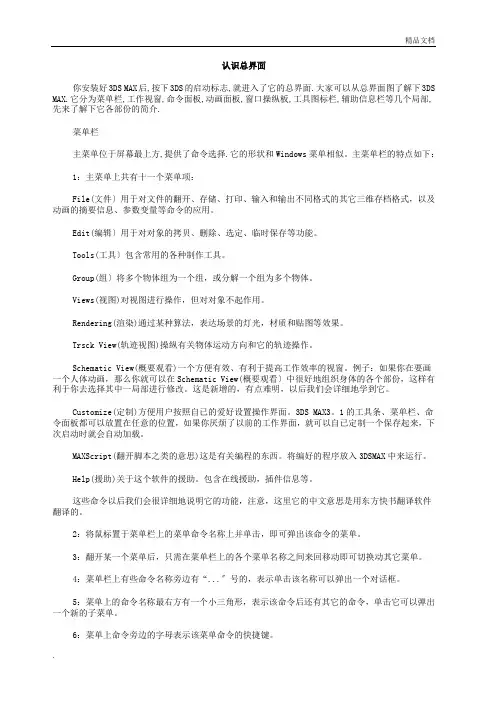
认识总界面你安装好3DS MAX后,按下3DS的启动标志,就进入了它的总界面.大家可以从总界面图了解下3DS MAX.它分为菜单栏,工作视窗,命令面板,动画面板,窗口操纵板,工具图标栏,辅助信息栏等几个局部,先来了解下它各部份的简介.菜单栏主菜单位于屏幕最上方,提供了命令选择.它的形状和Windows菜单相似。
主菜单栏的特点如下:1:主菜单上共有十一个菜单项:File(文件〕用于对文件的翻开、存储、打印、输入和输出不同格式的其它三维存档格式,以及动画的摘要信息、参数变量等命令的应用。
Edit(编辑〕用于对对象的拷贝、删除、选定、临时保存等功能。
Tools(工具〕包含常用的各种制作工具。
Group(组〕将多个物体组为一个组,或分解一个组为多个物体。
Views(视图)对视图进行操作,但对对象不起作用。
Rendering(渲染)通过某种算法,表达场景的灯光,材质和贴图等效果。
Trsck View(轨迹视图)操纵有关物体运动方向和它的轨迹操作。
Schematic View(概要观看)一个方便有效、有利于提高工作效率的视窗。
例子:如果你在要画一个人体动画,那么你就可以在Schematic View(概要观看〕中很好地组织身体的各个部份,这样有利于你去选择其中一局部进行修改。
这是新增的,有点难明,以后我们会详细地学到它。
Customize(定制)方便用户按照自已的爱好设置操作界面。
3DS MAX3。
1的工具条、菜单栏、命令面板都可以放置在任意的位置,如果你厌烦了以前的工作界面,就可以自已定制一个保存起来,下次启动时就会自动加载。
MAXScript(翻开脚本之类的意思)这是有关编程的东西。
将编好的程序放入3DSMAX中来运行。
Help(援助)关于这个软件的援助。
包含在线援助,插件信息等。
这些命令以后我们会很详细地说明它的功能,注意,这里它的中文意思是用东方快书翻译软件翻译的。
2:将鼠标置于菜单栏上的菜单命令名称上并单击,即可弹出该命令的菜单。
3Dmax食物模型制作教程
3Dmax食物模型制作教程导语:在现代科技发达的时代,3D建模已经成为了各行各业的普遍需求。
在食品行业中,使用3Dmax制作食物模型可以用于广告、包装设计、餐饮宣传等多个方面。
本篇教程将介绍如何使用3Dmax来制作一个逼真的食物模型。
1. 准备工作在开始制作之前,需要准备以下工具和素材:- 一台装有3Dmax软件的计算机;- 高清的食物照片或者草图作为参考。
2. 导入素材将食物照片或草图导入到3Dmax软件中,作为参考图像。
文件> 导入> 图像。
3. 建立基本形状在3Dmax的创建面板中选择所需的基本形状,例如圆柱体、盒子等。
根据参考图像来确定食物的主要形状。
4. 修改形状根据参考图像,使用3Dmax的修改面板和编辑功能,调整基本形状的大小、比例和形状。
可以使用拉伸、扭曲、缩放等工具来实现。
5. 添加细节根据参考图像中的细节,使用3Dmax的模型编辑工具来添加食物的纹理、纹理分布、褶皱等细节。
可以使用3Dmax的多边形建模工具来进行。
6. 材质贴图使用3Dmax的材质编辑器来为食物模型添加逼真的材质和贴图。
可以根据参考图像中的颜色、质感来选择合适的贴图。
还可以使用3Dmax内置的渲染器来预览效果。
7. 光照和阴影使用3Dmax的灯光工具来设置适合食物模型的光照效果。
可以选择环境光、聚光灯等不同类型的光照模型。
还可以使用3Dmax的阴影设置来增加逼真感。
8. 调整摄像机根据需要,使用3Dmax的摄像机工具来调整食物模型的视角和位置。
可以尝试不同的角度和距离来找到最佳的效果。
9. 渲染图像完成模型的搭建和调整后,使用3Dmax的渲染器来生成最终的图像。
选择合适的分辨率和文件格式,保存渲染结果。
10. 后期处理(可选)如果需要进一步改进图像,可以将渲染结果导入到图像编辑软件,如Photoshop中进行后期处理。
可以调整色彩、亮度、对比度等来增强图像效果。
结束语:通过以上十个步骤,我们可以使用3Dmax来制作逼真的食物模型。
手把手教你使用Blender制作逼真的水果模型
手把手教你使用Blender制作逼真的水果模型Blender是一款功能强大的开源三维建模软件,可以用于制作各种逼真的模型。
在本教程中,我将教你如何使用Blender制作一款逼真的水果模型。
让我们开始吧!第一步:准备工作首先,确保你已经安装了最新版本的Blender软件,并且熟悉其基本界面。
打开Blender后,我们需要删除默认的立方体以及灯光物体。
第二步:创建水果形状我们将以苹果为例来展示制作水果模型的过程。
在左侧工具栏中,选择"加入"菜单并选择"水果"类别。
在这里,你可以选择苹果的形状。
第三步:调整基本形状一旦你添加了苹果的形状,点击"编辑模式"按钮,这将允许你对形状进行修改。
使用顶点、边缘、面选择工具来选择并调整不同的部分。
你可以拉伸、压缩和修改苹果的形状,使其看起来更逼真。
第四步:添加颜色和纹理在右侧属性面板中,你可以找到材质和纹理选项。
点击"新建"按钮创建一个新的材质。
在材质的属性面板中,你可以选择颜色和纹理。
点击"基本颜色"来选择苹果的颜色。
你还可以添加纹理来增加苹果表面的细节。
第五步:调整光照和渲染设置良好的光照可以使水果模型看起来更加真实。
调整场景中的灯光可以改变光照效果。
点击"场景"选项卡,在此处你可以添加灯光,调整其强度和位置。
此外,你还可以在渲染选项卡中调整材质的反射和折射参数,使水果模型看起来更加逼真。
第六步:导出模型一旦你完成了水果模型的制作,你可以将其导出为其他格式,以在其他项目中使用。
点击"文件"选项卡,选择"导出",然后选择你想要的模型格式。
在这个教程中,我向你展示了如何使用Blender制作逼真的水果模型。
然而,这只是Blender的冰山一角。
通过学习更多的技巧和技巧,你可以制作出更复杂和逼真的模型。
继续探索Blender的世界,发挥你的创造力,创作令人惊叹的作品吧!。
《3ds Max 效果图制作》教学课件 003

要利用“矩形〞按钮创立矩形图形,可参照以下操作。
1.单击“图形〞创立面板“样条线〞 分类中的“矩形〞按钮,然后在翻 开的“创 建方法〞卷展栏中设置矩形的创立 方法,本例选择“中心〞单项选择 钮。
设置矩形的创立方法
2.将光标移动到顶视图中,然 后按住鼠标左键不放并拖动, 确定矩形的长度和宽度,松开 鼠标后即可创立矩形图形。
1.翻开素材文件,会 发现文件中包含一 个汽车的模型。
素材文件中的汽车模型
2.单击“图形〞创立 面板“样条线〞分类 中的“截面〞按钮, 然后在前视图中按 住鼠标左键并拖动, 创立一个覆盖汽车 模型的截面。
在前视图中创立截面
调整截面位置
3.在顶视图中调整截面 的位置〔默认情况下截 面在顶视图中心位置〕。
确定螺旋线底部线圈的半径
3.向上或向下移动鼠标, 到适当位置后单击鼠标, 确定螺旋线的高度。
确定螺旋线的高度
4.再次向上或向下移动鼠标, 到适当位置后单击鼠标,确 定螺旋线顶部线圈的半径 〔即“半径2〞的大小〕,至 此螺旋线便创立好了。
确定螺旋线顶部线圈的半径
2.创立截面
创立截面的方法可参考以下操作。
将圆弧转换为扇形
3.创立圆环
圆环的具体创立方法可参考以下操作。 1.单击“图形〞创立面板 “样条线〞分类中的“圆 环〞按钮,然后在翻开 的“创 建方法〞卷展栏中设置 圆环的创立方法为“中心 〞。
设置圆环的创立方法
2.在顶视图中按住鼠标左键不 放,确定圆环的圆心,然后拖 动鼠标确定第一个圆的半径 〔即圆环半径1的大小〕;确 定第一个圆的半径后松开鼠标 并向内拖动鼠标,确定第二个 圆的半径〔即圆环半径2的大 小〕;确定第二个圆的半径后 单击鼠标,即可创立圆环。
3DS MAX三维效果图制作案例教程 第十三章

并集
交集
差集(B- A)
布尔运算参数卷展栏
13-1-2 布尔操作的注意事项
在进行布尔操作之前,应检查参与布尔操作的各个对象及对象之间的位置 关系,以免发生可以避免的错误。
◆ 布尔操作要求操作对象的表面拓扑是完好无缺的。这表明操作对象不能出现 孤立顶点、孔洞等缺陷。 ◆ 布尔操作要求表面的面法线最好一致。翻转的法线可能会产生意外的结果。 布尔操作会尽可能修复这些面。不过,手动修正效果可能更好。 ◆ 由于布尔操作取决于区分网格的内部与外部,因此,重叠的网格会产生无效 的结果。目前版本中,此问题已经解决,不必再担心。 ◆ 对于“反向网格”(网格由于法线翻转而变得内部外翻),布尔操作并不能 总是产生理想结果。问题在于翻转网格内部的区域应被正确地视为“外部”,但 其外部区域也可能被视为“外部”。
3ds max效果图制作案例教程
第十三章 复合体建模
● 学习目标
本章将学习3种复合对象的创建方法。布尔复合对象和超级布尔复合对象 都是针对三维对象进行的布尔操作,操作原理与二维布尔运算的原理相同, 同样有并集、差集、交集三种运算方式。超级布尔复合对象的前身是一个专 业插件,用于解决创建布尔复合对象时总出错的毛病,3ds max 9将该插件整 合进来,极大地方便了用户的操作。图形合并复合对象用于在三维对象表面 添加图形,以满足更高要求建模的需要。下面就来见识一下这3种强大的塑 形工具。
下,单击
(布尔)按钮,激活布尔运算命令,在【Pick Bollean】(拾取布
尔)卷展栏下,单击
(拾取操作对象B)按钮,在视图中单击拾取另一个
方体,完成布尔运算。
在拾取操作对象B之前,可以在【Parameters】(参数)卷展栏下指定布尔的 操 作 方 式 , 常 用 的 有 【 Union 】 ( 并 集 ) 、 【 Intersection 】 ( 交 集 ) 、 【Subtraction (A-B)】(差集(A-B))和【Subtraction (B-A)】(差集(BA))。
《3DMAX应用》教案学习任务十二 香甜水果
2.给出评价标准
项目
要求与评分
得分
硕果累累模型
果实逼真30分
果实附在树枝上20分。
隐藏重复树枝20分。
果实
果实数量恰当10分
模型保存
保存格式正确10分
完成态度
参与完成3分,积极完成8分,创意完成10分。
观看展示内容,根据评价标准进行自评和他评。
5分钟
课堂小结
1.散布建模是将所选源对象分布为阵列,或分布到另一对象的表面。
③基础比例:设置散布对象尺寸的缩放比例。
④顶点混乱度:设置散布对象顶点的混乱程度。当值不为0时,会随机移动各顶点的位置,使造型扭曲、不规则。
⑤动画偏移:如果散布对象带有动画设置,该参数可设置每个散布对象开始运动所间隔的帧数。
⑥使用“变换”卷展栏中的设置,可以对每个重复对象应用随机变换偏移。
⑦“分布对象参数”:用于设置源对象重复项相对于分布对象的排列方式。仅当使用分布对象时,这些选项才有效。
学习任务十二香甜水果
课题
香甜水果
课程类型
√理实一体
理论
实训
授课教师
计划学时
4
教
学
目
标
通过学习,学生能够:
1.学会散布建模
2.学会放样建模
2.创建甜红子和香蕉模型
知 识
技 能
职业态度与素养
1.识记散布建模方法
2.识记放样建模方法
3.识记创建甜红子和香蕉模型步骤
1.能利用散布命令建模
2.能利用放样命令建模
操作方法:
(1)创建两个对象。
(2)执行放样命令
(3)设置放样参数
(4)调整变形参数
2.诱人香蕉模型创建关键:放样命令的参数设置、特别是变形角点的调整。
《3ds Max 效果图制作》教学课件 001
要导出3ds Max的场景文件可参照以下操作。
1.翻开素材文件,单击“应用 程序〞按钮,在展开的下拉 菜单中选择“导出〞选项,在 翻开的“选择要导出的文件〞 对话框中设置输出路径、输 入导出文件名称、选择导出 格式。
2.单击对话框中的“保存〞按钮, 翻开 “导入Lightscape准备文件 〞对话框,在该对话框进行设置 或保持默认参数,单击“确定〞 按钮,即可导出当前文件。
缩放区域
7.选择“缩放区域〞按钮 的同位工具“视野〞按钮 ,然后在视图中拖 动鼠标,可调整该视口中可见对象的数量和透视张角量。调整视野 与更改摄影机上的镜头效果相似。
8.单击视图控制区的“平移视图〞按钮 ,然后在某个视口中拖动鼠 标,可在与当前视口平面平行的方向移动视图。
9.单击视图控制区的“环绕〞按钮 ,此时在当前视口中会 出现调整视图观察角度的线圈,将鼠标指针放到线圈的四 个操作点上,然后拖动鼠标,即可绕视图的中心旋转视图。
使用3ds Max制作的效果图
1.1.2 效果图制作流程
使用电脑设计效果图一般分为“创立模型>制作材质>创立摄 影机和灯光>渲染输出>后期处理〞几个步骤。其中前四个步骤主 要是利用3ds Max软件进行,而后期处理主要是利用Photoshop 等图像处理软件进行。
1.创建模型
2.制作材质
3.创建摄影机和灯光
世界坐标系
1.5.2 局部坐标系
用户可根据自己的需要调整局部坐标系的原点位置和坐标轴 向,具体方法如下。
1.翻开素材文件,然后单击选中透视图中的杯子模型。
2.单击“命令〞面板中的“层次〞标签 翻开“层 次〞面板,然后单击“轴〞选项卡,在“调整 栏〞卷展栏中单击“仅影响轴〞按钮,进入局 部坐标调整模式,此时在杯子上会显示局部 坐标系。
《3ds max 9效果图制作课堂实训》课件第7章
【效果】:执行该命令后,将弹出【环境和效果】对话 框,只是当前显示为【效果】选项卡。
随堂练习:设置背景颜色及环境贴图 (1) 参照前面的操作,打开本书配套光盘“调用”文件 夹中的“郁金香.max”文件。 (2) 单击菜单栏中的【渲染】/【环境】命令,将弹出 【环境和效果】对话框,如图7-10所示。
第7章 提炼——渲染输出与后期处理
7.1 课堂讲解 7.2 课堂实训 7.3 课堂总结 7.4 课后练习
7.1 课 堂 讲 解
为制作的场景设置完材质与灯光后,接下来的任务便 是将其渲染输出。渲染输出的过程也就是将三维模型文件转 化为二维图像或动画的过程。3ds max软件提供了三个渲染 器——默认扫描线渲染器、mental ray渲染器和VUE文件渲 染器,选择不同的渲染器与渲染方法,可以得到不同的效果。 后期处理是在Photoshop中进行的,这是效果图制作的最后 一道工序,主要任务是对输出图像的色调、亮度、对比度等 进行调整,添加人物、植物、家具等配景,使其更加接近于 现实,起到画龙点睛的作用。
(10) 确认当前视图为相机视图,单击工具栏中的
按钮,此时可以观察到全部的图像,结果如图7-9所示。
图7-9 “视图”渲染类型的渲染效果
2.【渲染】菜单 【渲染】菜单中的命令主要用于设置渲染场景、环境和 渲染效果、使用Video Post合成场景以及访问RAM播放器等。 在制作效果图时,其中的【渲染】、【环境】与【效果】三 个命令使用比较频繁,需要牢固掌握。 【渲染】:作用与单击 按钮相同,执行该命令后, 将弹出【渲染场景】对话框,用于设置渲染参数。 【环境】:执行该命令后,将弹出【环境和效果】对话 框,共有两个选项卡,其中【环境】选项卡用于设置大气效 果和渲染背景;【效果】选项卡用于添加一些渲染特效。
3D Max教程3D Max教程
3D Max教程第一讲:3D Max入门简介:美国,auto desk公司,三维设计软件(用于效果图和动画);应用领域(效果图制作,室内外效果图,站台/展板设计,影视动画)界面:标题栏,菜单栏,主工具栏(常用工具快捷图标方式),命令面板(通常位于界面右侧,包括新建.编辑.层次.运动.显示和应用程序六部分),视图区(用于显示不同方向上的观看效果,按试图名称有首字母可以切换视图,顶T.前F.左F.透视P),试图控制区(位于界面右下角,主要用于控制视图的显示和缩放等操作)当前试图缩放:等同于鼠标滚轮转动 2.所有视图缩放:选择工具进行操作3.当前视图最佳显示:Ctrl+Alt+Z 4.所有视图最佳显示:Z(选择的物体是最佳显示) 5.局部平移:类似于鼠标滚轮操作(按滚轮拖动) 6.只显示选择视图Alt+W 7.转动视图:按Alt进行滚轮转动8.3D不能新建只能重置物体参数:1.长度(初始视图中y方向尺寸) 2.宽度(初始视图中x方向尺寸) 3.高度(初始视图中z方向尺寸) 4.段数(用于控制三维物体只显示圆滑度和编辑时的形状)基本操作:1.选择物体:被选中的是白色线框显示 2.按名称选择H(通过物体名称进行选择),全选Ctrl+A,反选Ctrl+I,加选和减选:Ctrl+单击物体 3.窗口/交叉:当被按下时,选择框选完全包括才曾被选中,否则要连接即被选中。
4.选择并移动W:(1)方向轴的显示X(2)方向轴的大小调节+/-(3)精确移动:利用W选择对象,右击工具栏的图标在弹出的界面中选择坐标输入数值即可。
5.选择并旋转E:以旋转控制的轴向为操作轴 6.旋转并缩放R:可以选择对象进行等比例缩放,主意轴向7.原地复制Ctrl+V第二讲:复制Shift复制:按住Shift同时移动旋转和缩放,物体可以实现对象复制;选项:1.复制:生成物体与原物体相互独立;2.实例:生成物体与原物体相互影响,颜色除外;阵列复制:将选择的物体进行精确的移动.旋转和缩放复制,阵列的轴向和视图有关。