
「第五章演示文稿软件PowerPoint2000」
第五章演示文稿软件PowerPoint2000一、单项选择题1.下PowerPoint不能做到的操作是(C)A.建立演示文稿B.输入文稿c.建立工作表D.打印输出2.PowerPoint工作窗口的组成为(D)A.工具栏、标题栏、演示文稿窗口、状态栏、填充栏B.工具栏、标题栏、状态栏、菜单栏、文本框C.标题栏、菜单栏、文本框、演示文本框、状态栏D.标题栏、菜单栏、工具栏、演示文稿窗口、状态栏3.启动PowerPoint2000的方法是(A)A.选择“开始”菜单下的“程序”菜单中的"Microso"选项B.选择“开始”菜单下的“设置”菜单中的“Microso"选项c.选择“开始”菜单下的“文档”菜单中的"Microso”选项D.选择“开始”菜单下的“编辑”菜单中的“Microso”选项4.下列是PowerPoint2000窗口布局的是(D)A.菜单栏在工具栏下方B.状态栏在最上方C.幻灯片在大纲区左边D.标题栏在窗口最上方5.PowerPoint2000的运行环境是(A)A.Windows环境B.DOS环境c.在Wi ndows和DOS环境下均可以D.不须任何环境可独立运行6.显示和隐藏工具栏的操作是(C)A.迅速隐藏工具栏可以用鼠标右键击此工具栏B.隐藏“浮动工具栏”,可双击它c.点击“视图”菜单中“工具栏”,在弹出的菜单中单击需要显示或隐藏的工具栏名称D.没有列在快捷菜单中的工具栏必须通过“工具”菜单的“自定义”命令来添加7.退出PowerPoint2000的正确操作方法是(B)A.选择“文件”菜单中的“关闭”选项B.选择“文件”菜单中的“退出”选项C.选择“文件”菜单中的“保存”选项D.选择“文件”菜单中的“发送”选项8.下列不是PowerPoint2000窗口部分的是(B)A.大纲窗口B.播放窗口c.幻灯片窗口D.备注窗口9.利用PowerPoint2000制作幻灯片时,幻灯片的制作区域在(C)A.状态栏B.大纲窗格c.幻灯片窗格D.备注窗格10.在PowerPoint2000窗口的下拉菜单中,不属于PowerPoint2000菜单项的是(D)A.编辑B.视图C.格式D.程序11.PowerPoint2000窗口中视图切换按钮有(A)A.5个B.6个C.7个D.8个12.关于PowerPoint的叙述,下列叙述正确的是(D)A.PowerPoint2000是IBM公司的产品 B.PowerPoint2000只能双击演示文稿文件打开C.打开Power Point2000有多种方法D.关闭PowerPoint2000时一定要保存对它的修改13.在PowerPoint2000中用以显示文件名的栏是(B)A.常用工具栏B.标题栏c.菜单栏D.状态栏14.在:PowerPoint2000窗口中,下列不属于工具栏图标按钮的是(A)A.插入B.粘贴c.复制D.关闭15.研制PowerPoint2000产品的公司是(D)A.IBMB.联想C.金山D.Microsoft 16.关闭PowerPoint2000的正确操作应该是(D)A.Ctrl+Alt+Del重启计算机B.关闭显示器c.拔掉主机电源D.按下Pow erPoint标题栏右上角的关闭按钮17.关闭PowerPoint2000时会提示是否要保存对PowerPoint2000的修改,如果需要保存该修改,应选择(C)A.取消B.关闭C.是D.不予理睬18.下列不正确退PowerPoint2000的操作方法是(C)A.按快捷键Alt+F4R.单击PowerPoint2000窗口标题栏右端的关闭按钮c.单击PowerPoint2000窗口的“文件”下拉菜单中的“关闭”命令D.双击:PowerPoint2000标题栏左上角的“控制菜单”按钮19.退PowerPoint2000窗口的快捷键是(C)A.Shift+F4;B.F4;C.Alt+F4;D.Ctrl+F420.打开磁盘上已有的演示文稿的方法有(A)A.3种B.4种.C.5种D.8种21.当用户创建空演示文稿时,PowerPoi nt2000提供使用空演示文稿(B)A..exe模板B..POT模板C..TXT模板D..BAK模板22.PowerPoint2000使得所选字体有下划线的快捷方式为(D)A.Shift+U;B.End +U;C.Alt+F4;D.Ctrl+U23.在创建完新演示文稿后,PowerPoint标题栏中按创建顺序给出默认的文件名,分别为(D)A.文档1、文档2;B.演示文档1、演示文档2;C.幻灯片1、幻灯片2;D.演示文稿1、演示文稿224.通过“背景”对话框可对演示文稿进行背景和颜色的设置,打开“背景”对话框的方法为(A)A.选中“格式”菜单中的“背景”命令B.选中“编辑”菜单中的“背景”命令c.选中“插入”菜单中的“背景”命令D.选中“视图”菜单中的“背景”命令25.通过打开的标尺,可以设置文本或段落的缩进,打开“标尺”的方法为(C)A.选中“编辑”菜单中的“标尺”命令B.选中“插入”菜单中的“标尺”命令c.选中“视图”菜单中的“标尺”命令D.选中“格式”菜单中的“标尺”命令26.PowerPoint2000提供的配色方案所包含的颜色有(C)A.1种B.5种C.8种D.10种27.关闭PowerPoint2000时,如果不保存修改过的文档,其后果是(D)A.系统会发生崩溃B.硬盘产生错误 c.下次PowerPoint2000无法正常启动D.你刚刚修改过的内容将会消失28.PowerPoint2000中用于查看幻灯片播放效果的视图模式是(D)A.大纲模式B.幻灯片模式c.幻灯片浏览模式D.幻灯片放映模式29.在PowerPoint2000中,各种视图的切换快捷键按钮在PowerPoint2000窗口的(A)A.左下角 B.左上角C.右下角D.右上角30.PowerPoint2000视图菜单中提供的视图模式为(C)A.1种B.3种C.4种D.5种31.关于PowerPoint2000中的视图,下列叙述正确的是(A)A.普通视图在新建后是默认的视图B.浏览视图主要显示主要的文本信息c.幻灯片视图最适合组织和创建演示文稿D.幻灯片放映视图用于查看幻灯片的播放效果32.用内容提示向导来创建PowerPoint2000演示文稿时,如果幻灯片是在屏幕演示,输出方式应该选(A)A.屏幕演示文稿B.WEB演示文稿C.黑色投影机D.彩色投影机33.用内容提示向导来创建。
PowerPoint2000演示文稿,下列不属于演示文稿类型的是(C)A.项目B.企业C.服装设计D.成功指南34.在PowerPoint2000中创建新幻灯片,其叙述正确的是(C)A.新幻灯片只能用一种方式创建B.新幻灯片只能通过内容提示向导来创建c.新幻灯片的输出类型根据需要来设定D.新幻灯片的输出类型固定不变35.创建新的PowerPoint2000一般使用下列的(C)A.打开已有的演示文稿B.设计模版C.空演示文稿D.内容提示向导36.在Power'Point2000中,下列说法正确的有(C)A.单击文本区,不能显示文本控制点B.单击文本区,文本框会变成闪烁c.文本选择完毕,所选文本会变成反白D.文本选择完毕,所选文本会变成闪烁37.用内容提示向导来创建PowerPoint2000演示文稿时,演示文稿的标题填在(C)A.页脚栏中B.输出类型C.演示文稿标题栏中D.添加38.在PowerPoint2000中,选择幻灯片的文本时,文本区控制点是指(A)A.文本框的控制点B.文本的起始位置c.文本的结束位置D.文本的起始位置和结束位置39.在:PowerPoint2000中,有关选择幻灯片的文本叙述,错误的是(A)A.文本不能重复选定B.单击文本区,会显示文本控制点C.选择文本时,按住鼠标不放并拖动鼠标 D.文本选择成功后,所选幻灯片中的文本变成反白40.在PowerPoint2000中,选择幻灯片中的文本时,表示文本选择成功的是(D)A.所选的文本闪烁显示B.状态栏中出现成功字样C.文本字体发生明显改变D.所选幻灯片中的文本变成反白41.在PowerPoint2000中,要将剪贴板上的文本插入到指定文本段落,下列操作中可以实现的是(D)A.将光标置于想要插入的文本位置,点击菜单中“插入”按钮B.将光标置于想要插入的文本位置,使用快捷键"Ctrl+c”c.将光标置于想要插入的文本位置,使用快捷键“Ctrl+T”D.将光标置于想要插入的文本位置,点击工具栏中的“粘贴”按钮42.在PowerPoint2000中,要将所选的文本存人剪贴板上,下列不能实现的操作是(D)A.单击“编辑”菜单中的复制B.单击工具栏中的复制按钮c.使用快捷键Ctrl+CD.使用快捷键Ctrl+T43.在PowerPoint2000中,下列有关移动和复制文本叙述,不正确的是(C)A.文本在复制前,必须先选定B.文本复制的快捷键是Ctrl+cC.文本的剪切和复制没有区别D.文本能在多张幻灯片间移动44.有关创建新的PowerPoint2000幻灯片的说法,错误的是(A)A.在演示文稿类型中,只能选择成功指南B.演示文稿的输出类型应根据需要选定C.可以利用内容提示向导来创建D.可以利用空白演示文稿来创建45.在PowerPoint2000中,移动文本时,剪切和复制的区别在于(A)A.剪切时将文本从一个位置搬到另一个位置,而复制时原文本还存在B.剪切的速度比复制快C.复制的速度比剪切快D.复制时将文本从一个位置搬到另一个位置,而剪切时原文本还存在46.在PowerPoint2000中,设置文本的字体时,下列是关于字号的叙述,正确的是(D)A.70号字比78号字大B.字号是连续变化的c.字号的数值越小,字体就越小D.字号决定每种字体的尺寸47.在PowerPoint2000中,设置文本的字体时,在格式下拉菜单中应选择(C)A.字体颜色B.项目编号c.字体D.分列48.在PowerPoint2000中,剪切的快捷键是(A)A.Ctrl+X;B.Ctrl+P;C.Ctrl+O;D.Ctrl+K49.PowerPoint2000中使字体变斜的快捷键是(B)A.Shift+I;B.Ctrl+I;C.Alt+I;D.End+I50.PowerPoint2000中,设置文本的字体时,下列选项中不能出现在中文字体列表中的是(D)A.隶书B.黑体C.宋体D.草书51.在PowerPoint2000中,设置文本的段落格式时,要从菜单栏的(C)A.视图菜单处设置B.插入菜单处设置 c.格式菜单处设置D.工具菜单处设置52.在PowerPoint2000中,设置文本的段落格式的行距时,设置的行距值是指,(A)A.文本中行与行之间的距离用相对的数值表示其大小B.行与行之间的实际距离,单位是毫米C.行间距在显示时的像素个数D.以上答案都不对53.PowerPoint中,下列关于设置文本的段落格式的叙述,正确的是(D)A.图形不能作为项目符号B.设置文本的段落格式时,要从常用菜单栏的“插入”菜单中进入c.行距可以是任意值D.以上说法全都不对54.在PowerPoint2000中,应用设计模板时,下列不正确的操作是(C)A.点击菜单栏中的格式菜单进入B.模板的选择是多样化的c.模板的内容要到导入之后才能看见D.在格式菜单栏中选择应用模板设计55.PowerPoint2000中,应用设计模板时,可以预览选定的模板,其中预览区在模板选择区的方位是(C)A.下面B.上面C.右面D.左面56.PowerPoint2000中,应用设计模板时,在格式下拉菜单中选择(D)A.背景B.幻灯片配色方案C.幻灯片版式D.应用设计模板57.PowerPoint2000中,下列关于应用设计模板的叙述错误的是(C)A.单击某个模板文件,可以预览模板内容B.在格式下拉菜单中选择应用设计模板会弹出应用设计模板对话框c.不应用设计模板,将无法设计幻灯片D.供应用的模板是很多的58.可对母版进行编辑和修改的状态是(A)A.母版状态B.普通视图状态C.幻灯片视图状态D.大纲视图状态59.改变PowerPoint2000文本字体的正确操作是(D)A.选择需要改变字体的文字,选择“视图”菜单下“字体”,再选择需要的字体B.选择需要改变字体的文字,选择“编辑”菜单下“字体”,再选择需要的字体C.选择需要改变字体的文字,选择“工具”菜单下“字体”,再选择需要的字体D.选择需要改变字体的文字,选择“格式”菜单下“字体”,再选择需要的字体60.可以看到幻灯片右下角隐藏标记的视图是(B)A.大纲视图B.幻灯片浏览器视图C.普通视图D.幻灯片视图61.下列不属于“动画效果工具栏”所提供的动画效果的是(D)A.照相机效果B.驶入效果C.飞入效果D.电话效果62.“文件”菜单中的“打印”命令的快捷键是(B)A.Ctrl+0;B.Ctrl+p;C.Ctrl+K;D.Ctrl+N63.PowerPoint提供的“大纲视图”编辑宣传品,主要是用于输入或编辑演示文稿的(A)A.文本标题B.幻灯文件C.菜单选项D.大纲文本64.每张幻灯片进入放映屏幕的效果是(C)A.幻灯片放映B.文稿的放映C.幻灯片的切换方式D.浏览视图65.除标题外的其他幻灯片的文本是(A)A.图表B.表格c.幻灯片标题D.幻灯片主体66.“当前演示文稿”复选框表示需要打包的是(B)A.包含链接文件B.当前演示文稿C.选择打包的文件D.浏览过的文件二、填空题1.编辑演示文稿可以很方便地向演示文稿中(添加)、删除、修改幻灯片。
第五章多媒体演示文稿PowerPoint2000教案【实用】
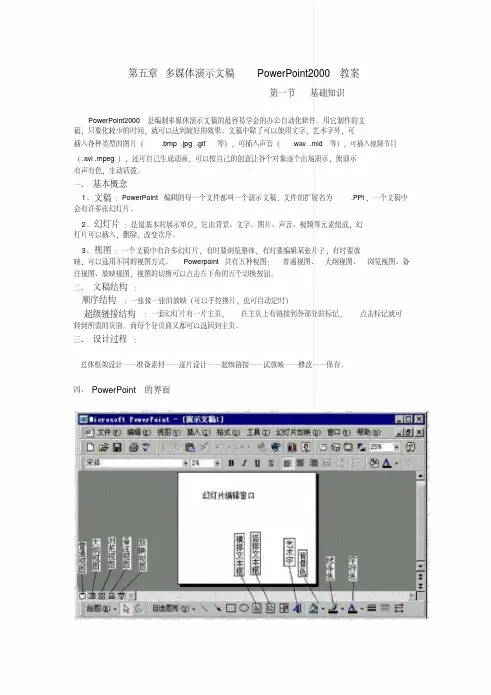
( .avi .mpeg ),还可自己生成动画,可以按自己的创意让各个对象逐个出场演示,使演示
有声有色,生动活泼。
一、 基本概念
1、 文稿 :PowerPoint 编辑的每一个文件都叫一个演示文稿,文件的扩展名为
会有许多张幻灯片。
.PPt ,一个文稿中
2、 幻灯片 :是最基本的展示单位,它由背景、文字、图片、声音、视频等元素组成,幻
示文稿。适用于文字为主的提纲式的讲稿。本节以“市长报告 用。
.ppt ” 的制作过程来说明模板的使
1、打开 D:考核
市长报告 .doc ,文件——发送——
灯片。 (共 16 片)
PowerPoint ,则可生成一套幻
2、 将 2、 3、 4 片的内容均并入第一片:在大纲窗口中点第
2 片,再点格式工具栏中
(也可以将表格框删除,剪贴入表格,调整大小,将字号设为
32 磅。此法不能设边框底色)
项目
局级 职
处级 务
科级
高级 职
中级 称
初级
人数 4 26
77 36 46
25
第五片 1 、插入——新幻灯片——图表——确定 2、在“单击此处添加标题”处点击,贴入标题“人员变动 情况” 3、打开“数据 .xls ”,将幻灯片上的数据表内容删除,粘贴 现成数据表: (也可以改动幻灯片中的表格内容)
总人数 40 岁以下 大学以上 党员
1998 年 300 90 160 100
1999 年 271 100 175 120
2000 年 239 112 186 140
2001 年 220 118 190 150
4、右击图表,添加标题“人员变动情况统计图” 5、 设定图表区的底色,文字色。
新编计算机应用基础 第5章 PowerPoint 2000的基本操作
1) 利用“内容提示向导” 创建新演示文稿
第5章 PowerPoint 2000的基本操作
图5.13 “新建演示文稿”对话框
第5章 PowerPoint 2000的基本操作
默认情况下,刚打开PowerPoint时进入演示文稿的
普通视图。
第5章 PowerPoint 2000的基本操作
5. 视图切换按钮 利用视图切换按钮,可以在各种视图之间进行 切换。 6.状态栏 状态栏位于 PowerPoint 窗口的最下方。状态栏
左部显示演示文稿当前的视图。当演示文稿处于幻
灯片视图时,还显示当前演示文稿中的幻灯片总数 及当前幻灯片的编号,右部显示当前演示文稿所采 用模板的名字。
图5.6 直接添加或删除工具按钮
第5章 PowerPoint 2000的基本操作
5.1.7 视图
1.普通视图 一般启动PowerPoint之后,默认为普通视图方式, 该视图将大纲、备注页、幻灯片三个视图方式集中在 一个视图中,既可以输入、编辑文本,又可以输入备
注信息,编辑幻灯片,进行一些图片的处理等;
普通视图中的大纲、备注、幻灯片视图区分别在 三合一的同一窗体内,拖动窗体的边框可以调整窗体
的大小,如图5.7所示。
第5章 PowerPoint 2000的基本操作
图5.7 普通视图
第5章 PowerPoint 2000的基本操作
2.幻灯片视图 幻灯片视图的整个窗体被幻灯片的编辑窗口所占 满,左边按顺序排列各张幻灯片的编号。幻灯片视图 便于详细设计和装饰整个幻灯片,如输入标题,插入 图片,配色等,如图5.8所示。
图5.5 将多个工具栏显示在同一栏
第5章 PowerPoint 2000的基本操作
用户还可以自行设置工具栏中显示的命令按钮, 自定义工具栏只需单击工具栏中的“添加或删除”按 钮,就会显示一张该工具栏上所有按钮的菜单,用户 可选择要显示或隐藏的工具栏的命令按钮,如图5.6所 示。
中专技校大专《计的算机基础》培训专用教案第五章中文演示软件PowerPoint
第五章中文演示软件 PowerPoint 2000PowerPoint 2000 是 Office 2000 办公套件中的一员,其主要功能是可以方便地制作演示文稿,包括各种提纲、材料、教案、演讲、简报等。
使用 PowerPoint 可以非常轻松地把自己的设计制作成漂亮的艺术作品,还可以采用多媒体等多种途径展示创作内容,使得其效果声形俱佳,图文并茂,达到专业水准。
5.1 PowerPoint 基本操作PowerPoint 中的演示文稿由多张独立而又相互关联的屏幕(也称幻灯片、投影片或屏幕演示等,以下均称为幻灯片)组成,一份演示文稿用一个磁盘文件保存。
PowerPoint 的制作功能非常强大,可以很方便地输入标题、正文,为了美化和强化演示文稿,用户可以在幻灯片中添加剪贴画、表格、图表等对象,并可以改变幻灯片的版面布局。
在其大纲模式和幻灯片浏览模式下可以管理幻灯片的结构,随意调整幻灯片的顺序,删除和复制幻灯片。
5.1.1 P owerPoint 的启动与退出1. 启动 PowerPoint图 5-1-1 “ PowerPoint ”窗口与“初始”对话框选择任务栏的“开始 / 程序/Microsoft PowerPoint ”菜单命令即可启动 PowerPoint 。
启动后将在屏幕显示如图 5-1-1 的 PowerPoint 窗口及“初始”对话框。
在 PowerPoint 窗口中有标题栏,菜单栏,“常用”、“格式”、“绘图”等工具栏和工作窗口几个部分。
在“初始”对话框中提供了新建或打开演示文稿的各种方法供选择。
2. 退出 PowerPoint退出 PowerPoint ,与退出其它 Windows 应用程序的方法一样,可选择以下方法之一:单击“关闭”按钮;选择“文件 / 退出”菜单命令;双击 PowerPoint 控制菜单图标;选择控制菜单的“关闭”命令;使用快捷键 Alt+F4 。
退出 PowerPoint 时,对当前正在操作的演示文稿,系统会显示保存文件的询问对话框,用户可根据需要选择是否保存文件。
第5章 powerpoin 2000 讲义

幻灯片的 外观格式 (背景)
文本对象
图象对象 幻灯片 序号
9
表格对象
5.1.4 演示文稿的视图
Microsoft PowerPoint 2003 有三种主要视图: 1.普通视图 在此视图下可输入备注内容。 2.幻灯片浏览视图 用于将幻灯片缩小、多页并列显示,便于对幻灯片进 行移动、复制、删除等操作。 3.幻灯片放映视图 用户可以看到图形、时间、影片、动画元素以及将在实 际放映中看到的切换效果。 不同视图方式之间的切换有如下两种方法: 方法一:单击窗口水平滚动条左边的视图方式切换按钮。 方法二:[视图][…]。 10
27
5.3.3 使用配色方案
幻灯片的各个部分,如:背景、文本和
线条、阴影、标题文本、填充、强调等,对
其颜色进行重新配色。
操作:[格式][ 幻灯片配色方案]。
28
5.3.4 使用母版(1)
1.幻灯片母版 通常使用幻灯片母版进行的操作包括: (1) 设置文本格式,包括字体、字型、字号、 颜色、项目符号等。 (2) 设置对象格式,包括对象的颜色、线条、 尺寸、位置等。 (3) 向母版插入对象。
5.3.1 幻灯片背景 5.3.2 应用设计模板
5.3.3 使用配色方案
5.3.4 使用母版
5.3.5 设置页眉和页脚
25
5.3.1 幻灯片背景
操作步骤: 【格式】【背景】。 选择并设置背景颜色。
26
5.3.2 应用设计模板
操作步骤: 【格式】【幻灯片设计】; 从窗口右边的幻灯片缩略图中选取要应用设 计模板的幻灯片; 在“幻灯片设计”任务窗格中选择一种设计 模板。
2
【知识结构】
3
第5章
目录
计算机应用基础课件——Microsoft PowerPoint 2000
案例练习5-9 动作按钮的设置
案例练习5-8 插入超级链接的练习
第5章 Microsoft PowerPoint 2000
幻灯片的放映及放映设置 • 幻灯片切换效果的设置 • 幻灯片放映视图的使用 • 幻灯片放映时快捷菜单的使用
演示文稿的打印和输出 • 幻灯片的页面设置 • 幻灯片的打印及打印设置 • 讲义或其它打印形式 • 输出幻灯图片
第5章 Microsoft PowerPoint 2000
幻灯片的背景设置 幻灯片母版和标题幻灯片母版 页眉和页脚的插入与设置 创建与母版不同的幻灯片 配色方案的设计与应用 应用模板
美化演示文稿的外观
案例练习5-5 为幻灯片设置背景色 对PP-built2.ppt中的各张幻灯 片进行背景设置,将幻灯片背 景设置为“水滴” 式的纹理 背景。
第5章 Microsoft PowerPoint 2000
表格、图表对象的创作与编辑 表格的创作与编辑 Excel表格的创建与编辑已来自表格的嵌入案例练习5-3
图表对象的插入与编辑
表格、图表的建立、编辑与格式化的操作
建立一名为PP-built1.ppt的演示文稿,演示 文稿中有3张幻灯片,第1张幻灯片为标题幻 灯片,第2张幻灯片是通过PowerPoint内部 制表功能制作的表格,第3张幻灯片是引入工 作簿文档“档案.xls”中的工作表“工资表” (第4章中制作)。
第5章 Microsoft PowerPoint 2000
案例练习5-1 幻灯片中文本对象的创建
在A盘上创建一名为“PPbuilt.ppt”的演示文稿,其中包含三 张幻灯片。
第5章 Microsoft PowerPoint 2000
案例练习5-2 幻灯片中文本对象的格式化 对演示文稿PP-built.ppt中各张幻灯片的格式进行修改。 其中,幻灯片1中的中文字体为隶书,英文字体为Arial,标 题字号为60磅,副标题字号为40磅,标题与副标题背景的 自选图形为绿色填充色的圆角矩形,标题为“文本阴影”效 果;幻灯片2中的正文字体为楷体,其中,每项目列表中的 最后几个字为加粗、倾斜效果,标题为54磅隶书,正文为 44磅字;幻灯片3中标题为48磅隶书,正文为40磅楷体。
第-5-章PowerPoint-2000-的使用

5.2.4 “打开已有文稿”
1.启动PowerPoint,在对话框中选择“打开已有的演示文稿”,“确
定”。
2021/4/6
5
2. 在“打开”对话框中查找文稿名,找到后单击“打开”。
第 5章PowerPoint 2000 的使用
本章介绍了演示文稿的基本概念、基本 操作、视图的应用、基本制作方法、文 稿的布局设计润饰、文稿的保存放映、 打印、打包。
2021/4/6
1
5.1 PowerPoint 的基本操作
5.1.1 PowerPoint的启动和退出
1. 三种启动方法 ① 使用“开始”菜单 ② 利用快捷方式图标 ③ 双击任意PowerPoint文件(扩展名为 . PPT)
5.2.3 用“空演示文稿”建立演示文稿
选一种版式(布局),再自由输入、编辑 1.启动PowerPoint,在对话框中选择“空演示文稿”,单击“确定”。 2. 在“新幻灯片”对话框中,选一种版式,出现幻灯片(没有模板设计) 3. 单击模板上的虚线框,激活插入点,输入、编辑内容,完成第一张。 4. 再插入第二张“新幻灯片”,选定版式,输入、编辑具体内容…… 5. 如要添加模板(背景、配色),可在格式/应用设计模板中实现。 6. 保存 确定保存位置、文件名、类型(演示文稿,扩展名为 . PPT) 此法有布局格式,没有设计模板,给制作者提供了最大的创作空间,可
④浏览视图 显示全部缩图,可复制、删除、调整顺序,双击转为②
⑤备注页视图 建立、编辑和显示幻灯片备注。
202⑥1/4放/6映视图 动态播放每张幻灯片。
3