
用Word制作电子贺卡(课件)
用word制作贺卡教学设计
总 课 题 第四单元 魅力贺卡 总课时 4 第 1-4 课时
课 题 运用word制作电子贺卡
周 次 10-13 课 型 新课
教学目标
(知识与技能过程与方法、情感、态度
价值观、法制渗透) (一)知识和技能目标
让学生熟悉掌握感恩贺卡制作的方法与思路,深化文本框使用和在文本框中插入图片、艺术字设置等相关知识点,加深图文混排的应用,对word软件有个系统的认识,为今后的学习、研究积累资料。
(二)过程与方法
教师将相关教学知识点制作成“帮助文件”,放手让学生自己查看学习,并布置课堂任务,引导学生进行协作交流探索性学习,师生互动,贯彻“任务驱动法”教学模式,适时的讲解与实际操作相结合,强调学生创造性思维的培养。
(三)情感目标和价值目标
通过感恩贺卡制作,进一步培养学生感恩意识,激发个人荣辱观,树立正确价值观,深化德育主题,并提升学生审美观,加强创新意识、协作交流意识,陶冶思想情操,让学生充分感受爱的教育。
法制教育:《中华人民共和国治安管理处罚法》
教学重点
难 点 重点:
1、学生理解图文混排的方法;
2、文本框的使用,及在文本框中插入图片;
3、激发学生对贺卡制作的兴趣; 4、培养学生探索性学习的习惯;
难点:
图片和文字混排处理;
教学方法 任务驱动
教学资源 课件 范例贺卡(3张)图片素材 多媒体教室
教 学 过 程 设 计
教学环节与内容 教 师 活 动 学 生 活 动 设计意图
引 导
新课
页面设置
插入图片与艺术字
插入剪贴画
老师检查巡视 引 导:[提出任务]
师:同学们,你们知道每年五月的第二个星期天是什么日子吗?今天让我们应用WORD来制作一张母亲节的电子贺卡,在母亲节之际将精美的电子贺卡,送给我们敬爱的母亲,以表达母亲的养育之恩!
出示课题:
首先,请同学们来欣赏老师利用Word制作的几张贺卡。[展示]这些贺卡图文并茂,有效地表明了作者的心愿。这是一张送给慈祥的母亲的,如果母亲能收到像这样图文并茂的贺卡,一定会为你们感到骄傲和自豪的。刚才我们欣赏了这几张贺卡,学生回答:母亲节。
运用Word制作电子贺卡 教案
运用Word制作电子贺卡
教学目标:
1.知识与技能目标:
(1)掌握插入图片,学会简单修饰图片的格式。
(2)掌握插入艺术字。
(3)掌握插入文本框,学会简单修饰文本框的格式。
(4)学会总结一定的操作规律。
(5)对关心疼爱自己的人学会感激和回报。
2.情感态度与价值观目标:通过学习和时间操作,培养学生的审美能力、创新能力、动手能力和自学能力以及分析能力和解决问题的能力。
教学重点:根据实际进行页面设置,灵活运用文本框的特性在其内插入图片、文本框、艺术字的制作贺卡
教学手段:多媒体电化教学与实践演练相结合的方法。
教学用具:多媒体网络教室、大屏幕投影仪系统一套。
教学过程:
一、 导入新课
大屏幕演示“问卷调查”的电子文稿
之前我们班做过一个关于感恩的问卷调查,相信各位同学深有感触。在问卷的最后一项问到:对于帮助过你的人,你将如何表达你的感激之情?很多同学表示说要等以后赚了钱让父母享福,或者要好好学习来让长辈舒心等等。其实感恩离我们并不遥远也不是什么鸿篇巨制,需要我们花费多少精力和多少努力才能表达。平日里一句感激的话语,节日里
一张小小的卡片就能表达你的感激之情、传达你的感恩之意!但是又有同学说:感谢的话语倒是没什么问题,但画图水平嘛,实在不怎么样!那今天老师我就来帮助大家解决这个问题,教会大家利用Word来制作经济实惠的电子贺卡!现在我们先来瞧一瞧这些漂亮的电子贺卡吧!
演示几张现成的电子贺卡,并请同学分析贺卡的组成。(有图片、艺术字、文本、文本框)
二、 教学内容
(一)创建文档
1. 启动Word,已经新建了一个空白文档,等待前你来去描绘贺卡的蓝图呢。单击Word快捷工具栏上的“保存”按钮,保存文档为“圣诞贺卡”。
2. 执行“文件/页面设置”菜单命令,在页面设置窗口中对贺卡的大小进行适当设置,可在“纸张大小”里选择“自定义大小”,对纸张的宽度和高度进行任意设置(此处为18*10cm)。
《用Word制作电子贺卡》教学设计
《用Word制作电子贺卡》教学设计
一、教材分析:教材中的教学内容看似比较简单,但是如果在教学中单纯为学生掌握知识而教,会造成学生处理信息的盲目性,因此,在这节课的教学中,采用“任务驱动教学法”,增强完成类似“任务”的能力,提高自主学习能力,让学生在掌握知识与技能的同时也掌握科学的学习方法。这样在体现学科特征的同时培养了学生的学习兴趣。
二、教学课题:用word制作电子贺卡
三、教学目标
1.知识目标
(1)掌握word中插入图片,探讨图片如何成为背景。
(2)简述如何插入艺术字,探讨如何修改原有的艺术字。
(3)掌握插入文本框,学会简单修饰文本框的格式。
(4)让学生学会一定的操作规律,并动手实际操作简单例子。
2.能力目标
(1)锻炼学生的自主探索和综合实践操作的能力。
(2)发挥学生的设计才能和创意,使学生增强自信心并充分发挥想象力。
(3)通过交流评价,培养学生鉴赏美的能力。
3.情感目标
(1)培养学生的探究精神和团队合作精神。
(2)培养学生的感恩意识,让学生为最尊敬的人制作一份贺卡,并通过互联网送去自己衷心的祝福。
四、教学方法:应用网络教学工具,将实验演示法、讲述法、分组讨论学习法相结合。
五、教学过程:
1.导入新课
师:同学们,你们收到过或送过朋友贺卡吗?那些贺卡是什幺样子的?
生:收到过,是一张卡纸做的圣诞节贺卡,上面画着圣诞老人和驯鹿,还有圣诞节快乐的祝福语。
师:每逢生日、节日,我们很多同学都会为老师、亲人、朋友挑选漂亮的贺卡,送去最真诚的祝福,你是否曾经做过贺卡送给别人?如果是我们亲手制作的是不是更能表达真诚的祝福? 生1:我送过贺卡,但都是在超市买的,从没自己做过,感觉自己还没有这个能力。
生2:我买贺卡的时候感觉有的表达不出自己的意思,我希望有一天我能做出符合自己心意的贺卡送给我的老师、亲人和朋友。
word操作大题
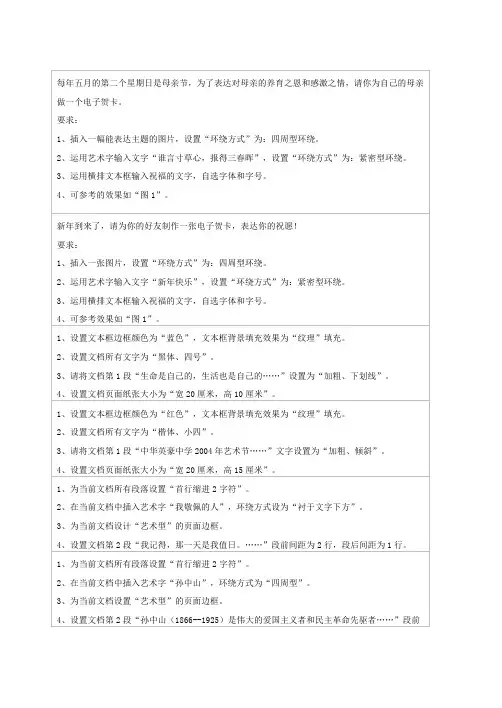
每年五月的第二个星期日是母亲节,为了表达对母亲的养育之恩和感激之情,请你为自己的母亲做一个电子贺卡。
要求:
1、插入一幅能表达主题的图片,设置“环绕方式”为:四周型环绕。
2、运用艺术字输入文字“谁言寸草心,报得三春晖”,设置“环绕方式”为:紧密型环绕。
3、运用横排文本框输入祝福的文字,自选字体和字号。
4、可参考的效果如“图1”。
新年到来了,请为你的好友制作一张电子贺卡,表达你的祝愿!
要求:
1、插入一张图片,设置“环绕方式”为:四周型环绕。
2、运用艺术字输入文字“新年快乐”,设置“环绕方式”为:紧密型环绕。
3、运用横排文本框输入祝福的文字,自选字体和字号。
4、可参考效果如“图1”。
1、设置文本框边框颜色为“蓝色”,文本框背景填充效果为“纹理”填充。
2、设置文档所有文字为“黑体、四号”。
3、请将文档第1段“生命是自己的,生活也是自己的„„”设置为“加粗、下划线”。
4、设置文档页面纸张大小为“宽20厘米,高10厘米”。
1、设置文本框边框颜色为“红色”,文本框背景填充效果为“纹理”填充。
2、设置文档所有文字为“楷体、小四”。
3、请将文档第1段“中华英豪中学2004年艺术节„„”文字设置为“加粗、倾斜”。
4、设置文档页面纸张大小为“宽20厘米,高15厘米”。
1、为当前文档所有段落设置“首行缩进2字符”。
2、在当前文档中插入艺术字“我敬佩的人”,环绕方式设为“衬于文字下方”。
3、为当前文档设计“艺术型”的页面边框。
4、设置文档第2段“我记得,那一天是我值日。„„”段前间距为2行,段后间距为1行。
1、为当前文档所有段落设置“首行缩进2字符”。
2、在当前文档中插入艺术字“孙中山”,环绕方式为“四周型”。
3、为当前文档设置“艺术型”的页面边框。
4、设置文档第2段“孙中山(1866--1925)是伟大的爱国主义者和民主革命先驱者„„”段前间距为:2行,段后间距为:2行。
图文混排——用word制作电子贺卡
《图文混排——用word制作电子贺卡》
教学设计
武定县猫街中学:李梅
一、 教材分析:
《图文混排》是云南人民出版社初中信息技术七年级第九册第二单元第二课的学习内容。是学生在掌握了Word 2003的文字输入、文本修饰、插入文本框及图片等基本操作之后的一节综合实践课。本节内容主要包括学会综合运用Word 2003中图片、艺术字、文本框等来编排图文并茂的作品。
二、学情分析
本节课的教学对象是七年级的学生,经过了一段时间的学习,他们掌握了Word 2003的基本操作技能,但是对于大多数学生来说,不能将所学知识很好的应用到实际生活中去。为此,本节课通过把图片、文字和文本框组合成电子贺卡,让学生真正的做到学以致用。
三、教学目标
知识与技能:
(1)掌握Word 2003中插入图片,并将图片设置为背景。
(2)掌握在文本框中插入艺术字的方法。
(3)掌握插入文本框的方法,学会简单修饰文本框的格式,并在文本框中插入文字和图片。
过程与方法:
本节课采用任务驱动法,学生会在文档中插入不同的对象,如图片、艺术字、文本框等,最终能够完成不同主题的电子贺卡的制作。
情感态度价值观:
(1)培养学生的动手能力和探究精神。
(2)在获得用Word 2003制作电子贺卡知识的同时,体会在Word 2003中综合文字、图片等处理效果,促进学生形成良好的审美观。
四、教学重难点
教学重点:插入对象(图片、文本框、艺术字)的格式设置。
教学难点:文本框格式的设置。
五、教学过程: 2 导 入新 课
同学们,你们收到过或送过朋友贺卡吗?那些贺卡是什么样子的?
每逢节日或者亲朋生日,我们很多同学会为亲朋好友送去精挑细选的贺卡,以表达我们的祝福。如果是自己亲手制作的贺卡就更能表达我们真诚的祝福。今天我们就用熟悉的软件——Word 2003来帮助我们制作既漂亮又有意义的电子贺卡。
在学习制作贺卡之前我们先来欣赏几张贺卡,看看这几张贺卡有什么特点?
用word制作贺卡 说课稿
《用word制作电子贺卡》说课稿
彬县紫薇中学 王芳娟
一、 说教材
《用word制作贺卡》是在学生掌握WORD基本操作工具后,对图片、艺术字及文本框的进一步的学习。
基于教材的特点和学生实际,我确定以下三维目标:
1.知识与技能方面:让学生学会插入图片,调整图片,学会设置艺术字格式,并能运用“文本框”的方法在图片中插入文字。
2.过程与方法方面:让学生在制作、修改、完善贺卡的过程中掌握WORD基本操作工具的运用,初步学会分析解决问题的方法。
3.情感态度与价值观方面:让学生感悟亲情,学会关心父母,体贴父母;培养学生与同伴合作交流的意识,培养学生的审美能力。
为了更好的达成教学目标,我安排的教学重点是: 插入图片、调整图片,运用“文本框”的方法在图片中插入文字。教学难点是:图片格式的设置。其中设置版式是学生比较难弄清的问题。
二、说教法和学法
为了实现教学目标,结合教材特点,我将采用任务驱动法、创设情境法、作品评价教育法等教法组织教学。这些教法,我将在教学各环节中具体阐述。
本课教给学生的学法是“接受任务——思考讨论——合作创新”。采用学生自主学习,合作探究的学习方式。七年级学生思维活跃,求知欲、好奇心强,在学习本课前已经有了操作计算机的一般水平和能力,能够比较熟练地进行文字录入和鼠标操作,对WORD2003的操作环境有一定了解。具备一定的自学能力,能以小组协作的方式完成具有创意的任务。在我的引导下,让学生带着任务通过小组讨论,相互合作,实际操作等方式,自我探索,自主学习,使学生在完成任务的过程中,不知不觉实现知识的传递、迁移和融合。 三、说教学准备
上课前,我做好下列准备:
1、 检查微机室音箱、教师机,24台学生机,保证每台微机都能登录局域网。
2、 利用电子教室软件将课堂中学生所需的图片素材、文字素材、自制操作参考课件等文件传至学生机。
四、说教学过程
我的教学过程分五个流程:
1、 创设情境,温情导入
河南省洛阳36中七年级信息技术下册 使用WORD制作电子贺卡教案 新人教版
word
1 / 3 用WORD制作电子贺卡
教学目标:
知识与能力目标:
1、初步掌握在word中运用图片、艺术字、文本框进行综合处理问题的方法;
2、提高学生的自主探索和综合实践操作的能力。
3、发挥学生的设计才能和创意,并学会评价作品。
过程与方法:
通过在文档中插入各种不同的对象,如图片、艺术字、文本框等,采用任务驱动的方法,实现用Word软件来制作电子贺卡。
情感态度与价值观:
1.在获得用WORD制作电子贺卡知识的同时,体会在word中综合文字、图片等的处理效果,促进学生形成良好的审美观。
2.使学生对“字处理”软件的功能有了更深一步的了解,进一步激发学生的求知欲。
教学重点、难点:
1.贺卡中图片、艺术字、文本框之间的位置关系;
2、插入对象(图片、艺术字、文本框)的格式(色彩搭配、位置摆放)设置。
教学方法:任务驱动法;
教学环境:多媒体网络教室;
教学准备:制作的电子贺卡,为学生提供的贺卡素材;
教学过程:
一、导入新课:
【教师】每逢节日,我们都会为亲朋好友送去精挑细选的贺卡,以表达美好的祝福。这些贺卡来自小摊上、花样百出的上。今天是平安夜,前些天就见同学们开始互送贺卡了。但是如果是我们亲手制作的是不是更能表达真诚的祝愿?(是)同学们想不想知道如何制作的?(想)今天就用WORD软件来帮助我们完成这个心愿。请同学们欣赏用WORD制作的几X贺卡,在欣赏的过程中请同学们仔细观察。(播放贺卡)
【问题1】刚才的那些贺卡好看吗?
〖学生〗好看!
【问题2】这些贺卡纸X的大小方向相同吗?主要由哪几部分组成?
〖学生〗学生讨论回答(纸X大小、方向不同;图片、艺术字、文本框)
【教师】也就是说:一X贺卡有大小,它是由图片、艺术字、文本框组成,其中使用“图片”做背景,使用“艺术字”写贺词,利用“文本框”写寄语。 下面我们就来制作一X图文并茂的贺卡,请同学们注意总结贺卡的制作步骤。首先来看纸X的大小设置。
实验报告3 Word 文字处理(二)
第1页 共3页
实验报告3 WORD2010文字处理(二)
班级 学号 姓名
【实验目的】
1. 掌握图片的插入和编辑,图形的绘制与编辑;
2. 熟练掌握艺术字的插入和设置方法,文本框的使用方法;
3. 掌握页面设置的基本方法;
4. 掌握样式的应用和目录的生成方法;
5. 掌握页眉页脚的设置方法。
【实验内容和步骤】
一.Word2010图文混排和页面设置
使用Word制作如图3-1所示的电子贺卡,基本要求如下。
图3-1 电子贺卡
(1) 设置电子贺卡的纸张大小为宽18厘米,高25厘米,上、下、左、右边距各为0.5厘米,纸张方向为横向。
(2) 参见图3-1,使用图片、图形、艺术字、文本框等设计电子贺卡。
(3) 回答下列问题。
1.如何设置已选择的剪贴画“浮于文字上方”?
第1页 共3页
2.在文档中插入图片时,图片的环绕方式有几种?请列举四种环绕方式。
3.如何设置一个图片旋转180度?请写出步骤。
4.如何插入艺术字?
二.Word2010插入特殊符号和公式
制作如图3-2所示的数学试卷,回答下列问题。
图3-2 数学试卷(局部)
1.如何插入分数?
2.如何插入正弦三角函数?
第1页 共3页
三.Word2010长文档的制作和编辑
完成图3-3目录所示实验内容并回答下列问题。
图3-3 目录
1. Word2010有几种视图方式?各有那些不同?
2.如何修改样式?请写出主要步骤。
3.如何制作目录?请写出主要步骤。
制作电子贺卡 小学五年级下册信息技术教案
上海科学普及出版社
五年级下册小学信息技术教案
巴东县野三关镇青龙桥小学 教师:黄艳敏
时 间 第 8 周
学习内容 第11课 制作有声贺卡 学时 第 1 学时
学习目标
(情感态度价值观知识技能过程方法) 知识目标:1)幻灯片文字、图片、图形、艺术字、声音的插入。
2)幻灯片背景和动态效果的制作。
3)掌握制作新颖美观的电子贺卡的基本思想和步骤。
能力目标:1)培养孩子们的综合应用能力、小组协作学习能力。
2)培养孩子们一定的审美能力。
情感目标:1)利用所学的知识解决实际问题,从而渗透对孩子们的亲情教育。
2)培养孩子们互相帮助、协作探究的团队精神。
学习重难点 学会制作简单的贺卡
教学方法
准备 情景教学法,演示法,小组协作实践
课件、图片等
学 习 过 程
教学内容及环节 教师活动 孩子们活动
一、激趣导入
从孩子们感兴趣的贺卡引入本节主题。
中国一年中有很多的节日,比如春节、中秋节、元旦节、父亲节、母亲节等等,我们除了沉醉在过节的氛围中,给自己的亲朋好友送上祝福外,小礼物和小贺卡也是必不可少的一部分!
唤起孩子们记忆
回忆内容,为本节课埋下伏笔
二、导入新课
1、知识回顾
同学们好,前面几节课我们学习了怎样录音、怎样选择音乐、背景、以及幻灯片的基本操作,这节课了我们将把我们所学的这些内容进行很好的整合后并制作一张贺卡。
2、展示有声贺卡,吸引孩子们,调动兴趣,然后交代学习任务,出示本课课题。
首先我们一起来欣赏有关贺卡!电子贺卡不仅仅局限于纸质贺卡的视觉效果,还能插入音乐、视频等等声像技术。可谓制作简单环保又不失华丽的效果!”
3、你们喜欢上面的贺卡吗?你们想自己做吗?
《用WORD制作电子贺卡》教学设计方案
《用WORD制作电子贺卡》教学设计方案
【教材分析】:
本课教学对象是小学五年级学生。该课是在学生掌握WORD基本
操作工具后,对图片,艺术字及文本框的进一步学习。这是一堂美术
和计算机相结合的跨学科的综合实践课。
【学情分析】:
本节课的内容对于小学生来说还是很有吸引力的,而且五年级的
学生也有了一定的想象力、创造力,以及上机操作能力,因此我把本
课的重点放在学生自主探索制作贺卡的方法上。
【设计思路】:
为学生创设宽松、自主的学习环境,倡导学生主动参与,乐于探
究。教师首先播放一段视频《妈妈的爱》,唤起孩子们的感恩之心,
紧接着展示教师制作的电子贺卡,以及运用课件出示各种贺卡的图片,
让学生了解贺卡的格式,形成对贺卡的初步认识,在学生熟练掌握运
用word进行文字编辑的基础上,运用自学、尝试操作、小组合作学
习等多种形式来制作贺卡。通过制作爱心贺卡,让美术和信息技术学
科相结合,并融于生活。把自己亲手设计制作的贺卡送给亲人,使学
生懂得感受爱、领悟爱,学会爱。让学生既学习了知识,又受到了
情感的洗礼。通过小组学习、生生互动,同时也培养了学生的集体主
义精神。
【教学目标】:1、知识与技能目标:让学生学会插入图片,调整图片,学会设置
艺术字格式,并能运用“文本框”的方法在图片中插入文字。
2、过程与方法目标:让学生在制作、修改以及完善贺卡的过程中,
初步学会分析问题、解决问题的方法。
3、情感态度与价值观方面:让学生感悟亲情,学会关心父母,体
贴父母。
【教学重、难点】
教学重点:
插入图片、调整图片,运用“文本框”的方法在图片中插入文字。
教学难点:
图片格式的设置。其中设置版式是学生比较难弄清的问题。
【教学准备】
多媒体网络教室、《妈妈的爱》视频、课件、制作的贺卡样例及
学生制作过程中用到的背景、图片。
【教学策略】:
为了顺利完成本课的教学目标,更好地突出重点,突破难点,按
照教学内容、学生的认知特征和学习规律,本节课所采用的是情境导
入教学法、教师演示法、任务驱动法等教学策略,从而促进学生更好