
用Word制作电子贺卡(课件)
【最新文档】立体圣诞贺卡制作DIY教程word版本 (1页)

【最新文档】立体圣诞贺卡制作DIY教程word版本
本文部分内容来自网络整理,本司不为其真实性负责,如有异议或侵权请及时联系,本司将立即删除!
== 本文为word格式,下载后可方便编辑和修改! ==
立体圣诞贺卡制作DIY教程
导语:很好看的圣诞贺卡手工制作,想要送出不一样的礼物的小伙伴们都来试试吧。
下面是小编为您整理的制作教程,希望对您有所帮助。
制作教程图解:
更多相关热门文章推荐阅读:
1.201X圣诞节贺卡DIY卷纸圣诞树贺卡的制作方法
2.教你制作立体的圣诞贺卡
3.圣诞节贺卡麋鹿立体贺卡制作教程
4.立体圣诞贺卡的制作方法
5.201X年圣诞节贺卡手工制作教程图解
6.201X圣诞贺卡手工制作教程
7.圣诞节贺卡DIY圣诞树立体贺卡的制作方法
8.教你DIY圣诞节贺卡的制作方法步骤
9.201X圣诞节贺卡的制作方法步骤DIY教程。
河南省洛阳36中七年级信息技术下册 使用WORD制作电子贺卡教案 新人教版
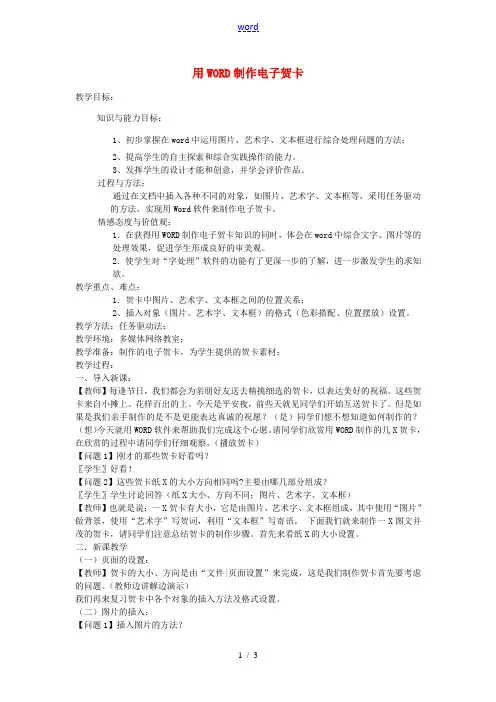
用WORD制作电子贺卡教学目标:知识与能力目标:1、初步掌握在word中运用图片、艺术字、文本框进行综合处理问题的方法;2、提高学生的自主探索和综合实践操作的能力。
3、发挥学生的设计才能和创意,并学会评价作品。
过程与方法:通过在文档中插入各种不同的对象,如图片、艺术字、文本框等,采用任务驱动的方法,实现用Word软件来制作电子贺卡。
情感态度与价值观:1.在获得用WORD制作电子贺卡知识的同时,体会在word中综合文字、图片等的处理效果,促进学生形成良好的审美观。
2.使学生对“字处理”软件的功能有了更深一步的了解,进一步激发学生的求知欲。
教学重点、难点:1.贺卡中图片、艺术字、文本框之间的位置关系;2、插入对象(图片、艺术字、文本框)的格式(色彩搭配、位置摆放)设置。
教学方法:任务驱动法;教学环境:多媒体网络教室;教学准备:制作的电子贺卡,为学生提供的贺卡素材;教学过程:一、导入新课:【教师】每逢节日,我们都会为亲朋好友送去精挑细选的贺卡,以表达美好的祝福。
这些贺卡来自小摊上、花样百出的上。
今天是平安夜,前些天就见同学们开始互送贺卡了。
但是如果是我们亲手制作的是不是更能表达真诚的祝愿?(是)同学们想不想知道如何制作的?(想)今天就用WORD软件来帮助我们完成这个心愿。
请同学们欣赏用WORD制作的几X贺卡,在欣赏的过程中请同学们仔细观察。
(播放贺卡)【问题1】刚才的那些贺卡好看吗?〖学生〗好看!【问题2】这些贺卡纸X的大小方向相同吗?主要由哪几部分组成?〖学生〗学生讨论回答(纸X大小、方向不同;图片、艺术字、文本框)【教师】也就是说:一X贺卡有大小,它是由图片、艺术字、文本框组成,其中使用“图片”做背景,使用“艺术字”写贺词,利用“文本框”写寄语。
下面我们就来制作一X图文并茂的贺卡,请同学们注意总结贺卡的制作步骤。
首先来看纸X的大小设置。
二.新课教学(一)页面的设置:【教师】贺卡的大小、方向是由“文件|页面设置”来完成,这是我们制作贺卡首先要考虑的问题。
用WORED制作生日卡片
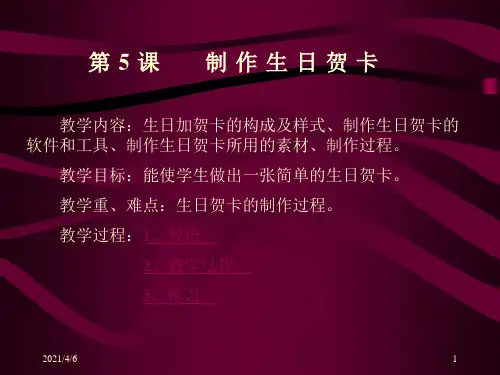
• 五、预览与打印
•
版面调整以后,在工具栏上单击
“打印预览”按钮,就可以转到预览窗
口地观看整个页面的排版效果。
2021/4/6
7
五、预览与打印
版面调整以后,在工具栏上单击“打印预览”按钮,就可 以转到预览窗口地观看整个页面的排版效果。预览结束后,单 击工具栏上的“关闭”按钮,返回编辑窗口。现在你就可以打 印了。
调整画板 选择 选择“油漆桶”
填充红颜色到五角星 用同样的方法制作其他5个五角 星 调整各五角星的大小和位置 用文件名“小星星”保 存图画。
2021/4/6
4
2、制作生日贺卡
启动Word 设置页南和画对折线 插入文本框和文字 插入艺术字 插入图片 调整文字、艺术字、图片大小、 位置 预览打印。
(1)设置页面
立式两种。下面学习的是用B5幅面的纸张制作横式对折生日贺卡。 二、制作贺卡应用的软件和工具
1、在文字处理软件Word当中,应用到的工具和知识有: (1)页面设置:纸张大小、页边距。 (2)文本框:创建、改变、移动。 (3)文字:字体、字号、颜色。 (4)绘图:直线、虚线线型、颜色。 (5)艺术字:选择式样、输入文字、插入。 (6)图片:选择图片文件、插入、环绕设置。 (7)打印预览和打印。 2、在Windows的“画图”软件中,应用到的工具有: (1)直线。 (2)选颜色。 (3)填充颜色。
将纸张大小设置为“B5”。把页边距都设为1cm,这样可 以减小贺卡四周的白边;单击工具栏上的“直线”按钮,鼠 标指针变成“十”字,根据Word界面的标尺,按着鼠标左键 托动,在页面中间画一条对折中线,然后单击“虚线线型” 按钮,将中线设置不虚线、蓝色,把横式贺卡页面分为上页、 下页。
(2)输入文字、制作艺术字
用Word制作电子贺卡教案

用Word制作圣诞卡片一、设计思想:本节课是第4章应用文档设计与制作第1节的最后一课时,是WORD图文混排的综合运用,比前几课时的内容要复杂,若教师通过演示操作一遍,学生通过任务性再操作练习,学生在余下的时间内难以完成学习任务。
而今所教内容除了文档背景设置外,所学的内容都是插入对象,利用对话框设置对象,相似性较大,操作方法基本类似。
鉴于以上原因把本节课的教学内容分成三大部分:设置背景、插入对象、设置对象,教师分步演示图片的插入和格式的设置、艺术字的插入和格式设置、文本框的插入和格式的设置,教师演示完毕后学生立即就根据任务要求选择自己喜欢的素材完成相应的操作,学生在操作时教师通过巡视发现集中性问题时再进行演示操作。
因为教师及时的解决疑难操作,加上制作的操作视频,学生学习的较为简单,边学边做,节省了操作时间,师德学生能顺利完成本节课的学习任务。
教材分析:该教学内容为江苏凤凰科学技术出教版初中(七年级)信息技术第四章应用文档设计与制作第1节研究报告制作第5课时的内容,课题为《封面制作》。
本课时的主要任务是让学生了解常规封面的组成和布局,以及掌握艺术字、文本框、图片的插入和设置的操作,综合运用这些操作技能组合完成封面的制作。
本课主要是激发学生的兴趣,让学生感受到利用插入图片、艺术字、文本框、设置背景等操作制作一些风格各异的封面效果,同时又有一定的规律可循,通过本课时的教学,既能培养学生的审美眼光,也能培养学生的操作能力,让学生体会到word2003操作是一种创造活动。
学情分析:本课教学的对象是七年级的学生,学生学习信息技术的兴趣不同,操作水平参差不齐,而且有些学生上课时和左右同学谈论与课本教学无关的内容,还有一些学生上课不认真听讲,开小差的,因此,教师除了组织常规教学外,更多要在教学设计过程中扣住学生感兴趣的内容,所以在课堂上适当组织一些与生活贴近的活动,将所学的知识融入到课堂活动中,这样就能激发学生的学习兴趣。
word制作电子贺卡
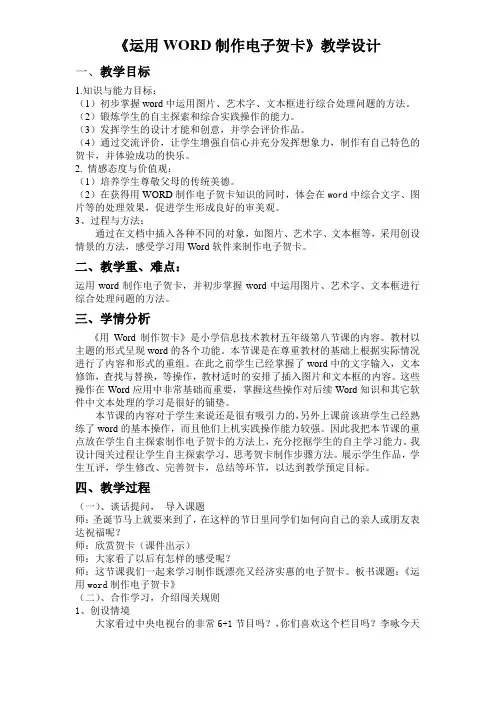
《运用WORD制作电子贺卡》教学设计一、教学目标1.知识与能力目标:(1)初步掌握word中运用图片、艺术字、文本框进行综合处理问题的方法。
(2)锻炼学生的自主探索和综合实践操作的能力。
(3)发挥学生的设计才能和创意,并学会评价作品。
(4)通过交流评价,让学生增强自信心并充分发挥想象力,制作有自己特色的贺卡,并体验成功的快乐。
2. 情感态度与价值观:(1)培养学生尊敬父母的传统美德。
(2)在获得用WORD制作电子贺卡知识的同时,体会在word中综合文字、图片等的处理效果,促进学生形成良好的审美观。
3、过程与方法:通过在文档中插入各种不同的对象,如图片、艺术字、文本框等,采用创设情景的方法,感受学习用Word软件来制作电子贺卡。
二、教学重、难点:运用word制作电子贺卡,并初步掌握word中运用图片、艺术字、文本框进行综合处理问题的方法。
三、学情分析《用Word制作贺卡》是小学信息技术教材五年级第八节课的内容。
教材以主题的形式呈现word的各个功能。
本节课是在尊重教材的基础上根据实际情况进行了内容和形式的重组。
在此之前学生已经掌握了word中的文字输入,文本修饰,查找与替换,等操作,教材适时的安排了插入图片和文本框的内容。
这些操作在Word应用中非常基础而重要,掌握这些操作对后续Word知识和其它软件中文本处理的学习是很好的铺垫。
本节课的内容对于学生来说还是很有吸引力的,另外上课前该班学生已经熟练了word的基本操作,而且他们上机实践操作能力较强。
因此我把本节课的重点放在学生自主探索制作电子贺卡的方法上,充分挖掘学生的自主学习能力。
我设计闯关过程让学生自主探索学习,思考贺卡制作步骤方法。
展示学生作品,学生互评,学生修改、完善贺卡,总结等环节,以达到教学预定目标。
四、教学过程(一)、谈话提问,导入课题师:圣诞节马上就要来到了,在这样的节日里同学们如何向自己的亲人或朋友表达祝福呢?师:欣赏贺卡(课件出示)师:大家看了以后有怎样的感受呢?师:这节课我们一起来学习制作既漂亮又经济实惠的电子贺卡。
2019-蛇年新年春节贺卡设计:教你DIY新年贺卡-推荐word版 (1页)

2019-蛇年新年春节贺卡设计:教你DIY新年贺卡-推荐word版
本文部分内容来自网络,本司不为其真实性负责,如有异议或侵权请及时联系,本司将予以删除!
== 本文为word格式,下载后可随意编辑修改! ==
蛇年新年春节贺卡设计:教你DIY新年贺卡
这篇关于蛇年新年春节贺卡设计:教你DIY新年贺卡,是特地为大家整理的,
希望对大家有所帮助!
新年贺卡设计成什么样才是最有新意的呢?还在苦苦搜寻新年贺卡图片和新年贺卡素材吗?不必了,来看看这个步骤,自己DIY一张新年贺卡吧,绝对有新意。
材料:彩纸,剪刀,画笔,胶水等。
新年贺卡制作过程
一、先把贺卡的形状剪出来,我做的大的尺寸是30×15厘米,小的尺寸是24×12厘米。
二、用蓝色的纸把雪地的形状剪出来
三、先用铅笔把雪球画出来,再用手撕,用剪刀剪也可以,但用手撕的话,有很特别的机理效果哦。
四、同样先用铅笔在黑色的纸上面画出帽子的形状,剪好后,粘上就可以了。
五、添加其他的部分。
六、这张加多了一个雪人。
这就要看妈妈和宝宝各自的喜好了。
七、把栏杆做好之后,就可以画雪了哦,画了雪之后效果就出来了,背面
也可以画上雪。
八、里面就没有再弄其他花样了,就放了一张白纸就完工啦,很简单的。
如果妈妈们有心,也可以自己设计。
一张漂亮的手工春节贺卡就做成了。
妈妈和宝宝们,喜欢的话,就赶紧动
手做吧。
Word制作圣诞节贺卡教案(精品文档)
Word制作圣诞节贺卡教案教学题目Word制作圣诞节贺卡教学目标知识与技能目标:1、掌握插入图片的方法,能对图片进行相应的格式设置;2、学会创建艺术字,对艺术字进行简单的修饰;3、掌握文本框的使用和修饰。
过程与方法:1、通过讲授、讨论、交流、操作,培养学生动手操作的能力。
2、提高学生学习计算机的兴趣,并产生对知识深入学习的愿望。
3、学会总结一定的计算机软件操作规律,为今后的学习奠定基础。
情感态度与价值观:1、通过利用Word制作圣诞节贺卡,使学生了解计算机软件的基本操作方法,增强学生学好软件的信心,提高学生的积极性。
2、通过利用Word制作圣诞节贺卡,让学生在动手操作的同时发现问题,解决问题,从而培养学生在今后生活中发现并解决实际问题的能力。
3、通过对圣诞节贺卡的制作,使学生更加了解圣诞节,提升学生的文化素养。
教学重点1、使学生掌握插入图片、艺术字的方法及制作流程。
2、使学生掌握如何对图片与艺术字格式进行设置。
3、教会学生如何合理安排图片和艺术字及调整文字。
教学难点1、如何插入来自文件的图片与图片格式设置方法。
2、培养学生自主学习的能力。
课时课型一课时教学准备课件范例贺卡图片素材多媒体网络教室教学方法范例教学法、任务驱动式教学法教学过程(一)导入新课:1、听歌导入,激发兴趣。
“《圣诞钟声》(I Heard the Bells on Christmas Day)”同学们,现在我们闭上眼睛,静静的聆听这首歌曲。
告诉老师,你们都想到了什么?是圣诞节对不对?圣诞节是西方基督的节日。
圣诞节即将来临,你们都有什么可以送给小伙伴们呢?为了表示友谊在这个节日送上一份礼物显得尤其珍贵。
但我们还是学生,没有多少钱,这种情况下制作电子贺卡给我们的小伙伴们,就非常适合我们了。
2、出示课题及教学目标3、让学生欣赏多张电子贺卡,集中学生的注意力。
同学们!圣诞节快到了,让我们一起为自己的小伙伴们制作一张漂亮的电子贺卡。
今天我们这节课的任务就是动手利用Word制作一张以圣诞节为主题的电子贺卡,为亲人和朋友送上我们最诚挚的祝福!(二)新课内容:展示这节课要完成的贺卡(圣诞卡),让学生认真观察电子贺卡是由哪几个部分组成的。
制作电子贺卡
制作电子贺卡教学目标:1、会插入图片并设置图片的格式。
2、会插入和修改艺术字。
3、会插入文本框并设置文本框的格式。
重点难点:重点:掌握插入图片、艺术字与文本框的方法,掌握图片与艺术字格式设置方法。
难点:图片格式设置方法。
教学过程:一、创设情境,引入新知师:在上课前先出一个常识性的题目考考大家,母亲节是什么时间?生:5月的第二个星期天。
师:母亲整日为我们的生活与学习操劳,我们应该学会感激学会回报母爱,感激妈妈为我们的健康成长所付出的一切。
母亲节快到了,送给妈妈什么礼物好呢?这是一张利用Word制作的贺卡(师展示作品并有感情地朗读贺卡中的文字)。
贺卡的底色色彩鲜艳,而且图文并茂,有效地表明了作者的心愿,这将是妈妈在节日里收到的最好的礼物。
同学们现在一定很想知道怎么制作贺卡的,是不是?下面就以送给妈妈的贺卡为例,让我们一起来学习如何在Word中制作即漂亮又经济实惠的电子贺卡。
二、自主闯关,探究新知(事先向学生机分发图片素材和一篇含有文字信息,并经过页面设置的word文件“给妈妈的贺卡.doc”,其中:纸型为自定义,宽度设置为18厘米,高度设置为10厘米,方向为横向,页边距设置上、下、左、右均为1.5厘米。
)师:我们刚才欣赏贺卡是因为插入了图片、艺术字、文本框,图文并茂才变得精彩的。
那么如何插入图片、艺术字、文本框呢?1、插入图片师:听说我们班同学个个都是计算机高手,哪位同学知道插入图片的方法,来给我们演示一下。
学生思考。
一学生演示插入剪贴画。
师:“剪贴画”中的图片比较有限,不能充分表达我们的感情,能不能把我们搜集到的图片放到贺卡中呢?学生思考并尝试,一学生演示插入来自计算机中的图片。
师补充讲解:图片尺寸大小如果不合适,可以单击图片,图片的上下左右四条边和四角上出现8个小方块,叫做它尺寸控制点,移动鼠标,使鼠标处于其中一个尺寸控制点时,鼠标指针就变成了双向箭头,然后我们沿着箭头的方向拖动鼠标,就能改变图片的尺寸大小了。
制作贺卡的教案(10篇)
制作贺卡的教案(10篇)制作贺卡的教案第1篇一、教学设计1、课前准备“用word设计贺卡”是小学四年级一节综合技能应用课,涉及到的基础知识有:文本框、艺术字、图片的插入、背景和版面的设计等。
这些知识均在前面的课程中已经讲解过了,学生对“用word 设计贺卡”也有了一定的基础。
本节课带有研究性学习的性质。
课前,教师引导学生对日常生活中所见的贺卡的构成要素进行了分析和研究,教师设想了在学生设计贺卡时可能出现的问题及解决方法。
2、教学目标知识目标:能够综合运用所学过的word的各种命令。
能力目标:培养学生对所学知识的综合运用能力、创新能力、统筹安排和策划的能力。
情感目标:激发学生学习兴趣和创作热情,在贺卡的创作过程中逐渐培养学生的审美能力和想像力,培养学生互帮互助的精神。
3、教学难点矩形和图片的环绕方式的设置。
二、教学过程(一)、创设情境,以情导入师:同学们,今天,老师带来了几张漂亮的贺卡,我们一起欣赏吧。
(课件展示贺卡)师:你们喜欢这些贺卡吗?真高兴老师能给你们带来感受美的快乐。
礼尚往来,你们愿意也送给老师一份这样美的礼物吗?这学期,我们已经学会了使用word软件,word能否帮我们制作出一张漂亮的贺卡呢?(二)、自主探究,提出任务1.分析贺卡的构成元素。
师:怎样制作贺卡呢?在创作它之前,我们必须先认识它。
请认真观察这张贺卡,说说“贺卡由几部分组成?2.归纳制作贺卡的步骤。
师:这些元素你会做吗?老师把它们整理成制作步骤。
(课件展示)(页面设置,设置背景,插入艺术字,插入图片,插入文字。
)3、师:请你看看制作贺卡的步骤,有哪些操作是你觉得有困难的?(请学生上台演示)师:这些操作中暗藏玄机,老师先卖个关子,待会儿我们再一起探讨。
4、了解贺卡的布局。
师:知道了贺卡的制作步骤,我们要怎样做,才能把贺卡设计得合理又漂亮呢?我们先来比较这两张贺卡,说说你觉得哪张做得好,好在哪里?哪张做得不合理?哪里不合理?(课件展示)师:贺卡的设计不是一成不变的,只要掌握设计要领,同学们可以尽情的发挥自己的想象力和创造力,设计出富有个性的,不一样的贺卡。
《卡片的制作》教案
卡片的制作教学目标:知识与技能:1、初步掌握在word中使用图片、艺术字、文本框实行综合处理问题的方法;2、提升学生的自主探索和综合实践操作的水平。
过程与方法:通过在文档中插入各种不同的对象,如图片、艺术字、文本框等,采用任务驱动的方法,实现用Word软件来制作电子贺卡。
情感态度与价值观:1、通过具体创作,让学生自我展示、自我激励、体验成功,在持续尝试中激发求知欲,在持续摸索中陶冶情操。
2、在学生之间的交流合作中,培养学生互相协助、共同研讨、团结协作的良好品质。
教学重点1、掌握插入图片与文本框的方法。
2、掌握图片与文本框格式设置的方法。
教学难点:对象格式的设置、页面布局教学方法:创设情境、自主探究、演示法、任务驱动法学习方法:自主探究、小组合作、观察法、任务驱动法教学准备:课件、范例贺卡、图片素材课型:新授课课时:1课时教学过程:一、创设情境、激情导入:课前,播放《感恩的心》歌曲,营造气氛。
感恩的心,感谢有你,伴我一生,让我有勇气作我自己;陪伴在我们身边最亲最爱的人是母亲,母亲节马上就要来临,在这特别的日子里,我们真心希望天下所有的母亲都快乐。
下面,请同学们欣赏一个相关母亲的动画。
(通过欣赏,让学生体会到母爱的伟大)。
看到这些,我想大家心情都难心平静。
“养育之恩,无以回报”,今天我们要用一种特别的方式把这种特别的爱送给我们最亲的人。
那是什么呢?是康乃馨、巧克力,都不是,是贺卡。
这就是今天我们要学习的内容:《用word制作电子贺卡》。
二、新课:(一)精美贺卡欣赏:思考:一张贺卡的组成包括哪几局部?背景、图片、文字那么,要制作一张贺卡要连闯四关。
(二)制作贺卡:页面设置页面设置在第三课课程表中已学过,那么请同学们自学完成贺卡大小的设置。
出示学习任务:学习任务一:请同学们自学书中P24页第2步,完成贺卡纸张类型和页边距的设置。
贺卡大小为:纸张类型:B5(JIS)上、下、左、右页边距均为“2厘米”。
插入背景及修饰图片1、出示学习任务:学习任务二:请同学们自学书中P25页第3步和第4步内容,自主探究为贺卡设置背景图及修饰图片。