
金碟K3在登录时错误解决办法
金碟K/3在登录时提示:定义的应用程序或对象错误
解决方法如下:
1、右键“我的电脑”,选择“属性”
2、选择“高级”,再选择性能中的“设置”
3、弹出性能选项窗体中,选择“数据执行保护”
4、选择“为除下列选定程序之外的所有程序和服务启用DEP
5、点击“添加”,然后选择Windows\system32\dllhost.exe 文件。
6、最后点击“确定”,退出窗体即可。
二、[-214746238]Automation错误
这是由于中间层服务器,没有一个用户登陆。
金蝶要求三层架构的至少有一个用户在中间层上登陆。
三、中间层未检测到加密狗。
1、未安装sentinel system Driver 5.41.0工具。
四、异常错误70
由于win2k3sp1中间层不是域的环境下,中间成没有客户端的用户名。
解决:在中间层添加相应的用户名和密码。
或客户端连接中间层问题设置方法
五、无法建立数据连接
错误代码:16389(4005h)
因中间层无法和数据库服务器建立连接或数据库未能正常运行。
解决:检查数据库与中间层之间的物理网络连接,检查数据库是否在运行,重新建立连接。
再次运行客户端即可。
错误代码:5(5h)
因使用中中间层无法和数据库服务器连上,检查网络是否连接正常或是数据库服务停止。
六、无法创建帐套完整性报告
原因:中间层在注册帐套时在不是域的环境下,与SQL服务连接时用的是windows密码用户而没有设置用sa来作连接。
解决:在中间层数据库选单中的帐套属性,将windows身份验证改为SQL身份验证即可。
七、中间层服务器与数据库服务器问题
1、核算参数未设置,请在系统初始化菜单中设置。
重装或更换中间层服务器后出现是因为数据库服务器和中间层服务器之间不能互通机器名的缘故,所以要在数据库端添加中间层的ip和名字的解析。
极通和金蝶K3应用过程中的错误提示及解决方法20130112Lite
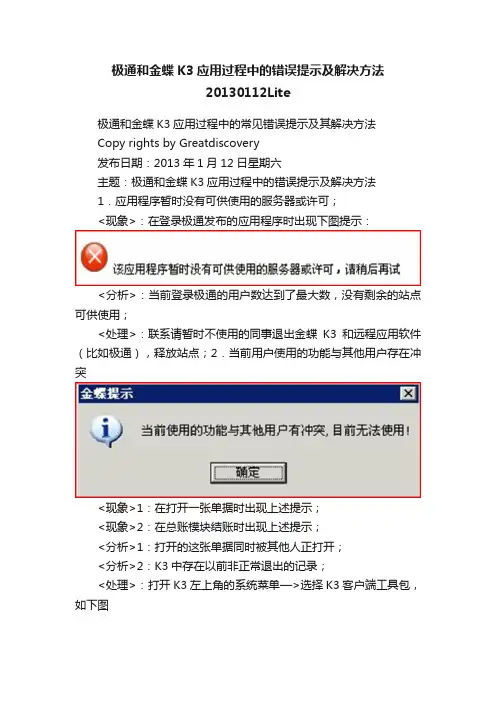
极通和金蝶K3应用过程中的错误提示及解决方法20130112Lite极通和金蝶K3应用过程中的常见错误提示及其解决方法Copy rights by Greatdiscovery发布日期:2013年1月12日星期六主题:极通和金蝶K3应用过程中的错误提示及解决方法1.应用程序暂时没有可供使用的服务器或许可;<现象>:在登录极通发布的应用程序时出现下图提示:<分析>:当前登录极通的用户数达到了最大数,没有剩余的站点可供使用;<处理>:联系请暂时不使用的同事退出金蝶K3和远程应用软件(比如极通),释放站点;2.当前用户使用的功能与其他用户存在冲突<现象>1:在打开一张单据时出现上述提示;<现象>2:在总账模块结账时出现上述提示;<分析>1:打开的这张单据同时被其他人正打开;<分析>2:K3中存在以前非正常退出的记录;<处理>:打开K3左上角的系统菜单—>选择K3客户端工具包,如下图选择系统工具—>选择网络控制工具,如下图在出现的登录窗口录入自己的K3登录用户名和密码,然后把里面的过期的使用记录清除;例如当期期间是2010年12月,当前日期是2010年12月23日,可以点击启动时间列,那么过期使用记录就是下图中的第1到3行,然后点左上角的清除按钮清除即可。
3.登录K3时提示“无法创建K3中间层组件”,如下图:<现象>1:提示“无法创建K3中间层组件”,无法登录到K3;<分析>1:操作系统用户权限受限;<处理>:把图片和文字说明发到K3系统维护人员邮箱解决。
4.从K3引出数据时选择文件的保存位置时提示出错<现象>1:从K3引出数据时选择文件的保存位置时提示出错“\\tsclient\E无法访问,你可能没有权限使用相关资源”,如下图:<分析>:a. 选择的是光盘分区或读卡器的分区而不是硬盘上的分区b. 选择映射的本地盘符出错或超时;<处理>:请重新选择盘符或重新登录一下远程应用软件和K3重新引出并选择保存。
金蝶K3错误分析及解决
金蝶K/3错误分析及解决1、Automation错误Automation错误的成因也是多方面的,最多的是支持软件如:WINDOWS 文件、系统控件等,都有可能导致问题的出现。
当然,K/3自身的问题也存在。
Automation错误,是系统无法捕获的错误,通常有以下几种可能:1)、客户端的MDAC程序出现问题,通过安装MDAC2.8来解决;2)、服务器的MSDTC没有正常启动,或启动用户的权限有问题,请检查组件服务中的MSDTC并使用具有启动权限的用户来启动;3)、客户端的分布式DCOM没有正常启动,请检查客户端的DCOM 配置属性中是否选择上“在本机启用分布式COM”选项。
4)、客户端或服务器中安装了相应的防火墙,截断了客户端与服务器的DCOM访问,比如XPSP2的内置防火墙设置、个人防火墙软件关闭了135和1024以上的端口,都会造成此问题。
5)、客户端或服务器安装某防病毒软件与K3的DCOM访问存在冲突,如瑞星等。
6)、客户端的组件没有正常注册,请使用TS0026补丁工具进行注册,下载地址::8080/download/agentdown/tech/ts0026.rar7)、我们所遇到的多是在卸载其他软件后出现的(如用友的软件,等等),估计很可能是系统文件或公用文件受到损坏所致。
所以也建议朋友们尽量保持系统文件的清洁,防止卸载文件导致错误。
2、“ActiveX部件不能创建对象”出现“ActiveX部件不能创建对象”,一般都是由于组件注册不正确造成的。
可以采用以下方法进行解决:1).重启或注销中间层服务器后,注册中间层组件,要全部选择。
(如果中间层组件注册有问题的话,需要进行这一步。
)2).在中间层服务器上,通过控制面板——管理工具——组件服务——组件服务——计算机——我的电脑右击—属性—“选项”选项卡——事务超时(秒)改成0,“默认属性”选项卡中把“在此计算机上启用分布式DCOM”打勾。
(greatdiscovery注:我在一个客户处碰到除了中间层上的客户端登录正常外,其他所有的客户端登录时都出现"拒绝的的权限,70",也是这样解决的)3).在中间层服务器上,通过“开始”菜单——运行——dcomcnfg,在出现的“组件服务”窗口,找到“默认属性”选项卡,同样按第2步操作即可(greatdiscovery注:这是以WIN XP为例,WIN2000就直接出现“我的电脑属性”窗口)。
K3在使用过程中出现常见错误代码,原因及解决方法
说明:1.以K3V10.2SP1为例,适用于K3V10.2,K3V10.2SP2,其他版本可做参考,2.中间层服务器的IP地址为192.168.1.250,网关的IP地址都为192.168.1.13.以工作组方式应用K3,中间层操作系统为WIN2000 SER,客户端操作系统为WIN2000或WIN XP,一、出现的错误代码1.错误代码:429 ActiveX部件不能创建对象原因:在客户端或中间层没有进行远程组件的注册,导致K3主控台与服务器不能进行远程通讯;解决方法:在客户端的“开始”菜单中选择程序—金蝶K3—远程组件配置工具,在弹出的对话框中,在“单一中间层服务器”栏输入中间层服务器的IP地址192.168.1.250,点击“确定”,不要点击“测试”;=========================================================== =====2.错误代码:462 远程服务器不存在或不可用原因:客户端与中间层之间的网络不通,或者虽然网络畅通,但在“单一中间层服务器”栏输入的中间层服务器的IP地址不是192.168.1.250,导致K3不能与真实的IP地址之间进行通讯;解决方法:a) 请先检查该机的IP地址是否是自动,如果是自动,请把它改为手动并输入192.168.1.XXX,子网掩码会自动设定为255.255.255.0,网关为192.168.1.1;b) 对WIN2000和WIN XP操作系统按如下操作进行:在开始—运行—录入CMD,然后点确定,在出现的DOS窗口中,录入PING 192.168.1.250 ,如果出现request timed out,则说明网络不通,请解决网络配置问题;c) 运行远程组件配置工具进行组件注册,方法同第1步;=========================================================== ======3.错误代码:70 拒绝的权限,原因:客户端的用户没有通过中间层服务器的身份验证,所以导致登录K3主控台时出现该提示,或者是中间层服务器/客户端上中了病毒,把分布式COM停止了;解决方法:a ) 该方法通常适用于一台或数台客户端不能登录的情况,不适用于所有的客户端不能登录的情况,首先,检查服务器上有无该客户端当前登录用户名,如有则可能是客户端的擅自更改了客户端的用户windows登录密码,该密码并未得到中间层服务器的认可,请改回原密码。
金蝶k3无法登陆,定义的应用程序或对象错误
金蝶k3无法登陆,定义的应用程序或对象错误- 阮胜昌的技术博客-51CTO技术博客以命名用户登录出现错误,"定义的应用程序或对象错误"错误代码:1726(6BEH)Source :KDLoginDetail :Automation 错误已经做了如下改动1、右键“我的电脑”,选择“属性”2、选择“高级”,再选择性能中的“设置”3、弹出性能选项窗体中,选择“数据执行保护”4、选择“为除下列选定程序之外的所有程序和服务启用DEP5、点击“添加”,然后选择Windows\system32\dllhost.exe 文件。
6、最后点击“确定”,退出窗体即可。
重启电脑后还是不行K3多少版本的?把K3的注册表清除工具弄出来,重新装K3。
记得重新装之前先用注册表清除工具清除注册表里的K3信息才可以。
10.0以后的可以到安装盘里找。
10.0的是这个:"C:\Program Files\Kingdee\K3ERP\RegClear.exe"K3 10.3版登录时出现 "定义的应用程序或对象错误" 错误代码:1726(6BEH) 的解决方法在XP系统顺利安装K3数据服务端、中间层、客户端,但金碟K/3在登录时提示:定义的应用程序或对象错误错误代码:1726(6BEH)Source :KDLoginDetail :Automation 错误经过在社区的搜索及实际上机解决,问题解决了。
解决方法如下:1、右键“我的电脑”,选择“属性”2、选择“高级”,再选择性能中的“设置”3、弹出性能选项窗体中,选择“数据执行保护”4、选择“为除下列选定程序之外的所有程序和服务启用DEP5、点击“添加”,然后选择Windows\system32\dllhost.exe 文件。
6、最后点击“确定”,退出窗体即可。
我只能提供几种可能的情况,请楼主逐条去查实一下,然后再寻求解决!一,我本人是反对“有问题-重装系统”的做法的,所以,有问题的话,寻求办法解决。
金蝶K3常见问题4
金蝶K3常见问题4金蝶K3产品环境&行业篇常见问题集锦(四)1.73 所有客户端登录K/3 主控台提示“运行时错误429,Active X 部件不能创建对象”适用版本:所有版本问题表现:所有客户端登录提示“运行时错误429,Active X 部件不能创建对象。
完全卸载并重装K/3 问题依然存在该如何处理?娄底金蝶软件解答:建议尝试按下列步骤操作:在系统盘中依次展开C:\WINDOWS\system32,找到文件scrrun.dll,右击选择【打开方式】,选择【从列表中选择】→ 【浏览】,浏览到如下路径:C:\WINDOWS\system32,找到regsvr32.exe 文件,打开即可。
1.74 客户端登陆K/3 提示“activex 部件不能创建对象”的解决方法适用版本:所有版本问题表现:某台客户端登陆K/3 提示“activex 部件不能创建对象”,其他客户端正常,该如何处理?娄底金蝶软件解答:请按下列步骤操作:1、进入K3ERP 文件夹下面找到kdsvrmgrclient.dll 文件;2、右键单击【打开方式】→【从列表中选择】→【浏览】,浏览到如下路径:C:\WINDOWS\system32,找到regsvr32.exe 文件,打开即可。
注意:如果注册该文件无效,建议先从其他正常电脑上拷贝此文件放到K3ERP文件夹下替换后,再做注册操作。
1.75 添加host 解析无效的原因适用版本:所有版本问题表现:已经在系统文件C:\WINDOWS\system32\drivers\etc\hosts 里面添加了服务器ip 地址和机器名的解析,但是没有生效,这是为何?娄底金蝶软件解答:请按下列步骤操作:1、依次展开【开始】→【控制面板】→【管理工具】,双击打开【服务】;2、找到DNS Client 服务,右击选择【重新启动】即可。
1.76 客户端登录K/3 主控台提示“运行时错误,拒绝的权限:70”适用版本:K/3 V12.0.0 标准版问题表现:客户端登录K/3 主控台提示“运行时错误,拒绝的权限:70”,服务器本机正常。
K3常见错误代码及解决方法
K3常见错误代码及解决方法说明:1.以为例,适用于,,其他版本可做参考,2.中间层服务器的IP地址为,网关的IP地址都为3.以工作组方式应用K3,中间层操作系统为WIN2000 SER,客户端操作系统为WIN2000或WIN XP,一、出现的错误代码1.错误代码:429 ActiveX部件不能创建对象原因:在客户端或中间层没有进行远程组件的注册,导致K3主控台与服务器不能进行远程通讯;解决方法:在客户端的“开始”菜单中选择程序—金蝶K3—远程组件配置工具,在弹出的对话框中,在“单一中间层服务器”栏输入中间层服务器的IP地址,点击“确定”,不要点击“测试”;2.错误代码:462 远程服务器不存在或不可用原因:客户端与中间层之间的网络不通,或者虽然网络畅通,但在“单一中间层服务器”栏输入的中间层服务器的IP地址不是,导致K3不能与真实的IP地址之间进行通讯;解决方法:a) 请先检查该机的IP地址是否是自动,如果是自动,请把它改为手动并输入,子网掩码会自动设定为,网关为;b) 对WIN2000和WIN XP操作系统按如下操作进行:在开始—运行—录入CMD,然后点确定,在出现的DOS窗口中,录入PING ,如果出现request timed out,则说明网络不通,请解决网络配置问题;c) 运行远程组件配置工具进行组件注册,方法同第1步;3.错误代码:70 拒绝的权限,原因:客户端的用户没有通过中间层服务器的身份验证,所以导致登录K3主控台时出现该提示,或者是中间层服务器/客户端上中了病毒,把分布式COM停止了;解决方法:a ) 该方法通常适用于一台或数台客户端不能登录的情况,不适用于所有的客户端不能登录的情况,首先,检查服务器上有无该客户端当前登录用户名,如有则可能是客户端的擅自更改了客户端的用户windows登录密码,该密码并未得到中间层服务器的认可,请改回原密码。
b) 该方法通常适用于部分客户端不能登录的情况,如果密码没有改变,出现该错误代码,则有可能是该客户端上的COM 服务被病毒停止,请在该客户端上的开始菜单—设置—控制面板—管理工具—组件服务—在出现的窗口中,选择左侧的组件服务—计算机—用鼠标右击”我的电脑”,选择”属性”—在新出现的窗口中选择”默认属性”选项卡—把第1个”在计算机上启用分布式COM”勾选,在”默认身份验证级别”下选”无”,在”默认身份模拟级别”下选”匿名”—点击”确定”后退出,启动K3,如果K3不能启动,则把客户端重新启动即可;c) 该方法通常适用于所有的客户端不能登录的情况,只有中间层服务器上的K3主控台能登录K3系统,如果客户端的windows密码没有改变,出现该错误代码,则有可能是中间层服务器上的COM服务被病毒停止,请在服务器上的开始菜单—设置—控制面板—管理工具—组件服务—在出现的窗口中,选择左侧的组件服务—计算机—用鼠标右击”我的电脑”,选择”属性”—在新出现的窗口中选择”默认属性”选项卡—把第1个”在计算机上启用分布式COM”勾选,在”默认身份验证级别”下选”无”,在”默认身份模拟级别”下选”匿名”—点击”确定”后退出,启动K3,如果K3不能启动,则把服务器重新启动即可;d) 该方法通常适用于所有的客户端不能登录的情况,如果客户端的windows密码没有改变,出现该错误代码,请在开始—>运行—>输入regedt32—>在注册表编辑器的菜单中选择”安全”—权限—选择用户为everyone,用户组为administrator—点击”确定”退出,重新启动计算机后运行K3。
金蝶K3常见错误及解决方法
我在Windows2003系统上装了K3系统后,报表能查询,但为什么凭证录入不能用,双击"凭证录入"提示:"定义的应用程序或对象出现错误,错误代码126(7EH),Source:KDVBF,Detail:Automation 错误"如何处理?解决方法:系统安装有问题。
为了保证能稳定、高效的运行,建议重新装一下系统,注意一定不要使用GHOST版的系统安装光盘,安装时要仔细,先系统,再系统补丁,然后SQL数据数,环境检测及组件安装,最后是K3系统安装,一步一步来,不要图省劲。
问题描述客户端运行,提示:该数据正在被修改,无法编辑?解决方法1、关闭杀毒软件;2、用KDMAINDBG.EXE跟踪检测组件;3、在数据库的该帐套实体中的表中清空t-funccontrol的内容.问题描述10.3供应链中订单与发票上如果为外币,汇率字段带出的值是否为币别中设置的汇率?解决方法如果外币折算方式为原币*汇率=本位币,则系统带出的为币别中设定的汇率,如果外币折算方式为原币/汇率=本位币,则带出的汇率=1/设定汇率。
应收应付系统发票带出的汇率则直接取币别中设定的汇率。
问题描述委外加工核销时找不到录入的入库单?解决方法1、入库单是否审核;2、是否未核销状态;3、单据日期是否与会计期间一致;4、不管什么核销方式,排除以上条件后请要求客户重新录入单据测试确认是否数据问题问题描述登陆K3客户端,发现少了很多功能模块?解决方法1、在主控台编辑器中查看是否设置了隐藏。
2、可能系统中病毒,杀毒后重装客户端。
问题描述在外购入库单上新增了一个自定义字段,录入相关信息后,无法打印出来;且外购入库单自带“付款日期”字段也无法打印出来解决方法单据自定义中该字段的属性中是否打印为“否”,须改成“是”即可打印。
问题描述在外购入库单上新增了一个自定义字段,录入相关信息后,无法打印出来;且外购入库单自带“付款日期”字段也无法打印出来解决方法单据自定义中该字段的属性中是否打印为“否”,须改成“是”即可打印。
K3客户端连接不上解决方案
在客户端的开始菜单—设置—控制面板—管理工具—组件服务—在出现的窗口中,选择左侧的组件服务—计算机—用鼠标右击”我的电脑”,选择”属性”—在新出现的窗口中选择”选项”选项卡,把事务超时改为"0"(系统默认为60秒),把COM安全选项卡中的"编辑限制值"中的用户列表下方的对应的权限全勾上,然后点"确定"退出
设置好分布式COM
启动KDsvrmgr加密服务
设置everyone权限为全部
关闭防火墙.
还有请确定客户端网上邻居能正常访问服务器..
重新测试组件
c) 该方法通常适用于所有的客户端不能登录的情况,只有中间层服务器上的K3主控台能登录K3系统,如果客户端的windows密码没有改变,出现该错误代码,则有可能是中间层服务器上的DCOM服务被病毒停止,请在服务器上的开始菜单—设置—控制面板—管理工具—组件服务—在出现的窗口中,选择左侧的组件服务—计算机—用鼠标右击”我的电脑”,选择”属性”—在新出现的窗口中选择”默认属性”选项卡—把第1个”在计算机上启用分布式COM”勾选,在”默认身份验证级别”下选”无”,在”默认身份模拟级别”下选”匿名”—点击”确定”后退出,启动K3,如果K3不能启动,则把服务器重新启动即可;
金蝶k3连接不上的解决办法
a ) 该方法通常适用于一台或数台客户端不能登录的情况,不适用于所有的客户端不能登录的情况,首先,检查服务器上有无该客户端当前登录用户名,如有则可能是客户端的擅自更改了客户端的用户windows登录密码,该密码并未得到中间层服务器的认可,请改回原密码。
金蝶K3常见问题终极解决手册
金蝶K3常见问题终极解决手册第一章k3的安装及卸载问题1.1K3安装所需要的环境⑴查看k3各个版本的发版说明。
⑵通过K/3安装程序检测环境,并通过此检测工具安装相关的环境。
1.2K3对于sql语言排序规则的要求在SQL的安装过程中SQL Server的排序规则(Collation)必须是:Chinese_PRC。
1.3 在安装SQL Server SP3,出现无论用windows认证还是混和认证,都出现密码错误的情况。
查看临时目录下的sqlsp.out,会发现以下描述:[TCP/IP Sockets]Specified SQL server not found.[TCP/IP Sockets]ConnectionOpen (Connect())。
这是由于SQL Server SP3的一个小bug,在安装sp3的时候,没有监听tcp/ip端口,可以按照以下步骤进行:⑴打开SQL server客户器网络实用工具和服务器网络工具,确保启用的协议中包含name pipe,并且位置在第一位。
⑵确保[HKEY_LOCAL_MACHINE\SOFTWARE\Microsoft\MSSQLServer\Client\ConnectTo] "DSQUERY"="DBNETLIB". 如果没有,请自己手工建立。
⑶停止mssql。
⑷重新进行安装。
1.4SQL Server安装过程中出现“以前进行的程序创建了挂起的文件操作,运行安装程序前,必须重新启动”。
重启机器,再进行安装,如果发现还有该错误,请按下面步骤:⑴在开始->运行中输入regedit。
⑵到HKEY_LOCAL_MACHINE\SYSTEM\CurrentControlSet\Control\Session Manager\ PendingFileRenameOperations 位置,记录注册表项值中的文件名称。
金蝶常见问题分析与解决
常见问题分析与解决1、问题描述:账套管理登陆不进去,点击没反映。
解决方法:删除KDCOM\AcctCtl.dat文件就可以了。
2、问题描述:K/3 主控台登录提示:应用服务器连接到一个错误的数据库,请与系统管理员联系。
客户端,中间层,数据库,全部安装在一台机器上。
操作系统为WIN2003 STADND 。
解决方法:在组件服务上。
检查其COM+组件。
如图中所示:检查服务中DTC,发现有问题。
进入控制面板——添加删除程序——添加删除WINDOWS组件。
16点击应用程序服务器。
进入如下图的界面。
勾选如图所示的选择项。
然后重新启动就可以正常登录了。
3、问题描述:CITRIX服务器端在外网,使用的公网IP地址,在网吧登陆服务器。
出现如下提示画面:17解决方法:根据提示,可以看出是代理服务器权限没有开通,需要对IE做如下设置。
点击:IE浏览器-工具-internet选项-连接-局域网设置——代理服务器-将为LAN使用代理服务器前的勾去掉。
再重新启动IE登陆就可以。
4、问题描述:操作系统为windows2003 Enterprise 。
K3 HR为什么每次打开都要提示安装运行K3 IECtrl.exe?解决方法:1)将K/3HR系统的登录站点设置为可信任站点,可以用IE本身的信任站点设置,18也可以用K/3HR系统提供的工具来设置:登录人力资源系统后,在最上方的状态栏的最右边有几个按钮,其中第四个是客户端IE自动设置工具。
点击该按钮后,将弹出的工具打开或者保存在本地,打开工具后,在K/3人力资源系统服务器中输入要登录的人力资源系统的服务器地址。
单击【确定】后,该工具会为IE自动设置信任站点以及其它的内容。
设置成功后该地址可以正常的登录人力资源系统。
2)下载K3 IECtrl.exe,该组件是支持报表查询能够正常显示的控件包,如果不安装,产品中的报表无法正常查询:如果客户端是第一次通过IE登录人力资源系统时,系统会自动提示下载信息,此时,请选择打开来下载安装组件。