
Wiki笔记(MediaWiki安装流程)
Wiki●基本概念:Wiki源自夏威夷语的“WikiWiki”,本意是“快点快点”,翻译为维客、围纪、快纪、共笔、维基等。
Wiki是一种在网络上开放、可供多人协同创作的超文本系统,由沃德-坎宁安于1995年首先开发,他将Wiki定义为“一种允许一群用户通过简单的标记语言来创建和连接一组网页的社会计算机”。
●基本功能:Wiki包含一套能简易制作、修改HTML网页的系统,它允许任何造访他的人快速轻易的添加、删除、编辑所有内容。
●Wiki引擎:⏹概念:就是Wiki软件,用来架设Wiki网站的软件⏹常用Wiki引擎介绍:◆ASP的WiKi程序。
ASP的WiKi程序总体感觉比较弱,或许开放的WiKi更喜欢开放的linux系统吧1,Operator Wiki 0.3语言环境:ASP+ACCESS官方主页:/projects/operatorwiki/演示:/maxzone/operatorwiki/wiki.asp下载:/codepubcom/2006/4/8/operatorwik03.rar介绍:免费开源的国产WIKI程序,ASP+JavaScript写的Wiki 引擎,支持多语言、ACL,综合各种WIKI的功能。
Operator Wiki 升级日志0.3:.* 完整的用户权限* 支持ACL 进行权限控制* 修正了一个标记冲突问题* 修正登录问题* 源代码采用Tab 代替空格,进一步缩小体积,主程序目前仅34.4K* 更良好的多语言支持* 修正数十个关于表格和列表的问题2,OpenWiki 中文版Build20060328语言环境:ASP+ACCESS/SQLServer官方主页:/演示:/yow/下载:/codepubcom/2006/4/8/openviki_yow.rar介绍:国外的一个ASP Wiki程序,3d-gis汉化。
3, JsWiki - 开源ASP WIKI程序语言环境:ASP官方主页:/projects/jswiki/演示:/下载:/codepubcom/2006/2/10/jswiki.rar介绍:安装只需要一个文件jswiki.asp使用javascript写成,能够运行于任何一台支持asp的windows主机支持丰富而方便的text语法(混合了标准wiki/textile/markdown三种常见文法)支持页面的历史记录和版本差异支持页面锁定和保密支持RSS输出最近更新内容提供InterWiki?链接使用宏提供额外的功能和扩展CGI的WiKi程序4,TWiki Release 4.0.2语言环境:Perl官方主页:/演示:/twiki/bin/view.pl/TWiki/TWikiQickStart下载:/codepubcom/2006/4/8/TWiki-4.0.2.tgz介绍:TWiki是一个开源(GPL)的wiki程序。
软件定位为“灵活、强大、易于使用的企业协作平台”,运行于Perl环境。
TWiki从2001年开始开发,大约每年发行一个重要版本。
最新稳定版本为2004-9-4版本,最新beta 版本为2006-01-31版本。
Twiki被很多大型商业公司采用,例如Yahoo、SAP、Motorola、Wind River等。
TWiki的官方站点内容有版权,TWiki名称是Peter Thoeny所有的一个注册商标,内容的贡献属于Peter Thoeny和其贡献者共同所有。
TWiki的特点:TWiki是一个功能完善的wiki系统专注于为网站赋予结构,所有页面自动归为TWiki Web,这样就很容易创建协作小组。
拥有编程技能的人可以使用变量创建动态页面,譬如内容表格,或者嵌入式搜索结果的页面。
易于定制和扩展允许页面编辑:Darkar版本已经支持所见即所得编辑。
访问控制: 细化的授权机制让管理员可以限制不同部门的读写访问权限。
TWIKI完全是一个不需要任何数据库,完全基于文件目录的格式化引擎。
5,UseModWiki Version 1.0语言环境:Perl官方主页:/演示:/下载:/codepubcom/2006/4/8/usemod10.tar.gz介绍:September 12, 2003: Version 1.0,官方应该是停止了更新!UseModWiki(Usenet Moderation Project (Usemod))是Clifford Adams 所开发的维基引擎,它采用Perl做为开发的程序语言,它最大的特点是不使用任何的数据库管理系统来储存页面内容,任何的新增页面都直接储存于档案系统内,维基百科曾采用UseModWiki做为所有语言版本的维基引擎,之后才自行开发MediaWiki做为现有的接口。
功能特色:采取单一档案就可以运作不需要任何的延伸扩充程序所有的变量都直接撰写于程序码中页面直接储存于档案系统采用CamelCase的连结样式可透过对照表而修改其显示语言PHP的WiKi程序6,MediaWiki 1.6.2 -应用最广的WiKi程序(目前应用最为广泛的引擎)语言环境:PHP+MySQL官方主页:/演示:/下载:/codepub ... iawiki-1.6.2.tar.gz介绍:MediaWiki全球最著名的开源wiki引擎,运行于PHP+MySQL环境。
从2002年2月25日被作为维基百科全书的系统软件,并有大量其他应用实例。
目前MediaWiki的开发得到维基媒体基金会的支持。
wiki的重要特征记录所有的改动版本,能方便的查阅历史更新记录,这使得开放性编辑成为可能自动产生链接,编辑文本中中括号中的内容(如“[[X条目]]”)将自动产生链接允许使用模板,方便对相同内容的重复使用、更新支持分类,并根据分类在不同的文章之间自动产生关联允许每个用户自行选择系统外观中文支持好7,Tikiwiki v1.9.2 多国语言版- 又是WiKi又是CMS系统语言环境:PHP+MySQL官方主页:/演示:/下载:/codepubcom/2005/11/13/tikiwiki192.rar介绍:非常优秀的网站内容管理系统,基于PHP+ADOdb+Smarty等技术构建,功能非常齐全,主要特点:1、有文章、论坛、分类目录、blog、图库、文件下载、在线调查、Wiki等功能。
2、用户权限管理很棒,可以设置启用哪些功能,设置哪些用户使用哪些功能。
3、管理后台和用户界面合在一起,通过用户权限控制界面的显示。
4、界面被分割成上中下、左中右区域,非常结构化。
5、有很多实用模块,如菜单、登录、搜索、在线调查、最新发表文章等等,可以灵活定制显示在左右界面区域。
6、界面很简洁,有很多界面模版来换肤。
8,CooCooWakka v0.09 rc3 - 国人开放的PHP WiKi程序语言环境:PHP+MySQL官方主页:/wiki/演示:/wiki/[/下载:/codepubcom/2006/3/6/CooCooWakka.tar.gz介绍:文wiki引擎程序,2004年被很多网站采用。
2004年9月后基本停止更新,一直到2005年7月发布v0.0.9rc1,2006年2开发布0.0.9rc3,支持PHP5。
CooCooWakka是咕咕基于WakkaWiki 0.1.2进行修改强化而来。
CooCooWakka从2003年开始开发,作为CooYip的一项业余小爱好,现在CooCooWakka也是和的开源项目。
至今(2005年4月)已经发布了8个主要的版本。
CooCooWakka是一种重于合作的超文本编辑环境(基于PHP+MYSQL的Wiki引擎),简单来说,对于基于CooCooWakka的网站,任何人(包括你!)都可以在线编辑他的几乎(视管理员意愿)任何页面。
CooCooWakka可以用于共笔系统、读书会、档案开发、写书、翻译、资料整理(例如课堂笔记、软件使用资料)、常见问题整理等等。
由于其使用及扩展方面的快速便捷,CooCooWakka甚至可以作为小型的CMS系统。
CooCooWakka并不是Wakka的汉化版本,有60%~70%的Wakka代码被CooCooWakka修改或重写(有兴趣的可以比较一下,如果希望得到相似于WakkaWiki?的版本请下载0.0.2,0.0.3,当时自己对修改还是比较节制)。
许多特性和策略也有所改变,所以CooCooWakka的站点不支持回复到WakkaWiki?。
此外,CooCooWakka也对整个WakkaWiki?进行了多国语言支持化,所以,CooCooWakka支持多种语言——现在提供中文(包括简体gb,utf-8,繁体big5,utf-8),英语的支持。
此外,CooCooWakka会自动针对中文站进行功能上的优化。
咕咕最早是在参与WikiPedia的时候对Wiki产生兴趣的,后来也不知道有什么WIKI好用,结果就下载了WAKKA 0.1.2.结果这套引擎刚好不像MoinMoin或者Tavi那样支持中文,自己就从改charset开始,对wakka0.1.2开始建立自己觉得好用的WikiEngine.本来是本着改给自己用的想法去做CooCooWakka的,结果发现有很多朋友都希望拿份代码试试,也提供了很多好意见,就这样CooCooWakka发展到了现在.(更多历史:History)9,PhpWiki 1.3.12p2 released语言环境:PHP官方主页:/演示:/p ... 83fc0492e961639b13f下载:/codepub ... iki-1.3.12p2.tar.gz介绍:无需数据库的小巧WIKI程序。
架设简单,权限控制、插件扩展都不错。
10,PmWiki 2.1.5语言环境:PHP官方主页:/演示:/下载:/codepubcom/2006/4/8/pmwiki-latest.tgz介绍:PmWiki,一款用PHP编写的,无需数据库支持的维基,个人网站尤其适合。
在国内还是有不少的应用,演示站点是旗下一个站点。
◆JSP的WiKi程序11,JSPWiki stable release v2.2.33语言环境:JDK+tomcat官方主页:/演示:/wiki/%E4%B8%AD%E6%96%87%E6%96%87%E6%A1%A3下载:/codepub ... wiki-2.2.33-src.rar介绍:JSPWiki是一个不错的wiki引擎,纯jsp/servlet写的。
JSPWiki不使用现成的数据库管理软件,所有的文件以文本文件的形式存放。
它利用类似CVS的机制保证了文件版本的完整性。
支持中文,支持版本比较、权限管理等功能!◆其他WiKi程序12,MoinMoin 1.5.3 RC1语言环境:Python官方主页:http://www.wikiwikiweb.de/演示:http://www.wikiwikiweb.de/下载:/codepub ... in-1.5.3-rc1.tar.gz介绍:MoinMoin是一个基于Python环境的wiki引擎程序,支持包括中文在内的多语种特性。
mediawiki使用方法

学习MediaWiki笔记开放本地图片上传【版本1.5.X及更高版本】取消这一行的行首#号# $wgEnableUploads = true;【版本1.4.X】取消第3行和第6行的注释(即行首的#号)## To enable image uploads, make sure the 'images' directory## is writable, then uncomment this:# $wgDisableUploads = false;$wgUseImageResize = true;# $wgUseImageMagick = true;# $wgImageMagickConvertCommand = "/usr/bin/convert";Template:Notice请不要使用windows自带的记事本改程序!mediawiki使用utf-8格式保存程序,记事本会在文件开始多出三个字节,而这会导致网站运行出错。
推荐使用EmEditor进行编辑(另存为utf-8,不要unicode标记)。
如何增加上载文件功能?我需要增加上载PDF,CAJ,WORD文件功能,最好还能下载,请教?在wiki/inclueds/defaultsetings.php 找出到下面這一段,它限制了哪些類型檔案(png,gif,jpg,jpeg)可以上傳,哪一類型(html,htm......)不能上傳,依照您的需要更改它,然後貼到localsetings.php的最下面即可/*** This is the list of preferred extensions for uploading files. Uploading files* with extensions not in this list will trigger a warning.*/$wgFileExtensions = array( 'png', 'gif', 'jpg', 'jpeg' );/** Files with these extensions will never be allowed as uploads. */$wgFileBlacklist = array(# HTML may contain cookie-stealing JavaScript and web bugs'html', 'htm', 'js', 'jsb',# PHP scripts may execute arbitrary code on the server'php', 'phtml', 'php3', 'php4', 'phps',# Other types that may be interpreted by some servers'shtml', 'jhtml', 'pl', 'py', 'cgi',# May contain harmful executables for Windows victims'exe', 'scr', 'dll', 'msi', 'vbs', 'bat', 'com', 'pif', 'cmd', 'vxd', 'cpl' );修改网站LOGO想要将左上角的mediawiki图标替换为自己的图标,可以在skins/common/images/目录下到名为“wiki.png”的图片文件,将它替换为自己的图片即可。
wiki使用.doc
MediaWiki是著名的开源wiki引擎,全球最大的wiki项目维基百科(百科词条协作系统)是使用MediaWiki的成功范例,MediaWiki的最大作用在于对知识的归档,可用于构建企业/个人知识库。
MediaWiki官网地址为/wiki/MediaWiki,目前最新版本是1.23.1(2014年6月25日)。
一.安装安装MediaWiki前需要搭建运行环境,我的环境是apache+php+mysql;有了运行环境,然后下载MediaWiki,压缩包是.tar.gz格式,在Windows上可以使用7-Zip解压;解压到文件夹如mediawiki下,拷贝到web服务器根目录,然后通过浏览器访问MediaWiki所在目录(例如:http://localhost/mediawiki/index.php),跟随安装提示直到完成。
配置完成后会生成LocalSettings.php文件,根据提示下载并保存至mediawiki根目录(index.php的同级目录)即可。
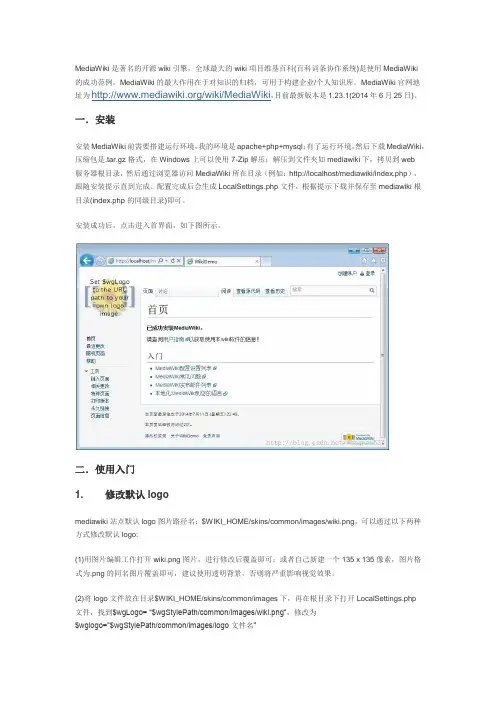
安装成功后,点击进入首界面,如下图所示。
二.使用入门1. 修改默认logomediawiki站点默认logo图片路径名:$WIKI_HOME/skins/common/images/wiki.png,可以通过以下两种方式修改默认logo:(1)用图片编辑工作打开wiki.png图片,进行修改后覆盖即可;或者自己新建一个135 x 135像素,图片格式为.png的同名图片覆盖即可,建议使用透明背景,否则将严重影响视觉效果。
(2)将logo文件放在目录$WIKI_HOME/skins/common/images下,再在根目录下打开LocalSettings.php文件,找到$wgLogo= “$wgStylePath/common/images/wiki.png”,修改为$wglogo=”$wgStylePath/common/images/logo文件名”注:可以使用默认logo图片同目录下的mediawiki.png替代。
wiki
2002 年,维基百科中文版建立,开始了 wiki 应用在大陆的推广。2003 年,开始出现 国内的 wiki 试验项目,网络天书就是这个时期的代表。
2005 年,wiki 应用在国内开始普及。3 月,天下维客网站建立,并为 Mediawiki 在中国的 推广做出了不懈努力。其后,出现了一些较好的维客网站,例如聚好吃美食网、枫雪动漫、 mymedia 中国 0 公里等。
PmWiki 由 Patrick Michaud 开 发 , 目 前 最 新 版 本 是 2.0.13(2005-11-10) 和 2.1.beta17(2005-12-29)。这个软件在 GNU 通用公共许可证(GPL)下发布。在文 档索引中可以找到相关文档。
六.TWiki
TWiki是一个开源(GPL)的wiki程序。软件定位为“灵活、强大、易于使用的企 业协作平台”,运行于Perl环境。
2005 年 7 月,互动维客成立,并开发出了国内第一套自有版权的 wiki 程序。 2005 年 9 月,维客中国网站建立,在一个月之后因为版权问题引发网友众怒,10 月关站。 在中文 wiki 的普及中,叶群峰、时昭、车东、韩玉文、Mountain、鲍鸣浩等做出了许多 实践上的努力, 陈琼、姜瑜在报道方面给予了大力帮助。
WIKI 的影响力将随着使用的普及越来越大。
三.Wiki 的起源
1995 年沃德·坎宁安(Ward Cunningham)为了方便社群的交流而创建了全世界第一 个 wiki 系统-WikiWikiWeb,并用它建立了波特兰模式知识库(Portland Pattern Repository)。 在建立这个系统的过程中,沃德·坎宁安创造了 Wiki 的概念和名称,并且实现了支持这些 概念的服务系统。这个系统是最早的 Wiki 系统。从 1996 年至 2000 年间,波特兰模式知识 库围绕著面向社群的协作式写作,不断发展出一些支持这种写作的辅助工具,从而使 Wiki
Mediawiki使用手册
Mediawiki使用手册第一部分构建环境1、装IIS一般精简版XP系统中的Windows组件中没有安装IIS,因而需要再控制面板--添加/删除Windows组件中勾上IIS,然后根据提示进行安装(可以在网上搜到IIS5.0和IIS6.0的安装程序)2、装PHP(公司服务器上安装的版本为5.3.3)(1)装fcgisetup_1.5_rt(2)装PHP--在安装过程中出现Web Server Setup界面时选择IIS FastCGI3、装Mysql(公司服务器上安装的版本为5.1)(1)在安装过程中,选择自定义安装(2)在对Mysql进行配置时,选Detailed Configuration--DeveloperMachine--Multifunctional Database--选择存储的路径--Decision Support(DSS)/OLAP--勾上Enable TCP/IP Networking和Enable Strict Mode--勾选Best Support For Multilingualism--填写Service Name,勾上Include Bin Directory in Windows PATH--填写并确认密码--点击执行--结束第二部分数据库的导入导出1、从PC机上导出你目前完成的数据库在电脑运行中输入cmd进入命令界面输入:Mysqldump -u 根用户名(目前设置为root)-p 原数据库名称(目前设置为wikidb)>导出文件名(目前设置为wikidb.sql)点击回车即将当前PC机上的数据库成功导出到当前路径下,文件名为wikidb.sql 2、在需要PC机上导入数据库(1)在电脑运行中输入cmd进入命令界面输入:mysql -u 根用户名-p点击回车,输入密码(当前设置为123)点击回车,出现mysql> 依次输入create database wikidb; use wikidb; source 存放导出数据库文件的路径\导出数据库名(例如:source d:\wikidb.sql)此时导入结束,可以输入show tables 查看导入是否成功注意:在导入之前,需要将原数据库中的配置文件php.ini替换导入的PC机上的配置文件php.ini第三部分Mediawiki的一些设置1、管理员账号:WikiSysop,密码1232、修改网页的logo首先将logo文件放在根目录wwwroot的skin-common-images文件夹下,再在根目录wwwroot下找到Localsettings.php文件,修改为$wglogo="$wgstylePath/Co mmon/image/logo文件名"3、上传文件设置(1)在根目录wwwroot下找到文件夹upload和images,在资源管理器中右击两个文件--属性--安全选项卡--添加--高级--立即寻找--找到IUSR来宾用户--勾选上写入权限(也可以设置为完全控制)(2)开始--管理工具--Internet信息服务中找到load和images 两个文件夹,右击--属性--安全选项卡--添加--高级--立即寻找--找到找到IUSR来宾用户--勾选上写入权限(也可以设置为完全控制)(3)找到C盘目录下Windows/TEMP文件夹,右击--属性--安全选项卡--添加--高级--立即寻找--找到IUSR来宾用户--勾选上读入权限4、修改上传文件的种类(1)根目录下找到includes文件夹下找到Defaultsetting.php中找到"$wgFileExt ensions = array( 'png', 'gif', 'jpg', 'jpeg', 'pdf', 'doc', 'mht','bmp');"将你需要的文件种类加大array中(2)找到"$wgFileBlacklist = array",看下array中有没有你需要的文件种类,有的话把它从列表中删除5、设置上传文件的大小假设需要将修改上线改为25M(1)在php.ini文件中,找到"upload_max_filesize",将其修改为"upload_max_fil esize = 25M",再找到"post_max_size",将其修改为"upload_max_filesize = 50M ",最后找到"memory_limit",其默认设置为"memory_limit=128M"不需要修改;在修改的过程中,需要保证upload_max_filesize < post_max_size < memory_li mit(2)在根目录wwwroot下的文件夹includes中,找到Defaultsettings.php,修改"$wgMaxUpload",对其进行修改,若显示为"$wgMaxUpload=1024*1024*100",表示最大上传上限为100M,在这里只需要保证最大上传上限大于你设置的最大上限。
知识库简明使用(Mediawiki技术)
[编辑]字样,点击时只编辑本段的内容。
排版格式
❖ 多级标题
== 一级标题 == === 二级标题 === ==== 三级标题 ==== 直至6个等号 ,系统根据标题等级显示不同字体效果。文章 标题要求在行首书写,结尾的等号之后不能紧跟文字,否则 mediawiki将不认为是标题。
❖ 输入用户名、密码,然后登录 ❖ 点击首页 ❖ 用户权限分类:只读、编辑、管理权限
搜索
❖ 全文检索搜索方式
◆左侧搜索栏输入搜索内容 ◆点击搜索,出现搜索结果 ◆进入按钮,按文章标题搜索,如果匹配,显示条目。
另一种创建新页面方式,页面名称为搜索内容
❖ 搜索结果
◆按条目标题 ◆按条目内容 ◆红色内容为搜索匹配内容,点击条目查看文章
❖ 保护:页面保护,具有一定权限的用户才能编辑。
链接
❖ 内部链接:引用本站内其他文章
如果链接的文章存在,点击链接将直接进入该页面;对于不 存在的文章,链接将显示为棕色,点击它进入创建该文章的 编辑页面。
❖ 外部链接:引用站外文章
对于原样显示的外部链接,直接完整书写http网址 。
❖ 语法格式
内部链接:[[某某文章|链接文本]] 外部链接:[网址 说明文字]
创建新页面
❖ 棕色链接
如果发现知识库正文中有棕色的链接,则表明该条目中还没有内容,可 以点击它来编辑新的条目,保存后就自动创建新页面。
❖ 导航栏
如果需要自行建立新页面,在导航栏点击“创建新页面”按钮后,输入 文章标题,建立条目。
❖ 搜索页面
搜索页面,如果找不到文章,在搜索结果界面点击“创建本页面”。
mediawiki基本操作指南

2.4、文件查看 登录后点击左侧导航栏分类,然后进入你想要查看的分类,点击文件获得下 、文件分类 用户在文件上传完毕后,需要对上传的文件进行分类。以此方便查看。登录后 点击左侧导航栏的分类按钮,进入所需的分类,点击编辑。输入相关信息(*[[文件: 文件名称]] [[category:分类名称]]),保存即可。
创建表格 {| border="1" |+ 表格名称 |! 表头1 ! 表头2 ! 表头3 || 第一行第1列 | 第一行第2列 | 第一行第3列 || 第二行第1列 | 第二行第2列 | 第二行第3列 |}
表格名称 表头1 第一行第1列 第二行第1列 表头2 第一行第2列 第二行第2列 表头3 第一行第3列 第二行第3列
2.6、讨论功能 此功能是为了方便各个用户之前的沟通,方便问题的解决。登录后点击自身用 户名,点击讨论按钮,然后点击“+”号,输入你的标题以及需要讨论的内容,保存 即可。然后其他用户点击讨论按钮是就能看见此内容并进行回复了。
三、Mediawiki编辑方法
页面编辑 例如:新页面hello word的编 辑,如下: === 内容编辑1 == *第一 **第二 === 内容编辑2 === #大一 ##11 ##22 ==== 内容编辑3 ==== #大一 #*大二
Mediawiki基本操作指南
一、登录操作 二、功能介绍 2.1、编辑自身用户页 2.2、搜索功能 2.3、文件上传 2.4、文件查看 2.5、文件分类 三、mediawiki编辑方法
制作人:杨博文 时间 :2015年6月13日 北京创数教育科技发展有限公司
一、登录操作
点击登陆界面上方的登录按钮,如若不了解mediawiki的操作,请点击本界面中 :文件:Mediawiki.docx,以便查看操作指南。登录账号:大家邮件账号的前缀 ,例如(bowen.yang;bowen.yang@);登录密码:17daxue (所有用户都是这个)
使用dockermediawiki,搭建网页wiki
使⽤dockermediawiki,搭建⽹页wiki我只是想做⼀个⼤家都能访问的wiki,⽤于成员间共享和维护⼀些⽂档。
找到了docker的mediawiki,这⾥记录⼀下我怎么搭的吧。
⾸先,如果你在⼀个局域⽹⾥,有公⽤的可以访问的服务器,那可以直接在那上⾯搭建,⽐如我们实验室的服务器,只要在校园⽹下,都可以访问。
不过这篇博客是在我的阿⾥云的服务器上实现的,我租的是阿⾥云轻量应⽤型服务器,原因是便宜。
mediawiki需要有⼀些mysql数据库的知识和php的知识,为此我还花了⼀天学习了这两个东西。
我是在菜鸟教程的⽹站学习的。
如果只是想简单操作,其实学习起来并不难。
1、ssh登录服务器(服务器是ubuntu16.04)略2、为服务器安装docker环境3、下载mysql和mediawiki镜像去docker hub上找⼀下这两个镜像然后选择合适的版本,我使⽤的是这两个:所以根据命令pull下来:docker pull mysql:5.7docker pull mediawiki:stable4、安装mysql容器(涉及⼀点mysql知识,最好先学习⼀下)docker run --name mysql_wiki -p 3307:3306 -e MYSQL_ROOT_PASSWORD=123456 -d mysql:5.7解释⼀下上⾯的命令:MYSQL_ROOT_PASSWORD=123456 表⽰⽣成的容器⾥的root账户密码是123456-p 表⽰端⼝映射,mysql默认端⼝是3306,然后你要远程连接docker内部的mysql,所以需要把docker内部的3306端⼝映射到服务器的某个端⼝,我⾃⼰随便映射到了服务器的3307端⼝了。
mysql:5.7 表⽰你的镜像,写成镜像id也可。
然后进⼊你的mysql的容器,配置远程连接docker exec -it mysql_wiki bash注意这⾥进⼊并不能attach命令进⼊,我⼀attach,终端就卡死了,我也不知道为啥,你知道的话,可以留个⾔。
semantic media wiki操作实例
semantic media wiki操作实例
Semantic MediaWiki是一个基于MediaWiki的平台,用于创建语义网和
链接数据。
下面是一个使用Semantic MediaWiki的操作实例:
1. 创建维基页面:首先,您需要创建一个维基页面来存储您的数据。
例如,您可以创建一个名为“柏林”的页面。
2. 添加属性:在维基页面中,您可以使用三重方括号语法添加属性。
例如,要添加一个属性“是其首都”,您可以键入 [[是其首都::德国]]。
3. 编辑属性:在添加属性之后,您需要编辑属性。
例如,要编辑“是其首都”属性,您可以点击该属性旁边的编辑按钮,然后选择“编辑属性”选项。
在编辑页面中,您可以指定属性的类型、范围和默认值等信息。
4. 创建三元组:在Semantic MediaWiki中,数据是通过三元组形式存储的。
三元组由主语、谓语和宾语组成。
例如,在“柏林”页面中,您可以创建一个三元组来表示德国的首都是柏林,即 [[德国::首都是::柏林]]。
5. 查询数据:在Semantic MediaWiki中,您可以使用查询语言(如SPARQL)来查询数据。
例如,要查询所有首都为柏林的国家,您可以编写一个SPARQL查询语句,然后在查询结果页面中查看结果。
以上是一个使用Semantic MediaWiki的操作实例。
通过这些步骤,您可
以创建、编辑和查询数据,并使用语义网和链接数据技术来组织您的信息。
MediaWiki系统的安装、配置和修改方法
MediaWiki系统的安装、配置和修改方法前提是你已经部署好了apache+php+mysql环境,如不会请网上搜索。
windows下推荐使用xampp,一步安装到位。
从MediaWiki官网上下载最新版的MediaWiki,将软件压缩包上传到服务器后解压到系统安装目录,windows下可使用winrar、winzip、7zip等软件进行解压,linux下可使用以下命令进行解压。
解压完毕后用浏览器访问一下MediaWiki所在目录会提示安装,按步骤安装即可,不细述。
1tar -xvzf mediawiki-1.16.0.tar.gz -C /path/to/wiki/dir/安装完成后移动config文件夹中的配置文件LocalSettings.php到系统根目录。
系统配置和修改1. 主题/皮肤设置皮肤预览:使用管理员账户登陆后,在My preferences 设置》Appearance 外观》Skin 皮肤中预览皮肤效果,此处保存的话只有在管理员账户登陆时才有效,非全局设定。
增加新皮肤:上传皮肤文件到skins文件夹下,即可使用上述方法预览新皮肤。
修改系统默认皮肤:修改配置文件中的$wgDefaultSkin = ‘monobook’;一行,如希望使用Vector皮肤,则改为$wgDefaultSkin = ‘vector’;注:Vector皮肤为维基百科和MediaWiki官网的默认皮肤。
2. 优化皮肤:增加Vector皮肤左侧导航菜单的折叠效果、采用WikiEditor编辑器效果如维基百科和MediaWiki官网的左侧导航菜单和编辑界面的多功能编辑工具条。
效果是使用UsabilityInitiative扩展做出来的。
从扩展页面上下载该插件,上传并解压到系统的extensions目录下。
之后修改MediaWiki配置文件,增加以下几行代码:1 02 03 04 05 06 07 0// UsabilityInitiative/Vectorrequire_once("$IP/extensions/UsabilityInitiative/Vector/Vector.php");$wgVectorModules['editwarning']['global'] = false; // Don't enable EditWarning globally$wgVectorModules['editwarning']['user'] = true; // Allow users to enable EditWarning in their preferences $wgVectorUseSimpleSearch = true; // Need this as well for SimpleSearch$wgDefaultSkin = 'vector'; // If you want to change the default skin for new users$wgVectorUseIconWatch = true; //Enable star icon to add/remove page from watchlist// UsabilityInitiative/WikiEditorrequire_once("$IP/extensions/UsabilityInitiative/Wiki Editor/WikiEditor.php");$wgDefaultUserOptions['usebetatoolbar-cgd'] = 1; // Default user preference to use toolbar dialogs $wgWikiEditorModules['toolbar']['global'] = true; // Enable the WikiEditor toolbar for everyone $wgWikiEditorModules['toolbar']['user'] = false; // Don't allow users to turn the WikiEditor toolbar on/off individually891111213注:UsabilityInitiative扩展目前只支持MediaWiki 1.16版,从1.17版本后该扩展已分拆为新的插件。
wiki使用完全手册
一个冒号、一个星号也可以有效果
一个#号引导的文本行
又一个#号引导的文本行
两个#号引导的文本行
分号与冒号配合使用
与前面分号写在一行中、放在冒号之后的部分会被自动换行缩进
[编辑]
换行问题
文本内容换行了,为什么显示结果不换行?
wiki文本中,单独回车并不会出现换行。为强制换行,可以:
增加空行会分开不同的段落
注意:文章标题要求在行首书写,结尾的等号之后不能紧跟文字,否则mediawiki将不认为是标题。
[编辑]
缩进与列表
mediawiki中的缩进不能使用半角空格调整。有以下几种方式控制缩进格式缩进:(举例附后)
行首使用半角:号:允许多个半角冒号连用,以控制不同文本缩进深度
行首使用半角*号:行首星号是列表控制符,产生列表的同时伴有不同的文本缩进。允许多个星号连用。
[编辑]
章节、段落,列表及线条
您所看到的
您所输入的
当您在对话页添加评语时,您应当签名。您可以输入三条~添加用户名:
Foolevery
或四条~添加用户名及日期时间:Foolevery08:242004年7月31日(UTC)
当输入五条~时只显示时间:08:262004年10月25日(UTC)
你可以参看help:签名获得更多的关于签名的信息。
详细内容请参见help:模板。
[编辑]
表格
规则表格的基础用法如下:(详细讲解和复杂例子见help:表格)
{|border="1" cellspacing="0"
|+ '''标题行,可以不使用本行'''